동영상 용량 줄이기는 무료 프로그램 핸드브레이크(HandBrake)로 할 수 있습니다. 영상을 열고 「인코딩 시작」만 눌러도 됩니다. 1분짜리 영화 장면(44.2MB)이 기본 설정 그대로 18.2MB, 「Fast 720p30」 프리셋으로 12.8MB가 됐습니다. 카톡이나 메일처럼 정한 크기 아래로 맞춰야 하면 「평균 비트전송률」에 숫자를 넣으세요. 목표는 한도보다 5% 이상 낮게 잡습니다.
아래 화면과 숫자는 윈도우 11 가상 PC에서 HandBrake 1.11.2를 돌려 얻은 것입니다(2026년 11월 6일). 원본은 휴대폰 영상이 아니고, 블렌더 재단이 공개한 영화 「Tears of Steel」에서 1분을 잘라 썼습니다. 그래서 내 영상은 MB가 다르게 나옵니다. 어느 칸을 바꾸면 얼마나 줄어드는지만 가져가세요.
📑 목차 보기 (9개 항목)
HandBrake 받기와 처음 켤 때 뜨는 창
공식 문서는 handbrake.fr만 공식 배포처라고 밝힙니다. 다른 사이트나 P2P로 받은 파일에는 원치 않는 프로그램이나 랜섬웨어 같은 악성코드가 들어 있을 수 있고, 핸드브레이크는 무료이니 온라인 장터와 경매 사이트를 조심하라고 공식 안내에서 경고합니다. 검색 광고로 뜬 「무료 다운로드」 사이트는 누르지 마세요.
⬇ HandBrake 공식 다운로드 (handbrake.fr)
보통 PC는 이름 끝이 x86_64-Win_GUI.exe인 파일을 받습니다(시험 때는 HandBrake-1.11.2-x86_64-Win_GUI.exe). 설치는 「Next」를 몇 번 누르면 끝납니다. 설치 첫 화면에 미리 알아 둘 문장이 하나 있습니다.
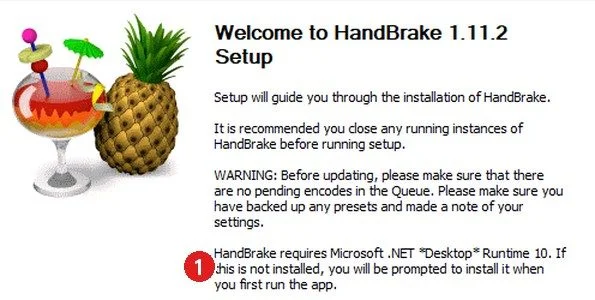
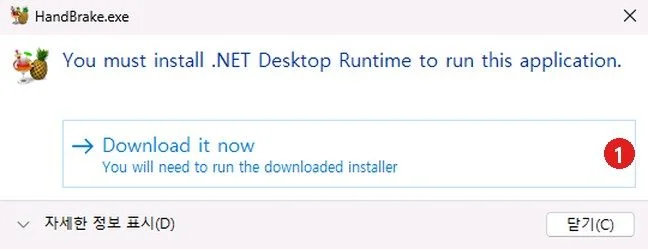
시험 PC에는 .NET이 없어서 처음 켜자 「You must install .NET Desktop Runtime to run this application.」 창이 떴습니다. 고장이 아니니 아래 순서대로 하면 됩니다.
- 창의 「Download it now」를 누릅니다. 마이크로소프트 .NET 다운로드 쪽(dotnet.microsoft.com)이 열립니다.
- 열린 쪽에서 「.NET 10.0 Desktop Runtime」 Windows x64 설치 파일을 받아 실행합니다. 시험 때 받은 파일은
windowsdesktop-runtime-10.0.14-win-x64.exe였고 서명은 Microsoft였습니다. - 설치가 끝나면 HandBrake를 다시 켭니다. 재부팅 없이 바로 열렸습니다.
핸드브레이크로 동영상 용량 줄이는 순서
화면은 한국어로 나옵니다. 처음이라면 프리셋만 고르고 나머지는 그대로 두세요.
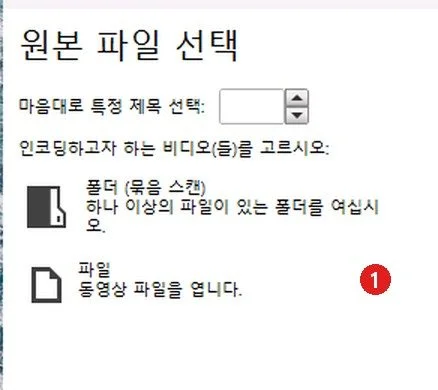
- 첫 화면 「원본 파일 선택」에서 「파일」을 누르고 줄일 영상을 고릅니다.
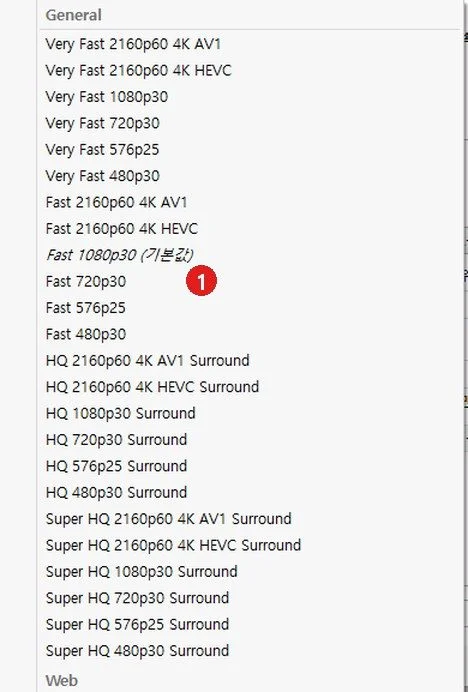
- 위쪽 「프리셋」 목록은 처음에 「Fast 1080p30」(기본값)입니다. 해상도는 그대로 두고 줄이려면 손대지 않습니다. 더 작게 하려면 바로 아래 「Fast 720p30」을 고릅니다.
- 창 아래 「다른 이름으로 저장」 칸에서 저장 위치와 파일 이름을 봅니다. 원본과 헷갈리지 않게 이름 뒤에
_small같은 말을 붙이세요. - 위쪽 「인코딩 시작」을 누릅니다. 1분짜리 영상은 시험 PC에서 10초 안팎이 걸렸습니다. 끝나면 창 아래에 「대기열 종료됨」이 뜹니다.


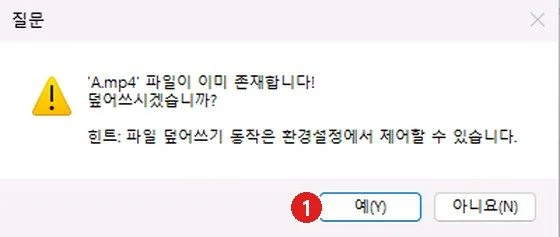
같은 이름의 파일이 이미 있으면 「…파일이 이미 존재합니다! 덮어쓰시겠습니까?」가 뜹니다. 「예」를 누르면 그 파일이 새 결과로 바뀝니다. 그 파일이 원본이라면 「아니요」를 누르고 이름을 바꾸세요.
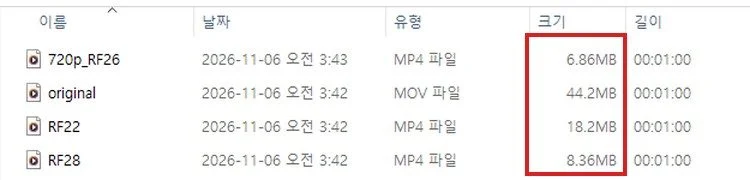
- 파일 탐색기에서 새 파일의 크기를 봅니다. 「보기 → 자세히」로 바꾸면 「크기」 칸이 나옵니다.
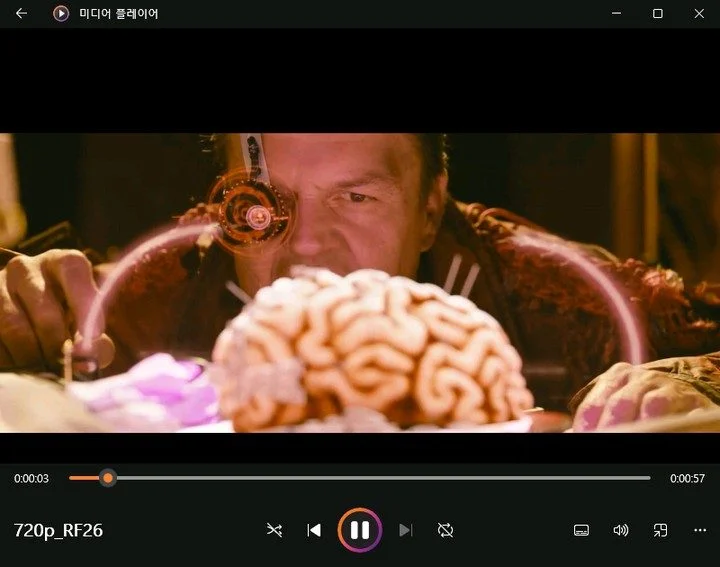
- 새 파일을 끝까지 틀어 봅니다. 소리와 화면이 멀쩡한 것을 본 뒤에 원본을 정리하세요.
RF 숫자와 해상도별로 몇 MB가 됐나
프리셋을 고른 뒤 「비디오」 탭을 열면 「일정한 품질」 슬라이더와 RF 숫자가 있습니다. RF는 낮을수록 화질이 좋고 파일이 큽니다. 슬라이더를 왼쪽(더 낮은 화질)으로 밀면 숫자가 커지고 파일이 작아집니다. 공식 문서의 권장 범위는 1080p가 RF 20~24, 720p가 19~23, 4K가 22~28입니다(화질 조절 문서).

같은 1분 원본(44.2MB, 1920×800)을 설정만 바꿔 돌린 결과입니다. 크기는 탐색기에 보이는 값입니다. 소리를 확인한 결과 파일(RF22, RF28, 720p RF26)에는 모두 AAC 약 160kbps 소리가 들어 있었습니다.
| 설정 | 결과 크기 | 걸린 시간 |
|---|---|---|
| RF20 | 24.3MB | 14.3초 |
| RF22 (Fast 1080p30 그대로) | 18.2MB | 11.7초 |
| RF24 | 13.7MB | 11.4초 |
| RF26 | 10.6MB | 10.5초 |
| RF28 | 8.36MB | 10.2초 |
| Fast 720p30 그대로 | 12.8MB | 9.1초 |
| Fast 720p30 + RF26 | 6.86MB | 8.2초 |
| Fast 480p30 그대로 | 6.87MB | 5.9초 |
RF를 2 올릴 때마다 대략 4분의 1씩 줄었습니다. 480p와 「720p + RF26」은 크기가 거의 같았습니다. 해상도를 480p까지 내리기 전에 720p에서 RF를 올려 보는 길도 있다는 뜻입니다.
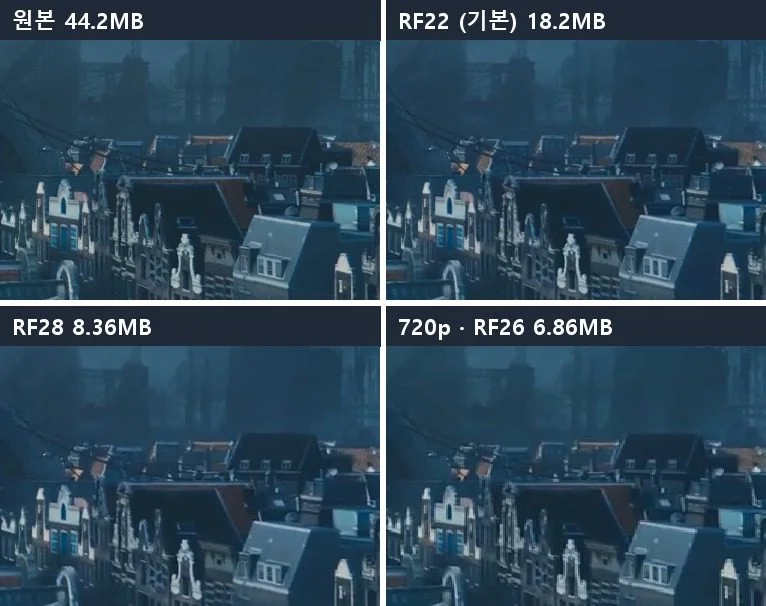
720p나 480p 프리셋으로 만든 파일은 속성에 1280×720처럼 나올 수 있습니다. 시험 원본처럼 가로로 긴 영상은 그 크기로 저장되고 재생할 때 원래 비율로 펴서 보입니다. 시험 PC의 미디어 플레이어에서도 찌그러지지 않았습니다.
카톡·메일 한도처럼 정한 크기 아래로 맞추기
RF는 화질을 정하는 방식이라 결과 크기를 미리 알 수 없습니다. 크기를 맞춰야 할 때만 「평균 비트전송률」을 씁니다. 공식 문서도 크기를 꼭 맞출 일이 아니면 일정한 품질을 권합니다. 평균 비트전송률을 쓸 때는 멀티패스를 권합니다. 멀티패스는 영상을 두 번 돌려서 시간이 최대 두 배 걸린다고 적혀 있습니다.
넣을 숫자는 이렇게 셉니다.
영상 kbps = 목표 MB × 8000 ÷ 영상 길이(초) − 160
끝의 160은 소리 몫입니다(시험 결과 파일의 소리가 약 160kbps였습니다). 1분 영상을 25MB에 맞추면 25 × 8000 ÷ 60 − 160 = 약 3170입니다.
- 「비디오」 탭에서 「평균 비트전송률 (kbps)」을 고르고 계산한 숫자를 넣습니다.
- 「멀티패스 인코딩」에 체크합니다. 시험 화면에서는 「터보 분석 패스」도 함께 체크돼 있었습니다.
- 저장 이름을 확인하고 「인코딩 시작」을 누릅니다. 진행 표시에 「인코딩: 2개 중 1개 완료」처럼 두 번 도는 것이 보입니다.
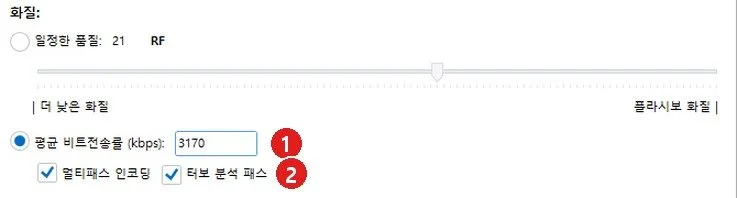
여기서 함정이 하나 나왔습니다. 3170으로 만든 파일은 탐색기에 「24.0MB」로 보였는데 실제 크기는 25,209,429바이트였습니다. 탐색기는 1MB를 1,048,576바이트로 세지만, 1,000,000바이트로 세는 곳이라면 25MB를 넘습니다. 어느 서비스가 어느 쪽으로 세는지는 확인하지 못했습니다. 그래서 목표를 한도보다 5% 이상 낮게 잡으세요. 영상 몫을 3000으로 낮추자 22.8MB(23,926,005바이트)로 두 셈법 모두에서 25MB 아래로 들어왔습니다. 시간은 16.3초로 RF22(11.7초)보다 조금 더 걸렸습니다.
영상이 길면 같은 한도 안에서 1초에 쓸 몫이 줄어듭니다. 1시간 30분짜리를 280MB에 넣는다면 280 × 8000 ÷ 5400 − 160 = 약 250kbps만 남습니다. 1분 시험의 3000kbps와 비교하면 10분의 1도 안 되는 몫이라 화질이 크게 떨어질 수 있습니다. 이 길이는 시험하지 않았습니다. 이럴 때는 해상도를 함께 내리거나, 영상을 나눠 보내거나, 파일 링크로 보내는 방법을 생각해 보세요.
줄였더니 오히려 커졌을 때
카톡으로 받은 영상이나 이미 한 번 줄인 영상을 다시 넣으면 결과가 원본보다 커질 수 있습니다. 시험에서는 이미 한 번 줄인 파일로 재현했습니다(카톡으로 받은 영상은 시험하지 않았습니다). 원본을 RF26으로 줄인 10.6MB 파일을 다시 넣었습니다.
| 다시 줄인 설정 | 결과 크기 | 넣은 파일 대비 |
|---|---|---|
| RF18 | 19.0MB | 79% 커짐 |
| RF20 | 15.9MB | 50% 커짐 |
| RF22 (기본) | 13.8MB | 30% 커짐 |
| RF28 | 8.64MB | 19% 줄어듦 |
파일만 커지고 화질은 돌아오지 않습니다. 이미 잃은 화질은 RF를 낮춰도 되살아나지 않습니다. 공식 문서도 DVD를 예로 같은 이야기를 합니다. 이럴 때 할 일은 셋입니다.
- 휴대폰이나 카메라에 남아 있는 처음 원본을 찾아 그 파일로 줄입니다.
- 다시 줄여야 한다면 RF를 넣은 파일보다 높게(시험에서는 28) 잡거나 해상도를 내립니다.
- 크기가 정해져 있으면 위의 평균 비트전송률 방법을 씁니다. 결과는 계산한 크기 가까이 나오지만 조금 넘을 수 있으니, 목표를 한도보다 5% 이상 낮게 잡으세요.
4K 영상과 H.265(HEVC)는 어떻게 나왔나
요즘 휴대폰은 4K로 찍는 일이 많아 원본이 훨씬 큽니다. 같은 영화의 4K판(3840×1714)에서 1분을 잘라 넣었습니다. 탐색기에 516MB로 보이는 파일입니다.
| 프리셋 | 결과 크기 | 걸린 시간 |
|---|---|---|
| Fast 1080p30 그대로 | 23.5MB | 26.1초 |
| Fast 720p30 그대로 | 13.2MB | 20.3초 |
| Fast 2160p60 4K HEVC (4K 그대로) | 35.4MB | 87.4초 |
4K 원본을 기본 프리셋에 넣기만 해도 1080p로 내려가 원래의 약 4.6%가 됐습니다. 4K를 지키는 HEVC 프리셋은 더 컸고 시간도 세 배 넘게 걸렸습니다.
H.265(HEVC)는 같은 품질에서 파일을 더 작게 만드는 방식입니다. 1080p 원본을 H.265 RF22로 돌리면 12.5MB, 21.7초였습니다. H.264 RF22는 18.2MB, 11.7초였습니다. 다만 공식 문서는 인코더가 다르면 같은 RF 숫자라도 화질을 같다고 보면 안 된다고 합니다. 그래서 이 두 줄은 크기와 시간만 비교한 것입니다. 공식 문서는 H.265가 H.264보다 훨씬 느리고, 재생되는 기기가 H.264보다 적다고도 적고 있습니다. 남에게 보낼 영상이면 기본 프리셋(H.264)이 무난합니다. H.265 파일이 휴대폰이나 TV에서 재생되는지는 시험하지 않았습니다.
무료로 어디까지 되나
HandBrake는 GPLv2 오픈소스 프로그램입니다. 이 글의 기능을 돈 내지 않고 전부 썼습니다. 결과 영상에 워터마크도 없었습니다. 공식 사이트에서 유료판이나 기능 잠금 안내는 찾지 못했습니다. 돈을 내라는 「HandBrake」가 보이면 공식 사이트가 아닐 가능성부터 의심하세요.
시험 조건과 못 본 것
Hyper-V 가상 PC(윈도우 11, 가상 CPU 8개, 메모리 8GB) 한 대에서 시험했습니다. 표의 크기와 시간은 같은 엔진의 명령줄판(HandBrakeCLI)으로 쟀습니다. 화면판으로 두 설정(Fast 720p30, 평균 비트전송률 3170)을 돌려 보니 파일 크기가 거의 같았습니다(이 비교는 따로 만든 시험 영상으로 했고, 차이는 128바이트 이하). 그래픽카드가 없는 가상 PC라 시간은 이 환경 기준이고, 그래픽카드 인코더(NVENC·Quick Sync 등)는 써 보지 않았습니다. 원본은 1920×800으로, 휴대폰의 1920×1080 영상보다 화소가 약 26% 적습니다. 다음도 해 보지 않았습니다.
- 휴대폰으로 직접 찍은 영상, 1분보다 긴 영상
- 카카오톡·메일에 실제로 올려 보기와 서비스별 용량 한도
- H.265 결과를 휴대폰·TV에서 재생하기, 맥 버전
받은 설치 파일 HandBrake-1.11.2-x86_64-Win_GUI.exe의 SHA-256은 공식 체크섬 쪽 값과 같았습니다. 서명은 유효했고(CN=”Open Source Developer, Scott Rae”), 시험 PC의 Microsoft Defender 검사(정의 1.463.142.0)에서 탐지 0건이었습니다. 1.11.2 설치 파일을 11월 6일에 위 세 가지로 확인한 결과이고, 다른 버전이나 다른 날 받은 파일까지 안전하다는 뜻은 아닙니다. 받은 파일을 내 PC에서 따로 검사하는 법은 컴퓨터 바이러스 검사 글에 있습니다.
시험 영상은 블렌더 재단의 공개 영화 「Tears of Steel」입니다. CC BY 3.0으로 공개돼 출처를 밝히고 쓸 수 있습니다(공개 조건). 표기: (CC) Blender Foundation | mango.blender.org. 소리는 따로 공개 조건이 달라 글에는 화면만 실었습니다.
자주 묻는 질문
줄인 영상을 다시 원래 화질로 되돌릴 수 있나요?
되돌릴 수 없습니다. 이미 줄인 파일을 더 좋은 RF로 다시 돌려도 파일만 커졌습니다. 원본은 결과를 끝까지 틀어 본 뒤에 지우세요.
탐색기에는 24MB인데 25MB 한도에 안 올라가요.
탐색기는 1MB를 1,048,576바이트로 셉니다. 1,000,000바이트로 세는 곳이라면 탐색기의 24.0MB가 실제로는 25MB를 넘을 수 있습니다. 목표를 한도보다 5% 이상 낮게 다시 만드세요.
휴대폰 영상도 이 표만큼 줄어드나요?
원본마다 다릅니다. 이 표는 영화 장면 1분 기준입니다. 기본 프리셋으로 한 번 돌려 크기를 보고, 더 줄여야 하면 RF를 2씩 올리거나 720p 프리셋으로 바꿔 보세요.