러스트데스크 사용법은 간단합니다. 양쪽 PC에서 실행한 뒤 상대 ID와 비밀번호를 넣으면 연결됩니다. 잠깐 도와줄 때는 설치 없이 되지만 받는 쪽 화면에 권한 창(UAC)이 뜨면 조작하는 쪽은 기다리라는 창에 멈춥니다. 자리를 비운 내 PC에 들어가려면 설치하고 영구 비밀번호를 정해야 합니다.
⚠️ 모르는 사람이 전화로 깔라고 했나요?
설치하지 말고 ID와 비밀번호도 알려 주지 마세요. 사기꾼이 자기 서버에 맞춘 프로그램을 깔도록 속이며 노인을 자주 노립니다(공식 FAQ).
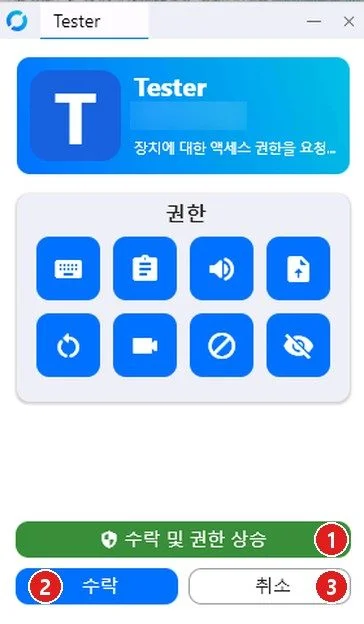
접속 요청 창이 떠 있으면 「취소」를 누르세요. 비밀번호를 알려 주지 않았어도 「수락」을 누르면 상대가 들어옵니다.
이미 연결됐다면 랜선을 뽑거나 와이파이부터 끄세요(이 방법은 시험하지 않았습니다). 프로그램에서 끊는 법은 받는 쪽에서 끊는 순서에 있습니다.
돈이 빠져나갔거나 계좌 정보를 넘겼다면 거래 은행 콜센터나 112, 금융감독원 1332로 바로 전화해 계좌 지급정지를 신청하세요. 보이스피싱 상담은 1394도 받습니다(2026년 11월 확인). 신청은 원격으로 연결됐던 PC 말고 다른 기기로 하세요. 그 뒤 PC 점검은 바이러스가 걱정될 때 볼 글에 있습니다.
아래 화면과 결과는 AI(Claude)가 윈도우 11 가상 PC 두 대에서 러스트데스크 1.5.1을 돌려 본 것입니다(2026년 11월 6일). 운영자가 매장에서 쓴 기록은 아닙니다. 조심할 결과가 셋 나왔습니다. 비밀번호를 넣지 않아도 받는 쪽이 「수락」을 누르면 접속이 열렸습니다. 끊어도 상대 PC는 잠기지 않았습니다. 프로그램을 지워도 ID와 비밀번호 설정이 남았습니다.
가족 PC를 지금 잠깐 봐 주는 일이면 바로 아래 순서만 보면 됩니다. 집이나 매장 PC에 나중에 혼자 들어가려면 자리 비운 PC 설정으로 가세요.
📑 목차 보기 (11개 항목)
러스트데스크 설치 없이 연결하는 순서
조작하는 PC와 받는 PC 둘 다 같은 파일을 받습니다. 공식 도메인은 rustdesk.com 하나뿐이고 다른 곳에서 받지 말라는 것이 공식 안내입니다. 검색 광고나 메신저로 온 파일은 쓰지 마세요.
⬇ 러스트데스크 공식 사이트 (rustdesk.com)
사이트의 다운로드를 누르면 GitHub 배포 페이지로 넘어갑니다. 윈도우용은 rustdesk-1.5.1-x86_64.exe처럼 이름 끝이 x86_64.exe인 파일입니다. 버전 숫자는 받는 날에 따라 달라집니다.
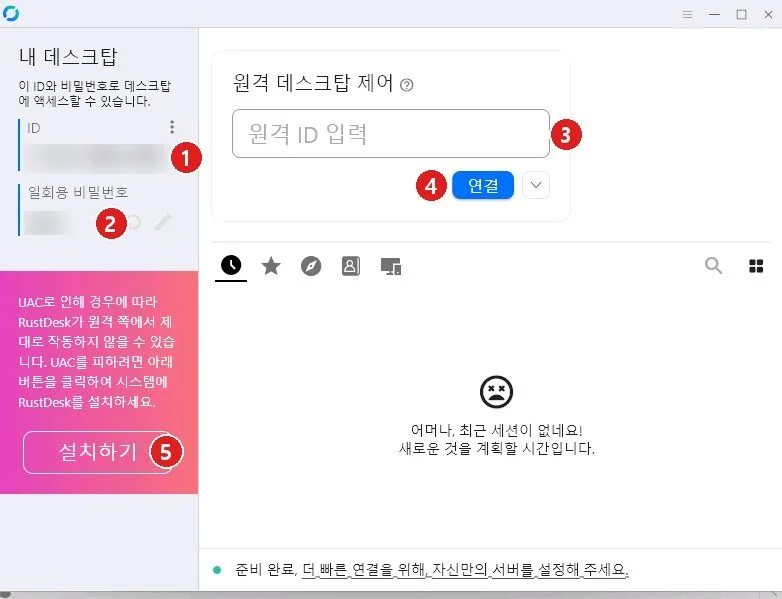
- 양쪽 PC에서 받은 파일을 실행합니다. 설치 창 없이 바로 아래 화면이 열립니다.
- 받는 쪽은 왼쪽의 ID와 일회용 비밀번호를 조작하는 사람에게 알려 줍니다.
- 조작하는 쪽은 「원격 ID 입력」 칸에 상대 ID를 넣고 「연결」을 누릅니다.
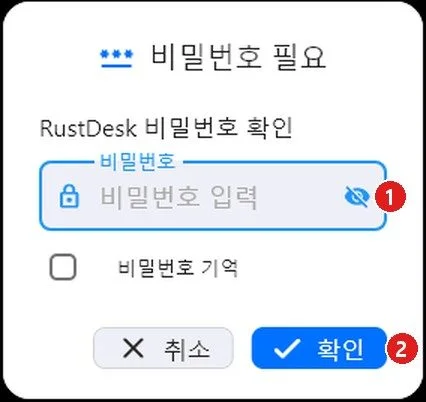
- 조작하는 쪽에 비밀번호 창이 뜨면 받은 일회용 비밀번호를 넣고 「확인」을 누릅니다.
이 창이 뜰 때 받는 쪽 화면 오른쪽 위에는 접속자 이름과 함께 아래 패널이 나타납니다. 비밀번호를 넣기 전부터 뜹니다. 조작하는 쪽에서 비밀번호를 넣지 않은 채 받는 쪽 패널의 「수락」만 눌러 봤더니 상대 화면이 열렸고 클릭과 키 입력도 전달됐습니다. 공식 안내상 기본값도 비밀번호와 클릭 수락을 모두 받습니다. 그래서 모르는 접속이면 비밀번호를 안 알려 줬더라도 「수락」을 누르지 말고 「취소」를 누르세요.
연결되면 조작하는 쪽 창에 상대 바탕 화면이 보입니다. 일회용 비밀번호는 접속하자 바로 다른 값으로 바뀌었습니다. 다시 들어가려면 새 번호를 받아야 합니다.
받는 쪽에 Windows 보안 방화벽 창이 뜰 수도 있습니다. 시험에서는 답하지 않아도 비밀번호 접속이 진행됐고, 허용했을 때와 비교하지는 않았습니다.
권한 창이 뜨면 조작하는 쪽이 멈춥니다
설치 없이 연결한 상태에서 받는 쪽에 UAC 창이 뜨자, 조작하는 쪽 화면은 흐려지고 「UAC 확인을 기다려주세요」 창만 남았습니다. 프로그램 설치나 시스템 설정을 만지다 보면 금방 만나는 화면입니다.
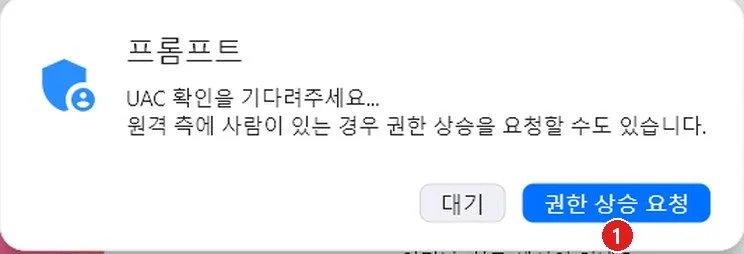
받는 쪽에 사람이 앉아 있으면 이렇게 풉니다.
- 조작하는 쪽에서 「권한 상승 요청」을 누릅니다.
- 「원격 사용자에게 인증 요청」을 고르고 「확인」을 누릅니다.
- 받는 쪽 사람이 뜨는 UAC 창에서 「예」를 누릅니다.
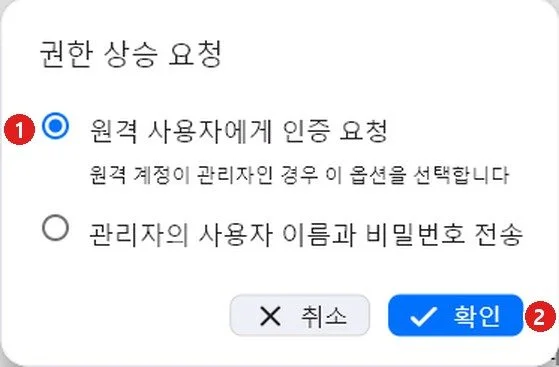
「권한 상승이 성공하였습니다」가 뜨면 끝입니다. 그 뒤로는 조작하는 쪽에도 UAC 창이 보여서 직접 「예」를 누를 수 있었습니다.
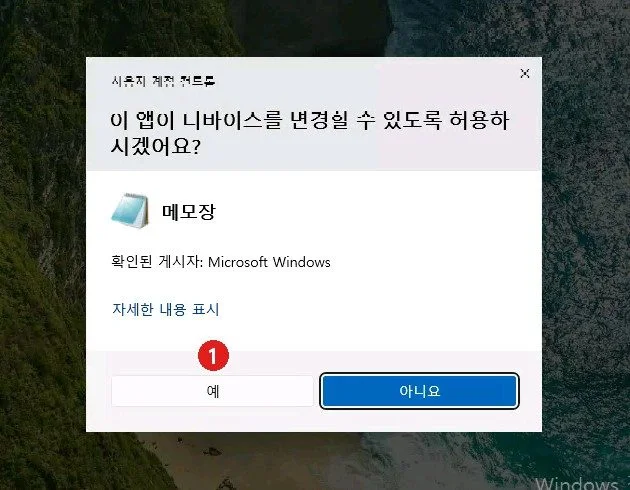
자주 도와줄 PC라면 설치하는 편이 낫습니다. 첫 화면의 ⑤ 「설치하기」를 누르고 아래 창에서 「수락하고 설치」를 고릅니다. 이때 뜨는 UAC 창의 이름은 RustDesk가 아니라 「Windows 명령 처리기」로 보였습니다. 직접 설치를 눌렀을 때 나오는 창이라면 놀라지 않아도 되고 누르지 않았는데 뜬 창이면 「아니요」를 고르세요.
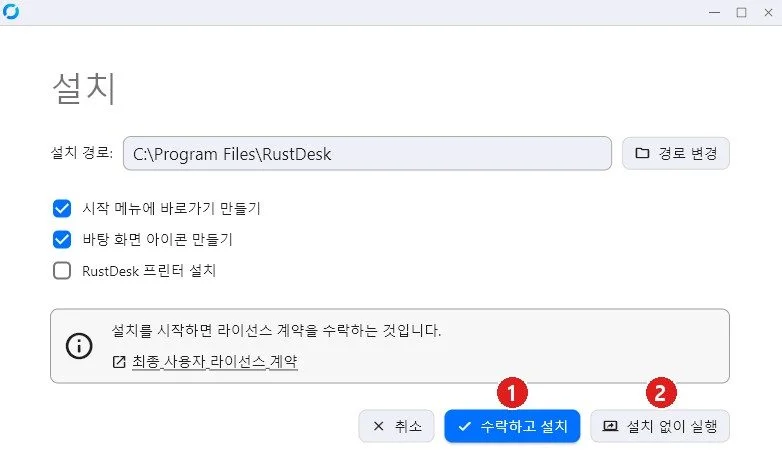
설치가 끝나면 분홍 안내가 사라집니다. ID는 그대로였고 일회용 비밀번호는 바뀌었습니다. 다시 접속해 UAC를 띄우니 권한 상승 요청 없이 조작하는 쪽에 창이 그대로 나왔습니다.
받는 쪽에서 접속을 끊는 법
연결되면 받는 쪽 패널은 저절로 내려가 화면에서 사라집니다. 누가 들어와 있는데 끊을 단추가 안 보이는 셈입니다. 설치 없이 실행한 상태에서 확인한 순서이고 설치된 PC에서는 눌러 보지 않았습니다.
- 작업 표시줄의 RustDesk 아이콘을 누릅니다.
- 미리 보기 두 개 중 오른쪽을 누릅니다.
- 패널이 열리면 아래쪽 빨간 「연결 해제」를 누릅니다.
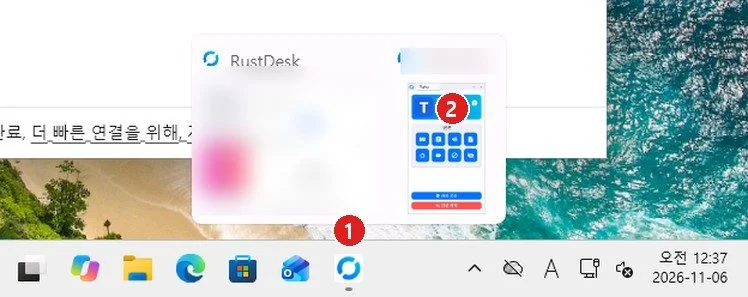
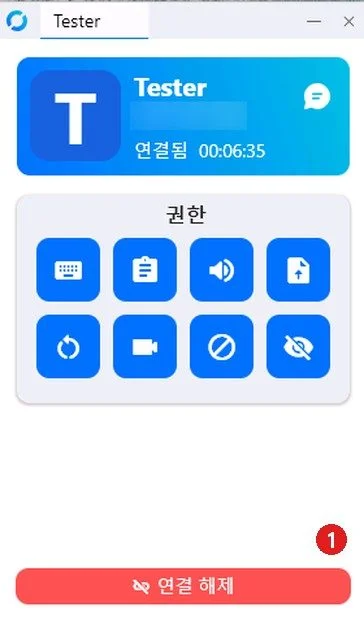
이 창을 찾지 못하면 랜선을 뽑거나 와이파이를 끄세요(이 방법은 시험하지 않았습니다).
자리 비운 PC에 들어가려면
일회용 비밀번호로는 안 됩니다. 재시작하면 값이 바뀌고 잠금 화면에는 보이지 않으니까요. 먼저 위 순서로 설치한 뒤, 받는 PC 앞에서 이렇게 합니다. 설치하면 재시작 뒤 로그인하기 전에도 러스트데스크 서비스가 떠 있었습니다.
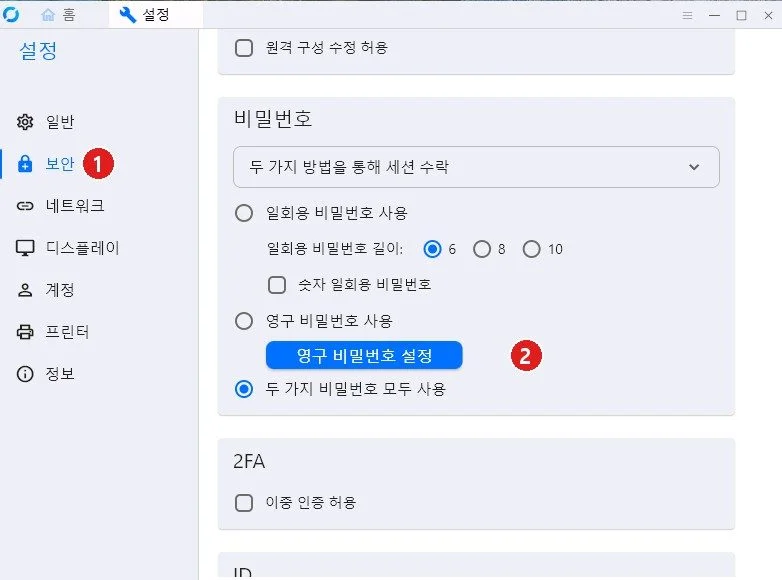
- 러스트데스크 오른쪽 위 메뉴(≡)에서 설정을 열고 「보안」으로 갑니다.
- 「보안 설정 잠금 해제」를 누르고 UAC 창에서 「예」를 누릅니다.
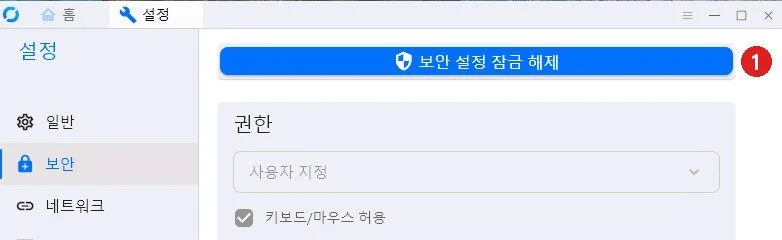
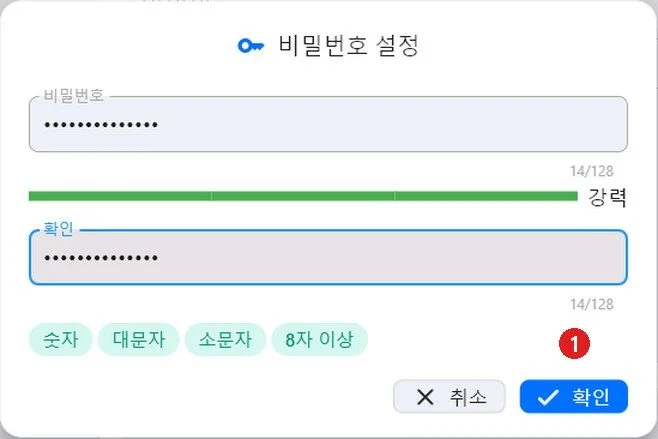
- 「영구 비밀번호 설정」을 눌러 비밀번호를 두 번 넣습니다.
PC를 재시작하고 로그인하지 않은 채 다른 PC에서 접속해 봤습니다. 첫 연결은 「피어가 수동으로 닫았습니다」로 끊겼는데 원인은 모릅니다. 다시 연결을 누르자 비밀번호 창이 나왔습니다. 영구 비밀번호를 넣으니 잠금 화면이 보였습니다.
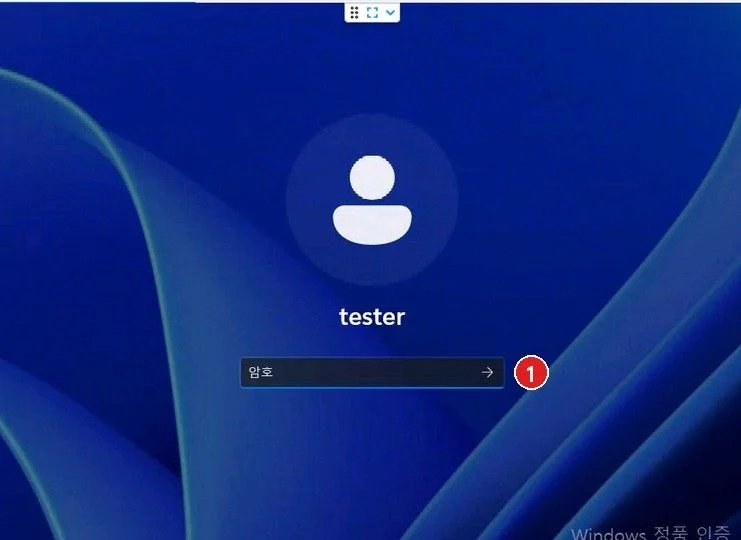
비밀번호가 두 개 필요합니다. 러스트데스크 영구 비밀번호로 연결하고 윈도우 암호로 로그인합니다. 로그인하고 나면 받는 PC 쪽 화면에도 바탕 화면이 그대로 보였습니다. 절전에 들어갔거나 꺼진 PC로 들어가는 것은 시험하지 않았으니, 그런 PC를 믿고 나가지는 마세요.
끊어도 상대 PC는 잠기지 않습니다
이 시험에서 가장 조심할 부분이었습니다. 로그인까지 한 뒤 조작하는 쪽 창을 닫으니 받는 PC는 바탕 화면이 열린 채였고, 약 30초 뒤에도 그대로였습니다. 매장이나 사무실처럼 다른 사람이 앉을 수 있는 자리라면 그 사람이 내 계정을 그대로 쓰게 됩니다.
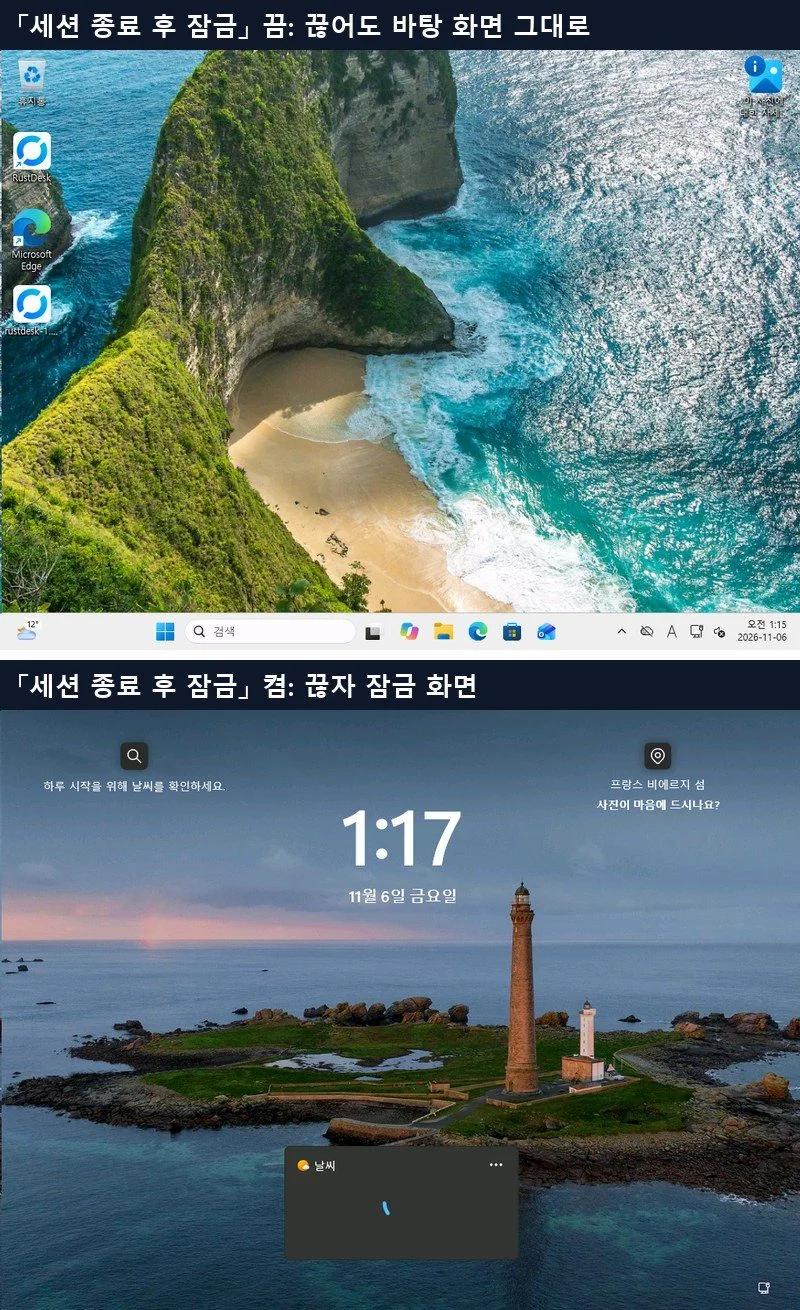
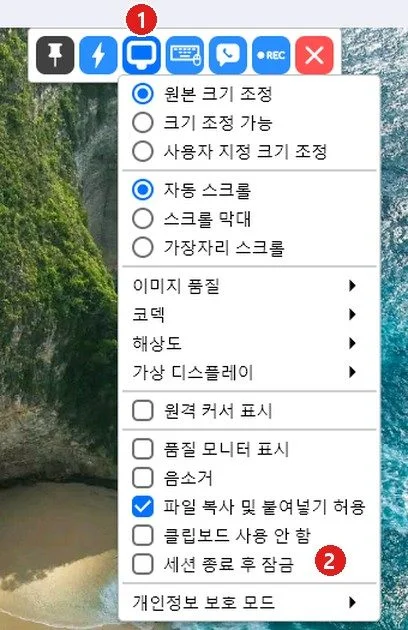
막는 방법은 조작하는 쪽 원격 창에 있습니다. 위쪽 도구 줄의 화면 아이콘을 누르고 「세션 종료 후 잠금」을 체크하세요. 기본은 꺼져 있습니다. 한 번 켜자 그 상대에게는 다음 접속에도 켜진 채 남았습니다.
파일 옮기기와 필요 없는 권한 끄기
첫 화면 「연결」 옆의 ∨를 누르면 「파일 전송」이 있습니다. 여기서도 비밀번호 창과 받는 쪽 패널이 함께 떴고 패널의 「수락」을 누르자 두 칸짜리 창이 열렸습니다. 왼쪽이 내 PC, 오른쪽이 상대 PC입니다. 보낼 파일을 고르고 「보내기」를 누릅니다.
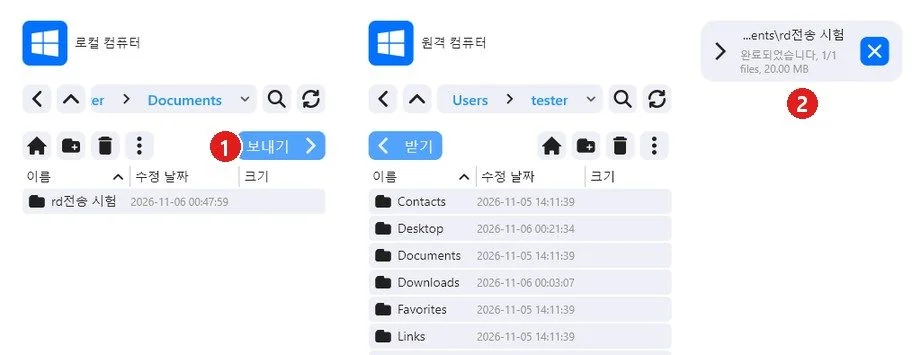
20MB(20,971,520바이트) 시험 파일은 보내기 전후 SHA-256 값이 같았고 한글과 띄어쓰기가 섞인 이름도 그대로였습니다.
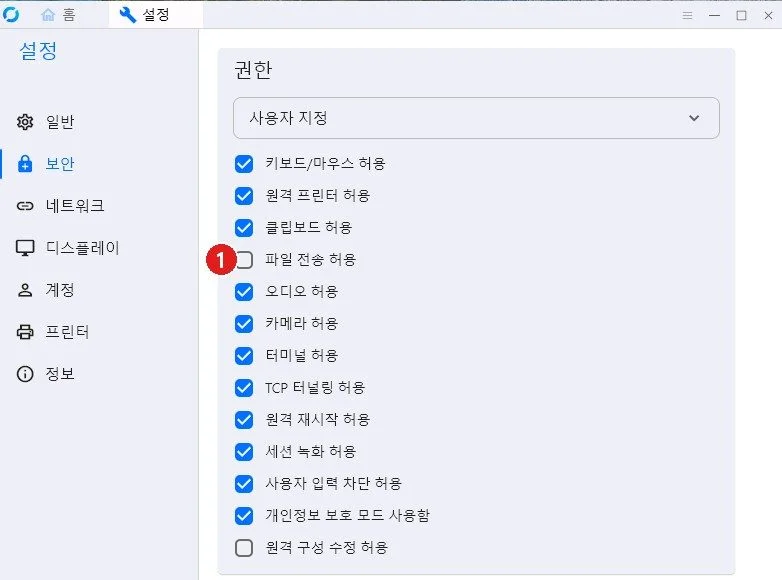
받는 PC의 설정 › 보안 › 권한을 보면 키보드·마우스, 클립보드, 파일 전송, 터미널, 원격 재시작 같은 항목이 기본으로 켜져 있습니다. 꺼져 있는 것은 「원격 구성 수정 허용」뿐이었습니다. 화면만 봐 줄 PC라면 쓰지 않을 항목은 꺼 두세요. 「파일 전송 허용」을 끈 뒤 파일 전송을 시도하니 「파일 전송 권한이 없습니다」로 막혔습니다.
연결 오류별로 볼 곳
| 뜬 문구 | 시험에서 본 상황 | 할 일 |
|---|---|---|
| 잘못된 비밀번호 | 틀린 값 입력 | 일회용이면 받는 쪽 화면에서 지금 값을 다시 받기 |
| 피어가 수동으로 닫았습니다 | 받는 쪽이 「연결 해제」를 누름 · 재시작 직후 첫 연결(원인 미확인) | 일부러 끊은 게 아닌지 묻고, 재시작 직후면 한 번 더 연결 |
| 파일 전송 권한이 없습니다 | 받는 쪽에서 「파일 전송 허용」을 끔 | 받는 쪽 설정 › 보안 › 권한 확인 |
| Failed to connect: the target device is offline or does not exist | 설정을 지운 뒤 옛 ID로 연결 | 받는 쪽에서 프로그램을 켜고 지금 ID를 다시 받기 |
아래 두 문구는 시험에서 보지 못했습니다.
- 연결됨, 화면을 기다리는 중: 공식 안내는 받는 쪽 모니터가 연결돼 켜져 있고 절전 상태가 아닌지부터 보라고 합니다. 그래도 안 되면 코덱을 바꿔 보고 GPU 드라이버를 업데이트하라고 안내합니다.
- 준비되지 않았습니다. 연결을 확인해 주세요: 첫 화면 맨 아래 줄에 뜨는 문구입니다(1.5.1 공식 소스 기준). 이 문구만 다룬 공식 안내는 찾지 못했습니다. 정상일 때는 같은 줄에 「준비 완료」가 떴습니다. 이 문구가 뜬 PC의 인터넷 연결부터 확인해 보세요.
지워도 ID와 비밀번호가 남습니다
제거 자체는 쉽습니다. 윈도우 설정 › 앱 › 설치된 앱에서 rust를 검색하고 ⋯ › 제거를 누른 뒤 UAC 창에서 「예」를 누릅니다. 약 12초 뒤 목록에서 사라졌고 서비스, 실행 중인 프로세스, Program Files 폴더, 바로가기, 방화벽 규칙도 남지 않았습니다.
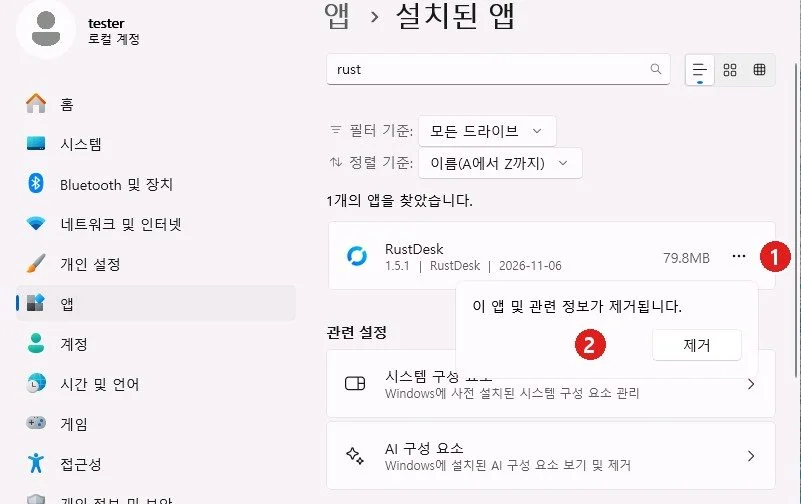
문제는 설정 폴더입니다. 시험에서는 아래 두 곳이 그대로 있었습니다.
%APPDATA%\RustDeskC:\Windows\ServiceProfiles\LocalService\AppData\Roaming\RustDesk
이 상태에서 받아 둔 exe를 다시 실행하니 ID가 같았고 꺼 둔 권한도 그대로였으며, 전에 정한 영구 비밀번호로 접속까지 됐습니다. 다른 사람에게 넘길 PC라면 폴더까지 지우는 편이 맞습니다.
사기를 당해 깔린 프로그램이라면 지우기 전에 신고부터 하세요. 공식 FAQ의 접속 기록(Access Logs) 항목이 이 폴더들 안의 log 경로를 안내하고, 무료 공개 서버에는 저장되지 않는다고 합니다. 돈이 빠져나갔거나 계좌 정보를 넘겼다면 폴더를 지워도 되는지 경찰에 먼저 물어보세요. 사기꾼이 깔아 준 맞춤 프로그램은 이름과 폴더가 달라 아래 순서가 맞지 않을 수 있습니다. 그때는 바이러스 점검 순서를 따르세요.
⚠️ 명령은 아래 경로만 지웁니다.
경로를 바꾸면 다른 자료가 지워질 수 있습니다. 러스트데스크를 다시 쓰면 ID와 영구 비밀번호, 설정을 새로 만들어야 합니다.
앱을 먼저 제거합니다. 러스트데스크를 쓰던 계정이 관리자 계정이면 그 계정으로 로그인한 상태에서 시작 단추를 오른쪽 클릭해 터미널(관리자)을 열고 UAC 창에서 「예」를 누른 뒤 넣습니다(윈도우 11 기준). 표준 계정이라면 둘째 줄이 그 계정의 폴더를 지우지 못할 수 있습니다. 그때는 그 계정으로 로그인해 일반 터미널에서 둘째 줄만 넣으세요(이 경우는 시험하지 않았습니다).
Get-Process rustdesk -ErrorAction SilentlyContinue | Stop-Process -Force
Remove-Item "$env:APPDATA\RustDesk" -Recurse -Force
Remove-Item "C:\Windows\ServiceProfiles\LocalService\AppData\Roaming\RustDesk" -Recurse -Force
시험 PC의 터미널(관리자)에 이 세 줄을 그대로 넣었더니 프로그램이 닫히고 사용자 폴더가 지워졌습니다. 설치 없이 실행만 한 상태라 셋째 줄의 폴더는 원래 없었고 빨간 글씨로 「경로는 존재하지 않으므로 찾을 수 없습니다」가 떴습니다. 지울 폴더가 없다는 뜻이니 그대로 두면 됩니다. 지우지 못한다는 오류는 시험에서 보지 못했습니다. 뜨면 몇 초 뒤 다시 넣어 보세요.
지운 뒤 exe를 다시 실행하니 새 ID가 나왔고 최근 세션도 비어 있었습니다. 다른 PC에서 옛 ID로 연결하자 「Failed to connect: the target device is offline or does not exist」가 떴습니다(지운 지 약 1분 뒤 한 번 시도). 받아 둔 exe 파일도 함께 지우세요. 제거한 직후 폴더를 지우기 전에 접속이 되는지는 시험하지 않았습니다.
무료로 어디까지 되나
앱은 AGPL-3.0 오픈소스라 돈을 내지 않고 받아 위 기능을 전부 돌렸습니다. 공식 요금표의 유료 플랜(2026년 11월 기준 Individual 월 11.88달러, 연납)은 자체 서버용 1년 라이선스이고, 회사가 서버를 대신 돌려 주는 서비스(SaaS)가 아닙니다. 더해 주는 것은 웹 콘솔, 주소록, 감사 로그, 접근 제어 같은 관리 기능입니다. 내 서버를 두지 않으면 볼 일이 없는 표입니다.
걸리는 것은 공개 서버입니다. 국내 블로그에 「개인·상업 모두 무료」라는 말이 보이는데 약관 문구와는 다릅니다. 약관(2026년 9월 16일 시행)은 공개 ID·릴레이 서버까지 대상으로 삼아 개인 또는 내부 업무 용도(personal or internal business use)로 쓰라고 하고, 자동화나 대량 사용으로 과한 부담을 주지 말라고 합니다. 고객 장비를 지원할 때는 라이선스가 그 장비와 사용자를 포함해야 합니다. 사용자 수 같은 숫자 한도는 약관에서 찾지 못했습니다. 손님 PC를 원격으로 고쳐 주고 돈을 받는 일이라면 원문을 읽어 보거나 러스트데스크에 물어본 뒤 쓰세요. 매장 PC 여러 대를 묶어 관리하는 다른 방법과 비교할 때는 여러 대 관리 글이 도움이 됩니다.
시험 조건과 못 본 것
같은 PC 안의 Hyper-V 가상 PC 두 대(윈도우 11)를 같은 가상 네트워크에 붙여 시험했습니다. 그래서 속도나 끊김, 다른 통신망을 넘는 연결은 말할 수 없습니다. 앱을 제거한 뒤 남은 서비스 쪽 폴더는 터미널 창이 아니라 오류 표시를 끈 원격 명령으로 지웠고 폴더가 없어진 것만 확인했습니다. 다음도 해 보지 않았습니다.
- 절전이나 꺼진 PC 접속, 휴대폰 앱, IP 직접 접속, 자체 서버
- 2단계 인증(2FA), 개인정보 보호 모드, 러스트데스크의 터미널(beta) 기능, OS 비밀번호 칸
- 설치한 뒤 받는 쪽에서 끊는 경로, 「두 가지 방법을 통해 세션 수락」 설정을 바꿨을 때 패널이 어떻게 달라지는지
- 팀뷰어 같은 다른 원격 도구와의 비교
내려받은 rustdesk-1.5.1-x86_64.exe(26,211,184바이트)의 SHA-256은 319206042390EBFCBA934CF0BAA2F612F34DE463C78C843B7CB8C22097C4BF7B로 GitHub 표시값과 같았고, 서명은 유효했으며(CN=PURSLANE), 시험 PC의 Microsoft Defender 검사(정의 1.463.140.0)에서 탐지 0건이었습니다. 이 버전을 이날 이 방법으로 본 결과일 뿐 안전을 보증하지는 않습니다. 프로그램이 인터넷으로 무엇을 주고받는지는 재지 않았습니다. 접속 기록은 무료 공개 서버에 아직 저장되지 않습니다(공식 위키 FAQ). 누가 언제 들어왔는지 나중에 서버에서 찾는 일은 기대하지 마세요.
자주 묻는 질문
설치하지 않고 계속 써도 되나요?
잠깐 도움을 주고받기엔 충분합니다. 권한 창을 넘기려면 상대의 승인이 필요했습니다. 혼자 들어가는 시험은 설치한 상태에서만 했으니, 자리 비운 PC라면 설치하세요.
일회용 비밀번호가 자꾸 바뀌어요.
원래 그렇게 동작합니다. 시험에서는 접속할 때, 설치할 때, 재시작할 때 값이 달라졌습니다. 고정 값이 필요하면 영구 비밀번호를 따로 정합니다.
대표 그림은 AI로 만들었습니다.