PC방 헤드셋 소리 안남 증상이면 다시 시작부터 누르기 전에 헤드셋 줄의 음소거 스위치와 볼륨 바퀴, 그다음 화면 아래 스피커 아이콘에서 소리가 헤드셋 쪽으로 나가고 있는지를 보세요. 손님 자리에서 손댈 곳은 여기에 게임 안 소리 설정까지입니다. 그래도 안 들리면 한 번 다시 켜고, 다시 켠 뒤에도 같으면 카운터에 자리를 바꿔 달라고 하는 게 가장 빠릅니다.
📑 목차 보기 (7개 항목)
PC방 헤드셋은 줄의 음소거 스위치와 볼륨 바퀴부터
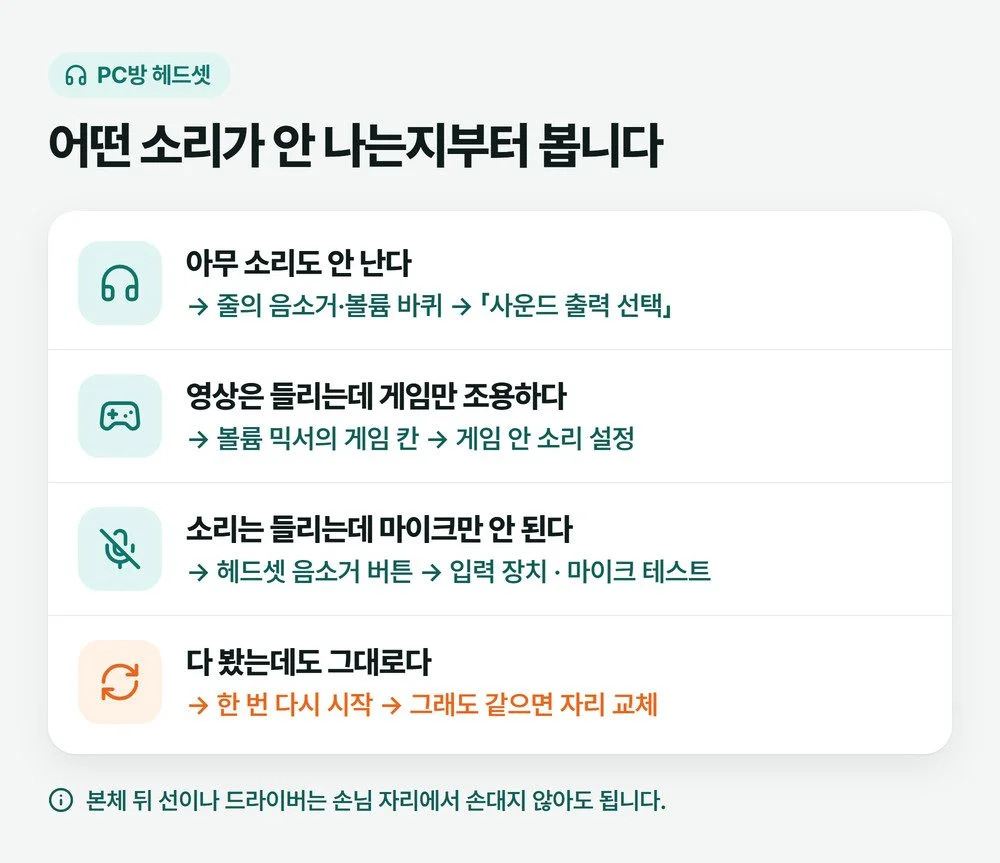
게임용 헤드셋 중에는 줄 중간이나 이어컵에 음소거 스위치, 볼륨 바퀴가 달린 것이 있습니다. 앞사람이 볼륨 바퀴를 끝까지 내려 두었거나 음소거를 걸어 둔 채 일어났다면 윈도우 쪽을 아무리 만져도 소리가 나지 않습니다. 줄을 손으로 따라 훑으며 조절기가 있는지부터 찾아보세요.
앞면 단자에 꽂힌 헤드셋이라면 플러그가 끝까지 들어가 있는지 살짝 눌러 보는 것까지만 합니다. 뽑아서 다른 구멍에 꽂거나 본체 뒤로 손을 넣는 일은 손님이 할 몫이 아닙니다.
「사운드 출력 선택」에서 헤드셋 쪽으로 바꾸기
줄 쪽이 멀쩡하면 윈도우가 소리를 엉뚱한 장치로 보내고 있는지 봅니다. 윈도우 11에서는 작업 표시줄의 스피커 아이콘을 누르고 볼륨 막대 오른쪽의 화살표(「사운드 출력 선택」)를 누르면 소리를 보낼 수 있는 장치 목록이 나옵니다(마이크로소프트 소리 문제 해결 안내).
헤드셋과 스피커를 오가며 바꾸는 것도 이 목록에서 고르는 일입니다. 저도 소리가 안 난다는 말을 들으면 볼륨 다음으로 여기서 스피커로 돼 있는지 헤드폰으로 돼 있는지부터 봅니다.
목록의 이름만 봐서는 어느 게 헤드셋인지 모르겠다면
목록에는 모니터 이름이 붙은 항목, 「스피커」, USB 장치 이름이 함께 뜨기도 합니다. 단자에 꽂은 헤드셋은 이름에 「헤드셋」이 들어가지 않고 「스피커」 같은 이름으로 보일 수 있습니다. 모니터 이름이 붙은 항목은 모니터 쪽으로 소리를 보내는 자리라서, 그걸 고르면 헤드셋으로는 소리가 오지 않습니다.
헷갈리면 게임이나 영상을 틀어 둔 채 항목을 하나씩 눌러 보세요. 바꾸는 순간 소리가 들어오니 헤드셋 볼륨은 조금 낮춰 두고 고릅니다.
목록이 비어 있고 「출력 장치를 찾을 수 없습니다.」만 보이거나, 설정 창이 아예 열리지 않으면 손님 자리에서 할 수 있는 일은 거기까지입니다. 아래 다시 시작으로 넘어가세요.
게임만 조용하면 볼륨 믹서와 게임 안 소리 설정
영상은 들리는데 게임만 조용하다면 그 게임의 볼륨만 따로 내려가 있거나, 게임이 다른 장치로 소리를 보내고 있을 수 있습니다. 스피커 아이콘을 오른쪽 클릭해 「볼륨 믹서 열기」를 누르면 앱마다 볼륨 막대가 있고, 앱마다 출력 장치도 따로 고를 수 있습니다. 윈도우 소리 설정 화면에도 특정 앱은 다른 사운드 장치를 쓰도록 설정되어 있을 수 있다고 적혀 있습니다.
믹서에서 게임 칸이 멀쩡한데도 조용하면 게임 안의 소리 설정을 엽니다. 게임마다 메뉴 이름은 다르지만, 전체 볼륨이 0인지, 소리 끄기가 켜져 있는지, 출력 장치를 고르는 칸이 있다면 헤드셋 쪽인지 봅니다. 디스코드는 사용자 설정의 「음성 및 비디오」에서 출력 장치를 확인합니다.
소리는 들리는데 마이크만 안 될 때
친구와 음성 채팅을 하는데 상대가 내 목소리를 못 듣는다면, 먼저 헤드셋에 마이크 음소거 버튼이 있는지 보고 음소거가 걸려 있지 않은지 확인합니다. 그다음 설정 > 시스템 > 소리의 「말하기 또는 녹음 장치 선택」에서 헤드셋 마이크가 골라져 있는지 보고, 그 장치를 눌러 「마이크 테스트」의 「테스트 시작」으로 목소리가 잡히는지 봅니다.
윈도우 테스트에서는 목소리가 잡히는데 디스코드에서만 안 되면 디스코드 「음성 및 비디오」의 입력 장치를 헤드셋으로 바꿉니다. 마이크 권한 스위치나 플러그 모양까지 따져야 하는 경우는 헤드셋 마이크가 안 될 때 글에 따로 있습니다. 다만 PC방 자리라면 거기까지 가기 전에 아래 다시 시작을 먼저 해 보세요.
다시 켜도 그대로면 자리를 바꿔 달라고 하세요
위를 다 봐도 안 들리면 컴퓨터를 한 번 다시 시작합니다. 제 매장처럼 노하드 방식으로 돌리는 PC방은 다시 켜면 처음 맞춰 둔 상태로 돌아가서, 앞사람이 바꿔 둔 소리 설정도 함께 원래대로 돌아옵니다. 저장하지 않은 게임이나 문서가 있으면 먼저 챙기고 누르세요.
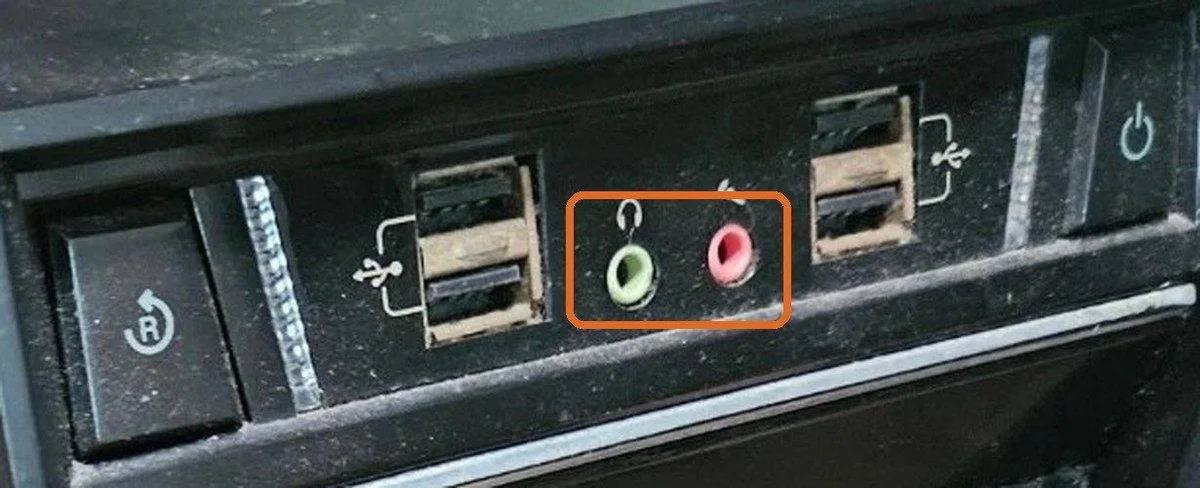
다시 켠 뒤에도 같으면 더 만지지 말고 카운터에 자리를 바꿔 달라고 하세요. 헤드셋이 고장인지, 앞면 단자가 문제인지는 매장이 그 자리를 비워 두고 봐야 압니다. 매장에서 보면 케이스 앞면의 이어폰 단자는 생각보다 말썽이 잦아서, 손님이 이리저리 꽂아 보는 것보다 운영자가 직접 보는 편이 빠릅니다. 저도 다시 켠 뒤 같은 증상이 또 나오면 자리를 바꿔 달라고 부탁드리고, 그 자리는 따로 확인합니다.
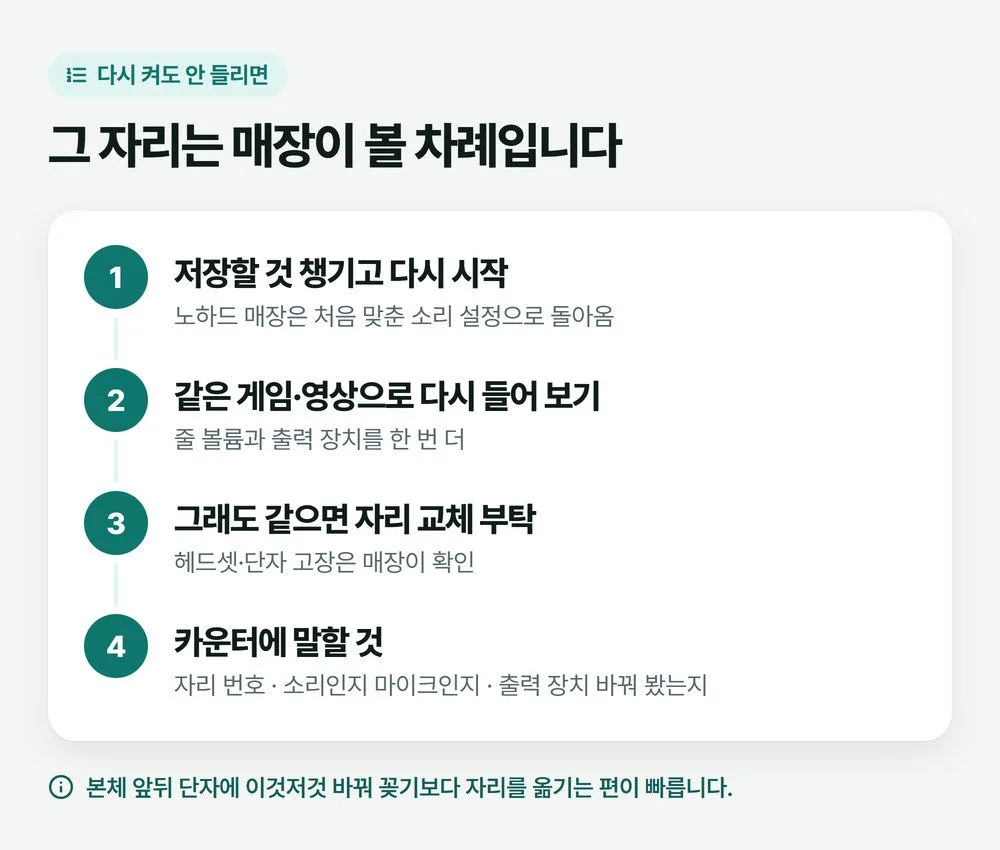
카운터에는 자리 번호와 함께 「소리가 아예 안 난다」인지 「마이크만 안 된다」인지, 출력 장치를 바꿔 봤는지까지 말하면 확인이 빨라집니다. 화면이 멈추거나 꺼지는 증상이 같이 있다면 PC방 컴퓨터가 멈췄을 때 글도 함께 보세요.
내 헤드셋을 가져와 꽂았는데 안 된다면
집에서 쓰던 헤드셋은 꽂는 자리부터 맞춥니다. 플러그가 초록·분홍 두 가닥이면 앞면의 이어폰 단자(초록)와 마이크 단자(분홍)에 각각 꽂습니다. 플러그가 하나이고 검은 줄(고리)이 세 개인 헤드셋은 소리와 마이크가 한 가닥에 들어 있어서, 단자가 따로 있는 본체에 그대로 꽂으면 소리만 나고 마이크는 안 될 수 있습니다. 이런 헤드셋은 분리 젠더를 같이 챙겨 오세요.
USB 헤드셋은 꽂으면 출력 장치 목록에 보통 그 헤드셋 이름이 새로 나타납니다. 그 이름을 골라야 소리가 헤드셋으로 갑니다. 목록에 나타나지 않으면 다른 USB 포트로 한 번 옮겨 꽂아 보고, 그래도 없으면 카운터에 물어보세요. 집 PC에서도 소리가 안 나는 문제라면 컴퓨터 소리가 안 날 때 글에서 드라이버까지 이어서 볼 수 있습니다.
자주 묻는 질문
PC방 헤드셋 소리가 너무 작아요.
헤드셋 줄의 볼륨 바퀴, 작업 표시줄 볼륨, 볼륨 믹서의 게임 칸, 게임 안 전체 볼륨 중 하나라도 낮으면 작게 들립니다. 네 곳을 하나씩 올려 보고, 다 올렸는데도 작으면 헤드셋이나 단자 쪽일 수 있으니 카운터에 말하세요.
헤드셋 말고 스피커로 듣고 싶어요.
자리에 스피커가 따로 놓여 있다면 「사운드 출력 선택」 목록에서 스피커 쪽 항목을 고르면 됩니다. 헤드폰을 꽂으면 스피커가 자동으로 꺼지는 PC도 있어서, 헤드셋 플러그가 꽂혀 있는 동안은 스피커가 울리지 않을 수 있습니다. 스피커가 없는 자리라면 목록을 바꿔도 소리가 나오지 않습니다.
대표 그림은 AI로 만들었습니다.