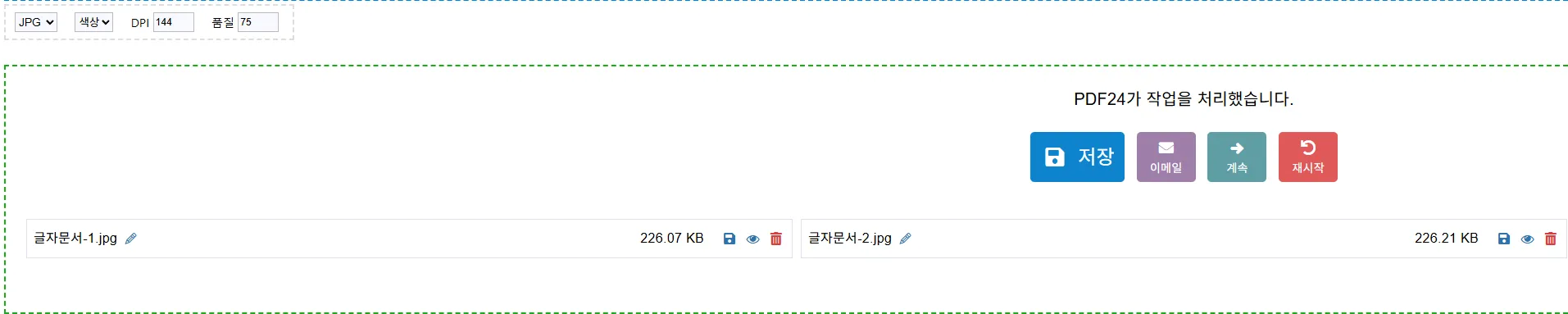
서류를 「사진 파일로 첨부해 주세요」라는 칸에 내야 한다면, PDF JPG 변환은 무료 프로그램 PDF24 Creator의 「PDF를 이미지로」로 하면 됩니다. 파일을 어느 사이트에도 올리지 않고 내 PC 안에서 쪽마다 JPG가 한 장씩 나옵니다. 기본값 144 DPI로 A4 한 쪽을 바꾸면 한 장이 약 226KB였습니다.
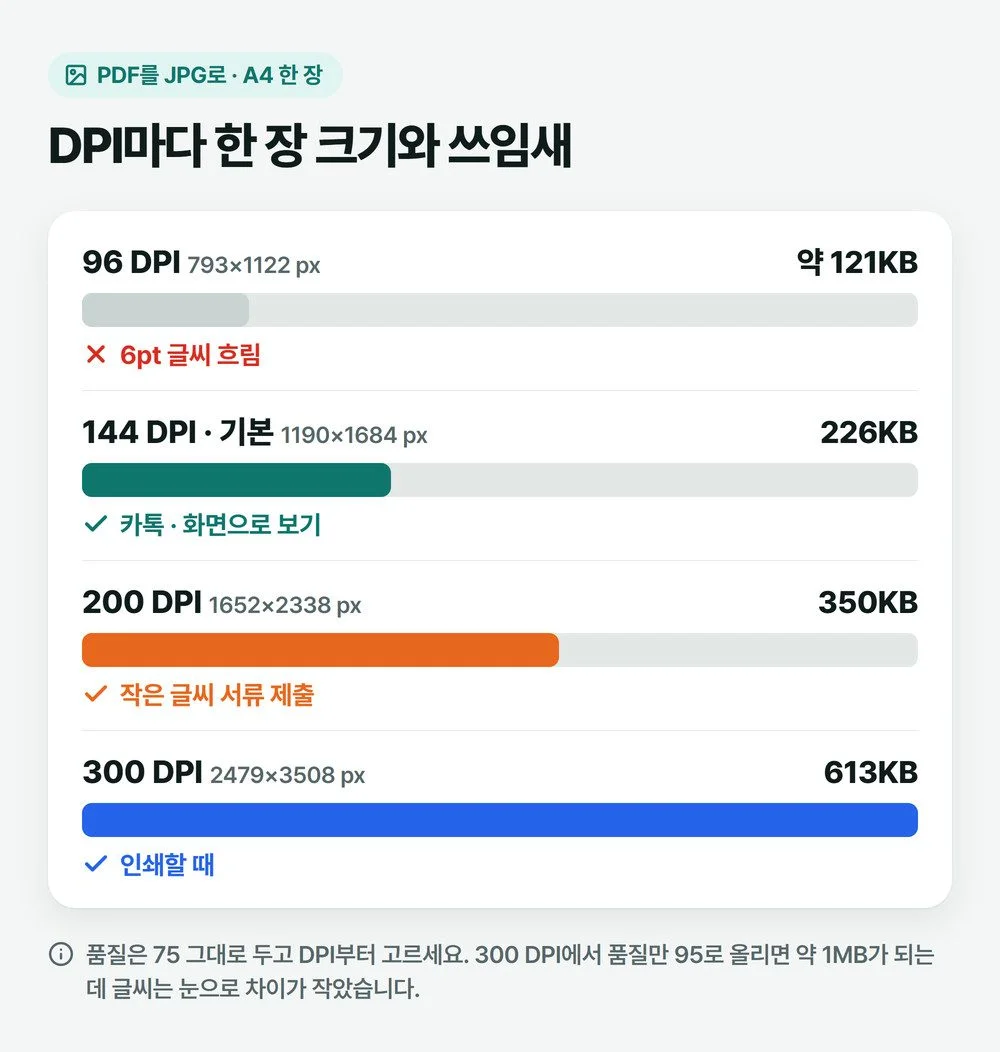
손댈 칸은 DPI 하나뿐입니다. 카톡으로 보내거나 화면으로 볼 거면 기본 144 그대로, 작은 글씨나 도장이 든 서류를 제출할 거면 200, 종이로 뽑을 거면 300으로 바꾸세요. 옆의 품질 칸(기본 75)은 그대로 두는 편이 낫습니다. 아래 숫자는 윈도우 샌드박스(가상 PC)에 PDF24 Creator 11.34.0을 깔고, 가짜 이름과 000000-0000000 같은 번호를 넣어 만든 3쪽짜리 가짜 신청서를 바꿔 본 값입니다.
📑 목차 보기 (6개 항목)
PDF24에서 PDF를 JPG로 바꾸는 순서
프로그램이 아직 없다면 공식 페이지에서 받아 설치부터 합니다. 개인도 회사도 돈 내지 않고 쓰는 윈도우용 프로그램이고, 이 글의 순서에 유료로 풀어야 하는 칸은 없습니다.
⬇ PDF24 Creator 무료로 받기 (공식 사이트)
⚠️ 설치할 때 이 칸 하나만 보세요
추가 작업 화면의 「PDF24 Reader를 기본값으로 설정」이 처음부터 체크돼 있습니다. 켠 채로 깔면 PDF를 두 번 클릭했을 때 여는 프로그램이 PDF24 Reader로 바뀔 수 있으니, 지금 쓰는 뷰어가 편하면 이 칸만 끄세요. 설치 파일이 약 388MB로 크고, 그 화면 모습과 받은 파일 확인법은 같은 PDF24로 용량을 줄여 본 글에 캡처로 남겨 두었습니다.
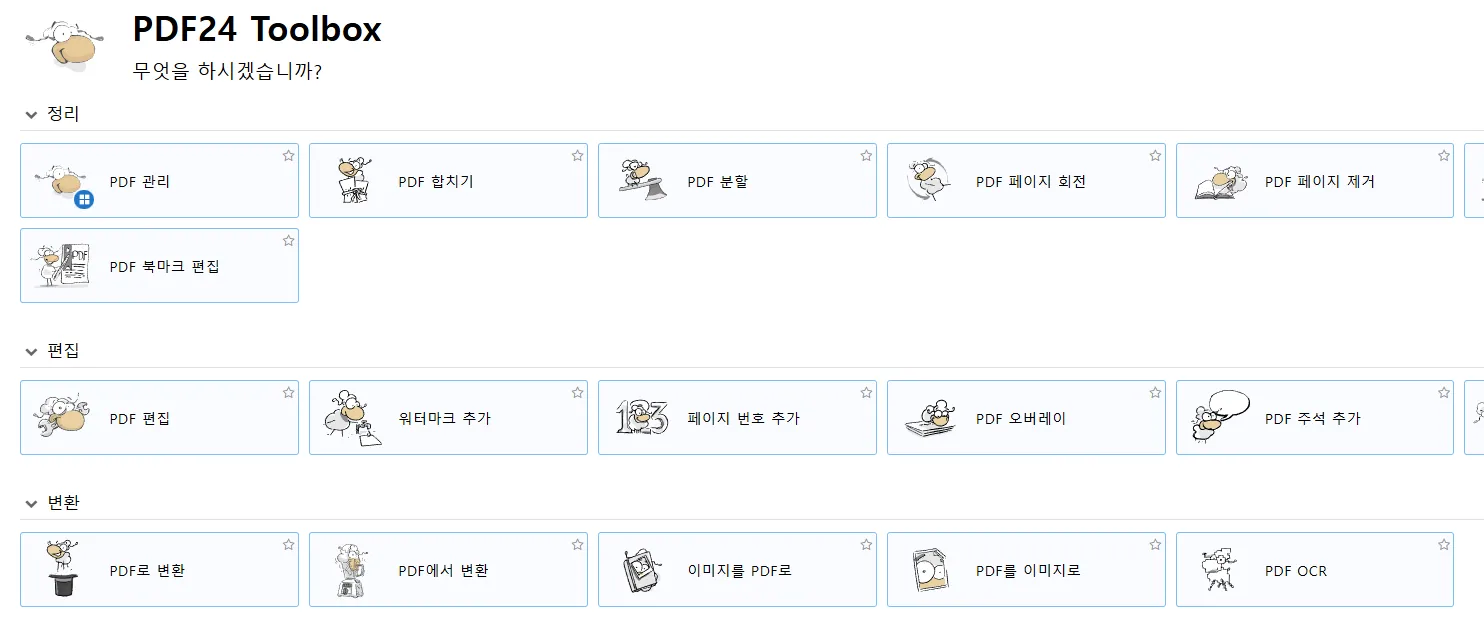
설치가 끝나면 바탕화면에 생긴 PDF24 Toolbox를 두 번 클릭합니다. Toolbox 화면은 윈도우의 WebView2라는 부품으로 그려지는데, 윈도우 11에는 이 부품이 기본으로 들어 있습니다. 다만 제가 시험한 가상 PC(윈도우 샌드박스)에서는 이 부품 쪽에서 멈춰 Toolbox가 바로 뜨지 않았습니다. 그 전 시험에서는 처음 열 때 Microsoft WebView2 Runtime이 필요하다며 설치하겠느냐고 묻는 창이 떴고, 예를 누르니 설치된 뒤 열렸습니다. 그다음은 이렇게 갑니다.
- 「무엇을 하시겠습니까?」 화면에서 아래쪽 「변환」 묶음의 PDF를 이미지로를 누릅니다. 바로 왼쪽 칸이 거꾸로 하는 「이미지를 PDF로」라서 잘못 누르기 쉽습니다.
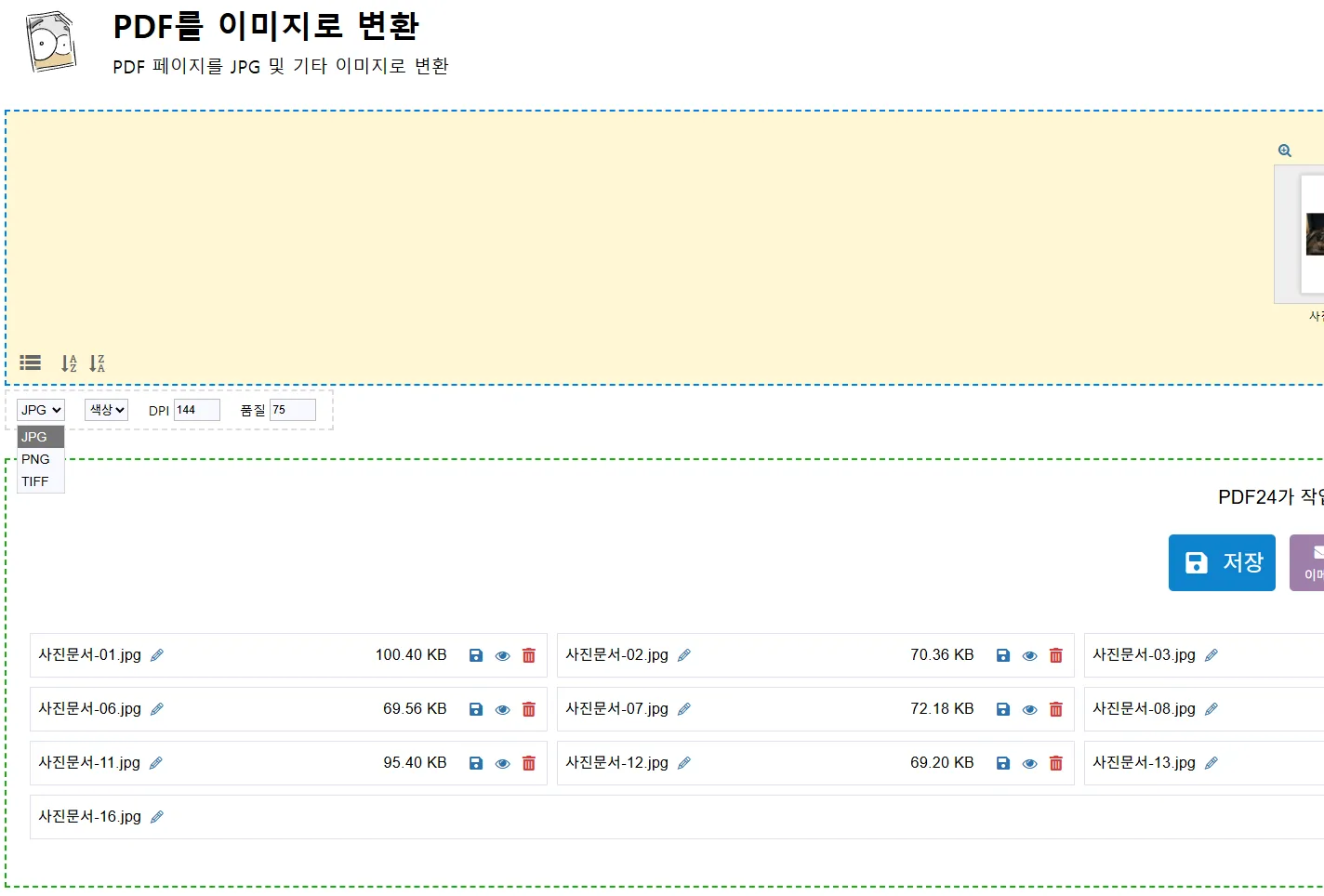
- 「PDF를 이미지로 변환」 화면이 열리고 오른쪽 위에 초록색 「로컬 처리」 표시가 보입니다. 가운데 노란 칸을 눌러 파일 고르기 창에서 바꿀 PDF를 고릅니다.
- 노란 칸 아래 작은 칸들을 봅니다. 첫 칸 형식은 JPG 그대로, DPI 칸의 144를 용도에 맞게 바꾸고, 품질 75는 두세요.
- 주황색 「변환」 단추를 누릅니다.
- 「PDF24가 작업을 처리했습니다.」가 뜨고 그 아래로 쪽마다 한 줄씩 파일 이름과 크기가 나옵니다. 파란 저장 단추를 누릅니다.
- 「폴더 찾아보기」 창에서 넣을 폴더를 고르고 확인을 누릅니다.
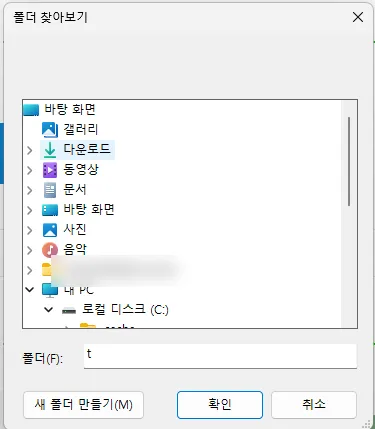
확인을 누르면 고른 폴더 안에 PDF 이름을 딴 새 폴더가 하나 생기고, JPG는 그 안에 들어갑니다. 고른 폴더를 열면 JPG 대신 새 폴더가 먼저 보이니, 그 폴더를 한 번 더 열어 보세요.
🛠️ 폴더 이름 끝이 .pdf일 때
원본 「글자문서.pdf」가 있는 폴더를 저장 자리로 골랐더니 새 폴더 이름이 「글자문서 (1).pdf」로 생겼습니다. 이름만 보면 PDF 파일 같지만 열어 보면 글자문서-1.jpg, -2.jpg, -3.jpg가 든 폴더입니다. 헷갈리기 싫으면 바탕화면처럼 원본이 없는 곳을 고르세요.
한 쪽만 JPG로 필요하면?
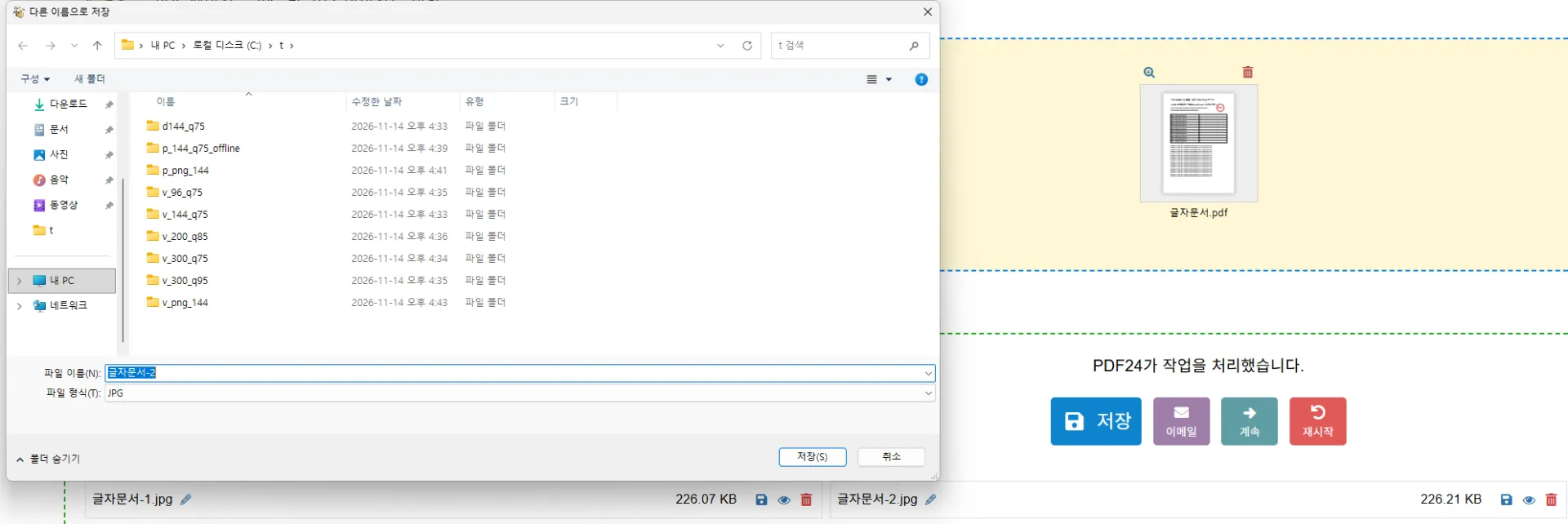
변환 결과 목록에서 그 쪽 줄 끝의 저장 아이콘(파란 디스켓 모양)을 누르면 그 한 장만 따로 저장됩니다. 등본 여러 쪽 중 첫 장만 내라거나, 계약서 서명 쪽만 보내 달라고 할 때 쓰면 됩니다.
아이콘을 누르면 「다른 이름으로 저장」 창이 뜨고 파일 이름에 「글자문서-2」, 파일 형식에 JPG가 미리 들어 있습니다. 저장을 누르니 글자문서-2.jpg 하나만 생기고 다른 쪽 파일은 생기지 않았습니다. 바로 옆 눈 모양 아이콘은 미리 보기라, 몇 쪽이 필요한 쪽인지 헷갈리면 먼저 눌러 보고 고르면 됩니다.
DPI를 올리면 글씨는 얼마나 또렷해지고, 파일은 얼마나 커지나요?
DPI를 144에서 300으로 올리면 A4 한 장이 226KB에서 613KB로 약 2.7배 커지고, 6pt 작은 글씨는 무른 상태에서 또렷한 상태가 됩니다. 같은 가짜 신청서 첫 쪽을 설정만 바꿔 가며 JPG로 뽑았습니다.
A4 한 쪽을 설정별로 바꾼 결과
| 설정 | 한 장 크기 | 픽셀 | 6pt 글씨 |
|---|---|---|---|
| 96 DPI · 품질 75 | 약 121KB | 793×1122 | 흐림 |
| 144 DPI · 품질 75 (기본) | 226.07KB | 1190×1684 | 읽히나 무름 |
| 200 DPI · 품질 75 | 350.04KB | 1652×2338 | 또렷함 |
| 200 DPI · 품질 85 | 약 418KB | 1652×2338 | 또렷함 |
| 300 DPI · 품질 75 | 612.68KB | 2479×3508 | 또렷함 |
| 300 DPI · 품질 95 | 약 1MB | 2479×3508 | 또렷함(75와 차이 작음) |
| PNG · 144 DPI | 239KB | 1190×1684 | — |
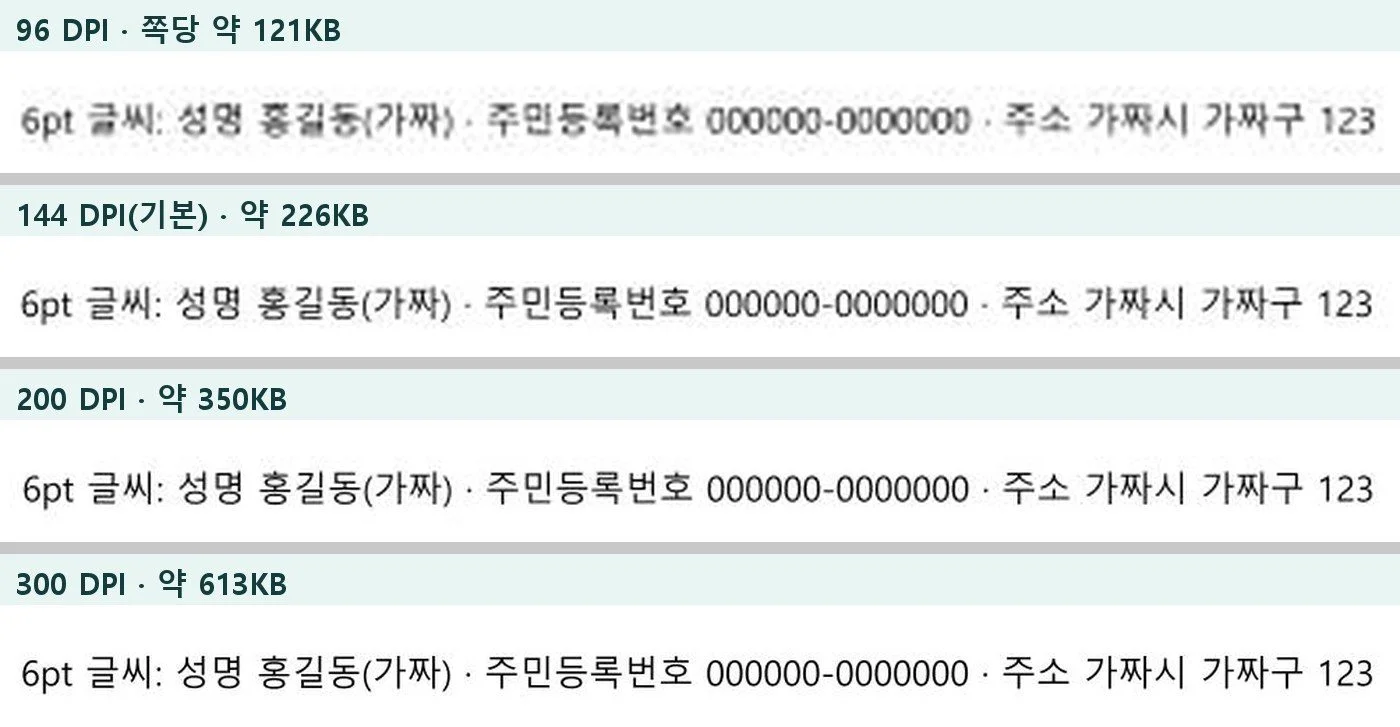
96은 서류에 쓰지 않습니다. 6pt로 쓴 성명과 번호 줄이 번져서 알아보기 힘들었습니다. 144는 휴대폰 화면으로 보기엔 충분하지만 확대하면 획이 뭉툭합니다. 그래서 주민등록번호나 금액처럼 작은 글씨를 받는 사람이 읽어야 하는 제출용은 200으로 한 칸 올리는 쪽을 권합니다. 300은 6pt도 또렷하지만 한 장이 613KB로 커서 종이로 뽑을 때만 씁니다.
선명하게 하려고 품질을 95로 올리는 건 손해였습니다. 300 DPI에서 품질만 75에서 95로 올렸더니 한 장이 약 1MB로 늘었는데, 글씨를 확대해 나란히 놓고 봐도 차이가 작았습니다. 흐리다 싶으면 품질 말고 DPI를 올리세요.
사진이 많은 PDF는 PNG로 바꾸면 안 되나요?
사진이 많은 PDF는 JPG로 바꾸세요. 그림 16장을 한 쪽에 하나씩 넣은 16.78MB PDF를 144 DPI로 바꿨더니 JPG는 16장 합계 약 1.25MB(1,314,988바이트)였고, PNG는 약 16.86MB(17,675,904바이트)로 JPG의 13배쯤 됐습니다. JPG 한 장은 약 69~100KB였습니다.
글자만 든 신청서는 PNG가 239KB, JPG가 226KB로 큰 차이가 없었습니다. 형식을 PNG로 바꾸면 품질 칸이 사라지니, 품질 칸이 안 보이면 형식이 JPG로 돼 있는지부터 보세요.
ℹ️ 참고
받는 곳이 PDF도 받아 준다면 굳이 JPG로 바꾸지 않아도 됩니다. 파일이 여러 개로 나뉘어 있으면 PDF 여러 개를 하나로 합치는 방법이 낫고, PDF가 용량 제한에 걸린다면 앞에서 말한 용량 줄이기 글 쪽이 맞습니다.
인터넷을 끊어도 바뀌나요?
네. 가상 PC의 네트워크를 끊고 작업 표시줄에서 연결이 끊긴 것을 본 뒤, 사진 PDF 16쪽을 다시 JPG로 바꿔 저장했는데 정상으로 끝났습니다. 파일을 밖으로 보내지 않고 PC 안에서 바꾼다는 뜻입니다.
검색하면 먼저 나오는 온라인 변환 사이트는 이와 달리 PDF를 그 회사 서버에 올렸다가 JPG를 내려받는 방식입니다. 주민등록번호나 주소, 계좌가 적힌 서류라면 설치형으로 PC 안에서 바꾸는 편이 마음이 놓입니다.
자주 묻는 질문
휴대폰이나 맥에서도 PDF24 Creator로 바꿀 수 있나요?
PDF24 Creator는 윈도우 11과 10에 까는 프로그램이라 휴대폰이나 맥에는 설치되지 않습니다. 이 글의 순서는 윈도우 PC 기준입니다.
제출 칸 용량이 작아서 200 DPI JPG가 안 올라가면 어떻게 하나요?
DPI 144, 품질 75인 기본값으로 다시 저장하면 A4 한 장이 약 350KB에서 약 226KB로 줄어듭니다. 그런 다음 가장 작은 글씨를 확대해 읽히는지 확인하세요. 96까지 내리면 작은 글씨가 흐려져 반려될 수 있습니다.
바꾼 JPG를 다시 PDF 한 개로 묶을 수도 있나요?
네. 같은 Toolbox의 「이미지를 PDF로」에 JPG를 넣고 「PDF 생성」을 누르면 됩니다. 제가 해 보니 파일을 고른 순서대로 쪽이 들어가서, 이름순으로 맞추려면 목록 칸 왼쪽 아래의 정렬 단추(A→Z)를 한 번 눌러야 했습니다.