서류 사진 여러 장을 PDF 한 개로 묶을 때, 파일 이름 순서대로 들어갈 거라고 믿으면 안 됩니다. 무료 프로그램 PDF24 Creator의 「이미지를 PDF로」에 3번, 1번, 5번, 2번, 4번 사진 순으로 골라 넣었더니 목록이 그 순서 그대로였습니다. 이름 순서로 저절로 맞춰 주지 않고, PDF는 이 목록 순서대로 만들어집니다.
그래서 JPG PDF 변환은 이렇게 합니다. 사진을 넣은 다음 목록 칸 왼쪽 아래의 정렬 단추(A→Z)를 한 번 누르고, 제출용이면 아래 옵션 줄에서 방향을 「세로」, 여백을 「10 mm」로 바꾼 뒤 「PDF 생성」을 누르세요. 제가 해 보니 다섯 쪽이 모두 A4 세로로 나오고 사진 가장자리도 잘리지 않았습니다.
✅ 먼저 결론
윈도우 샌드박스(가상 PC)에 PDF24 Creator 11.34.0을 깔고 해 본 결과입니다. 넣은 사진은 진짜 서류가 아니라 제가 만든 번호 붙은 가짜 사진 5장(세로 3장, 가로 2장)입니다. 장마다 색 테두리를 두르고 네 모서리에 「왼쪽 위」 같은 빨간 글씨를 넣어서 어디가 잘리면 바로 보이게 했습니다.
만드는 길에 따라 PDF는 어떻게 달라지나요?
| 만든 길 | 쪽 모양 | 사진 방향 | 잘림 | PDF 크기 |
|---|---|---|---|---|
| 이미지를 PDF로 · 기본값(A4 · 자동 · 여백 없음) | 쪽마다 사진 비율을 따라감 | 가로 사진은 가로 쪽에 꽉 차게 | 없음 | 1.71MB |
| 이미지를 PDF로 · 방향 세로 · 여백 10mm | 5쪽 모두 A4 세로 | 가로 사진은 돌지 않고 가운데에 작게 | 없음 | 1.71MB |
| 탐색기 「사진 인쇄」 › PDF24 프린터 | 5쪽 모두 A4 가로 | 세로 사진이 90° 돌아감 | 긴 쪽 테두리 | 약 1.83MB |
제출처가 「A4로」라고 했다면 저는 두 번째 줄로 만듭니다. 받는 사람이 넘겨 볼 때 쪽 크기가 들쭉날쭉하지 않고 어느 쪽도 잘리지 않기 때문입니다. 세 번째 줄은 탐색기의 「사진 인쇄」 창에서 PDF24 프린터로 해 본 결과인데, 아래에 따로 적은 함정이 있습니다.
📑 목차 보기 (6개 항목)
사진 여러 장을 PDF 한 개로 묶는 순서
PDF24 Creator는 개인도 회사도 돈 내지 않고 쓰는 윈도우용 프로그램입니다. 이 글에서 누르는 칸에 유료로 풀어야 하는 것은 없습니다. 설치 파일이 약 388MB로 크고, 설치 중 「PDF24 Reader를 기본값으로 설정」 칸이 처음부터 켜져 있습니다. 지금 쓰는 PDF 뷰어가 편하면 그 칸만 끄세요. 설치 순서와 꺼야 할 칸은 같은 PDF24로 용량을 줄여 본 글에 캡처와 함께 적어 두었습니다.
⬇ PDF24 Creator 공식 페이지에서 받기 (무료)
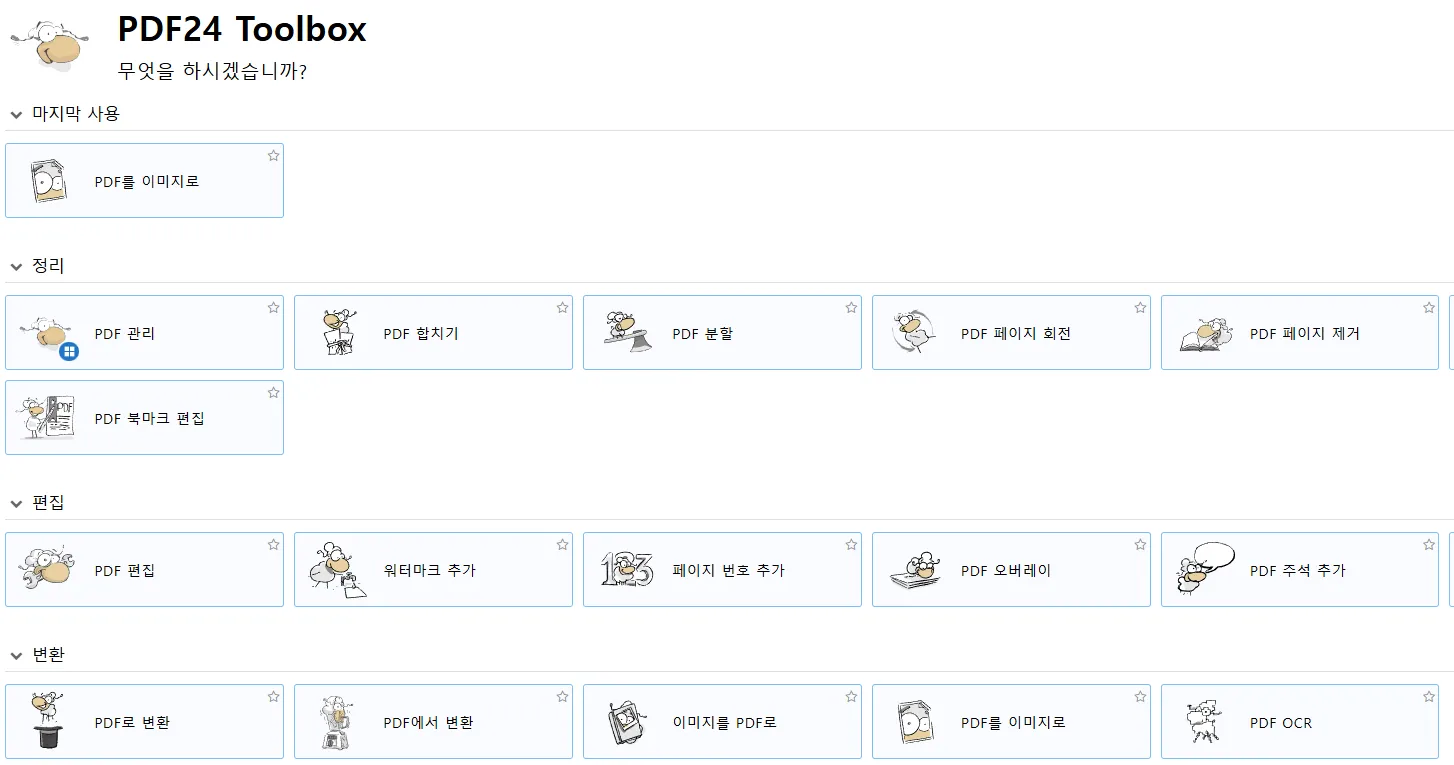
- 바탕화면의 PDF24 Toolbox를 두 번 클릭합니다.
- 「무엇을 하시겠습니까?」 화면의 「변환」 묶음에서 이미지를 PDF로를 누릅니다. 바로 오른쪽 칸이 반대 방향인 「PDF를 이미지로」라 헷갈리기 쉽습니다.
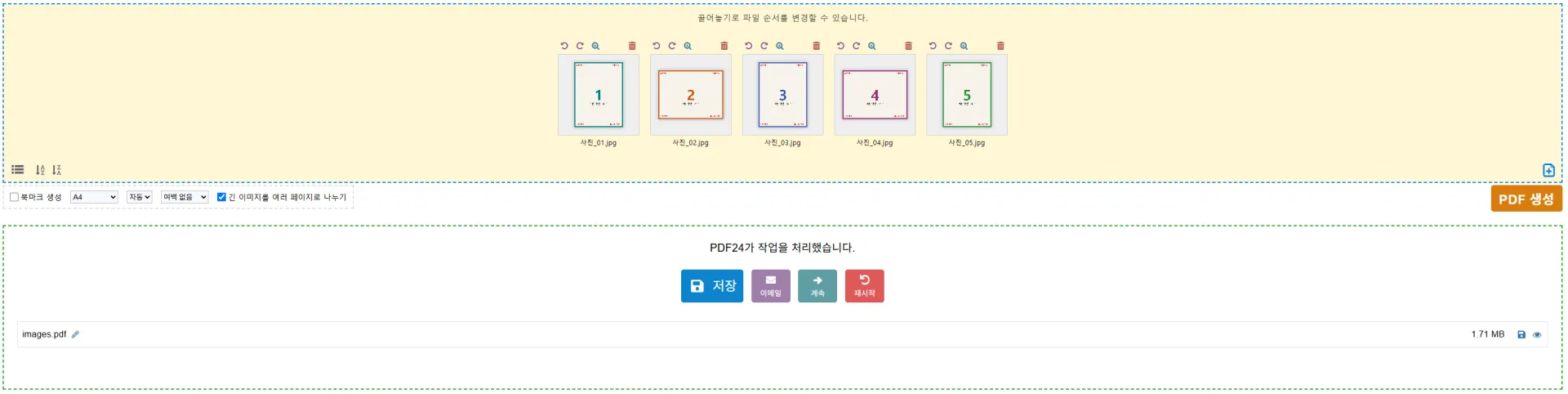
- 「이미지를 PDF로 변환」 화면이 열리고 오른쪽 위에 「로컬 처리」가 보입니다. 가운데 노란 칸을 눌러 묶을 사진을 고릅니다.
- 노란 칸 안에 사진이 작게 줄지어 들어옵니다. 칸 왼쪽 아래의 A→Z 정렬 단추를 한 번 누릅니다.
- 노란 칸 아래 옵션 줄에서 방향(처음 값 「자동」)과 여백(처음 값 「여백 없음」)을 고릅니다. 고르는 기준은 다음 소제목에 있습니다.
- 오른쪽 주황색 「PDF 생성」을 누르면 「PDF24가 작업을 처리했습니다.」가 뜹니다. 파란 저장 단추로 저장합니다.
만든 파일 이름은 images.pdf로 정해져 나옵니다. 제출처가 「이름_서류명」처럼 파일 이름을 정해 줬다면 저장한 다음 이름을 바꿔 두세요. 내기 전에는 PDF를 한 번 열어 첫 쪽이 1번 사진인지, 마지막 쪽까지 빠진 장이 없는지만 넘겨 보면 됩니다.
고른 순서대로 들어가니 정렬부터 누르세요
PDF24 「이미지를 PDF로」는 사진을 고른 순서 그대로 목록에 넣고 PDF도 그 목록 순서대로 만듭니다. 아래 그림이 3, 1, 5, 2, 4번 순으로 고른 직후의 목록입니다.

A→Z를 한 번 누르니 사진_01부터 사진_05까지 이름 순으로 바로 섰고, 만든 PDF를 열어 보니 쪽도 1번부터 5번까지 차례대로였습니다. 시험한 사진 이름은 사진_01처럼 번호가 두 자리였습니다. 정렬 단추를 누르기 전에 노란 칸의 숫자 순서를 눈으로 한 번 보는 게 가장 빠른 확인입니다.
이름 순서와 내야 할 순서가 다를 때를 위해, 사진을 넣으면 노란 칸 위에 「끌어놓기로 파일 순서를 변경할 수 있습니다.」라는 안내가 뜹니다. 이번에는 정렬 단추로만 맞췄고 사진을 끌어서 옮겨 보지는 않았습니다. 썸네일마다 위에 붙은 아이콘은 왼쪽부터 왼쪽으로 돌리기, 오른쪽으로 돌리기, 확대, 휴지통(빼기)입니다.
제출용 PDF, 모든 쪽을 A4 크기로 맞추려면?
모든 쪽을 똑같은 A4 세로로 맞추려면 옵션 줄의 방향을 「세로」로, 여백을 「10 mm」로 바꾸고 만드세요. 쪽 크기 칸에 처음부터 A4가 들어 있어서 그것만으로는 A4가 되지 않는다는 점이 함정입니다.
기본값(A4 · 자동 · 여백 없음)으로 만든 PDF를 열어 쪽 크기를 재 보니, 세로 사진 쪽은 너비가 A4와 같은 210mm인데 높이가 약 280mm로 A4(297mm)보다 조금 짧았습니다. 가로 사진 쪽은 A4를 눕힌 너비에 높이가 약 223mm였습니다. 쪽이 사진 비율에 맞춰 줄어든 셈이라 사진은 쪽에 꽉 차고 테두리도, 모서리 글씨도 하나도 잘리지 않았습니다. 화면으로만 볼 서류라면 이대로도 괜찮습니다.
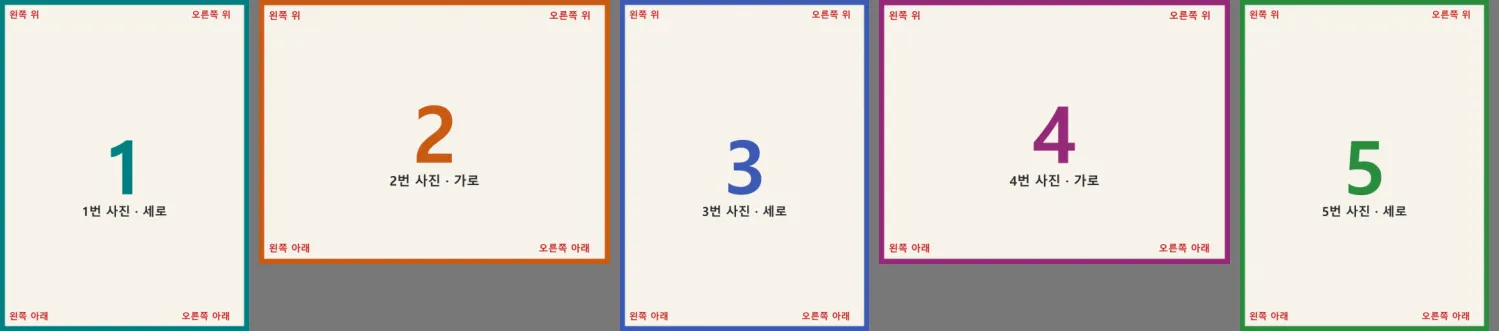
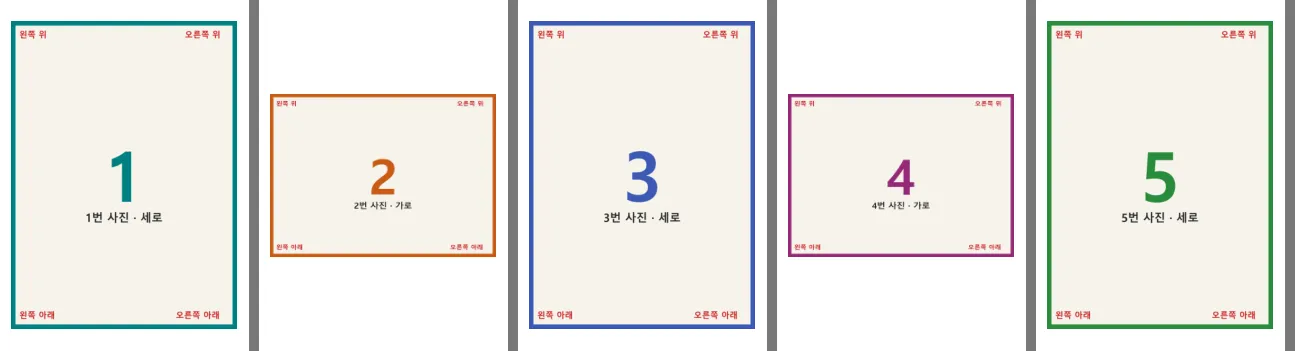
방향 「세로」, 여백 「10 mm」로 다시 만들었더니 다섯 쪽이 모두 정확한 A4 세로(595×842pt)로 나왔습니다. 세로 사진은 쪽에 거의 꽉 차고, 가로 사진은 옆으로 돌아가지 않은 채 쪽 가운데에 작게 놓였습니다. 이때도 잘린 곳은 없었습니다.
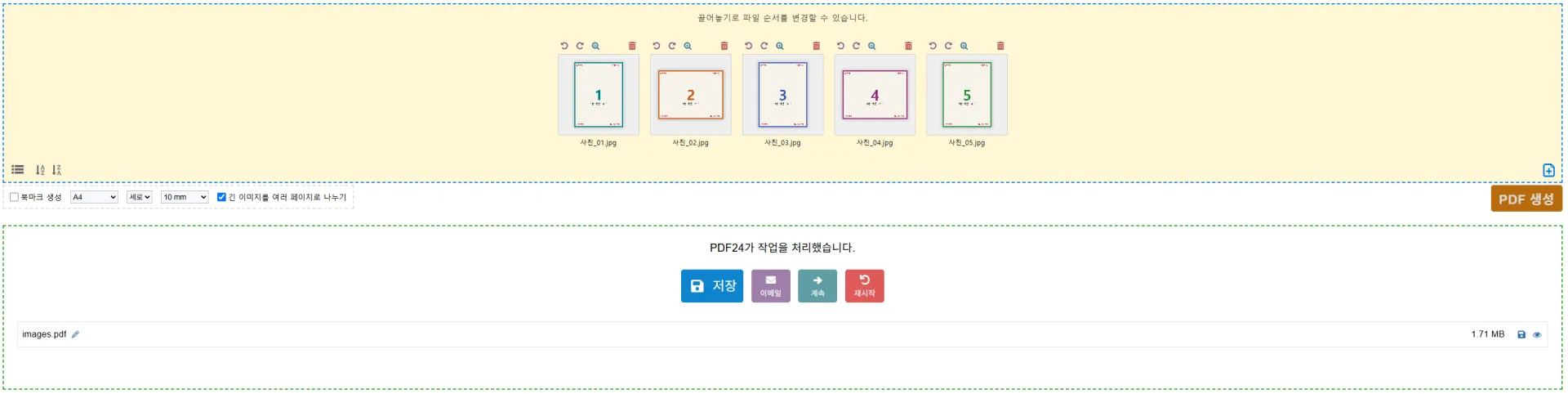
세 칸을 펼치면 고를 수 있는 값은 이렇습니다. 쪽 크기는 A0~A6, Letter, Legal, DPI 사용, 사용자 정의. 방향은 자동, 세로, 가로. 여백은 여백 없음, 5·10·15·20·25 mm, 사용자 정의입니다.

여백을 0으로 두고 방향만 「세로」로 하면 어떻게 나오는지는 이번에 따로 만들어 보지 않았습니다. 그래서 위 그림처럼 결과를 눈으로 확인한 세로 · 10mm 조합을 권합니다.
PDF 용량이 사진보다 줄지 않는 이유
이번에 넣은 JPG 사진은 다시 압축되지 않고 원본 그대로 PDF에 들어갔습니다. 넣은 사진 5장의 크기를 더하면 1,789,481바이트였고, 만든 PDF는 1,791,856바이트로 거의 같았습니다. PDF 안에서 꺼낸 그림도 원본과 같은 3024×4032, 4032×3024 픽셀이었습니다.
JPG라면 화질이 떨어질 걱정은 하지 않으셔도 됩니다. 아이폰 HEIC나 PNG는 이번에 넣어 보지 않았습니다. 다만 휴대폰 사진이 한 장에 몇 MB씩 되면 PDF도 그만큼 커집니다. 제출 칸이 5MB, 10MB처럼 막혀 있는데 넘친다면 만든 PDF를 PDF24 압축으로 한 번 줄이면 됩니다. 오른쪽 클릭 몇 번이면 끝나고, 그 글에서 작은 글씨가 어디까지 읽히는지도 확인해 두었습니다.
탐색기 「사진 인쇄」로 PDF를 만들면 왜 잘리나요?
탐색기에서 사진을 모두 골라 오른쪽 클릭, 인쇄를 누르면 「사진 인쇄」 창이 뜹니다. 여기서 프린터를 PDF로 저장하는 쪽으로 고르면 PDF가 만들어집니다. 저는 PDF24를 깔면 생기는 PDF24 프린터로 해 봤는데, 결과가 제출용으로 맞지 않았습니다.
⚠️ 인쇄 누르기 전에 프린터 칸부터
「사진 인쇄」 창의 프린터 칸에는 평소 쓰는 기본 프린터가 먼저 잡혀 있을 수 있습니다. 시험한 PC에서도 실제 종이 프린터가 먼저 떠 있어서, 인쇄를 누르기 전에 취소하고 PDF24로 바꿨습니다. 그대로 누르면 PDF 대신 종이로 인쇄될 수 있습니다. 인쇄 단추를 누르기 전에 프린터 칸 이름이 PDF 쪽(PDF24 또는 Microsoft Print to PDF)인지 꼭 보세요.
PDF24 프린터, 용지 A4, 「그림을 프레임에 맞춤」 체크(처음 상태), 전체 페이지 사진으로 만들었더니 쪽 순서는 이름순 1번부터 5번으로 맞았습니다. 대신 다섯 쪽이 모두 A4 가로였고, 세로 사진 세 장은 90° 돌아서 들어갔습니다. 사진의 긴 쪽 테두리는 잘려 나갔습니다. 모서리 빨간 글씨는 남았지만, 서류 가장자리에 도장이나 번호가 있다면 잘릴 수 있는 자리입니다.
PDF24 프린터 설정에서 방향 칸이 비어 있어서 왜 가로가 됐는지까지는 확인하지 못했습니다. 프린터마다 다르게 나올 수 있습니다. 윈도우에 기본으로 있는 Microsoft Print to PDF는 시험한 가상 PC에 그 프린터가 없어서 이번에 직접 해 보지 못했습니다. 이 길을 쓰신다면 만든 PDF를 한 번 열어 쪽 방향과 가장자리부터 보세요.
ℹ️ 참고
이번에 해 보지 않은 것도 적어 둡니다. 썸네일을 끌어서 순서 바꾸기, 돌리기 아이콘을 눌렀을 때의 결과, 「그림을 프레임에 맞춤」을 끄고 인쇄하기, 아이폰 HEIC 사진이나 PNG를 섞어 넣기, 사진 수십 장 한꺼번에 넣기, 휴대폰에서 하기, 온라인판 PDF24 도구, 「북마크 생성」 칸 결과입니다.
사진이 아니라 이미 PDF로 받은 서류 여러 개를 하나로 붙여야 한다면 PDF 여러 개를 하나로 합치는 방법이 맞는 길입니다.
자주 묻는 질문
사진을 PDF로 묶으면 화질이 떨어지나요?
JPG 사진을 PDF24 「이미지를 PDF로」에 넣었을 때는 떨어지지 않았습니다. 3024×4032 픽셀 사진이 PDF 안에도 같은 픽셀 수로 들어 있었고, 그래서 PDF 크기도 사진들을 더한 크기와 거의 같았습니다.
PDF를 다 만든 뒤에 빠뜨린 사진 한 장을 더 넣을 수 있나요?
빠진 사진을 넣어 처음부터 다시 만드는 편이 가장 간단합니다. 원래 사진이 남아 있지 않다면 빠진 사진만 따로 PDF로 만든 뒤 PDF 합치기 글처럼 두 파일을 합치는 방법이 있습니다. 빠진 장이 중간 쪽이면 합칠 때 순서를 맞춰야 하고, 이 조합은 이번에 직접 해 보지는 않았습니다.
맥이나 휴대폰에서도 PDF24 Creator로 사진을 PDF로 만들 수 있나요?
설치형 PDF24 Creator는 윈도우 11과 10용 프로그램이라 맥이나 휴대폰에는 깔리지 않습니다. 이 글의 화면과 순서는 윈도우 PC 기준입니다.