이런 상황이신가요
어제까지 PIN으로 잘 들어가던 PC인데, 오늘 켜니 PIN 칸 아래에 「문제가 발생하여 PIN을 사용할 수 없습니다」가 뜹니다. PIN을 다시 쳐 봐도, 껐다 켜 봐도 그대로입니다. 평소 PIN만 써서 암호는 가물가물하고 안에 든 사진이 무사한지도 걱정입니다.
핵심 답변
PIN을 사용할 수 없다는 이 문구는 PIN을 틀렸다는 뜻이 아니라 PIN 기능 쪽에 탈이 났다는 뜻이라, 같은 PIN을 몇 번 더 쳐도 풀리지 않습니다. 화면 아래 「로그인 옵션」을 눌러 암호로 들어간 다음 설정 > 계정 > 로그인 옵션에서 PIN을 새로 만들면 됩니다. 이 글을 쓰는 윈도우 11 PC에서 이 문구 원문을 직접 꺼내 읽어 보니, 뒷부분에 「다른 로그인 옵션을 선택하고 … PIN을 다시 설정하세요」라고 이 순서가 그대로 적혀 있었습니다.
PIN은 이 PC에 들어가는 열쇠 하나일 뿐이라, 열쇠를 새로 만든다고 문서나 사진이 지워지지는 않습니다. 오히려 급한 마음에 하는 일들이 탈을 키웁니다. 전원을 여러 번 껐다 켜기, 검색에 나오는 명령어로 시스템 폴더 지우기, TPM 지우기는 아래에서 따로 말리겠습니다.
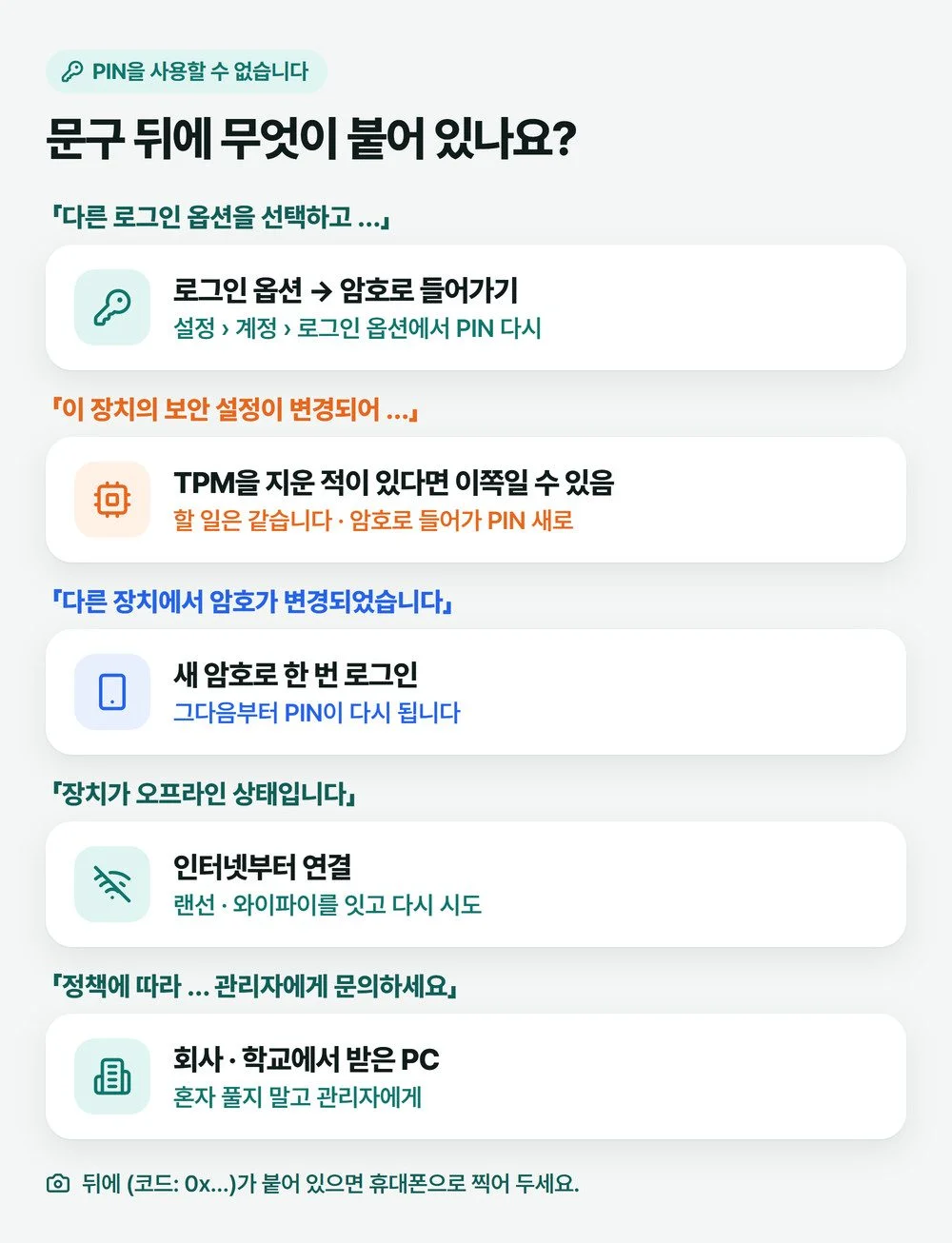
저라면 PIN을 다시 치기 전에 문구를 끝까지 읽습니다. 같은 「PIN을 사용할 수 없습니다」 계열이라도 뒤에 붙는 말이 몇 가지 있고 그에 따라 먼저 할 일이 조금씩 다릅니다.
암호를 알고 있다면 로그인 옵션에서 바로 들어갑니다
암호를 기억한다면 금방 끝나는 일입니다. PIN 칸 아래 「로그인 옵션」을 누르면 PIN 말고 고를 수 있는 로그인 방법이 나오고 거기서 암호를 골라 넣으면 바탕 화면까지 들어갑니다. 마이크로소프트 PIN 안내도 「PIN 잊음」 링크가 없을 때는 이렇게 암호로 먼저 들어가라고 합니다.
들어간 다음에는 고장 난 PIN을 새것으로 바꿉니다.
- Windows 키 + I로 설정을 열고 왼쪽 목록에서 「계정」을 누릅니다.
- 「로그인 옵션」을 누르고 「로그인하는 방법」 아래 「PIN(Windows Hello)」 칸을 눌러 펼칩니다.
- 옛 PIN을 알면 PIN 변경으로 새 숫자를 정하고 옛 PIN이 생각나지 않으면 같은 칸의 PIN을 잊었을 때 쓰는 단추로 본인 확인을 거쳐 새로 만듭니다.
- Windows 키 + L로 잠근 뒤 새 PIN으로 들어가지는지 바로 시험합니다.
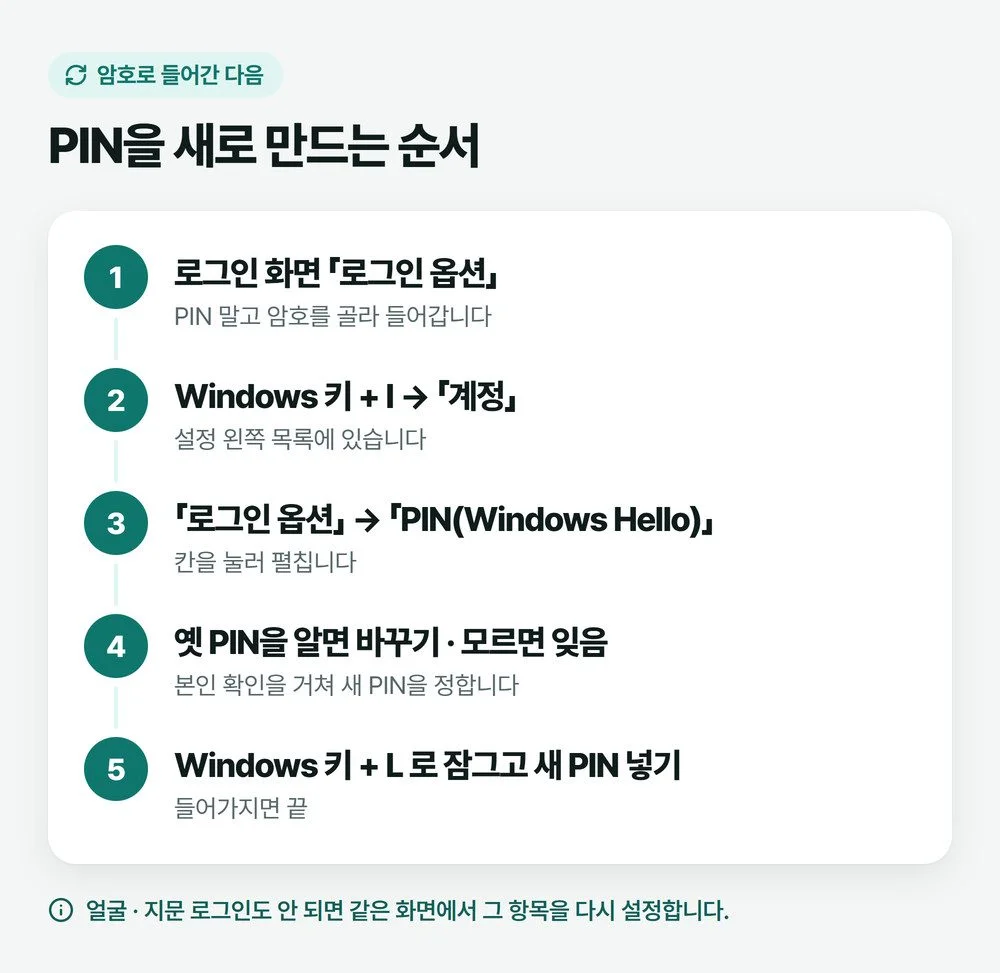
마지막 시험은 건너뛰기 쉬운데, 다음 날 아침에 같은 화면을 또 만나지 않으려면 지금 한 번 잠갔다 풀어 보는 편이 낫습니다.
평소 PIN만 써서 암호가 기억나지 않을 때
윈도우를 처음 설정할 때 이메일 주소를 넣은 Microsoft 계정이라면 PIN 칸 아래 「PIN 잊음」이 보이는지 먼저 봅니다. 누르고 화면 안내대로 본인 확인을 하면 암호 없이도 새 PIN을 만들 수 있습니다. 이 링크는 Microsoft 계정에만 있고 PC 안에만 있는 로컬 계정에는 나오지 않습니다(마이크로소프트 PIN 안내).
「PIN 잊음」이 안 보이거나 거기서도 막히면 암호부터 되찾습니다. Microsoft 계정 암호는 휴대폰 브라우저로 account.live.com/ResetPassword.aspx에 들어가 새로 정할 수 있어서 고장 난 PC 앞에서 씨름하지 않아도 됩니다. 로컬 계정 암호까지 잊었다면 계정을 만들 때 정해 둔 보안 질문으로 다시 정하는 길이 있으니 윈도우 로그인 안됨 글의 로컬 계정 단락을 보세요.
로그인 옵션에 암호가 아예 안 보인다면
윈도우 11에는 Microsoft 계정으로 쓰는 PC에서 암호 로그인을 숨기고 얼굴·지문·PIN으로만 들어가게 하는 스위치가 있습니다. 설정의 로그인 옵션 › 추가 설정에 있고 이게 켜져 있으면 로그인 화면에서 암호를 고를 수 없습니다(마이크로소프트 「암호 없이 로그인」 안내). 이때는 「PIN 잊음」으로 새 PIN을 만드는 길이 먼저입니다.
다시 들어간 뒤, 집에서 혼자 쓰는 PC라면 저는 이 스위치를 끄는 쪽을 권합니다. 보안은 조금 덜 촘촘해지지만, 이번처럼 PIN이 고장 났을 때 암호라는 비상구가 남습니다.
문구 뒤에 다른 말이 붙어 있다면
아래 문구는 이 글을 쓰는 윈도우 11 PC에 들어 있는 PIN 로그인 문구 원문(시스템 파일 속 한국어 글자)을 그대로 옮긴 것입니다. 지금 화면과 앞부분만 맞으면 같은 경우로 보면 됩니다.
「이 장치의 보안 설정이 변경되어 더 이상 PIN을 사용할 수 없습니다」
마이크로소프트 TPM 문서는 PC 안의 보안 칩(TPM)을 지우면 로그인 PIN 같은 데이터가 함께 사라진다고 적고 있습니다. 이 문구가 정확히 어떤 변경 뒤에 뜨는지는 공식 문서로 확인하지 못했지만, TPM을 지운 적이 있다면 이 경우를 먼저 의심합니다. 할 일은 같습니다. 암호로 들어가 PIN을 새로 만드세요. TPM이 켜져 있는지 보는 법은 TPM 2.0 확인과 켜는 법에 있습니다.
「다른 장치에서 암호가 변경되었습니다」
문구 그대로, 다른 기기에서 이 계정의 암호가 바뀌었다는 뜻입니다. 휴대폰이나 다른 PC에서 암호를 바꾼 기억이 있다면 뒤따르는 문장대로 새 암호로 이 PC에 한 번만 로그인하면, 그다음부터는 PIN이 다시 됩니다. 「암호가 만료되었습니다」로 시작하는 문구도 비슷하게, 암호로 들어가 암호를 바꾸고 나면 PIN이 돌아옵니다.
「장치가 오프라인 상태입니다」나 인터넷 연결을 찾을 수 없다는 문구
이 문구가 보이면 PC를 인터넷에 먼저 잇습니다. 데스크톱은 본체 뒤 랜선이 꽉 꽂혔는지, 노트북은 로그인 화면 오른쪽 아래에 네트워크 단추가 있으면 거기서 와이파이를 고를 수 있는지 봅니다. 연결되면 하던 단계를 처음부터 다시 합니다.
「정책에 따라 현재 Windows Hello를 사용할 수 없습니다」
회사나 학교에서 받은 PC에서 나오는 문구로, PIN을 쓸 수 있는지는 그 조직이 정합니다. 혼자 설정을 바꾸려 하지 말고 문구대로 관리자에게 연락하는 편이 빠릅니다.
ℹ️ 뒤에 붙은 0x 코드는 찍어 두기만
「(코드: 0x…)」처럼 숫자가 붙어 나오기도 합니다. 코드마다 뜻을 일반 사용자용으로 풀어 둔 마이크로소프트 문서는 찾지 못했지만, 휴대폰으로 찍어 두면 같은 일이 되풀이될 때 같은 코드인지 견줄 수 있습니다.
흔히 권하지만 피해야 할 조치
- 같은 PIN을 계속 치거나 전원을 여러 번 껐다 켜지 마세요. 윈도우는 「여러 번 종료되었기 때문에」도 PIN 로그인을 잠시 막는 이유로 셉니다.
- 안전 모드로 들어가 명령 프롬프트로 시스템 폴더 권한을 바꿔 지우는 방법은 권하지 않습니다. 이 글에서 확인한 마이크로소프트 지원 문서에는 없는 방법이고 암호로 들어가면 설정에서 끝날 일을 시스템 폴더까지 넓히는 셈입니다.
- PIN을 고치려고 TPM을 지우지 마세요. 마이크로소프트 문서는 TPM을 지우면 데이터가 손실될 수 있다고 경고합니다.
- 윈도우 초기화부터 하지 마세요. 암호나 「PIN 잊음」으로 들어갈 수 있는지 먼저 다 해 본 뒤의 마지막 수단입니다.
이 답변이 함께 답하는 질문
- 오류가 발생하여 PIN을 사용할 수 없다고 나와요
- PIN이 갑자기 안 먹어서 윈도우에 못 들어가요
- 로그인 옵션을 눌러도 암호 칸이 안 보여요
확인한 자료
Microsoft 지원 · Windows에서 PIN 변경 또는 다시 설정 · Microsoft 지원 · 암호 없이 로그인(영문) · Microsoft Learn · TPM 문제 해결 · PIN 로그인 문구는 이 글을 쓰는 윈도우 11 PC의 시스템 파일에서, 설정 메뉴 이름은 같은 PC 설정 화면에서 직접 확인 (모두 2026-10-23)
자주 묻는 질문
PIN은 고쳤는데 얼굴 인식이나 지문 로그인이 같이 안 돼요
윈도우의 얼굴·지문 로그인은 PIN이 먼저 있어야 쓸 수 있어서, PIN이 고장 나면 함께 멈출 수 있습니다. 새 PIN으로 들어간 뒤에도 안 되면 설정 > 계정 > 로그인 옵션에서 얼굴 인식이나 지문 인식 항목을 다시 설정해 보세요.
사진: Castorly Stock / Pexels