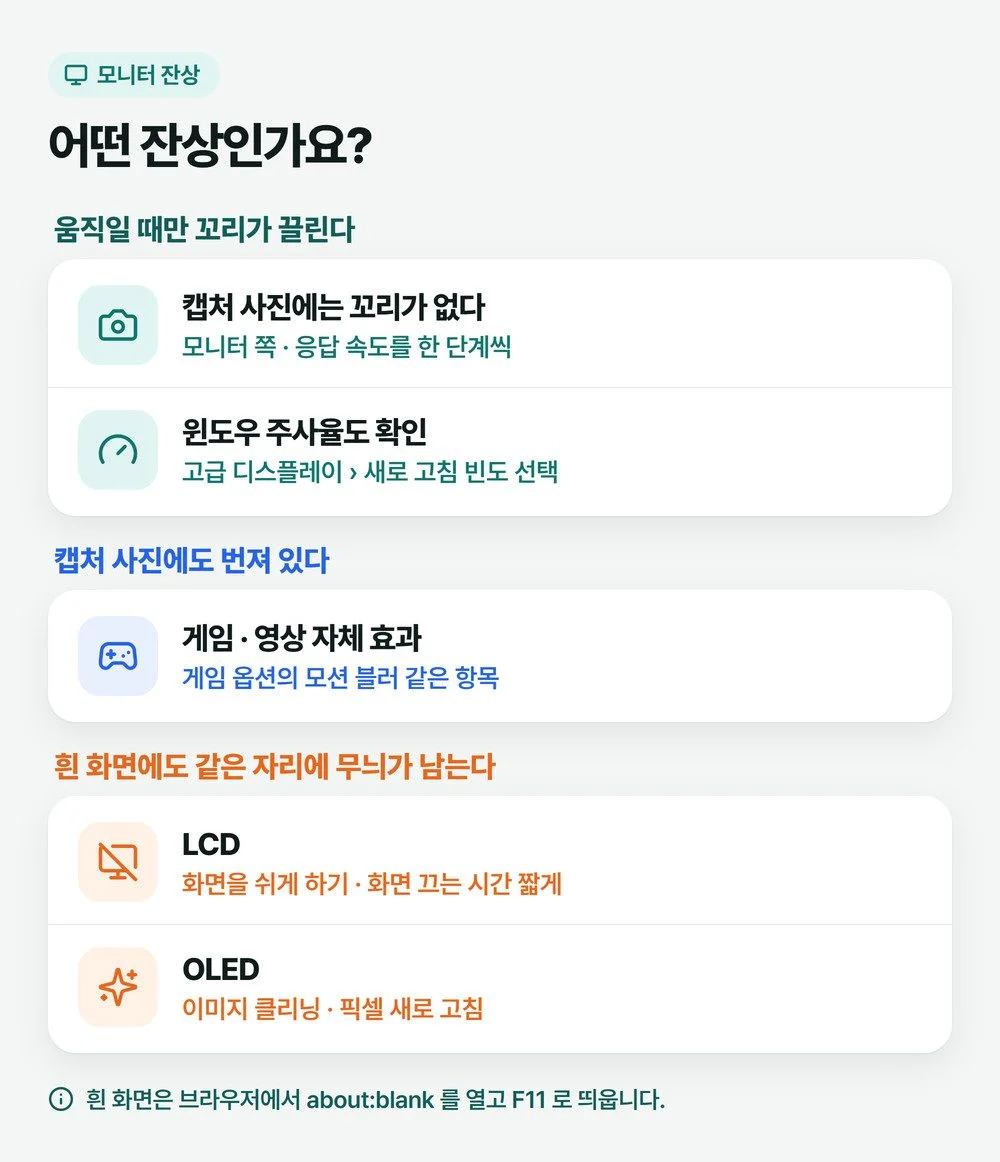
모니터 잔상이 보이면 설정을 만지기 전에 두 가지만 확인해 보세요. 하나는 지금 화면을 캡처해서 찍힌 사진에도 꼬리가 있는지, 다른 하나는 화면 전체를 흰색 한 가지로 채웠을 때 같은 자리에 무늬가 남는지입니다. 사진에는 없고 움직일 때만 보이면 모니터 설정 쪽이고 한 색 화면에도 남아 있으면 패널에 생긴 자국입니다.
PC방은 모니터가 생명이라 매장에서는 해상도보다 주사율을 먼저 보고 고주사율 게이밍 모니터를 씁니다. 게임에서 화면이 끌려 보이는 잔상도 이 주사율과 모니터 응답 속도 쪽 이야기입니다. 자국이 남는 잔상은 그와 달리 LCD냐 OLED냐에 따라 할 일이 다릅니다.
📑 목차 보기 (5개 항목)
모니터 잔상, 캡처 한 장과 흰 화면으로 먼저 가르기
움직일 때 끌리는지, 멈춘 화면에 남는지만 알면 무엇을 고칠지 정해집니다. 프로그램을 따로 깔 필요도 없습니다.
- 캡처해 보기 — 꼬리가 보이는 순간 PrtSc 키를 누르고 그림판에 붙여 넣습니다. 캡처는 그래픽카드가 만든 화면 그림을 그대로 저장할 뿐, 모니터 패널이 늦게 따라오는 모습은 찍히지 않습니다. 사진에 꼬리가 없으면 모니터 쪽, 사진에도 번져 있으면 게임이나 영상 자체의 효과입니다.
- 흰 화면 띄우기 — 브라우저 주소창에
about:blank를 치고 F11을 눌러 전체 화면으로 만듭니다. 대개 하얀 화면만 남는데, 여기서 작업 표시줄이나 자주 띄우던 창 모양이 옅게 보이면 패널에 남은 자국입니다. 다시 F11을 누르면 원래대로 돌아옵니다.
둘 다 아니고 화면이 떨리거나 깜빡이는 쪽이라면 증상이 다르니 모니터 깜빡임 원인 찾기를 보세요.
움직일 때 꼬리가 끌린다면 응답 속도를 한 단계씩
모니터 메뉴의 응답 속도는 높을수록 좋은 값이 아니라, 모니터마다 알맞은 단계가 따로 있습니다. 메뉴 이름은 모델에 따라 「응답 속도」나 「응답 시간」으로 적혀 있고 모니터 뒷면이나 아래쪽의 메뉴 버튼(조이스틱)으로 엽니다.
평소에는 「보통」, 움직임이 많은 영상은 「빠름」이 무난합니다(LG 설명서). 가장 높은 단계도 정답은 아닙니다. 「매우 빠르게」를 쓸 때는 120Hz 이상으로 맞추고, 일부 콘텐츠에서 잔상이 생기면 「빠르게」로 내리면 해소될 수 있습니다(LG 울트라기어 안내). 가장 높은 단계에서 오히려 잔상이 생길 수 있다는 뜻입니다.
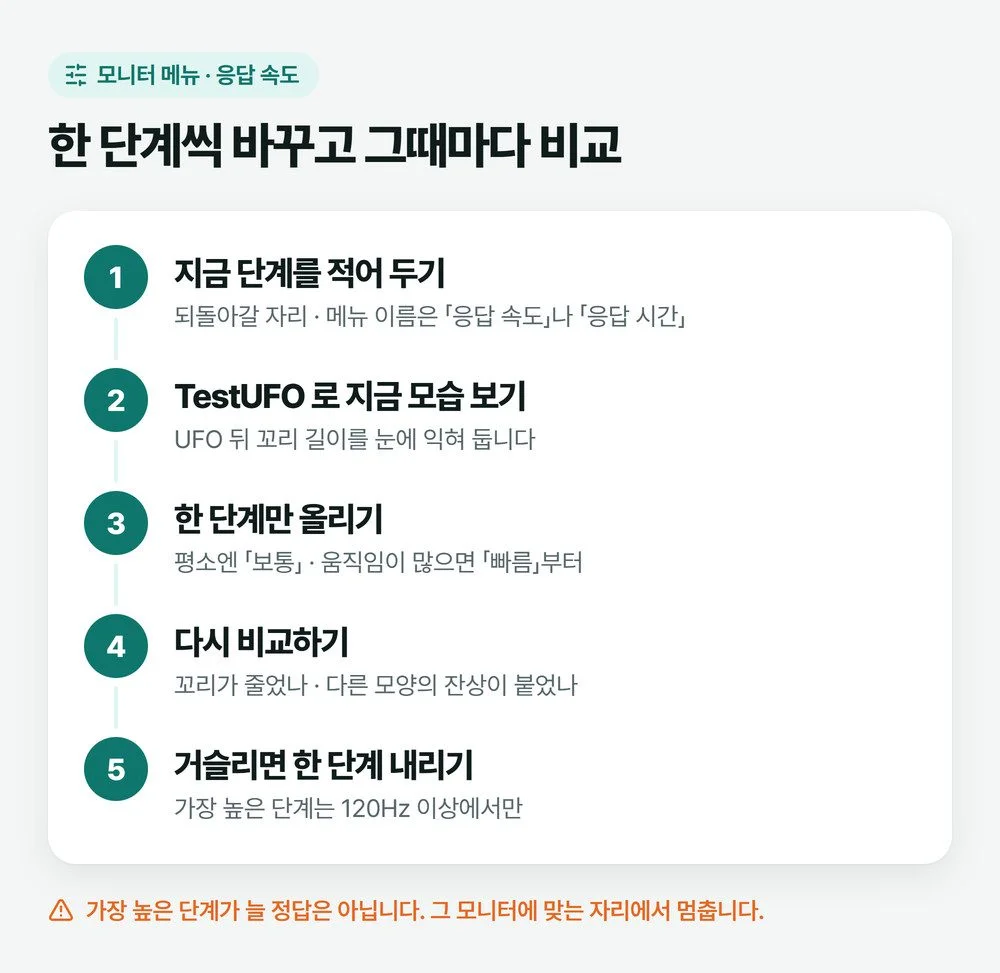
비교는 눈으로 합니다. 많이들 쓰는 TestUFO 페이지를 열면 UFO 그림이 옆으로 흘러가고, 지금 주사율도 숫자로 나옵니다. 값을 한 단계 바꿀 때마다 UFO 뒤 꼬리가 짧아졌는지, 오히려 다른 모양의 잔상이 붙었는지 봅니다. 마음에 드는 단계가 나오면 거기서 멈추세요.
🛠️ 흔한 실수
응답 속도는 맨 위 단계로 올려 두고 잊기 쉽습니다. 꼬리가 줄어든 대신 새로 거슬리는 잔상이 보이면 한 단계 내린 값이 그 모니터에 맞는 자리입니다.
LG 게이밍 모니터 일부에는 잔상을 줄이는 「1ms Motion Blur Reduction」 기능도 있습니다. 메뉴 > 게임 조정 > 1ms Motion Blur Reduction에서 켜는데, 이 기능도 120Hz 이상으로 맞춰야 동작합니다.
주사율이 60Hz로 잡혀 있지 않은지
144Hz 모니터를 사 놓고 윈도우에서는 60Hz로 쓰고 있으면 움직임이 끌려 보입니다. 새로 고침 빈도를 높이면 모션 블러와 고스팅이 줄어듭니다(마이크로소프트 안내). 윈도우 11에서는 설정 > 시스템 > 디스플레이 > 고급 디스플레이의 「새로 고침 빈도 선택」에서 지금 값을 봅니다.
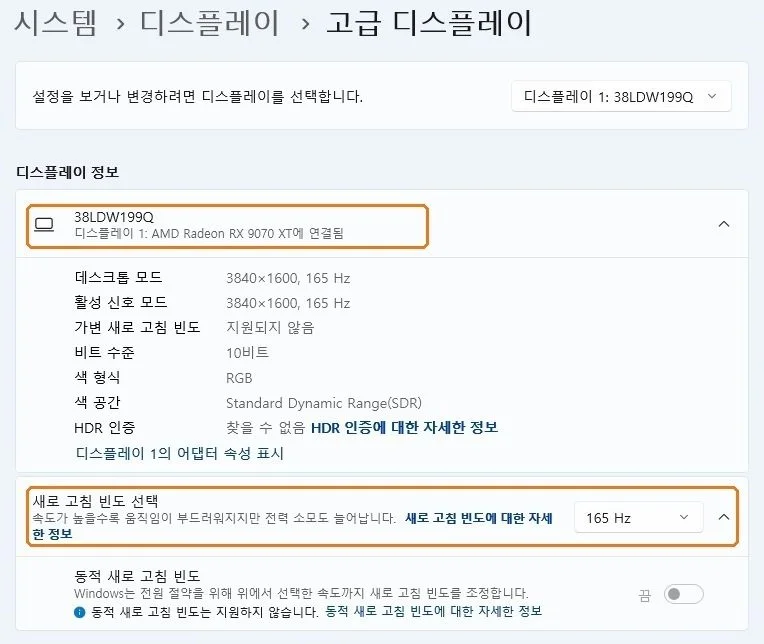
목록에 높은 값이 아예 없다면 케이블 버전이나 꽂은 단자 문제일 수 있습니다. 그 경우는 144Hz가 목록에 없을 때 볼 곳을 순서대로 따라가 보세요.
캡처에도 번져 있으면 게임 옵션
캡처 사진에도 꼬리가 찍혔다면 모니터는 잘못이 없습니다. 게임 그래픽 옵션에 「모션 블러」 같은 항목이 있으면 끄고 다시 보세요. 영상이라면 원본 자체에 흐림이 들어간 경우도 있습니다.
멈춘 화면에 자국이 남았다면 LCD인지 OLED인지부터
같은 화면을 오래 띄워 둔 자리에 무늬가 남는 것은 LCD와 OLED 모두 생길 수 있지만 대처는 다릅니다. 모니터 상자나 제품 이름에 OLED가 들어 있지 않으면 대부분 LCD입니다.
LCD 모니터라면 화면을 쉬게 하기
고정된 화면만 오래 쓰면 패널에 잔상이 남을 수 있어 화면 보호기를 쓰는 편이 좋습니다(LG 설명서). 쓰지 않을 때 화면이 빨리 꺼지도록 윈도우 11 데스크톱에서는 설정 > 시스템 > 전원의 「화면, 절전 모드, 최대 절전 모드 시간 제한」을 펼쳐 화면 끄는 시간을 짧게 잡습니다.
자국이 옅다면 모니터를 끄고 한동안 쉬게 한 뒤 다시 흰 화면을 띄워 비교해 보세요. 그사이 옅어졌는지, 같은 자리에 같은 진하기로 남아 있는지가 다음 판단의 근거가 됩니다.
OLED 모니터라면 모니터 안의 패널 관리 기능
OLED는 제조사가 넣어 둔 패널 관리 기능을 먼저 씁니다. 화면을 번쩍이는 영상이나 프로그램보다 이쪽이 제조사가 안내하는 방법입니다.
- LG 올레드 모니터 — 조이스틱 버튼으로 설정 > 올레드 케어 > 이미지 클리닝을 실행합니다. 리모컨에 [올레드 케어] 버튼이 있는 모델은 그 버튼으로 들어갑니다.
- 삼성 OLED 스마트 모니터 — 리모컨 홈 버튼에서 설정 > 전체 설정 > 일반 및 개인 정보 보호 > 패널 보호 > 픽셀 이동 > 픽셀 새로 고침으로 가서 바로 실행하거나 모니터를 끈 뒤 실행하도록 고릅니다.
⚠️ OLED는 멀티탭을 내리지 마세요
삼성은 모니터를 4시간 이상 누적해 쓰고 리모컨으로 끄면 화면 최적화가 저절로 돌며, 이때 전원이 연결돼 있어야 한다고 안내합니다. LG도 절전 모드로 들어가거나 전원을 끌 때 이미지 클리닝이 자동으로 실행됩니다. 퇴근할 때 멀티탭 스위치까지 내리는 습관이 있다면 OLED 모니터만은 콘센트를 살려 두세요.
윈도우 쪽에서도 같은 자리에 늘 떠 있는 것을 줄일 수 있습니다. 설정 > 개인 설정 > 작업 표시줄의 「작업 표시줄 동작」을 펼쳐 「작업 표시줄 자동 숨기기」를 켜면 마우스를 아래로 내릴 때만 나타납니다. 화면 끄는 시간을 짧게 잡는 것도 LCD와 같습니다.
같은 자리에 계속 남으면 점검받기 전에 보증부터
패널 관리 기능을 돌리고 쉬게 한 뒤에도 같은 무늬가 그대로라면 제조사 점검을 받습니다. 이때 보증이 되는지가 먼저 걱정일 텐데, ASUS LCD 모니터 보증 정책에서는 장기간 정지 화면으로 생긴 잔상을 제한 보증에서 뺍니다. OLED 모니터라면 가지고 있는 보증서에서 잔상(번인) 항목부터 찾아보세요. LG 올레드 모니터도 이미지 클리닝으로 안 되면 출장 서비스를 받을 수 있지만, 보증 기간이 지난 제품은 요금이 청구될 수 있습니다.
보증서와 구입 날짜를 먼저 확인하고, 연락처는 모니터 제조사별 AS 연락처에서 찾으세요. 모니터 안쪽은 전원부가 있어 직접 열지 않습니다.
자주 묻는 질문
새로 산 모니터인데 처음부터 화면이 끌려 보여요.
새 모니터는 윈도우가 60Hz로 잡아 둔 채일 수 있고, 모니터 메뉴의 응답 속도도 기본값입니다. 고급 디스플레이의 새로 고침 빈도와 모니터 메뉴의 응답 속도 두 곳을 맞춘 뒤 다시 보세요. 그래도 흰 화면에 처음부터 무늬가 보인다면 판매처에 바로 알리는 편이 낫습니다.
잔상 없애 준다는 영상이나 프로그램, 틀어 두면 효과가 있나요?
삼성·LG가 공식으로 안내하는 방법은 모니터 안의 패널 관리 기능과 화면 보호기, 같은 화면을 오래 띄워 두지 않는 것입니다. 바깥 영상이나 프로그램은 효과를 확인한 공식 자료를 찾지 못해 권하지 않습니다. OLED라면 이미지 클리닝이나 픽셀 새로 고침을 먼저 돌려 보세요.