파워토이(PowerToys)는 마이크로소프트가 무료로 내놓은 윈도우 도구 모음입니다. 전부 배울 필요 없이 내게 필요한 기능만 켜서 쓰면 됩니다. 테스트용 윈도우에서 파일 14개 중 12개의 이름을 한 번에 바꾸고 사진 10장을 11.4MB에서 1.05MB로 줄인 뒤 일부러 잠가 둔 파일도 풀어 지웠습니다. 켜 두기만 했을 때 메모리는 전부 켜면 789MB, 세 기능만 남기면 12MB였습니다. 사진 속 한글을 읽는 기능은 이 환경에 언어 팩이 없어 결과를 보지 못했습니다.
✅ 한눈 판정
PowerToys 0.102.3001(x64, 사용자별 설치), 2026년 11월 4일 시험 기준입니다. 시험은 AI 작업 창이 자동 입력으로 했습니다.
결론 파일 이름 바꾸기, 사진 크기 줄이기, 잠긴 파일 찾기, 키 바꾸기, 창 칸 맞추기는 눌러 본 대로 됐습니다. 필요한 기능이 하나도 안 떠오르면 깔 이유가 없습니다.
잘 맞는 경우 파일이나 사진을 자주 한꺼번에 손볼 때, 어떤 프로그램이 파일을 잡고 있는지 모를 때, 키 하나를 다른 키로 바꾸고 싶을 때입니다.
깔지 않는 편이 나은 경우 설치 폴더만 약 1GB이니 디스크 여유가 빠듯한 PC, 프로그램 설치가 규정으로 막힌 회사 PC입니다.
내려받기 아래 단추는 PC에서 누르세요. 이번에 시험한 설치 파일을 마이크로소프트의 GitHub에서 바로 받습니다. 설치 파일을 이 블로그가 따로 보관하거나 나눠 주지는 않습니다. 받은 다음에는 설치 순서대로 따라오면 됩니다.
⬇ 파워토이 설치 파일 받기 (github.com · 309MB)
미리 알아 둘 점 설치 창은 영어입니다. 키 매핑은 파워토이가 켜져 있을 때만 작동합니다.
이번에 못 본 것 사진 속 한글 인식, 두 PC가 마우스를 같이 쓰는 기능, 재부팅 뒤 동작, 게임 중 성능, 실제 사진 파일, 일반 사용자 권한에서의 동작입니다.
📑 목차 보기 (13개 항목)
어떤 문제를 풀어 봤나
기능 이름보다 하려는 일로 찾는 편이 빠릅니다. 이번에 눌러 본 일곱 가지와 결과입니다. 왼쪽 칸을 누르면 그 순서로 갑니다.
| 하려는 일과 기능 | 결과 |
|---|---|
| 파일 이름 한꺼번에 바꾸기 (PowerRename) | 14개 중 규칙에 맞는 12개만 바뀜, 내용은 그대로(1개 열어 확인) |
| 사진 크기 줄이기 (Image Resizer) | 10장 11.4MB → 1.05MB, 약 0.7초, 원본 유지 |
| 안 지워지는 파일 풀기 (File Locksmith) | 잡고 있던 프로그램을 찾아 끝낸 뒤 삭제 성공 |
| 키 하나를 다른 키로 바꾸기 (Keyboard Manager) | Caps Lock 3번에 zzz 입력, 프로세스를 강제로 끝내자 원래대로 |
| 창을 정해 둔 칸에 맞추기 (FancyZones) | 1139×641 창이 1012×1166으로 3번 칸에 맞음 |
| 창을 항상 맨 위에 두기 (Always On Top) | Win+Ctrl+T로 켜고 다시 누르면 꺼짐 |
| 화면 속 글자 복사 (텍스트 추출기) | 결과 못 봄, OCR 언어가 없다는 오류 |
시험용 파일은 새로 만들었습니다. 사진 10장은 4000×3000으로 만든 무늬 그림, 잠긴 파일은 PowerShell로 일부러 잠근 글자 파일입니다.
기능을 다 켜 둬야 하나요?
아닙니다. 쓰지 않는 기능을 끄면 메모리가 크게 줄었습니다. 메모리 4GB인 테스트용 윈도우에서 설정 창을 닫고 아무것도 하지 않은 채 75초 넘게 기다린 뒤, 파워토이 프로세스의 전용 메모리를 세 번 쟀습니다. 세 번 모두 같았습니다.
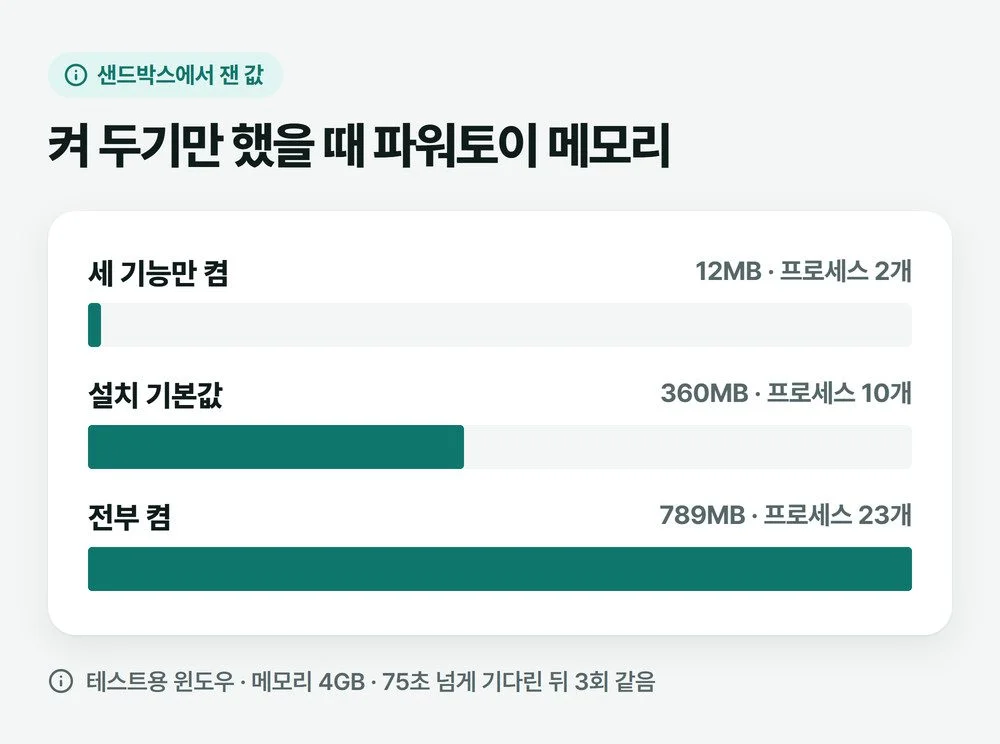
| 상태 | 떠 있는 프로그램 수(프로세스) | 메모리 |
|---|---|---|
| PowerRename, Image Resizer, File Locksmith만 켬 | 2개 | 12MB |
| 설치 기본값(기능 14개 켜짐) | 10개 | 360MB |
| 전부 켬 | 23개 | 789MB |
이 숫자는 쉬고 있을 때 값입니다. 창을 열어 기능을 쓰는 동안에는 더 쓸 수 있습니다. 설치 직후 뜨는 「PowerToys 시작」 창을 열어 둔 채 재니 프로세스 11개에 614MB였으니, 다 만진 뒤에는 창을 닫아 두세요. 세 기능이 적게 쓴 까닭은 오른쪽 클릭 메뉴에서 그때그때 여는 기능이기 때문으로 보입니다.
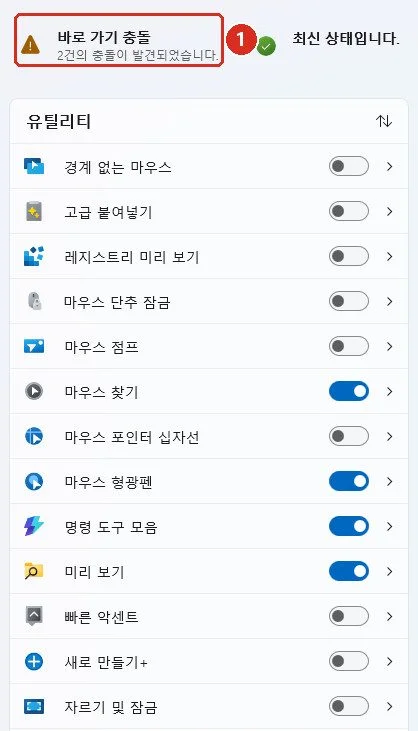
끄는 곳은 설정 첫 화면의 「유틸리티」 목록에 있는 스위치입니다. 어디부터 끌지 모르겠다면 기본값에서 크게 잡힌 순서를 보세요. 명령 도구 모음이 131MB, Shortcut Guide가 49MB, Color Picker가 45MB였습니다. 뒤의 둘은 파워토이 안내 창에 이 영어 이름으로 나왔고, 첫 화면 목록의 어느 줄인지까지는 확인하지 않았습니다. 숫자는 이름이 대응하는 프로세스의 값입니다.
위 표의 상태는 설정 파일을 고친 뒤 파워토이를 새로 시작해 맞췄습니다. 스위치로 끈 직후에도 같은 값이 나오는지, 하나를 끌 때마다 얼마나 줄어드는지는 재지 않았습니다.
파워토이 설치 순서
설치 창만 영어이고 설치 뒤 화면은 한국어로 나왔습니다. 이번 시험에서 설치는 144초 걸렸습니다.
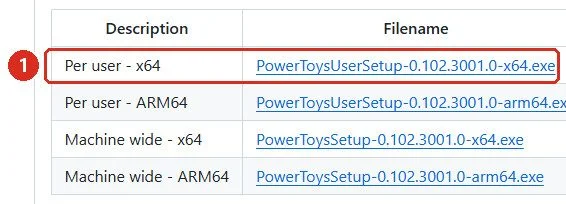
설치 파일 고르기
- 윈도우 PC에서 아래 단추를 누르면 시험한 파일이 바로 받아집니다. 휴대폰에서 누르면 309MB가 휴대폰으로 받아지니 PC에서 누르세요.
- 다른 파일을 고르려면 0.102.3001 릴리스 페이지를 엽니다. 더 새 버전은 같은 저장소의 Releases 목록에 있습니다.

① 혼자 쓰는 일반 PC라면 Per user – x64 줄입니다. 릴리스 페이지에서는 이 표의 오른쪽 칸에 파일을 확인할 때 쓰는 SHA256 값이 함께 나옵니다. - 설정 › 시스템 › 정보의 「시스템 종류」에 ARM 기반이라고 나오면 ARM64 줄을 고릅니다. Machine wide는 PC의 모든 계정에 까는 파일로, 이번에는 해 보지 않았습니다.
설치하기
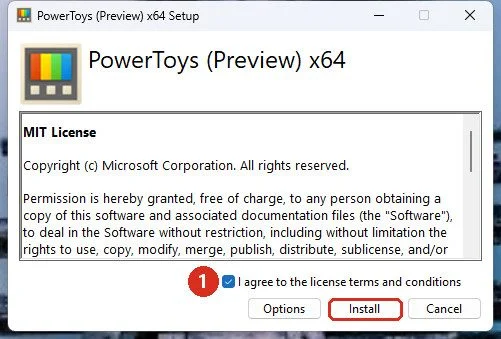
- 받은 파일을 실행하고 약관 아래 I agree 칸에 체크합니다. 설치 위치를 바꿀 때만 Options를 누릅니다. 그대로 두면
%LOCALAPPDATA%\PowerToys에 깔렸습니다.

① I agree에 체크한 뒤 빨간 테두리의 Install을 누릅니다. - Installation Successfully Completed가 나오면 Close를 누릅니다.
시작 시 실행 확인하기
이번 시험에서는 설치 뒤 「시작 시 실행」이 꺼져 있었습니다. 일반 PC에서도 같은지는 확인하지 못했습니다. 재부팅한 뒤에도 키 매핑이나 창 칸을 쓸 생각이면 설정 › 일반에서 켜 두세요.
오른쪽 클릭 메뉴로 가끔 쓰는 정도라면 다르게 볼 수 있습니다. 이 블로그 운영자는 시작 프로그램을 두고 「꼭 필요한 거 아니면 거의 다 사용 해제를 해」라고 합니다. 파워토이를 두고 한 말은 아니고 시작 프로그램 전체에 대한 말입니다. 줄이는 순서는 시작 프로그램 정리 방법에 있습니다.

파일 이름을 한꺼번에 바꾸려면
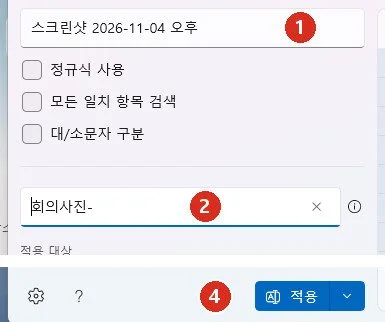
「스크린샷 2026-11-04 오후 01.txt」 같은 파일 12개와 이름이 다른 회의록 2개를 한 폴더에 넣었습니다. 앞부분만 「회의사진-」으로 바꾸는 시험입니다.
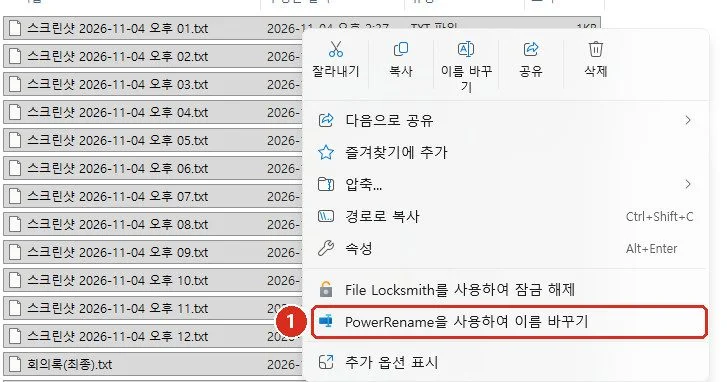
- 파일을 모두 선택하고 오른쪽 클릭한 뒤 「PowerRename을 사용하여 이름 바꾸기」를 누릅니다.

① 윈도우 11 첫 메뉴에 바로 나왔습니다. 휴대폰에서 작게 보이면 그림을 눌러 크게 열어 보세요. - ① 위 칸에 찾을 말, ② 아래 칸에 바꿀 말을 넣습니다. 오른쪽 목록에서 ③ 바뀔 파일 수와 새 이름을 먼저 확인하고 ④ 적용을 누릅니다.

가운데 설정 칸은 잘라 냈습니다. ④ 적용 단추는 창 왼쪽 아래에 있습니다. 
회의록 2개는 찾을 말이 없어 새 이름 칸이 비어 있습니다. 적용 뒤에도 창은 남아 있으니 직접 닫습니다.
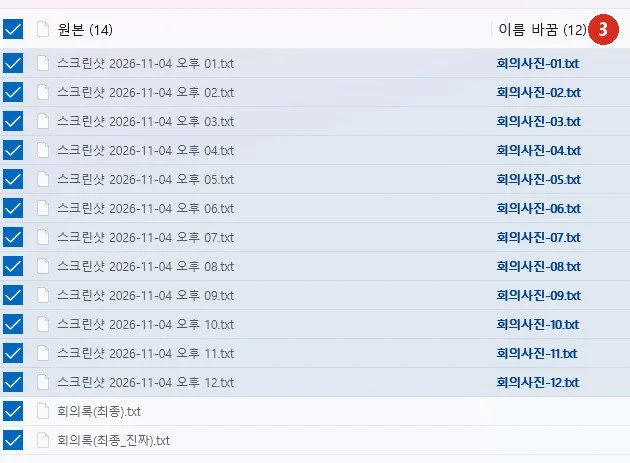
12개만 바뀌었고, 그중 회의사진-07.txt를 열어 보니 안의 글은 그대로였습니다.
이름이 겹치면 어떻게 될지도 해 봤습니다. 폴더의 14개를 그대로 고른 채, 찾을 말에 \(최종.*\)를 넣은 뒤 「정규식 사용」에 체크하고 바꿀 말은 비웠습니다. 괄호 부분을 지우라는 뜻입니다. 「회의록(최종).txt」와 「회의록(최종_진짜).txt」 두 개만 걸렸고, 미리 보기에 둘 다 회의록.txt로 나왔는데 경고는 없었습니다.

적용하자 회의록.txt와 회의록 (2).txt가 생겼고 덮어쓰인 파일은 없었습니다. 이 한 번의 결과이니, 겹칠 만한 이름을 바꿀 때는 파일을 복사해 두고 하세요.
잘못 바꿨다면 파일이 있는 탐색기 창에서 Ctrl+Z를 누르세요. 여기서 누르니 회의록(최종).txt와 회의록(최종_진짜).txt가 원래 이름으로 돌아왔고, 그 앞에 바꾼 회의사진 12개는 그대로였습니다. 마지막에 바꾼 묶음만 돌아온 것입니다.
사진 크기를 한 번에 줄이려면
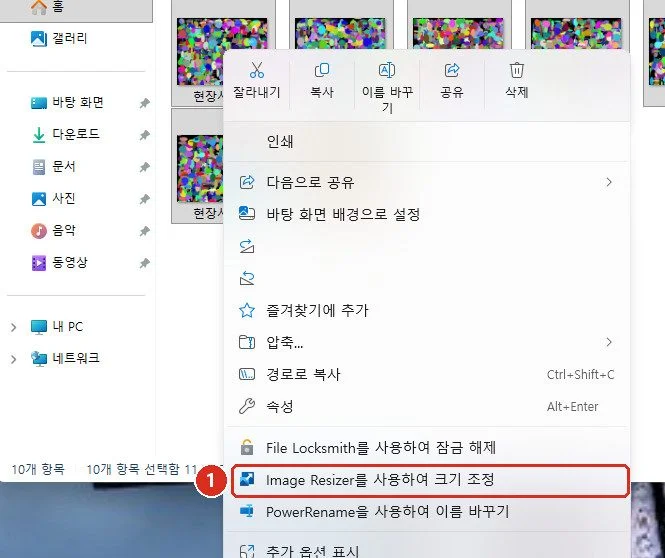
- 사진을 선택하고 오른쪽 클릭한 뒤 「Image Resizer를 사용하여 크기 조정」을 누릅니다.

① 이 메뉴를 누릅니다. 사진은 시험용으로 만든 무늬 그림입니다. - ① 크기를 고르고 ② 크기 조정을 누릅니다. 원본을 남기려면 「파일 덮어쓰기」를 끈 채로 둡니다. 시험 때는 처음부터 꺼져 있었습니다.

기본값은 소형(맞춤, 854×480)이었습니다.
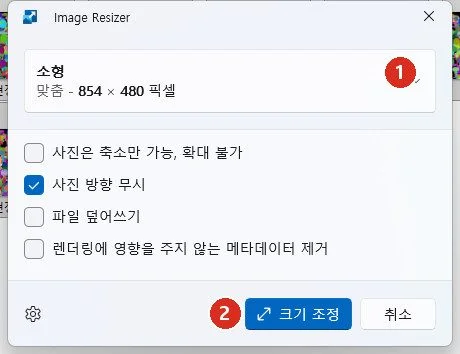
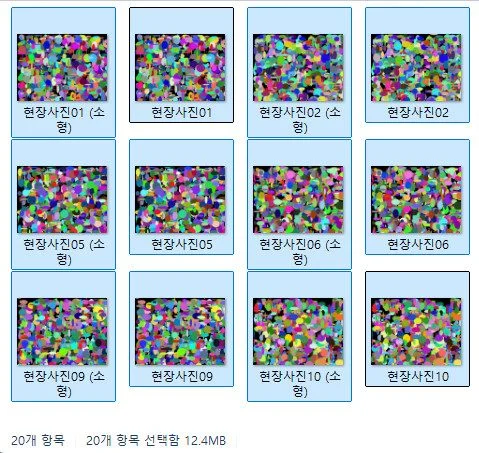
10장이 약 0.7초 만에 끝났습니다. 0.5초 간격으로 지켜본 값이라 어림입니다. 새 파일은 「현장사진01 (소형).jpg」처럼 원본 옆에 생겼고, 4000×3000 그림은 높이 480에 맞춰 줄었습니다. 앞의 3장을 보니 640×480, 107~110KB였고 10장 합계는 1.05MB입니다. 이미 작은 사진을 넣으면 커질 수도 있으니, 그럴 일이 있다면 「사진은 축소만 가능, 확대 불가」를 켜세요. 시험 때 이 칸은 꺼져 있었습니다.
지워지지 않는 파일은 누가 잡고 있나요?
다른 프로그램이 쓰고 있다는 오류로 파일이 안 지워질 때 쓰는 기능입니다. PowerShell로 파일을 일부러 잠그니 지울 때 「being used by another process」(다른 프로세스가 사용 중) 오류가 났습니다.
⚠️ 누르기 전에
「작업 끝내기」는 확인 창 없이 그 프로그램을 바로 닫았습니다. 저장 안 한 문서가 있었다면 그대로 날아갈 수 있습니다. 내가 아는 프로그램이면 그 프로그램에서 저장하고 직접 닫으세요. 이름을 모르는 프로세스는 끝내지 말고, 작업을 저장한 뒤 PC를 다시 시작해 보는 편이 안전합니다.
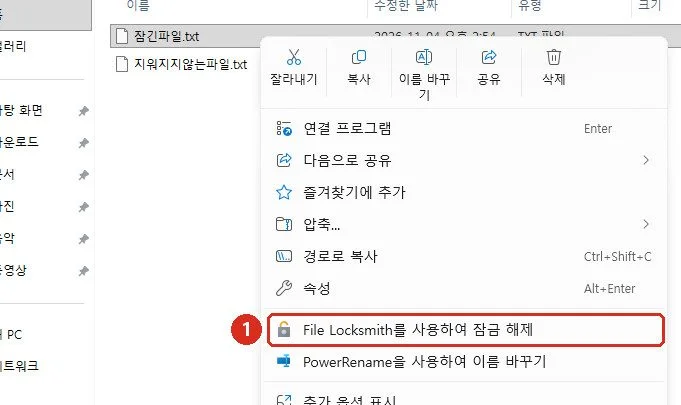
- 파일을 오른쪽 클릭하고 「File Locksmith를 사용하여 잠금 해제」를 누릅니다.

① 파일 하나를 골라 열었습니다. - 파일을 잡고 있는 프로그램이 나옵니다. 7초 뒤 확인했을 때 powershell.exe가 떠 있었고, 펼치면 프로세스 번호와 사용자도 보입니다.

① 이 단추가 프로그램을 끝냅니다. - 작업을 끝내자 File Locksmith 창에 「결과 없음」이 나왔습니다. 그 뒤 파일을 지우니 이번에는 오류 없이 지워졌습니다.
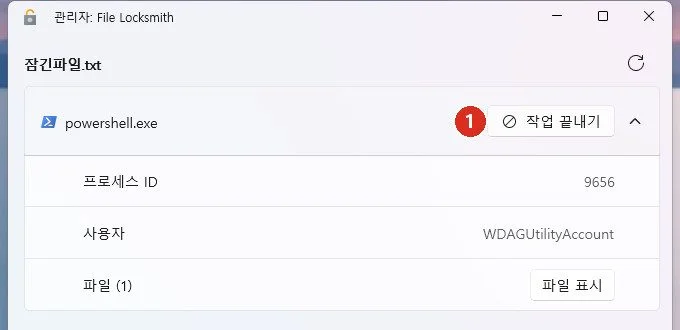
이 시험은 이미 관리자 권한으로 돈 것입니다. 마이크로소프트 문서를 보면 일반 권한에서는 다른 사용자의 프로세스가 목록에 안 나올 수 있고, 그때는 Restart as administrator(영어 문서 표기)로 전부 찾습니다. 그러니 목록이 비었다고 잠근 프로그램이 없다고 단정하면 안 됩니다.
키보드 키를 다른 키로 바꾸려면
Keyboard Manager는 설치 직후 꺼져 있습니다. 키 하나가 고장 났다면 키를 바꾸기 전에 키가 일부만 안 눌릴 때 점검 순서부터 보세요. 키보드 전체가 안 되는 경우는 키보드가 갑자기 안 될 때에 따로 적었습니다.
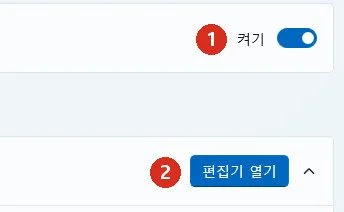
- 설정 왼쪽의 입력/출력 › Keyboard Manager로 갑니다. ① 스위치를 켜고 ② 편집기 열기를 누릅니다.

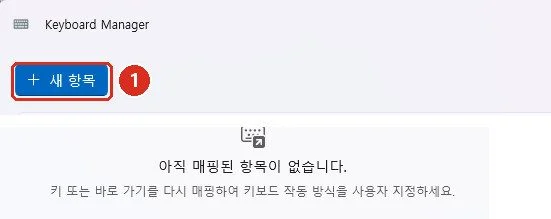
꺼져 있는 기능은 편집기를 쓰기 전에 켜 둡니다. - 편집기 창 왼쪽 위의 「새 항목」을 누릅니다.

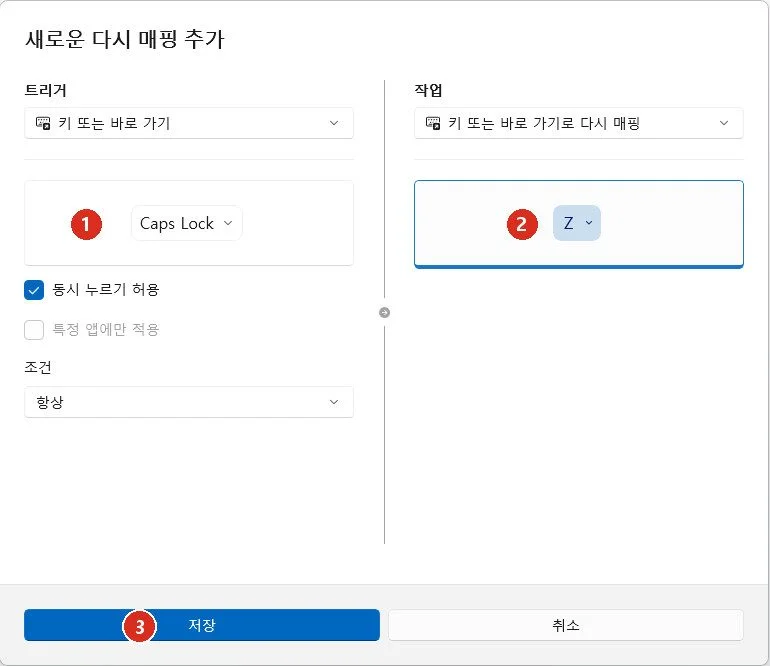
① 처음에는 목록이 비어 있습니다. - ① 트리거 칸을 누르고 바꿀 키를 누릅니다. ② 작업 칸을 누르고 대신 나올 키를 누른 뒤 ③ 저장합니다.

Caps Lock을 누르면 Z가 나오도록 넣었습니다. - 재시작 없이 바로 작동합니다. 글 칸에 커서를 두고 Caps Lock을 세 번 누르니 zzz가 찍혔고, Caps Lock은 켜지지 않았습니다.

시험용 입력 창입니다.

파워토이 프로세스를 강제로 끝내자 키 매핑 엔진 프로세스도 사라지고 Caps Lock이 원래대로 켜졌습니다. 매핑이 잘못돼 곤란하면 Keyboard Manager 스위치를 끄거나 파워토이를 닫아 보세요. 이 두 동작으로 풀리는지는 눌러 보지 않았습니다. 설정은 %LOCALAPPDATA%\Microsoft\PowerToys\Keyboard Manager\default.json에 저장됐습니다.
마이크로소프트 문서에 적힌 한계도 알아 두세요. Win+L과 Ctrl+Alt+Del은 바꿀 수 없고 Fn 키도 대부분 안 되며, 로그인 화면에서는 작동하지 않습니다. 관리자 권한으로 띄운 창에서는 파워토이도 관리자로 실행 중이어야 매핑이 먹습니다. 이 항목들은 문서 내용이고 눌러 보지는 않았습니다.
키 바꾸기 하나만 필요하다면 SharpKeys라는 프로그램도 있습니다. 저장소 설명으로는 레지스트리에 값을 넣는 방식이라 프로그램을 닫아도 되는 것으로 읽히고, 로그아웃이나 재부팅 뒤 적용됩니다. 되돌릴 때도 값을 지우고 재부팅해야 합니다. 돌려 보고 적은 내용은 아닙니다.
창을 정해 둔 칸에 맞추고, 맨 위에 두려면
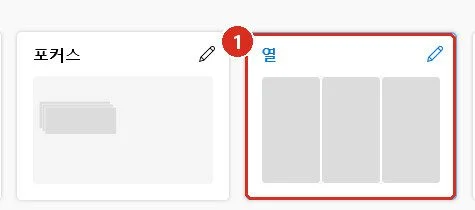
- Win+Shift+`(숫자 1 왼쪽 키)를 누르면 FancyZones 편집기가 열립니다. 원하는 모양을 누르고 편집기를 닫습니다.

① 세로 세 칸인 「열」을 골랐습니다. - Shift를 누른 채 창을 끌면 칸 번호가 나타납니다. 원하는 칸 위에서 놓습니다.

오른쪽 칸의 번호는 끌고 있는 창에 가려 보이지 않습니다. 파랗게 표시된 이 칸에 놓으니 창이 1139×641에서 1012×1166으로 맞춰졌습니다.
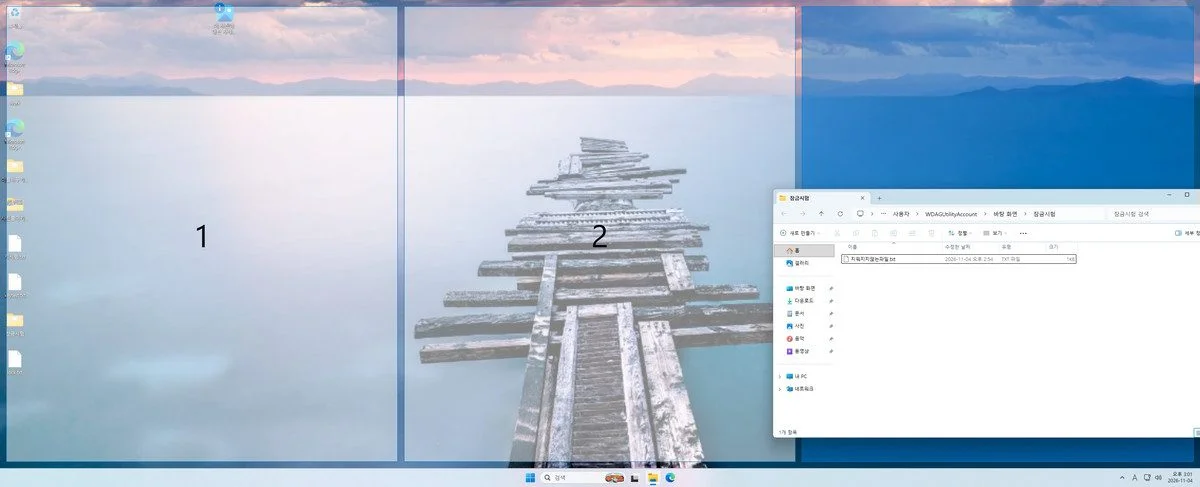
이 시험 화면은 3056×1239입니다. 칸 크기는 모니터에 따라 달라집니다. 창을 맨 위에 고정하는 기능은 그 창을 고른 상태에서 Win+Ctrl+T를 누르면 됩니다. 창 속성이 맨 위로 바뀌는 것을 확인했고, 다시 누르니 풀렸습니다.
사진 속 글자 복사에서 OCR 언어 오류가 나오면
텍스트 추출기는 Win+Shift+T로 열고, 복사할 글자를 드래그하는 기능입니다. 설치 직후에는 꺼져 있으니, 쓰려면 유틸리티 목록에서 스위치를 켭니다. 이번 시험은 설정 파일로 켜서 그 스위치는 눌러 보지 않았습니다. 이 테스트용 윈도우에는 OCR 언어가 하나도 없어서 드래그하자 빨간 오류만 나왔고, 클립보드는 그대로였습니다. 언어 팩 설치 명령도 여기서는 오류 0x80072ee6으로 실패했습니다. 그래서 한글을 얼마나 잘 읽는지는 말할 수 없습니다.
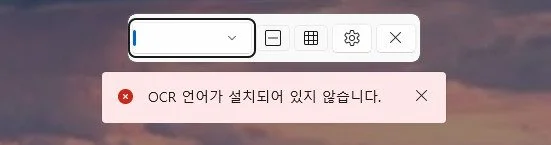
내 PC에 같은 오류가 나오면 마이크로소프트의 언어 팩 안내대로 설치 여부를 확인합니다. 같은 문서에 인식 결과에는 틀린 글자가 섞일 수 있다고 적혀 있으니 읽어 보고 고쳐 쓰세요.
단점과 쓰면 안 되는 경우
- 용량이 큽니다. 설치 폴더가 파일 3,042개에 약 0.99GB(1,062,034,645바이트), 설치된 앱 화면에는 1.31GB로 나왔습니다. 명령 도구 모음 171MB가 별도 앱으로 같이 깔립니다.
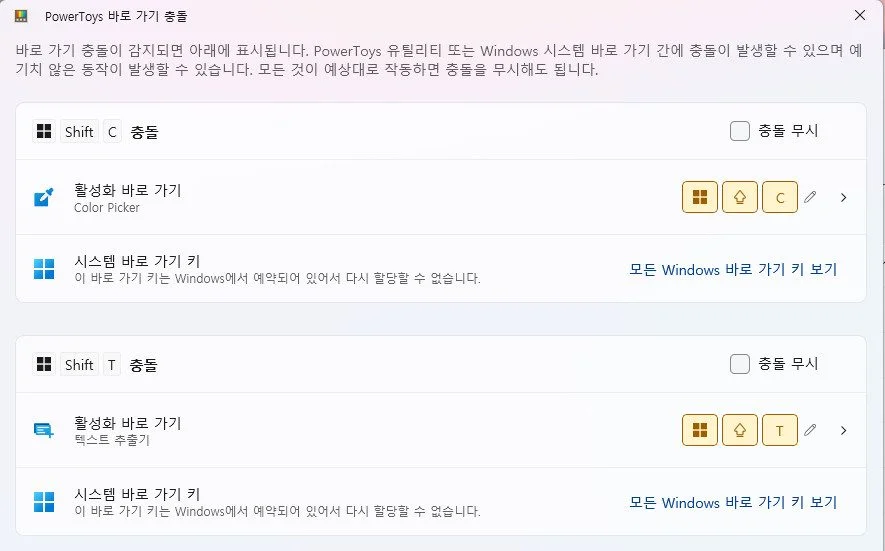
- 단축키 충돌 알림이 뜹니다. 텍스트 추출기까지 켠 상태에서 첫 화면에 2건이 표시됐습니다. Win+Shift+C와 Win+Shift+T입니다. Win+Shift+T는 충돌 표시가 있어도 실제로 열렸습니다. 화면 안내도 예상대로 작동하면 무시해도 된다고 합니다.
- 키 매핑은 PC와 파워토이에 묶입니다. 파워토이가 꺼지면 풀립니다. 설정이 PC에 저장되니 다른 PC에서는 따라가지 않을 것으로 봅니다. 이 부분은 해 보지 않았습니다.
- 게임용 PC에서는 조심하세요. 마이크로소프트 문서는 프레임에 영향을 줄 수 있다며 게임 중 키 매핑 사용을 피하라고 안내합니다. 게임 성능은 재지 않았습니다.
- 기능이 하나만 필요하면 과합니다. 사진 줄이기 한 번을 위해 1GB를 깔 일인지 따져 보세요.
지울 때 Uninstall을 한 번 더 눌러야 합니다
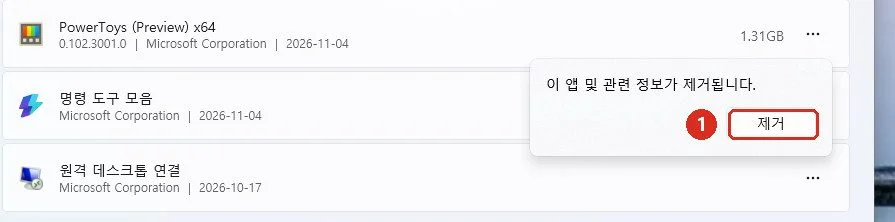
- 설정 › 앱 › 설치된 앱에서 PowerToys를 찾아 ① 점 세 개를 누르고 ② 제거를 고릅니다.

1.31GB로 표시됐습니다. - 확인 칸의 제거를 한 번 더 누릅니다.

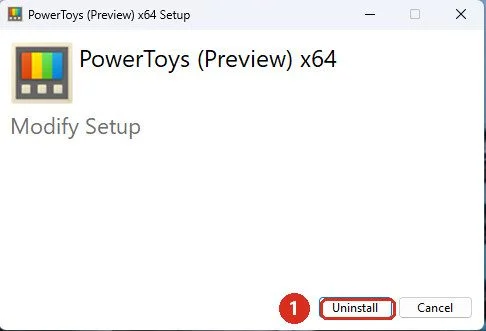
① 이 단추를 눌러도 아직 지워지지 않습니다. - 영어 설치 창이 뜨면 Uninstall을 누릅니다. 창이 안 보이면 작업 표시줄에서 찾아 보세요. 시험에서 앞의 단계만 누른 채 3분을 기다려도 지워지지 않았습니다.

① Uninstall을 눌러야 지워지기 시작합니다. - Uninstall Successfully Completed가 나오면 Close를 누릅니다. 이번에는 24초 걸렸고, 설치된 앱 목록에서 PowerToys와 명령 도구 모음이 함께 사라졌습니다.

오른쪽 클릭 메뉴용 패키지도 사라졌습니다. 다만 %LOCALAPPDATA%\Microsoft\PowerToys 폴더는 파일 132개, 약 0.4MB가 남았습니다. 키 설정까지 없애고 싶다면 이 폴더가 남는다는 것을 알아 두세요. 이 폴더를 직접 지우는 것은 시험하지 않았습니다.
다시 깔면 키 설정은 어떻게 될까요? 남아 있는 쪽으로 보였지만 위 순서와 다른 경로로 한 번 해 본 결과입니다. 설치 파일에 옵션을 붙이는 명령줄 방식으로 조용히 지운 뒤(20초, 같은 폴더 132개 남음) 내려받아 둔 설치 파일을 명령줄로 다시 깔았습니다. Keyboard Manager 값은 켜진 채였고 키 매핑 프로세스도 떠 있었으며, Caps Lock을 한 번 눌러도 켜지지 않았습니다. 이때 Z가 찍히는지는 확인하지 못했습니다. 설정 앱으로 지운 뒤 다시 까는 경우는 시험하지 않았습니다.
시험 방법과 안전 검사
ℹ️ 어디서 했나
윈도우 샌드박스(윈도우 11 Enterprise 10.0.26100, 메모리 4GB, 한국어). 실제 PC 설치본이 아니고, 샌드박스 계정이 관리자 권한이라 메모리와 권한 관련 값은 일반 PC와 다를 수 있습니다.
무엇으로 했나 이름 바꾸기용 글자 파일 14개, 만든 무늬 그림 10장, 잠금 시험 폴더의 글자 파일 2개(그중 1개를 잠금)입니다. 실제 사진과 업무 파일은 쓰지 않았습니다.
시험한 쪽 시험과 캡처, 결과 대조, 초안 작성은 모두 AI 작업 창(Claude)이 맡았습니다. 운영자가 직접 시험한 것은 아니고, 키 입력과 창 끌기도 사람 손이 아니라 자동 입력으로 했습니다. 이 글의 링크에 제휴나 판매 목적은 없습니다.
언제 기준인가 2026년 11월 4일, PowerToys 0.102.3001입니다. 버전이 바뀌면 메뉴와 숫자가 달라질 수 있어, 다시 시험하면 이 글을 고칩니다.
받은 설치 파일은 이렇게 검사했습니다
아래는 0.102.3001을 2026년 11월 4일에 이렇게 검사한 결과입니다. 안전을 보증하는 말로 읽지 마세요.
- 받은 곳 github.com/microsoft/PowerToys의 v0.102.3001 릴리스입니다(2026-10-27 게시). 파일은 323,884,640바이트입니다.
- 해시 SHA-256 4459B9F1AD5D70A342E109FFB66DBBB08EA07B2D2EC5634B314F878700F9FF0B로, 릴리스 페이지의 값과 같았습니다. 내 PC에 받은 파일도 맞춰 보고 싶으면 PowerShell에 아래 명령을 넣고 나온 값을 릴리스 페이지의 값과 비교합니다. 건너뛰어도 설치는 됩니다.
Get-FileHash "$env:USERPROFILE\Downloads\PowerToysUserSetup-0.102.3001.0-x64.exe" - 서명 디지털 서명이 유효(Valid)했고 서명자는 Microsoft Corporation이었습니다.
- 백신 검사 실행 전 같은 해시의 파일을 Microsoft Defender(정의 1.463.116.0)로 검사하니 위협을 찾지 못했다고 나왔습니다.
- 설치 뒤 접속 설치 60초 뒤 한 번, 나중에 15초 간격으로 네 번 TCP 연결을 봤는데 바깥 연결은 없었습니다. 계속 감시한 것이 아닙니다. 새로 깐 상태의 설정 파일에는 업데이트 자동 내려받기가 켜져 있었으니, 인터넷에 전혀 접속하지 않는다는 뜻은 아닙니다.
- 같이 깔린 것 PowerToys 본체, 명령 도구 모음, 오른쪽 클릭 메뉴 패키지입니다. 진단 데이터는 첫 창과 설정 › 일반에서 켜고 끌 수 있고, 첫 창에서는 꺼져 있었습니다.
자주 묻는 질문
파워토이는 끝까지 무료인가요?
이번 설치 창의 약관은 MIT 라이선스였고, 이번 시험은 결제나 로그인 없이 설치부터 제거까지 진행됐습니다.
회사 PC에 깔아도 되나요?
라이선스와 별개로 회사마다 프로그램 설치 규칙이 있습니다. 전산 담당자에게 먼저 물어보세요. 사용자별 설치라 관리자 암호 없이 깔릴 수 있다고 해서 허용된다는 뜻은 아닙니다.
키 매핑을 키보드 기판에 저장할 수 있나요?
파워토이로는 안 됩니다. 이번 시험에서 저장된 곳은 그 PC의 설정 파일이었습니다. 기판에 저장하려면 키보드 자체가 그 기능을 지원해야 하니, VIA 같은 도구를 지원하는 키보드인지 제조사 안내를 보세요. 이 부분은 시험하지 않았습니다.
재부팅하니 키 매핑이 안 먹어요
작업 표시줄 숨김 아이콘에 파워토이가 떠 있는지 먼저 보세요. 안 떠 있으면 파워토이를 실행하고, 다음부터 저절로 뜨도록 시작 시 실행을 켜면 됩니다. 재부팅 자체는 시험하지 못했습니다.
윈도우 10에서도 되나요?
마이크로소프트 설치 문서 기준으로 윈도우 11과 윈도우 10 2004(빌드 19041) 이상입니다. 이번 시험은 윈도우 11에서만 했으니 메뉴 위치는 다를 수 있습니다.
본체 두 대를 마우스 하나로 쓸 수 있나요?
경계 없는 마우스(Mouse Without Borders)가 그 기능이고 기본값은 꺼져 있었습니다. 두 대가 필요한 시험이라 이번에는 하지 않았으니 결과는 적지 않았습니다. 여러 대를 함께 쓰는 방법은 여러대 컴퓨터 관리에 따로 적었습니다.
GitHub 말고 Microsoft Store에서 받아도 되나요?
같은 설치 문서에 GitHub와 Microsoft Store 두 경로가 모두 있습니다. 이 글의 숫자와 화면은 GitHub 설치 파일로 잰 것이라 스토어판은 다를 수 있습니다.
대표 그림은 AI로 만들었습니다.