모니터 불량화소(흔히 데드픽셀)가 딱 하나라도 검정 화면에서 빛나는 밝은 점이면 삼성·LG 기준으로 교체 대상입니다(삼성은 산 지 6개월 안). 흰 화면에서 까맣게 빈 점 하나는 삼성·LG 기준(6개부터)에 못 미쳐 산 곳의 교환 조건을 봐야 합니다.
그러니 문의하기 전에 검정 화면과 흰 화면을 차례로 띄워 그 점이 어느 쪽에서 보이는지부터 확인하세요. 단색 화면은 설치 없이 브라우저로 띄울 수 있습니다.
AI(Claude)가 테스트용 윈도우에서 도구 네 곳을 같은 조건으로 돌려 화면을 얼마나 덮는지 재 봤습니다. InjuredPixels와 EIZO 모니터 테스트, monitor.co.kr은 100%였고, 저희 화면 점검 페이지는 오른쪽 끝 15픽셀을 스크롤 막대가 가렸습니다.
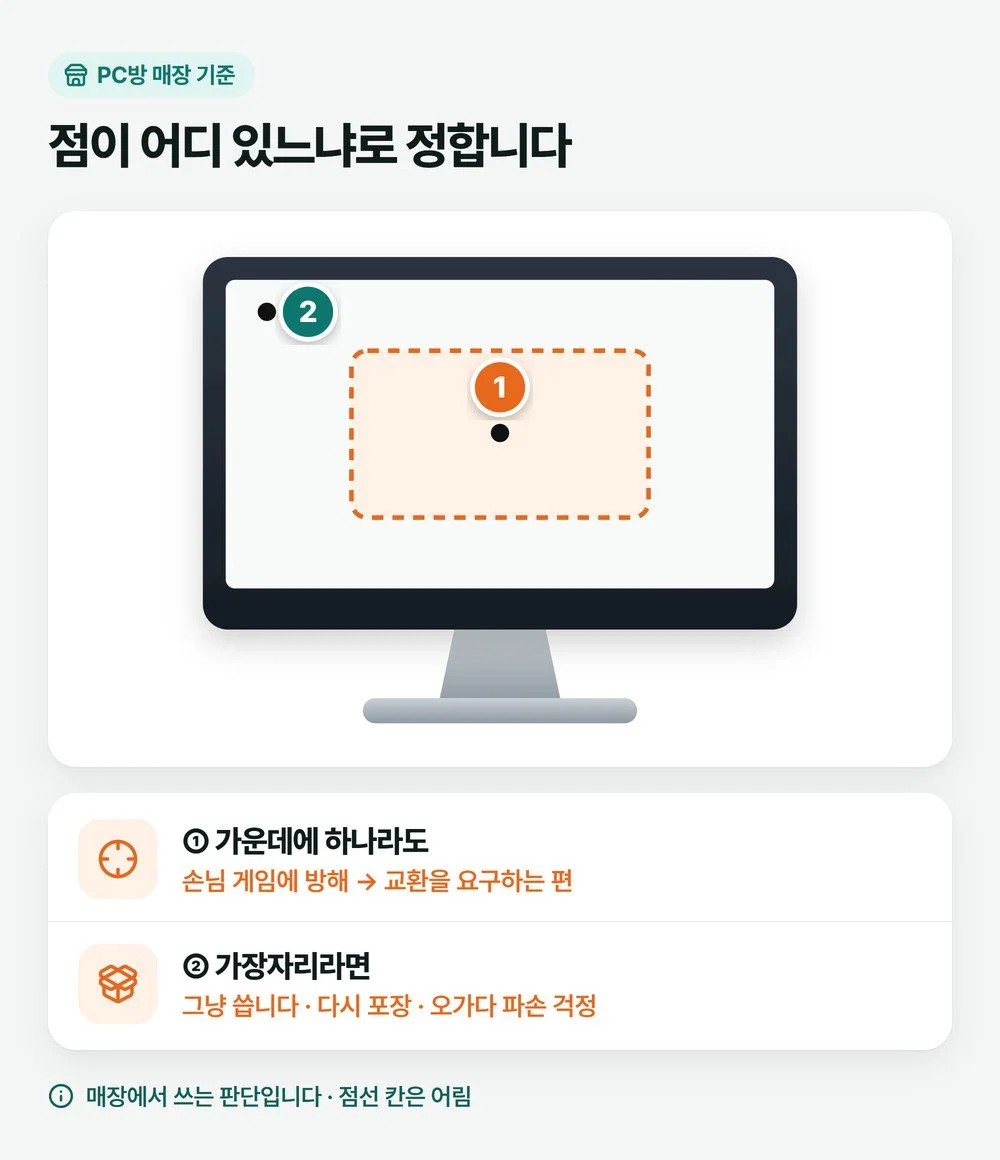
🛠️ 제 매장에선 개수보다 자리를 봅니다
화면 가운데에 점이 있으면 손님 게임에 방해가 되니, 하나만 있어도 교환을 요구하는 편입니다. 가장자리 쪽 점은 그냥 둡니다. 뜯은 모니터는 다시 포장하기가 까다롭고, 보냈다 돌려받는 사이에 파손될 걱정이 더 커서입니다. 지방 매장이라 오가는 데 일주일 가까이 잡아야 하는 사정도 있고요. 애초에 될 수 있으면 무결점 제품을 삽니다. 품질이 그나마 낫고 데드픽셀이 덜 나오거나 아예 없는 경우가 많아서입니다. 웃돈은 제가 알기로 1만~2만 원, 많을 때 2만~3만 원 정도라 큰 차이로 느껴지지 않습니다.
📑 목차 보기 (7개 항목)
불량화소 테스트는 화면 끝까지 덮는 도구로 하세요
저도 새 모니터를 들이면 흰 바탕을 띄워 보거나 불량화소 점검 프로그램으로 확인합니다. 이런 프로그램은 점을 찾아 주지 않습니다. 화면을 한 색으로 채울 뿐이고 점은 사람 눈으로 찾습니다. 그래서 화면 끝까지 덮는지가 중요합니다. 가려진 자리의 점은 볼 수 없으니까요.
AI(Claude)가 2026년 11월 5일에 같은 조건으로 돌려, 캡처한 화면에서 그 색이 차지하는 비율을 쟀습니다.
| 도구와 특징 | 화면 덮음 |
|---|---|
| InjuredPixels 온라인판 8색, 설치·가입 없음, 영어 화면 |
100% |
| InjuredPixels 5.0.0 받은 파일 8색, 인터넷을 끊고도 됨, 영어 화면 |
100% |
| EIZO Monitor Test V2.1 5색, 설치 없음, 영어 화면, 얼룩을 보는 회색 화면이 따로 있음 |
100% |
| monitor.co.kr 8색, 설치 없음, 한글 화면, 빛샘 등 다른 시험 메뉴도 있음 |
100% |
| 저희 화면 점검 페이지 6색, 한글 화면, 오른쪽 스크롤 막대와 닫기 단추가 남음 |
99.43~99.50% |
- 먼저 쓸 도구 InjuredPixels 온라인판. 열고 키 두 번이면 시작합니다.
- 인터넷이 안 되는 PC InjuredPixels 받은 파일. GitHub의 aurelitec/injuredpixels 저장소 Releases에서 InjuredPixels-5.0.0-portable.zip을 다른 PC에서 받아 옮기고, 압축을 푼 뒤 InjuredPixels.html을 브라우저로 엽니다.
- 한글 화면이 편하다면 주소창에 monitor.co.kr을 칩니다. 사이트 안내대로 F11로 전체 화면을 켜고 화면을 누르면 검정, 흰색, 빨강, 초록, 파랑, 청록, 자홍, 노랑 순서로 넘어갑니다.
- 저희 페이지를 쓸 때 오른쪽 끝의 점은 볼 수 없으니 그 자리는 다른 도구로 다시 보세요.
- 한계 시험은 불량화소가 없는 가상 화면에서 했습니다. 도구가 실제 점을 얼마나 잘 드러내는지는 재지 못했고, 재 본 것은 화면을 얼마나 덮느냐입니다.
InjuredPixels 쓰는 순서
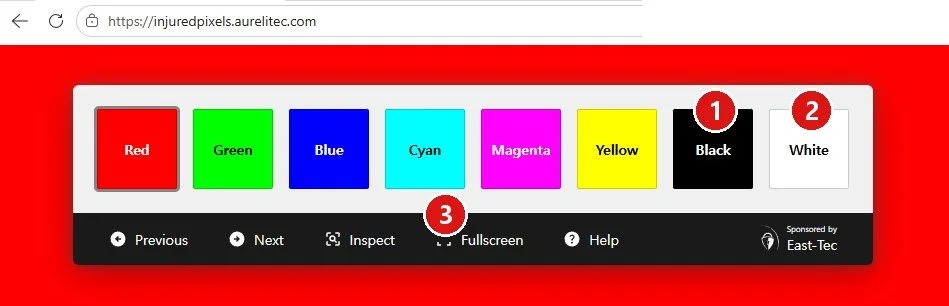
- 점검할 모니터가 연결된 PC에서 위 단추를 누릅니다. 번역 창이 뜨면 닫아도 됩니다.
- 키보드 F를 눌러 전체 화면으로 바꾸고, 스페이스 바로 안내판을 숨깁니다. 스페이스 바를 누른 직후에는 화면 아래쪽에 프로그램 안내(Press Space or Escape…)가 잠깐 떠서 덮는 비율이 98.96%로 나왔습니다. 몇 초 뒤 사라지면 100%가 되니 조금 기다린 뒤 보세요.
- 오른쪽 방향키로 색을 넘깁니다. 빨강, 초록, 파랑, 청록, 자홍, 노랑, 검정, 흰색 순서이고 왼쪽 방향키는 한 칸 뒤로 갑니다. 다시 열면 지난번 마지막 색부터 시작합니다.
- 검정(그림의 1번)에서 밝은 점을, 흰색(그림의 2번)에서 검은 점을 찾습니다. 네 모서리와 가장자리까지 봅니다. 찾으면 그 화면을 띄운 채 휴대폰으로 찍어 둡니다.
- 끝나면 Esc를 누릅니다. 전체 화면이 풀립니다. 안내판은 스페이스 바로 다시 나옵니다.
가장자리 얼룩까지 본다면 EIZO
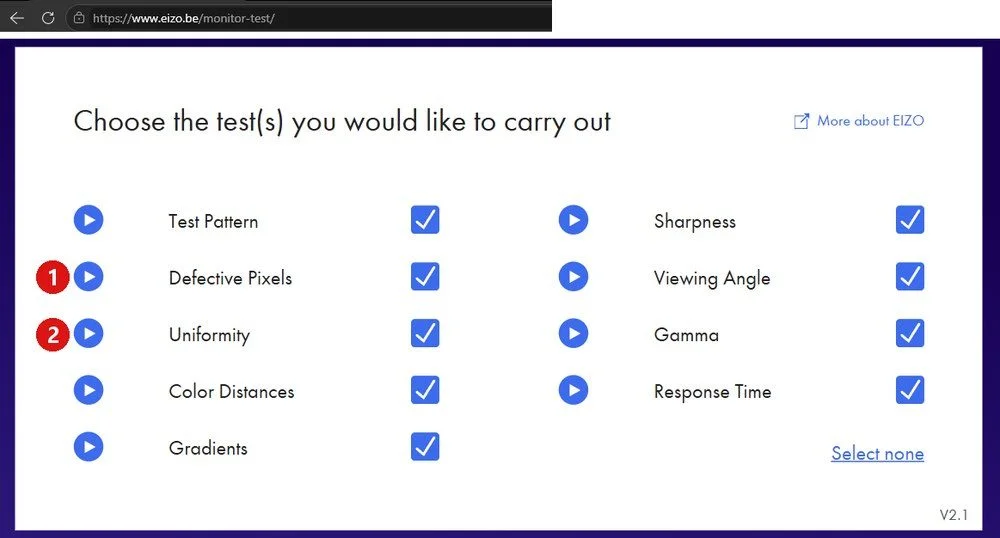
- 위 단추로 엽니다. 번역 창이 뜨면 먼저 닫으세요. 쿠키 동의 창이 뜨면 REJECT ALL을 눌러도 시험할 수 있습니다.
- Defective Pixels 왼쪽의 재생 단추(그림의 1번)를 누릅니다. 전체 화면으로 바뀌고 설명 상자가 뜹니다. 스페이스 바로 숨깁니다.
- 아래 방향키로 넘깁니다. 검정, 흰색, 빨강, 초록, 파랑 다섯 장이 지나면 시작 화면으로 돌아옵니다.
- 얼룩은 Uniformity(그림의 2번)를 누릅니다. 회색 화면 한 장이 뜨니 스페이스 바로 설명을 숨기고 밝기가 고르게 보이는지 봅니다.
ℹ️ 시험 방법
윈도우 샌드박스(Windows 11), 화면 3056×1239, Edge 156, 2026년 11월 5일. 안내가 사라진 화면을 캡처해 가장 많은 색의 화소 비율을 계산했습니다. InjuredPixels 두 판과 monitor.co.kr은 8색, EIZO는 불량화소 5색과 회색 한 장을 쟀습니다. 스크롤 막대가 차지하는 비율은 모니터 해상도에 따라 달라집니다. 시험 환경은 광고 주소를 막아 두었으니, 광고가 붙는 사이트는 실제 화면이 다를 수 있습니다.
검사 InjuredPixels 5.0.0 zip은 SHA-256이 GitHub에 적힌 값과 같았고, HTML을 포함해 파일 5개이고 exe 같은 설치 파일은 없었습니다(브라우저에서 도는 스크립트 파일은 있습니다). 샌드박스 안의 Defender는 꺼져 있어, 실행하지 않은 파일을 바깥 PC의 Defender(정의 1.463.129.0)로 검사했더니 위협이 나오지 않았습니다. 이 버전을 이날 이렇게 본 결과이고 안전을 보증하는 말은 아닙니다. 온라인판과 EIZO, monitor.co.kr 사이트는 파일 검사를 하지 않았습니다.
누가 했나 시험과 캡처, 측정은 AI 작업 창(Claude)이 테스트용 윈도우에서 했습니다. 운영자가 직접 시험한 것은 아닙니다. 제휴 링크는 없습니다.
먼지나 화면 속 그림부터 걸러 내세요
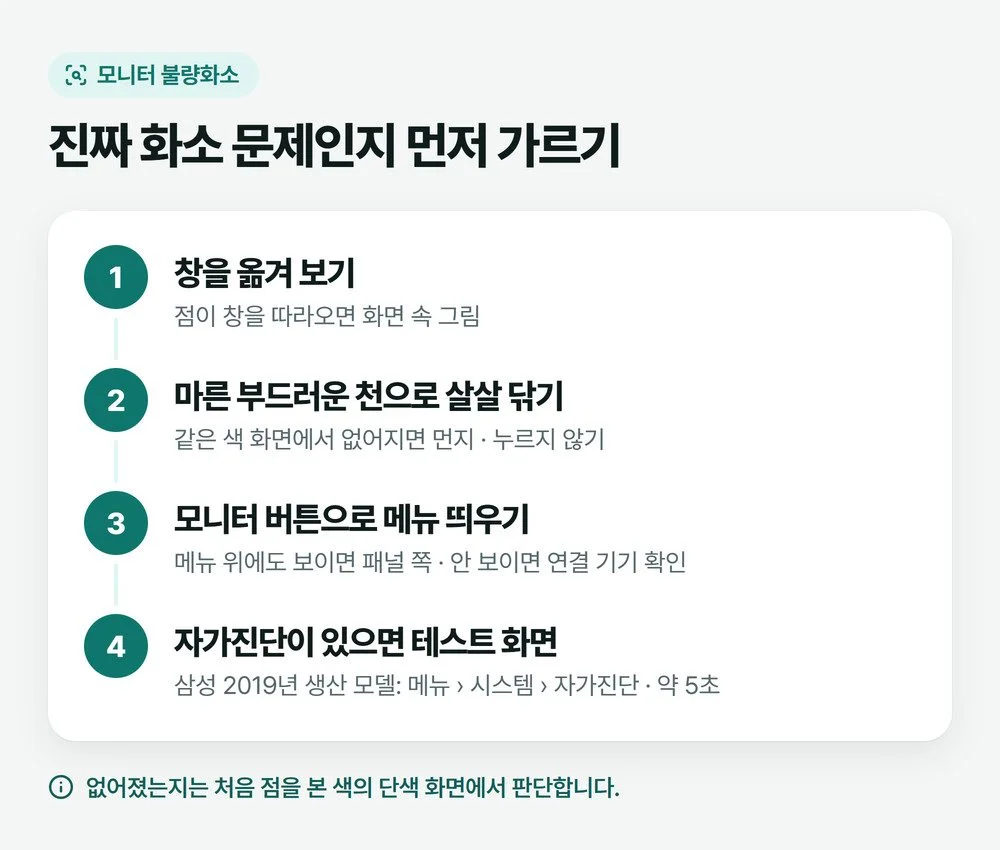
점이 사라졌는지는 처음 그 점을 본 색의 단색 화면으로 돌아와 판단합니다. 밝은 점은 검정 화면에서, 검은 점은 밝은 화면에서 보이는 것이라, 바탕이 다른 색으로 바뀌면 진짜 불량화소도 안 보일 수 있습니다.
- 평소 화면에서 본 점이면 창을 옮겨 봅니다. 점이 창을 따라 움직이면 화면에 띄운 그림 속의 점입니다. 따라오지 않고 그 자리에 있거나, 단색 화면에서 찾은 점이면 다음으로 넘어갑니다.
- 마른 부드러운 천으로 그 자리를 살살 닦습니다. 처음과 같은 단색 화면을 다시 띄웠을 때 없어졌으면 먼지나 얼룩이었습니다. 힘을 주어 누르지는 마세요.
- 모니터 버튼으로 메뉴 화면을 띄웁니다. 메뉴는 PC가 아니라 모니터가 스스로 그리는 화면이라, 메뉴 판이 그 자리를 덮었을 때도 점이 보이면 패널 쪽입니다. 메뉴 화면에서 점이 안 보이면 삼성은 연결된 기기를 확인하라고 안내합니다. 케이블을 다시 꽂거나 다른 PC로 같은 단색 화면을 띄워 보세요. 메뉴 판이 그 자리를 덮지 못했거나 바탕색 때문에 안 보일 수도 있으니, 이것만으로 불량화소가 아니라고 결론 내리지는 마세요. 2019년 생산 삼성 모니터라면 뒷면 조그 버튼을 눌러 메뉴 > 시스템 > 자가진단을 고릅니다. 테스트 화면이 뜨면 약 5초간 살펴봅니다. 다른 연식은 메뉴 이름이 다를 수 있습니다.
가장자리가 뿌옇게 밝은 빛샘도 화소 문제와는 따로 봅니다. 저는 외곽에 있는 빛샘이면 될 수 있으면 그냥 쓰는 편입니다. 지방이라 다시 포장해 오가는 쪽이 더 부담이라서요. 심하면 전화해 교체를 요청합니다.
점 하나가 아니라 가로·세로 줄이 생겼거나 화면 전체가 깜빡인다면 다른 문제입니다. 깜빡임은 모니터 깜빡임 원인 찾기, 멈춘 화면의 무늬가 흐리게 남는 것은 모니터 잔상 글에서 다룹니다.
모니터 불량화소는 점 색깔에 따라 기준이 다릅니다
밝은 점은 더 적은 개수부터 교체 대상입니다. LG전자 모니터 FAQ 기준으로 드물지만 쓰는 데 불편이 크기 때문입니다.
삼성·LG 모니터는 점이 몇 개면 교체될까
| 점 종류와 보이는 화면 | 교체 기준 |
|---|---|
| 광점(명점·휘점) 검정 화면에서 빨강·초록·파랑 같은 색으로 빛남 |
1개부터 |
| 암점(흑점) 흰색·빨강·초록·파랑 화면에서 검게, 또는 연한 색으로 보임 |
6개부터 |
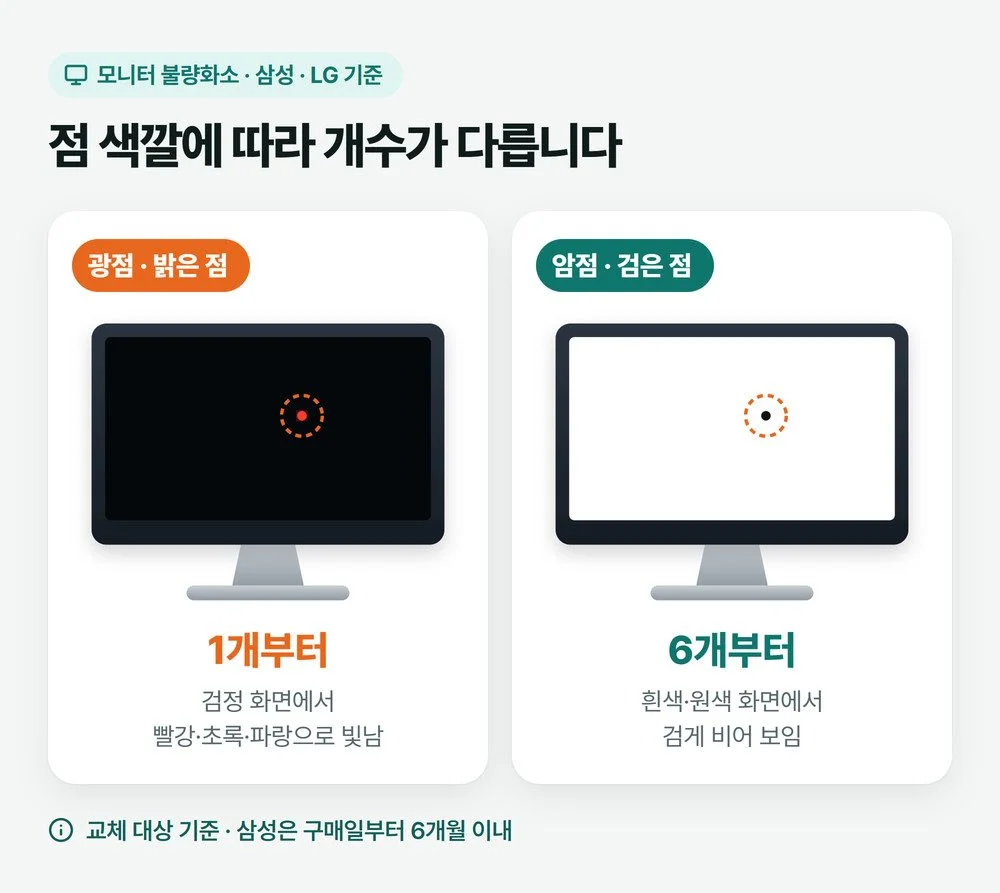
삼성은 여기에 조건을 더 붙여 둡니다. 구매일부터 6개월 이내여야 하고, 점의 위치는 따지지 않고 개수로만 판단합니다. 서비스센터에서 엔지니어 판정을 거친 뒤 바꿔 주는 것은 모니터 전체가 아니라 패널 부분입니다. LG FAQ의 불량 화소 답변에는 기간이 없습니다. 같은 FAQ에 패널 보증 2년이 나오지만 불량 화소 교체에도 그대로 적용되는지는 적혀 있지 않으니 접수할 때 함께 물어보세요. 두 회사 연락처는 모니터 AS 연락처에 모아 두었습니다.
다른 회사 모니터는 기한이 훨씬 짧을 수 있습니다
삼성의 6개월을 다른 회사에 그대로 기대하면 안 됩니다. 회사 공지를 보면 크로스오버 일반 모델은 산 지 7일 안이면 새 제품, 14일까지는 패널 교환이고 무결점 모델도 1개월까지입니다. 한성은 30일입니다. 교환 개수도 다릅니다. 무결점 모델의 검은 점 기준은 한성(40형 미만)이 2개부터, 크로스오버가 3개부터(38·40·49인치는 5개부터)입니다. 일반 모델은 밝은 점 하나로도 부족합니다. 한성(40형 미만)은 화면 전체 5개 또는 가운데 3개부터, 크로스오버는 밝은 점 5개·검은 점 8개부터입니다. 공지가 2017~2022년 글이고 모델에 따라 다르니 접수 전에 크로스오버 고객지원 게시판과 한성 슈퍼스토어 FAQ에서 다시 확인하세요.
그래서 새 모니터는 받은 날 바로 점검하세요. 확인이 끝날 때까지 상자와 포장재는 버리지 마세요. 온라인에서 샀다면 판매처의 반품 조건도 함께 확인합니다.
검은 점 하나라면 판매처 조건이 먼저입니다
산 곳에서 「무결점」으로 판 제품인지부터 구매 페이지에서 확인하세요. 위 두 회사 공지로는 무결점 모델도 검은 점 하나는 기준에 못 미칩니다. 같은 이름이 붙어도 어디까지 바꿔 주는지는 판매처마다 다를 수 있어서, 점 하나도 교환되는지 판매처에 직접 묻는 편이 확실합니다.
어느 쪽에 문의하든 아래 세 가지를 챙겨 두세요.
- 점이 보이는 색 화면을 띄우고 가까이서 한 장, 모니터 전체가 들어가게 한 장
- 점이 어느 색에서 보였는지, 몇 개인지 색마다 적은 메모
- 구매일을 보여 줄 영수증이나 주문 내역
가까이 찍은 사진 한 장만 보내면 화면 어디쯤인지 알 수 없어서, 전체가 들어간 사진을 꼭 같이 붙입니다.
픽셀 복구 프로그램과 화면 누르기는 기대하지 마세요
검색하면 색을 빠르게 바꿔 주는 「복구」 프로그램이나 그 자리를 눌러 주라는 방법이 나옵니다. 테스트 사이트 메뉴에 복구 항목이 있어도 마찬가지로, 이것으로 불량화소가 고쳐진다는 제조사 안내는 찾지 못했습니다. 삼성은 불량화소를 패널 부품의 설계적 한계로 생길 수 있는 것으로 설명합니다. 화면을 손가락이나 펜으로 누르는 방법은 권하지 않습니다. 기준에 드는 점이라면 서비스센터 판정을 받는 쪽이 확실하고, 기준에 안 드는 점은 위처럼 판매처 조건을 보는 것이 다음 순서입니다.
ℹ️ 확인한 자료
삼성전자서비스 불량화소 안내 · LG전자 모니터 FAQ (2026년 11월 확인). 삼성 자가진단 안내와 위 두 회사 공지도 2026년 10~11월에 원문으로 봤습니다. 기준은 바뀔 수 있으니 접수 전에 한 번 더 확인하세요.
자주 묻는 질문
점이 하나인데 빨간색으로 보여요
검정 화면에서 빨간색으로 빛난다면 밝은 점(광점)이라 삼성·LG 기준으로는 하나만으로도 교체 기준에 듭니다(삼성은 산 지 6개월 안). 흰 화면에서 연한 빨간색으로 보인다면 검은 점(암점) 쪽으로 셉니다.
산 지 6개월이 넘어서 점이 생겼어요
삼성의 픽셀 하자 보증 기준은 구매일부터 6개월 이내입니다(삼성전자서비스 안내). 그 뒤에 생긴 점은 이 기준 밖이라, 어떻게 처리되는지 서비스센터에 먼저 물어보는 것이 순서입니다. 다른 회사는 처리 기한이 14일~1개월로 더 짧은 곳도 있으니 그 회사 공지부터 보세요.
불량화소 테스트 도구는 무료인가요
이 글에서 돌려 본 InjuredPixels, EIZO Monitor Test, monitor.co.kr, 저희 화면 점검 페이지는 가입이나 결제 없이 썼습니다. 설치도 필요 없었습니다.
노트북 화면에 생긴 점도 같은 기준인가요
여기 적은 개수 기준은 삼성·LG의 모니터 안내입니다. 노트북이나 TV 화면은 그 제품을 만든 회사에 기준을 따로 물어보세요.
사진: Matheus Bertelli / Pexels