받은 압축 파일을 윈도우에서 풀다가 막혔다면 먼저 뜬 창의 문구를 보세요. 「대상 경로가 너무 긺」이면 C:\풀기처럼 짧은 폴더를 만들어 거기에 다시 풀면 됩니다. 「올바르지 않습니다」, 「0x80004005」, 「압축(ZIP) 폴더가 비어 있습니다」가 떴거나 암호 걸린 파일, .001로 끝나는 분할 파일이라면 무료 프로그램 7-Zip을 7-zip.org에서 받아 풀어 보세요. 다만 받다가 끊기거나 깨진 부분은 7-Zip도 되살리지 못합니다. 그 파일은 보낸 곳에서 다시 받아야 합니다.
이 순서는 직접 해 보고 정했습니다. 일부러 망가뜨린 가짜 압축 파일 13개를 만들어 윈도우 11 24H2 탐색기로 한 번, 7-Zip 26.06으로 한 번 풀었습니다. 탐색기는 7개를 아예 못 풀었고, 7-Zip은 13개를 모두 열었지만 그중 3개는 결과가 온전하지 않았습니다.
📑 목차 보기 (13개 항목)
- 뜬 문구로 먼저 가르기
- 7-Zip 받기: 주소창에 7-zip.org가 보이는지부터
- 윈도우 11에서는 「추가 옵션 표시」 안에 있습니다
- 「대상 경로가 너무 긺」·「올바르지 않습니다」가 뜰 때
- 0x80004005는 깨진 파일인지 암호인지부터 가르기
- 「압축(ZIP) 폴더가 비어 있습니다」는 받다 끊긴 파일일 수 있습니다
- .001 .002 분할 압축은 첫 조각에서 풉니다
- 암호 걸린 압축, 그리고 틀린 암호 뒤에 남는 0바이트 파일
- 파일 이름이 이상한 글자로 나올 때
- 같은 파일 13개를 푼 결과
- 7-Zip은 회사에서도 무료, 대신 못 하는 것
- 이 시험으로 아직 모르는 것
- 압축 풀기를 두고 많이 묻는 것
뜬 문구로 먼저 가르기
이 창이 떴다면 원인은 무엇이고 뭘 하면 되나요?
| 뜬 문구·상황 | 시험에서 이 창이 뜬 파일 | 할 일 |
|---|---|---|
| 대상 경로가 너무 긺 | 영문 폴더가 여러 겹 든 압축을 바탕 화면에 풀 때(경로가 너무 김) | C:\풀기 같은 짧은 폴더에 다시 풀기 → 그래도 안 되면 7-Zip |
| 압축 풀기를 완료할 수 없습니다 … 올바르지 않습니다 | 한글 폴더 이름이 길게 든 압축, 다른 운영체제나 프로그램에서 이름 표시 없이 만든 압축 | 7-Zip으로 풀기 |
| 오류 0x80004005: 지정되지 않은 오류입니다 | 속 파일 일부가 깨졌거나, AES 방식 암호가 걸림 | 7-Zip 「압축파일 테스트」로 어느 쪽인지 확인 |
| 압축(ZIP) 폴더가 비어 있습니다 | 끝부분이 잘린 파일(받다 끊긴 것) | 다시 받기 · 급하면 7-Zip으로 꺼낼 수 있는 만큼 |
| 이 유형의 암호화된 보관에 대한 지원은 현재 사용할 수 없습니다 | 암호 걸린 7z | 7-Zip으로 풀고 암호 입력 |
| 오른쪽 클릭에 「압축 풀기」가 없음(.001 파일) | 여러 조각으로 나눈 분할 압축 | 7-Zip으로 .001 조각에서 풀기 |
| 풀렸는데 파일 이름이 이상한 글자 | 이름을 저장한 방식이 다름 | 아래 「파일 이름이 깨질 때」 |
| .egg 파일 | 알집 형식 | 7-Zip으로는 안 됨 · 반디집 같은 다른 프로그램 |
저는 0x80004005를 보면 번호보다 그 창에 적힌 파일 이름부터 봅니다. 같은 번호가 깨진 파일과 암호 파일에서 똑같이 나왔기 때문에 번호만으로는 원인을 가를 수 없었습니다.
7-Zip 받기: 주소창에 7-zip.org가 보이는지부터
⚠️ 7zip.com은 공식이 아닙니다
공식 주소는 가운데 하이픈이 들어간 7-zip.org 하나입니다. 하이픈 없는 7zip.com에서 받은 설치 파일이 7-Zip과 함께 악성 프로그램을 깔았다는 보안 업체 Malwarebytes의 2026년 2월 보고가 있었습니다. 검색 결과 맨 위 광고를 바로 누르지 말고, 영상이나 글에 적힌 주소도 그대로 믿지 말고, 받기 전에 주소창 글자를 한 번 보세요.
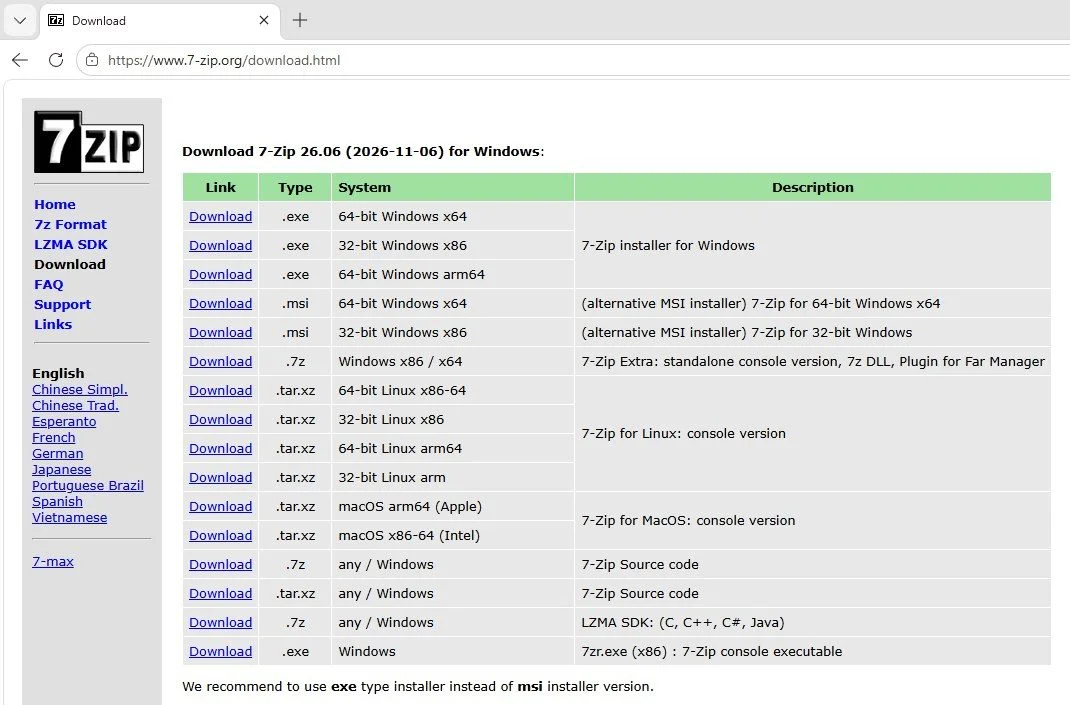
받는 페이지 표 맨 위 줄 「64-bit Windows x64」 옆 Download를 누르면 됩니다. 인텔·AMD 칩을 쓰는 보통 PC라면 이 줄이고, 스냅드래곤 같은 ARM 노트북은 세 번째 줄 「64-bit Windows arm64」입니다. 이 링크를 누르면 파일은 github.com(7-Zip 저장소 ip7z/7zip)에서 내려오는데, 7-zip.org 표가 직접 그쪽으로 이어 주는 것이니 놀라지 않아도 됩니다. 제가 받은 파일은 7z2606-x64.exe, 약 1.6MB였습니다.
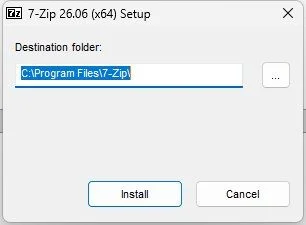
설치 창은 영어이고, 설치 폴더 칸과 Install 단추뿐입니다. 폴더는 그대로 두고 Install을 누르면 1초쯤 만에 끝났고, 다른 프로그램을 같이 까는 칸은 없었습니다.
ℹ️ 설치 파일에 디지털 서명이 없습니다
제가 받은 26.06 설치 파일에는 디지털 서명이 없었습니다(PowerShell로 서명 상태를 확인하니 NotSigned). 거꾸로 서명이 있다고 진짜라는 뜻도 아닙니다. Malwarebytes 보고의 가짜 설치 파일은 서명이 돼 있었습니다(그 인증서는 나중에 취소됨). 서명으로 진짜인지 가릴 수 없으니 받는 주소가 7-zip.org였는지가 가장 쉬운 확인입니다. 더 확인하고 싶다면 PowerShell에서 Get-FileHash $env:USERPROFILE\Downloads\7z2606-x64.exe를 쳐서 나온 값이 9B697F65ECC2D9B0152F5EE96D72DDE522A7827690349D9307935DACF40F42EC인지 봅니다. 26.06 x64 설치 파일 값이라 다른 판이면 숫자가 다릅니다.
예전에 깔아 둔 7-Zip이 있다면 이참에 새 판으로 바꾸세요. 7-Zip 공식 사이트의 변경 기록(history.txt)을 보면 최근 판들에서 보안 문제를 연달아 고쳤습니다. 새 판 설치 파일을 그대로 실행하면 됩니다.
윈도우 11에서는 「추가 옵션 표시」 안에 있습니다
7-Zip을 깔고 압축 파일에 마우스 오른쪽 단추를 눌러도 처음 뜨는 메뉴에는 7-Zip이 보이지 않습니다. 설치가 안 된 줄 알기 쉬운데, 메뉴 맨 아래 추가 옵션 표시를 눌러야 나옵니다.
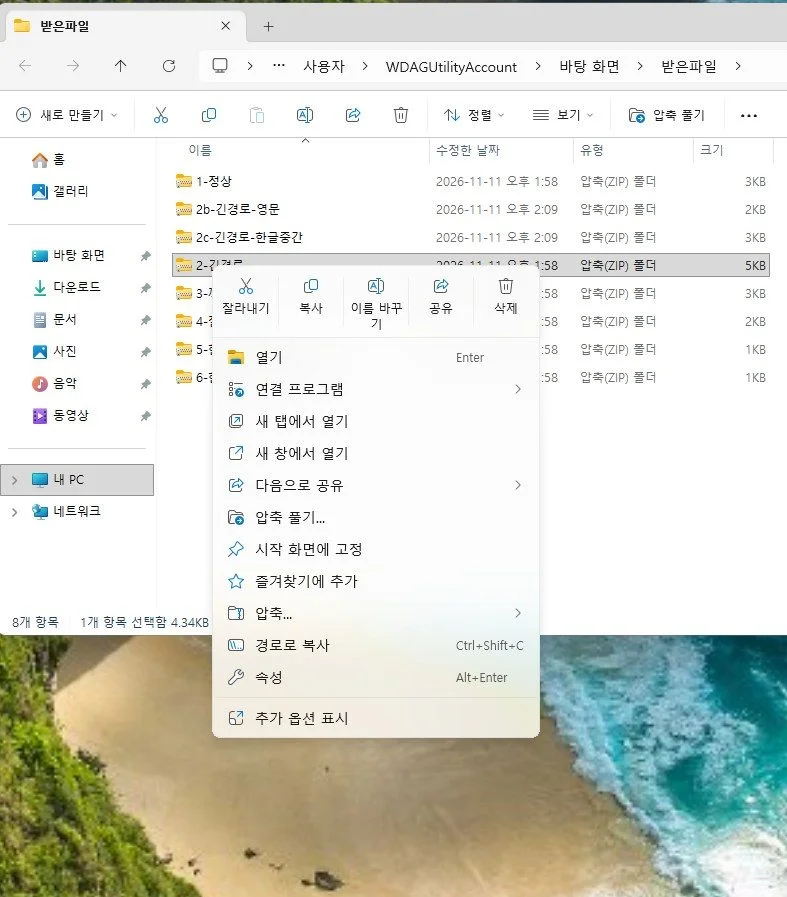
- 압축 파일에 마우스 오른쪽 단추를 누릅니다.
- 맨 아래 추가 옵션 표시를 누릅니다.
- 7-Zip에 마우스를 올립니다.
- “파일이름\” 에 풀기를 누릅니다. 압축 파일 옆에 같은 이름의 새 폴더가 생기고 그 안에 풀립니다.
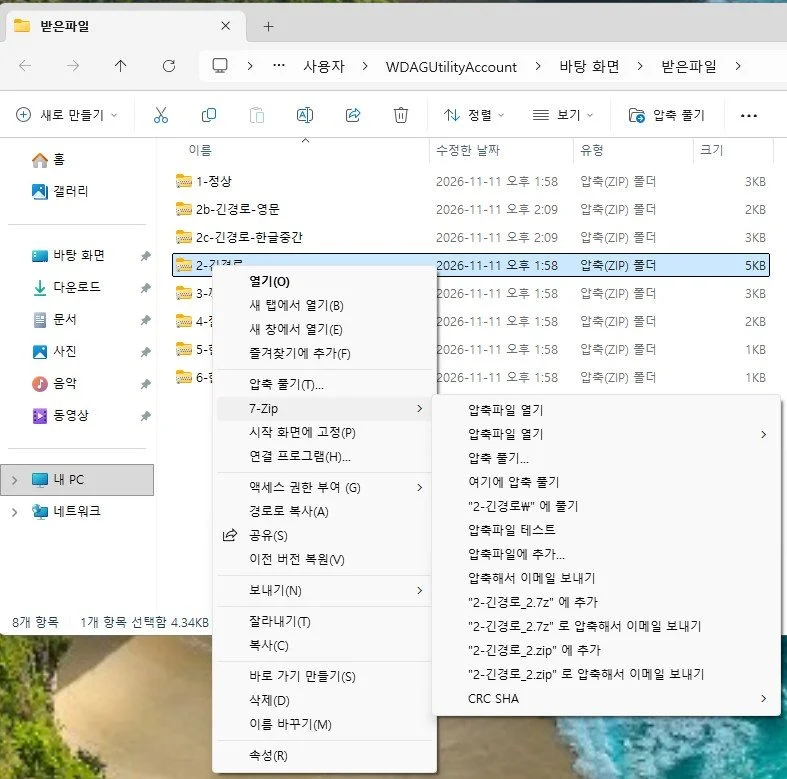
저는 「여기에 압축 풀기」보다 「”이름\” 에 풀기」를 권합니다. 「여기에」를 고르면 파일이 지금 폴더에 바로 쏟아져서, 다운로드 폴더처럼 파일이 많은 곳에서는 무엇이 새로 풀린 것인지 찾기 어렵습니다.
「대상 경로가 너무 긺」·「올바르지 않습니다」가 뜰 때
윈도우는 경로(드라이브부터 파일 이름까지)를 260자까지로 다루는 것이 기본입니다(마이크로소프트 문서). 압축 안에 폴더가 여러 겹 들어 있으면 바탕 화면이나 다운로드 폴더처럼 이미 경로가 긴 곳에 풀 때 이 한도를 넘기 쉽습니다.
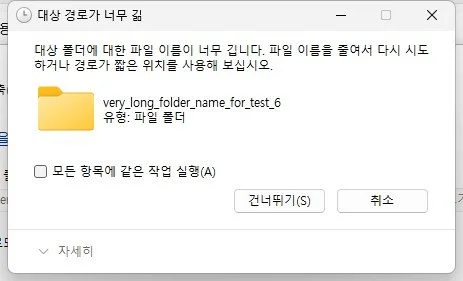
이 창이 뜬 파일은 C 드라이브 바로 아래에 짧은 이름의 폴더를 만들어 그 안에 풀었더니 3개가 다 풀렸습니다.
- 파일 탐색기에서 로컬 디스크 (C:)를 엽니다.
- 빈 곳에 오른쪽 클릭 → 새로 만들기 → 폴더로 「풀기」 폴더를 만듭니다.
- 압축 파일을 그 폴더로 옮긴 뒤 다시 풉니다.
그런데 한글 폴더 이름이 길게 든 압축은 달랐습니다. 탐색기가 「대상 경로가 너무 긺」 대신 아래 「올바르지 않습니다」 창을 띄웠고, C:\풀기로 옮겨도 똑같이 하나도 안 풀렸습니다. 경로가 133자밖에 안 되는 한글 압축도 같은 창이 떴습니다. 왜 그런지는 확인하지 못했습니다. 이 둘은 7-Zip으로 풀자 모두 풀렸습니다.
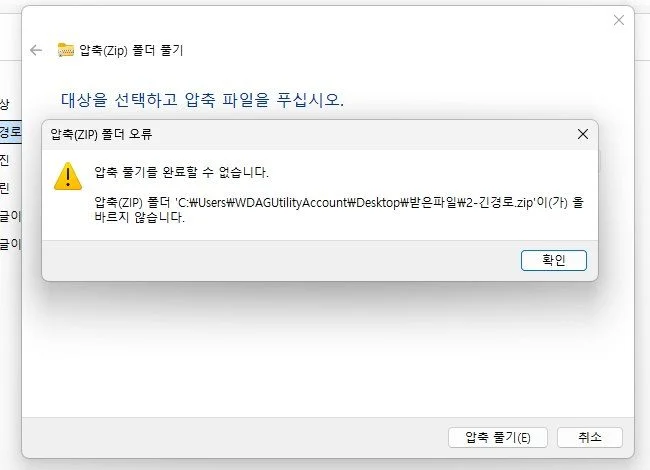
7-Zip은 바탕 화면에서 풀어도 297자 경로까지 다 꺼냈습니다. 다만 260자가 넘는 곳에 놓인 파일은 다른 프로그램이 못 여는 경우가 있으니, 7-Zip으로 풀 때도 C:\풀기 같은 짧은 폴더를 쓰는 편이 뒤탈이 없습니다.
검색하면 레지스트리의 LongPathsEnabled 값을 1로 바꾸라는 글이 많이 나옵니다. 저는 권하지 않습니다. 짧은 폴더와 7-Zip으로 풀리는 일에 레지스트리까지 건드릴 이유가 없습니다.
0x80004005는 깨진 파일인지 암호인지부터 가르기
「중단된 작업」 창에 「예기치 못한 오류로 인해 파일을 복사할 수 없습니다」와 0x80004005가 나오는 경우입니다. 시험에서는 두 가지 전혀 다른 파일이 같은 창을 띄웠습니다.
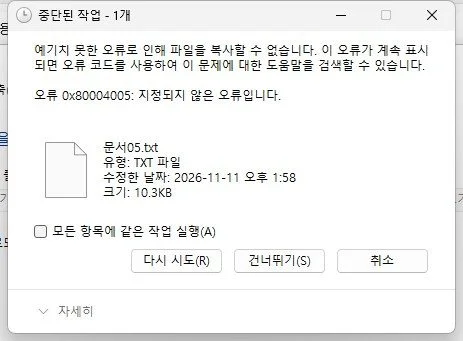
- 가운데 일부가 깨진 ZIP: 문서05에서 이 창이 떴고, 건너뛰기를 두 번 누르자 10개 중 멀쩡한 8개가 풀렸습니다.
- AES 방식 암호가 걸린 ZIP: 탐색기가 암호를 묻지도 않고 이 창을 띄웠고, 하나도 안 풀렸습니다. 같은 파일을 7-Zip으로 열자 암호 입력 창이 떴습니다.
어느 쪽인지는 7-Zip의 압축파일 테스트로 풀기 전에 알 수 있습니다. 오른쪽 클릭 → 추가 옵션 표시 → 7-Zip → 압축파일 테스트를 누르면, 멀쩡한 파일은 「오류 없습니다」로 끝나고 깨진 파일은 어느 파일이 망가졌는지 이름을 짚어 줍니다.
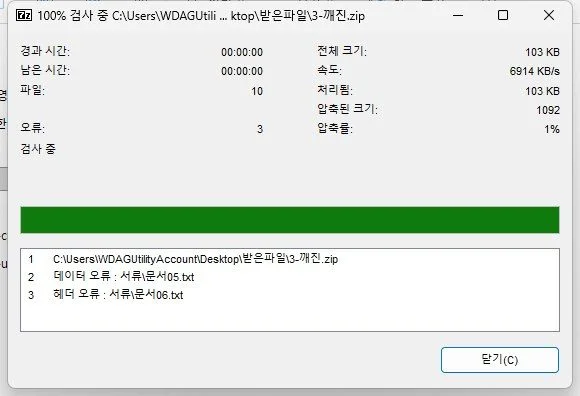
깨진 ZIP을 7-Zip으로 풀면 10개 파일이 다 생기기는 합니다. 하지만 테스트에서 이름이 나온 문서05는 46바이트, 문서06은 0바이트로 내용이 없었습니다. 나머지 8개는 원본과 똑같았습니다. 멀쩡한 파일만 먼저 쓰고, 망가진 파일은 다시 받아야 합니다.
「압축(ZIP) 폴더가 비어 있습니다」는 받다 끊긴 파일일 수 있습니다
파일 끝 30%를 잘라 내 받다 끊긴 파일처럼 만들었더니 탐색기는 이 창을 띄우고 하나도 꺼내지 못했습니다. 이 경우가 탐색기와 7-Zip의 차이가 가장 컸습니다.
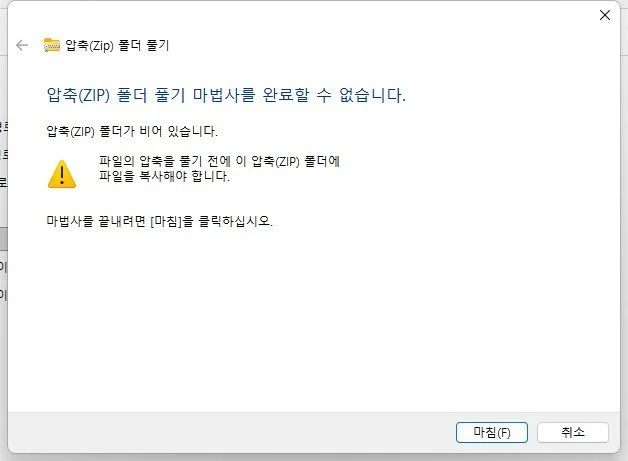
7-Zip으로 같은 파일을 풀자 「데이터의 예기치 않은 종료」 오류가 뜨면서도 10개 중 9개를 원본 그대로 꺼냈습니다. 잘린 자리에 걸린 마지막 문서10만 망가졌습니다.
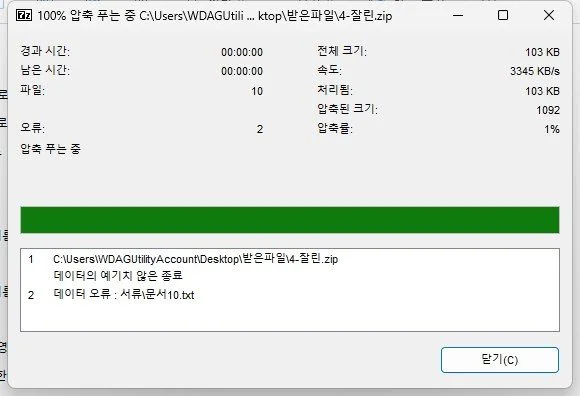
급하게 필요한 파일이 앞쪽에 있었다면 이렇게라도 꺼내 쓸 수 있습니다. 그래도 파일 전체가 필요하면 다시 받는 수밖에 없습니다. 같은 링크에서 다시 받기 전에 처음 받은 파일 크기와 보낸 곳이 알려 준 크기를 견줘 보면 끊긴 것인지 짐작할 수 있습니다.
.001 .002 분할 압축은 첫 조각에서 풉니다
큰 자료를 여러 조각으로 나눈 자료묶음.7z.001, .002 같은 파일은 탐색기가 압축으로 알아보지 못합니다. 파일 종류가 「001 파일」로 나오고, 오른쪽 클릭 첫 메뉴에 「압축 풀기」 자체가 없습니다.
7-Zip으로는 조각 네 개를 한 폴더에 둔 채 .001에 오른쪽 클릭 → 추가 옵션 표시 → 7-Zip → 「”자료묶음\” 에 풀기」로 풀렸고, 풀린 3MB 파일은 원본과 똑같았습니다. 나머지 조각은 7-Zip이 알아서 이어 읽습니다.
안 되는 경우도 두 가지 확인했습니다.
- .002에서 시작했을 때: 「파일 을(를) 압축파일로 열 수 없습니다.」가 뜨고 아무것도 안 풀립니다. 꼭 .001을 고르세요.
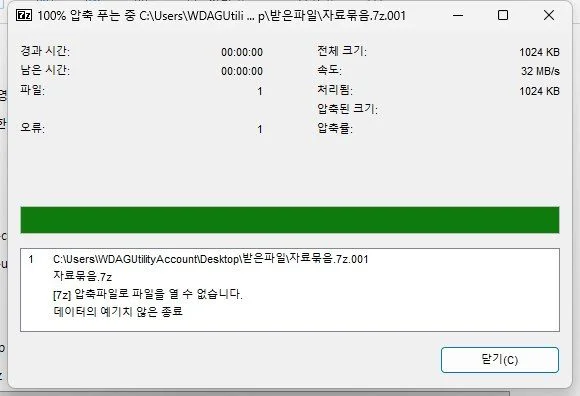
- 조각 하나(.002)가 없을 때: .001에서 시작해도 아래 창이 뜨고 파일이 하나도 안 나왔습니다. 받은 조각 수가 보낸 쪽과 같은지 세어 보고, 빠진 조각을 받아 같은 폴더에 넣어야 합니다.
암호 걸린 압축, 그리고 틀린 암호 뒤에 남는 0바이트 파일
윈도우 11 24H2 탐색기는 ZIP·RAR·7z·TAR을 풀 수 있지만 암호 걸린 압축은 지원하지 않는다고 마이크로소프트 안내에 나옵니다. 실제로 해 보니 암호 방식에 따라 세 갈래로 나뉘었습니다.
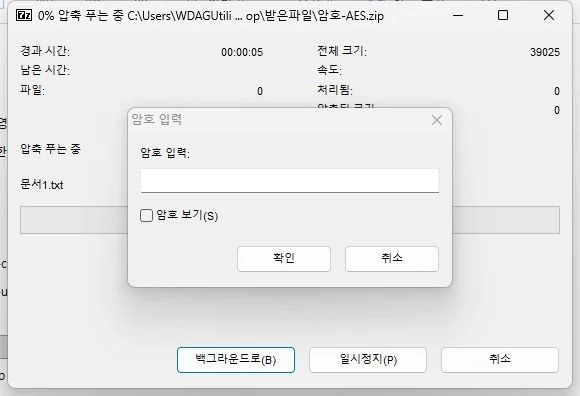
- 옛 방식 ZIP 암호(ZipCrypto): 탐색기가 「’문서1.txt’ 파일에 암호가 설정되어 있습니다.」 창으로 암호를 물었고, 한 번 넣자 5개가 다 풀렸습니다.
- AES 방식 ZIP 암호: 탐색기는 암호를 묻지 않고 0x80004005 창만 띄웠습니다.
- 암호 걸린 7z: 「이 압축 파일의 추출은 현재 지원되지 않습니다.」, 「이 유형의 암호화된 보관에 대한 지원은 현재 사용할 수 없습니다.」가 떴습니다.
7-Zip으로는 세 가지 모두 맞는 암호를 넣자 5개가 다 풀렸습니다. 암호에 영문 대소문자가 섞여 있다면 암호 보기 칸을 켜고 넣은 글자를 눈으로 확인하세요.
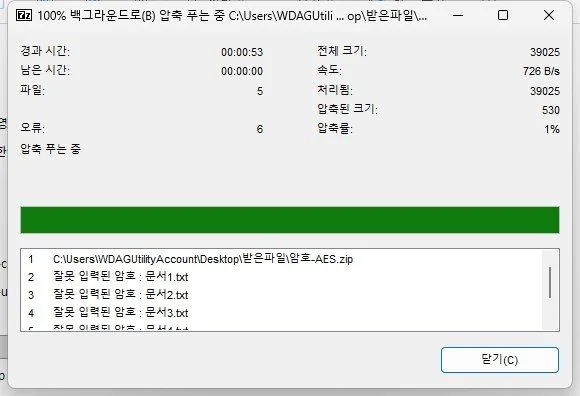
AES 암호 ZIP에서 일부러 틀린 암호를 넣어 보니 「잘못 입력된 암호」가 파일마다 한 줄씩 뜹니다. 여기서 놓치기 쉬운 점이 있습니다. 풀려던 폴더에 크기 0바이트짜리 빈 파일 5개가 이름만 남아 있었습니다. 이 빈 파일을 진짜로 알고 열면 「파일이 깨졌다」고 오해하기 쉽습니다. 틀렸다면 그 폴더를 지우고 맞는 암호로 처음부터 다시 푸세요.
파일 이름이 이상한 글자로 나올 때
ZIP에는 파일 이름이 어떤 방식으로 적혔는지 표시하는 자리가 있습니다. 다른 운영체제나 프로그램에서 만든 압축 중에는 이 표시 없이 이름을 적는 경우가 있는데, 그런 파일을 흉내 내 만들어 보니 탐색기는 「올바르지 않습니다」 창을 띄웠고, 7-Zip은 풀기는 했지만 이름이 _ъ쭊紐⑸줉.txt처럼 깨졌습니다. 내용은 멀쩡하니 급하면 이름만 다시 붙여도 됩니다.
ℹ️ 명령어가 익숙하다면
압축 파일이 있는 폴더에서 명령 프롬프트를 열고 "C:\Program Files\7-Zip\7z.exe" x 파일이름.zip -mcp=65001로 풀면 이름이 제대로 나왔습니다. 7-Zip 창 화면에서 같은 설정을 고르는 방법은 확인하지 못했습니다.
옛 한국어 윈도우 방식으로 이름을 적은 압축은 탐색기와 7-Zip 모두 이름이 제대로 나왔습니다.
같은 파일 13개를 푼 결과
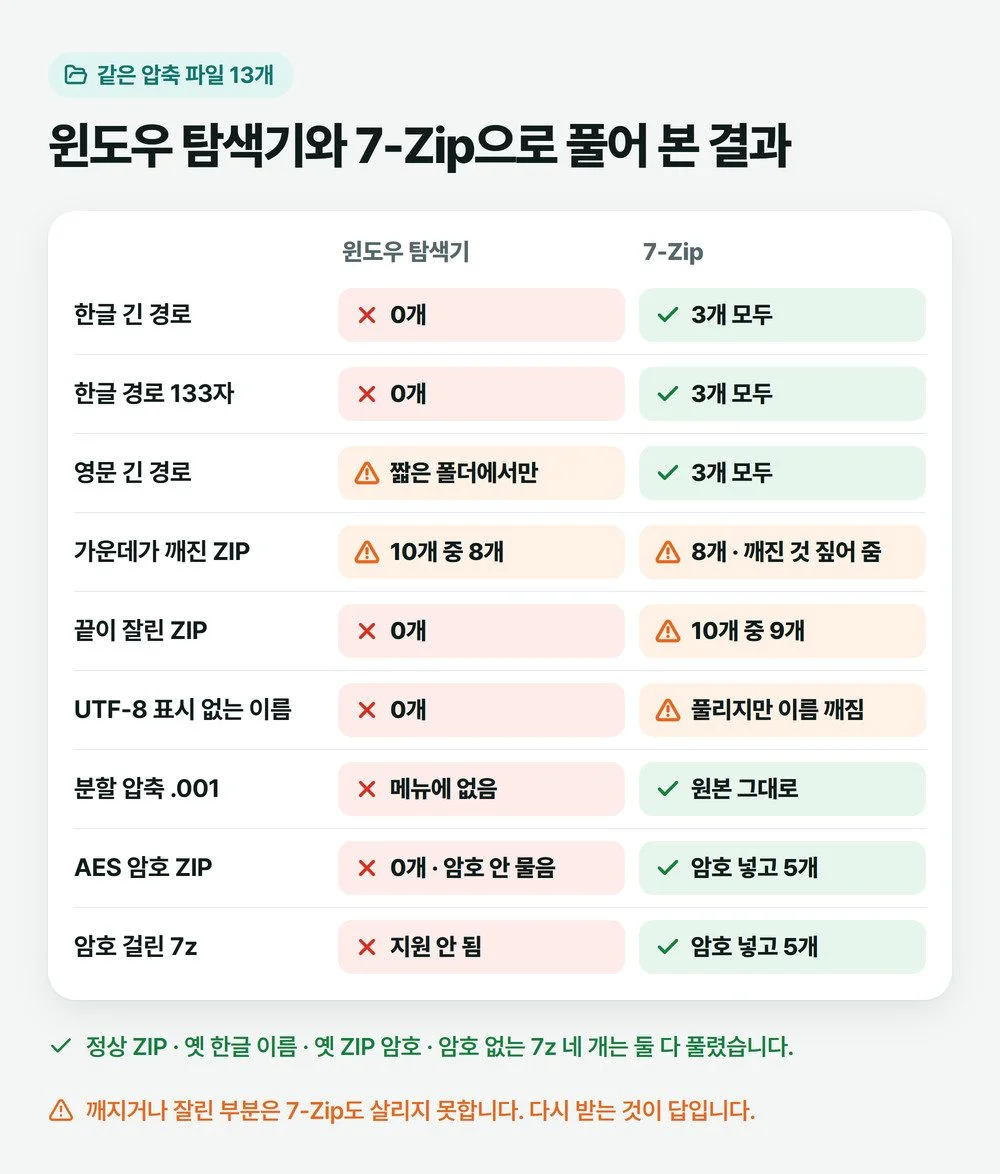
어떤 파일에서 어떤 창이 떴나요?
| 시험 파일 | 윈도우 탐색기 | 7-Zip 26.06 |
|---|---|---|
| 정상 ZIP | 10개 풀림 | 10개 풀림 |
| 한글 긴 경로(247자) | 올바르지 않습니다 · 0개 · C:\풀기에서도 같음 | 3개 모두 |
| 영문 긴 경로(239자) | 바탕 화면: 대상 경로가 너무 긺 · 0개 C:\풀기: 3개 모두 |
3개 모두 |
| 한글 경로 133자 | 올바르지 않습니다 · 0개 | 3개 모두 |
| 가운데가 깨진 ZIP | 0x80004005 · 건너뛰고 8개 | 8개 정상 · 깨진 2개 이름을 알려 줌 |
| 끝이 잘린 ZIP | 압축(ZIP) 폴더가 비어 있습니다 · 0개 | 9개 정상 · 문서10 망가짐 |
| 옛 한국어 윈도우 방식 이름 | 이름 정상 | 이름 정상 |
| UTF-8 표시 없는 이름 | 올바르지 않습니다 | 풀리지만 이름 깨짐 |
| 분할 7z(.001~.004) | 메뉴에 압축 풀기 없음 | .001에서 풀어 원본 그대로 |
| 옛 방식 ZIP 암호 | 암호 묻고 5개 | 암호 묻고 5개 |
| AES 암호 ZIP | 0x80004005 · 0개 | 암호 묻고 5개 |
| 암호 걸린 7z | 지원하지 않는다는 창 | 암호 묻고 5개 |
| 암호 없는 7z | 5개 풀림 | 5개 풀림 |
풀린 파일은 원본과 해시 값을 맞춰 보고 「원본 그대로」라고 적었습니다. 속도는 재지 않았습니다.
7-Zip은 회사에서도 무료, 대신 못 하는 것
7-Zip 공식 사이트에는 회사 컴퓨터를 포함해 어느 컴퓨터에서나 써도 되고, 등록하거나 돈을 낼 필요가 없다고 적혀 있습니다. 돈을 내면 더 해 주는 판이 따로 없습니다. RAR, ISO 같은 형식도 풀 수 있습니다.
무료라서 못 하는 것이 아니라, 7-Zip으로는 원래 안 되는 것이 있습니다.
- 깨지거나 잘린 부분 되살리기: 멀쩡한 파일을 꺼낼 뿐, 망가진 파일을 고치지는 못합니다. 그 파일은 다시 받으세요.
- 조각이 빠진 분할 압축: 빠진 조각을 구하기 전에는 풀리지 않습니다.
- 암호를 모르는 압축: 보낸 사람에게 물어보는 수밖에 없습니다.
- EGG(알집) 파일: 7-Zip 공식 형식 목록에 EGG가 없습니다. 반디집 공식 사이트에는 EGG 풀기가 적혀 있습니다. 저는 EGG 파일을 만들 방법이 없어 시험하지 못했습니다.
더 쓸 일이 없으면 지워도 됩니다. 7-Zip 폴더(C:\Program Files\7-Zip)의 Uninstall.exe로 지웠더니 프로그램 폴더와 앱 목록 등록이 모두 사라졌습니다.
이 시험으로 아직 모르는 것
시험은 2026년 11월 11일 Windows 샌드박스(윈도우 11 24H2, 빌드 26100.9974, 한국어)에서 했습니다. 압축 파일은 한글 이름 문서 10개로 제가 만든 가짜 파일이고, 깨진 파일과 잘린 파일도 일부러 바이트를 바꾸거나 잘라서 만들었습니다. 그래서 아래는 확인하지 못했습니다.
- 큰 파일을 풀 때 걸리는 시간. 재지 않아서 어느 쪽이 빠른지는 말할 수 없습니다.
- EGG 파일 풀기
- 실제로 인터넷에서 받다가 깨진 파일, 메일 첨부로 받아 「인터넷에서 받은 파일」 표시가 붙은 파일. 제가 만든 파일과 다르게 굴 수 있습니다.
- 샌드박스는 관리자 계정이라 설치 때 사용자 계정 컨트롤 창이 뜨지 않았습니다. 실제 PC에서는 설치할 때 확인 창이 한 번 더 뜰 수 있습니다.
풀어 놓은 파일이 어느 폴더에 들어갔는지 모르겠다면 에브리씽 사용법 글처럼 파일 이름 한 조각으로 찾을 수 있습니다. 출처를 모르는 압축 안에 실행 파일(.exe)이 들어 있었다면 열기 전에 Windows 보안으로 검사부터 해 보세요.
압축 풀기를 두고 많이 묻는 것
탐색기에 「압축 풀기」가 있는데 꼭 7-Zip을 깔아야 하나요?
평범한 ZIP과 암호 없는 7z는 탐색기로도 잘 풀립니다. 창이 떠서 막혔을 때만 깔아도 늦지 않습니다. 암호 걸린 파일이나 .001 분할 파일을 자주 받는다면 미리 깔아 두는 편이 편합니다.
7zip.com에서 받은 7-Zip을 이미 깔았어요.
7-Zip만 지워서는 끝나지 않을 수 있습니다. Malwarebytes 보고에서는 같이 깔린 악성 프로그램이 C:\Windows\SysWOW64\hero 폴더에 Uphero.exe·hero.exe라는 서비스로 숨어 있었습니다(저는 그 설치 파일을 시험하지 않았습니다). 설정 → 앱 → 설치된 앱에서 7-Zip을 지우고 Windows 보안으로 전체 검사를 하세요. 그 hero 폴더가 보이면 그 PC로 은행·업무 같은 중요한 일은 멈추고 전문 점검이나 AS를 받는 편이 안전합니다. 7-Zip은 그 뒤에 7-zip.org에서 다시 받습니다.
레지스트리에서 긴 경로를 켜면 「대상 경로가 너무 긺」이 사라지나요?
마이크로소프트 문서를 보면 레지스트리 값과 프로그램 쪽 설정이 둘 다 있어야 긴 경로가 풀립니다. 값만 바꾼다고 탐색기 압축 풀기가 낫는다고 장담할 수 없고, 저도 켜서 시험하지 않았습니다. 짧은 폴더에 풀거나 7-Zip을 쓰는 쪽이 쉽고 되돌릴 일도 없습니다.
EGG 파일은 어떻게 푸나요?
7-Zip이 지원하는 형식이 아닙니다. EGG를 지원한다고 밝힌 반디집이나 알집 같은 프로그램이 필요합니다. 보낸 사람에게 ZIP으로 다시 묶어 달라고 하는 것도 방법입니다.
사진: Lukas Blazek / Pexels