주민번호가 적힌 신청서와 증빙 서류를 PDF 한 파일로 내라는데, 검색하면 맨 위에 나오는 PDF 합치기 사이트에 올리기가 꺼려진다면 내 PC 안에서 합치는 프로그램을 쓰면 됩니다. 무료 오픈소스 PDFsam Basic으로 신청서 1쪽, 증빙자료 3쪽, 스캔본 2쪽을 넣어 보니 3초쯤 만에 6쪽짜리 PDF 하나가 나왔고, 랜 연결을 끊고 해도 똑같았습니다. 증빙자료의 책갈피와 신청서 입력 칸도 그대로 남았습니다. 미리 알아 둘 것은 두 가지입니다. 암호 걸린 PDF를 풀어서 넣으면 합친 파일에는 암호가 없습니다. 그리고 합친다고 용량이 늘 줄지는 않습니다.
온라인 합치기 사이트는 파일을 그 회사 서버로 올려서 합친 다음 내려받게 하는 방식입니다. 가입 없이 바로 되니 편하지만, 계약서나 개인 정보가 든 서류라면 올리는 것 자체가 마음에 걸립니다. PDFsam Basic은 한 번 깔아야 하는 대신 파일이 내 PC 밖으로 나가지 않습니다. 워드나 엑셀 문서라면 각 프로그램에서 PDF로 저장한 다음 아래 순서대로 합치면 됩니다.
📑 목차 보기 (12개 항목)
MSI로 깔거나, zip을 풀어 바로 쓰거나
PDFsam Basic은 이탈리아 회사가 만드는 오픈소스 프로그램입니다(AGPL 라이선스). 워터마크도 크기 제한도 없고(공식 사이트 설명), 회사에서 써도 무료입니다(공식 FAQ). 윈도우 10 이상 64비트에서 돌아갑니다.
⬇ PDFsam Basic 공식 다운로드 (pdfsam.org)
- MSI 설치판(
pdfsam-basic-6.0.10-windows-x64.msi, 약 97MB): 바탕화면 아이콘과 오른쪽 클릭 메뉴가 생깁니다. 집 PC라면 이걸 고르세요. - zip 압축판(약 95MB): 풀고 나서
pdfsam폴더 안의pdfsam.exe를 실행하면 설치 없이 켜집니다. 자바가 없는 상태에서도 켜졌습니다. 설치 권한이 없는 회사 PC에서 쓸 만합니다.
MSI 설치 화면은 영어지만 Next를 누르다가 마지막에 Install을 누르면 됩니다. 다른 프로그램을 같이 까는 칸은 없었습니다. 켜 보니 윈도우가 한국어라서인지 프로그램 화면은 처음부터 한국어였고, 켜지는 데 4초쯤 걸렸습니다. 설치 화면과 받는 파일 이야기는 글 뒤쪽에 따로 적었습니다.
PDF 합치기 순서
- 왼쪽 도구 목록에서 병합하기를 누릅니다.
- 위쪽 추가하기(A)를 눌러 합칠 PDF를 고릅니다. 여러 개를 한 번에 골라도 됩니다. 공식 안내에는 파일을 끌어다 놓아도 된다고 나와 있는데, 저는 추가하기 단추로만 해 봤습니다.
- 목록 순서가 합친 파일의 쪽 순서입니다. 줄을 하나 고르고 위로 옮기기(U)나 밑으로 내리기(D)로 순서를 바꿉니다.
- 아래 대상 파일 칸에서 저장할 위치와 이름을 정합니다. 처음에는 첫 번째 파일이 있는 폴더의
PDFsam_merge.pdf로 잡혀 있습니다. 칸에 직접 고쳐 적거나 찾아보기로 골라 「제출용-홍길동.pdf」처럼 알아보기 쉬운 이름으로 바꾸세요. - 맨 아래 실행하기를 누릅니다. 막대가 다 차고 「완료」가 뜨면 옆의 열기로 결과를 바로 볼 수 있습니다.
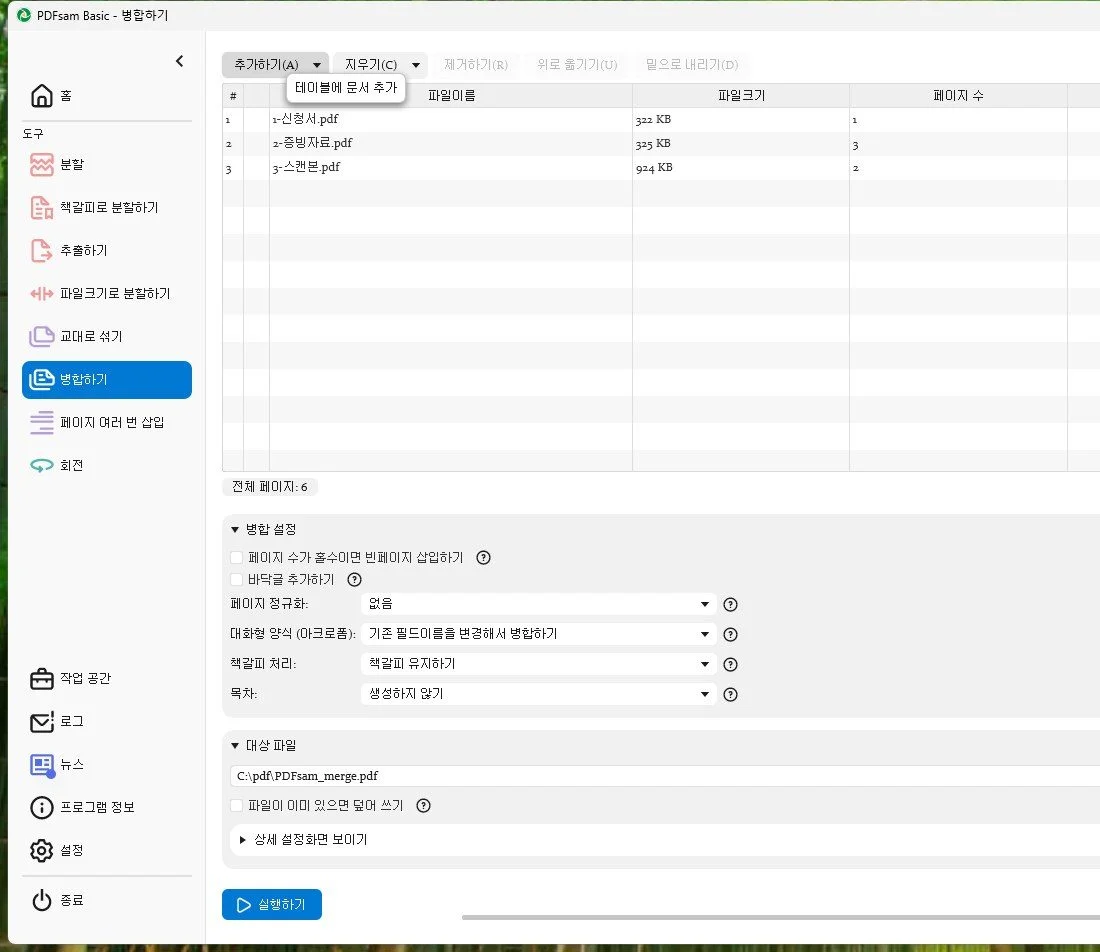
병합 설정은 처음 값 그대로 두면 됩니다. 「책갈피 처리」는 책갈피 유지하기, 「대화형 양식(아크로폼)」은 기존 필드이름을 변경해서 병합하기로 잡혀 있습니다. 이대로 합친 파일을 열어 보니 증빙자료의 책갈피 세 개가 2~4쪽으로 밀려서 남아 있었고, 신청서 입력 칸에 적어 둔 글자도 그대로였습니다.
합친 다음에는 제출하기 전에 결과 파일을 한 번 열어 쪽수와 순서를 확인하세요. 목록에서 순서를 잘못 둔 걸 프로그램이 알려 주지는 않습니다.
몇 쪽만 골라 합치려면
10쪽짜리 안내문에서 1~3쪽과 5쪽만 넣고 싶다면, 목록에서 그 파일 줄의 페이지 범위 칸을 눌러 1-3,5라고 적습니다. 옆 「선택한 페이지」가 4로 바뀌면 제대로 들어간 겁니다. 범위를 비워 두면 전체 쪽이 들어갑니다.
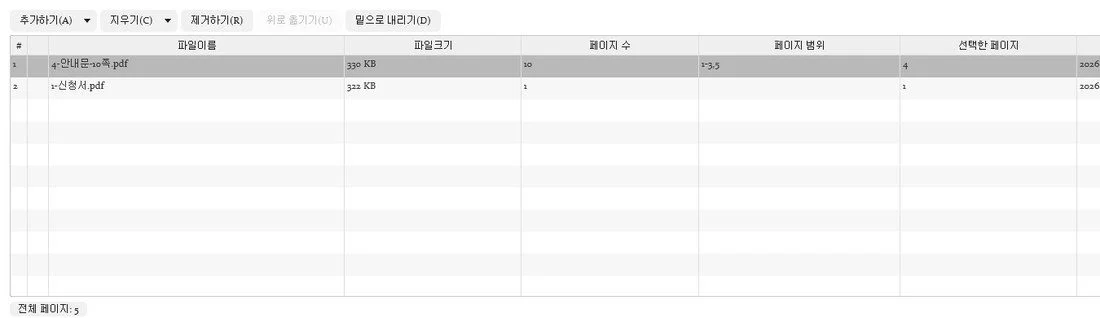
이렇게 합친 결과는 5쪽이었고, 신청서 다음에 안내문 1·2·3·5쪽이 순서대로 들어갔습니다.
암호 걸린 PDF가 섞여 있을 때
열 때 암호를 묻는 PDF를 목록에 넣으면 파일 이름 앞에 빨간 자물쇠가 붙고 페이지 수 칸이 비어 있습니다. 이걸 모르고 실행하면 막대 옆에 「실패」가 뜨고, 「오류 표시하기」를 누르면 영어로 「Unable to open ‘파일 이름’ due to a wrong password」(암호가 틀려서 열 수 없음)라는 기록이 나옵니다.
- 빨간 자물쇠를 누릅니다.
- 작은 칸이 뜨면 그 파일의 열기 암호를 넣고 잠금해제를 누릅니다.
- 자물쇠가 열리고 페이지 수가 나오면 다른 파일처럼 합쳐집니다.
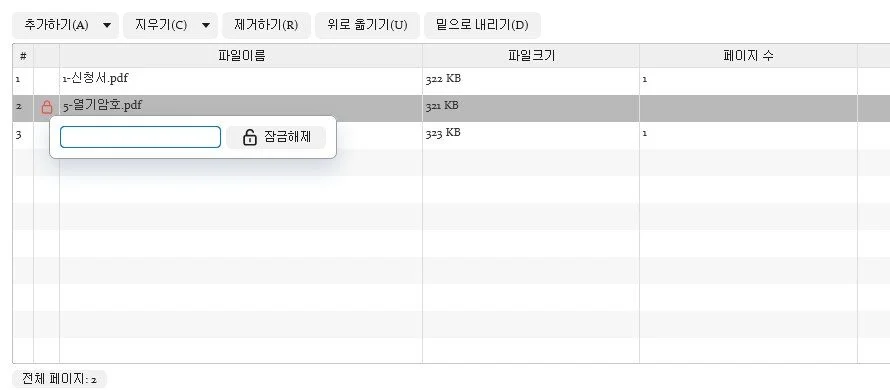
틀린 암호를 넣으면 자물쇠가 그대로 잠겨 있습니다. 암호를 모르는 파일은 보낸 곳에 다시 물어보는 수밖에 없습니다.
합친 파일에는 암호가 없습니다. 암호를 풀어 합친 결과 파일을 열어 보니 암호 없이 그냥 열렸습니다. 원래 암호를 걸어 두었던 서류라면 합친 파일을 메일이나 메신저에 함부로 올리지 말고, 제출이 끝나면 지우세요. PDFsam Basic에는 암호를 거는 도구가 없습니다.
합치면 용량이 줄까
제출 사이트에 용량 제한이 있으면 이게 제일 궁금합니다. 같은 세 파일을 「출력 파일 압축」 칸만 바꿔 가며 합쳐 봤습니다. 이 칸은 대상 파일 아래 상세 설정화면 보이기를 눌러야 나오고, 처음 값은 「압축」입니다.
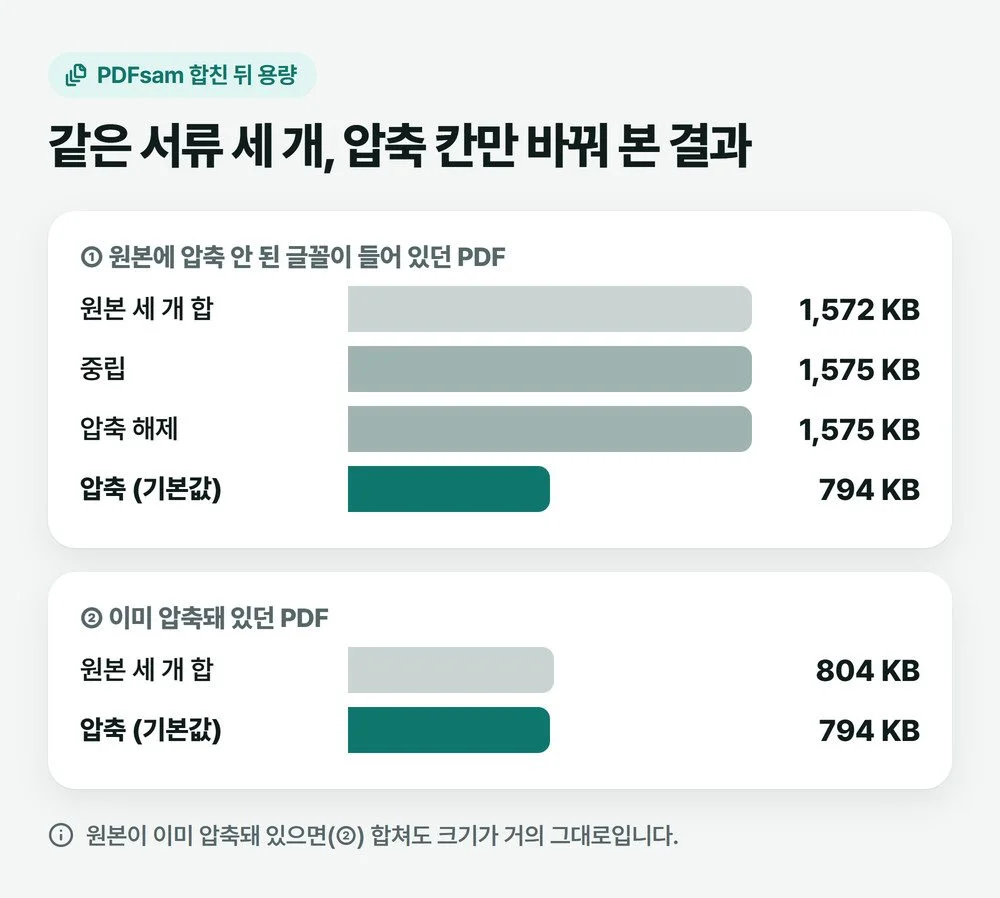
처음 만든 서류에는 압축되지 않은 글꼴이 들어 있어서 「압축」으로 합치자 1,572KB가 794KB로 반쯤 줄었습니다. 그런데 같은 내용을 미리 압축해 둔 파일(합 804KB)로 다시 해 보니 794KB로 1%쯤만 줄었습니다. 그림 안 「압축 해제」는 용량을 줄이는 칸이 아닙니다(프로그램 도움말: 디버깅용).
정리하면, 원본이 이미 압축돼 있으면 합친 파일은 원래 크기를 더한 정도로 나옵니다. 출력 압축 칸은 글꼴 같은 부분만 줄이고 그림은 건드리지 않았고, PDFsam Basic에는 따로 압축하는 도구가 없습니다(홈 화면 「프리미엄 기능」 칸에 들어 있음). 스캔본을 아직 사진 파일로 갖고 있다면 사진 용량 줄이기 글대로 사진부터 줄인 다음 PDF로 만드는 편이 낫습니다.
같은 이름 파일이 이미 있으면
대상 파일 칸 아래 「파일이 이미 있으면 덮어 쓰기」는 처음에 꺼져 있습니다. 이 상태에서 같은 이름으로 한 번 더 합치면 바로 덮어쓰지 않고 확인 창을 띄웁니다.
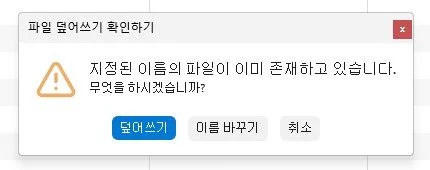
이름 바꾸기를 누르면 PDFsam_merge(1).pdf처럼 뒤에 번호를 붙여 새로 저장하고, 원래 파일은 그대로 남았습니다. 덮어 쓰기 칸은 켜지 않는 편이 안전합니다. 결과 파일 이름을 원본 이름과 똑같이 정했다가 원본을 잃을 수 있기 때문입니다.
거꾸로 하나를 나누거나 몇 쪽만 빼낼 때
합치기와 같은 화면 왼쪽에 분할과 추출하기가 있습니다.
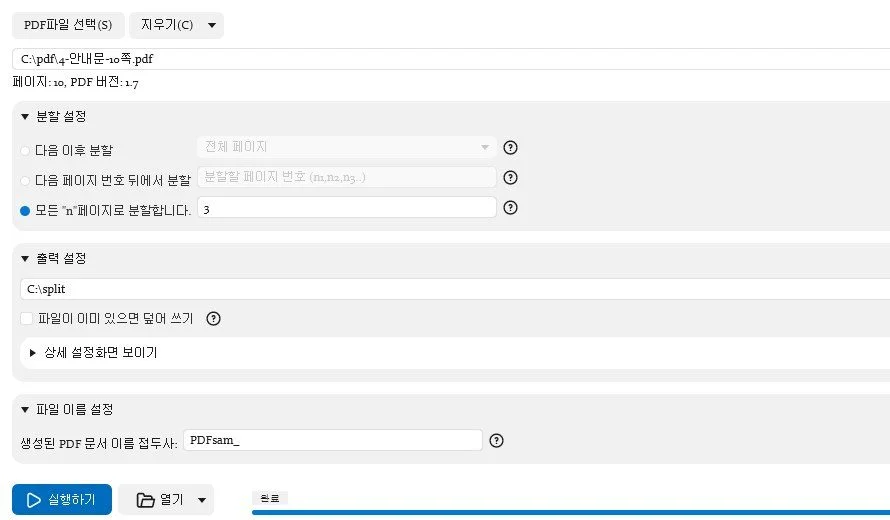
- 분할: 「모든 “n”페이지로 분할합니다」에 3을 넣고 10쪽 파일을 나눴더니 3쪽, 3쪽, 3쪽, 1쪽짜리 파일 4개가 나왔습니다. 파일 이름 앞 숫자는 그 파일이 원본 몇 쪽부터인지를 뜻합니다(1_, 4_, 7_, 10_). 원하는 쪽 뒤에서 끊으려면 「다음 페이지 번호 뒤에서 분할」을 고릅니다.
- 추출하기: 필요한 쪽만 새 파일 하나로 뽑습니다. 「페이지 추출」 칸에
2,5-7,last를 넣었더니 2·5·6·7·10쪽이 든 5쪽짜리 파일이 나왔습니다.last는 마지막 쪽이라는 뜻입니다.
인터넷은 켤 때만 잠깐
프로그램을 켜면 인터넷 주소 한 곳에 잠깐 연결했습니다. 설정 화면의 「작동 방식」 칸을 보면 시작할 때 뉴스와 업데이트를 확인하고 유료 기능 소개를 보여 주는 칸이 처음부터 켜져 있는데, 그것 때문으로 보입니다. 켠 뒤 20초쯤 지켜보는 동안 연결은 그 한 곳뿐이었고, 네트워크를 아예 끊고 켰을 때도 합치기는 똑같이 됐습니다.
설정 › 작동 방식에서 「프로그램 시작시 뉴스 확인하기」, 「유료 기능(premium features) 보이기」, 「기부창 보이기」를 끌 수 있습니다. 다만 이 칸들을 끄면 켤 때 연결이 아예 없어지는지까지는 확인하지 않았습니다. 업데이트 확인은 켜 두는 편이 낫습니다.
무료로 되는 것과 유료판이 더 해 주는 것
이 글에서 한 합치기, 쪽 고르기, 암호를 아는 파일 넣기, 나누기, 쪽 뽑기는 가입이나 결제 없이 다 됐고, 워터마크나 쪽수 제한도 보지 못했습니다. 홈 화면 아래 「프리미엄 기능」에 있는 항목들은 유료판으로 넘어가는 길입니다.
- PDFsam Visual: 쪽을 눈으로 보면서 빼거나 옮기기, PDF 압축, 암호 걸기, 두세 쪽을 종이 한 장에 모아 찍기 같은 도구가 들어 있습니다. 14일 무료 체험판이 있습니다(공식 사이트).
- PDFsam Enhanced: 윈도우 전용입니다. PDF 안의 글자를 고치거나, 워드·엑셀로 바꾸거나, 스캔본 글자를 읽어 내는(OCR) 기능이 있습니다.
용량 줄이기나 쪽을 눈으로 보며 정리하는 도구가 필요하면 Visual에 그 도구가 있습니다(14일 무료 체험). 저는 두 유료판 모두 써 보지 않았습니다. 알PDF나 어도비 아크로뱃이 이미 깔려 있다면 그쪽에 합치기 기능이 있는지 먼저 보세요. 두 프로그램은 이번에 비교하지 않았습니다.
설치 화면과 받은 파일 이야기
받는 페이지에는 윈도우용 파일이 세 가지 있고, 저는 MSI와 zip 두 가지를 받았습니다. 두 파일 모두 디지털 서명이 정상(Valid)으로 나왔고, 서명한 회사는 Sober Lemur S.r.l.이었습니다. 검색 광고에 뜨는 다른 「다운로드」 사이트보다 위 공식 페이지에서 받으세요.
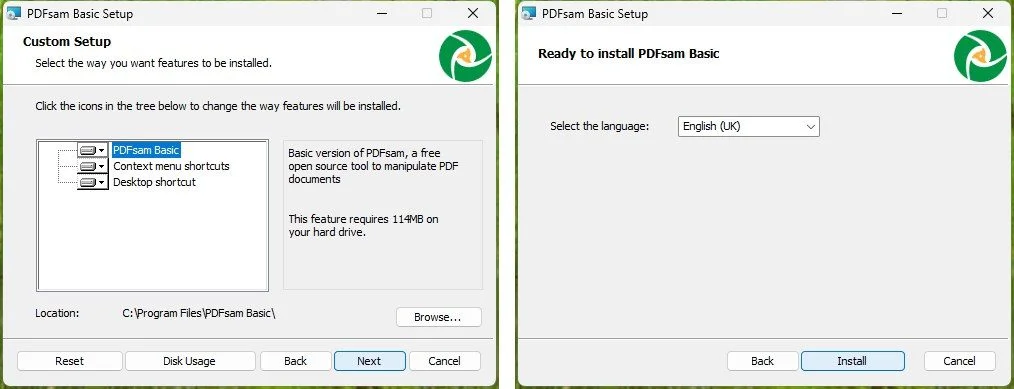
받는 페이지 설명을 보면 유료판 PDFsam Enhanced 체험을 권하는 체크 칸은 웹 다운로더(.exe) 쪽에 있습니다. 제가 받은 MSI에는 그런 칸이 없었고, .exe는 받아 보지 않았습니다. 설치 언어 목록에 한국어는 없습니다. 마지막에 Finish를 누르면 브라우저로 유료판 PDFsam Visual을 소개하는 감사 페이지가 열립니다. 닫아도 됩니다.
가짜 서류로 시험해서 아직 모르는 것
시험은 2026년 11월 7일 Windows 샌드박스(호스트 윈도우 11, 메모리 16GB 배정)에서 했습니다. GitHub 공식 릴리스의 PDFsam Basic 6.0.10(11월 4일에 나온 판) MSI와 zip을 각각 깔았고, 합친 서류는 전부 제가 만든 가짜 서류입니다. 쪽마다 「시험용 가짜 서류」라고 적어 두었고 실제 개인 정보는 없습니다. 그래서 다음은 해 보지 않았습니다.
- 관공서에서 발급한 PDF나 전자서명이 들어간 PDF. 합친 뒤에도 서명이 유효하게 남는지는 확인하지 못했습니다. 서명된 서류는 합치지 말고 따로 내도 되는지 제출처에 먼저 물어보세요.
- 수백 쪽, 수백 MB짜리 큰 파일과 실제 스캐너로 뜬 스캔본
- 웹 다운로더(.exe) 설치, 유료판 두 가지, 책갈피로 분할하기, 파일크기로 분할하기, 교대로 섞기, 회전
- 샌드박스가 아닌 실제 윈도우
합친 PDF를 어디에 저장했는지 잊었다면 에브리씽 사용법 글처럼 파일 이름 한 조각으로 찾을 수 있습니다.
PDF 합치기를 두고 많이 묻는 것
PDFsam Basic은 정말 무료인가요? 회사에서 써도 되나요?
네. AGPL 라이선스의 오픈소스이고, 공식 FAQ에 회사에서도 무료로 쓸 수 있다고 나와 있습니다. 시험에서도 가입·결제 없이 합치기와 나누기가 됐고 워터마크도 붙지 않았습니다.
서류 파일이 인터넷으로 올라가나요?
합치기는 내 PC 안에서 끝납니다. 네트워크를 끊은 상태에서도 합치기가 똑같이 됐습니다. 켤 때 뉴스·업데이트 확인으로 보이는 연결이 잠깐 있었을 뿐, 파일을 고르고 올리는 단계는 없었습니다.
암호 걸린 PDF도 합쳐지나요?
열기 암호를 알면 됩니다. 목록의 빨간 자물쇠를 눌러 암호를 넣고 잠금해제를 누르면 합쳐집니다. 합친 결과 파일에는 암호가 걸려 있지 않으니 보관에 신경 쓰세요. 암호를 모르는 파일은 열 수 없습니다.
합쳤는데 용량이 줄지 않아요.
원본이 이미 압축돼 있으면 합쳐도 원래 크기를 더한 정도로 나옵니다. 시험에서도 804KB짜리 묶음이 794KB로 거의 그대로였습니다. 출력 압축 칸은 글꼴 같은 부분만 줄이고 그림은 건드리지 않았습니다. PDFsam Basic에는 따로 압축하는 도구가 없습니다.