에브리씽 사용법은 짧습니다. 파일 이름 가운데 기억나는 한 조각을 검색칸에 넣으면, C 드라이브 어느 폴더에 묻혀 있든 몇 초 안에 목록에 뜹니다. 다만 USB나 외장하드처럼 exFAT·FAT32로 포맷된 드라이브의 파일은 처음엔 나오지 않습니다. 「도구 › 설정 › 색인 › 폴더」에서 그 드라이브를 한 번 추가해 두면 그때부터 함께 찾습니다.
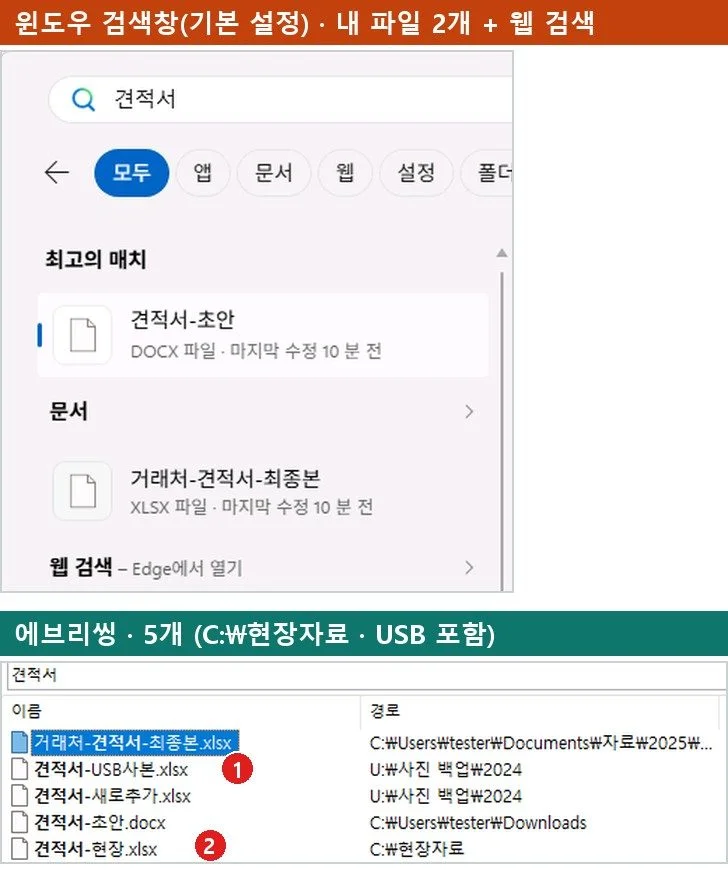
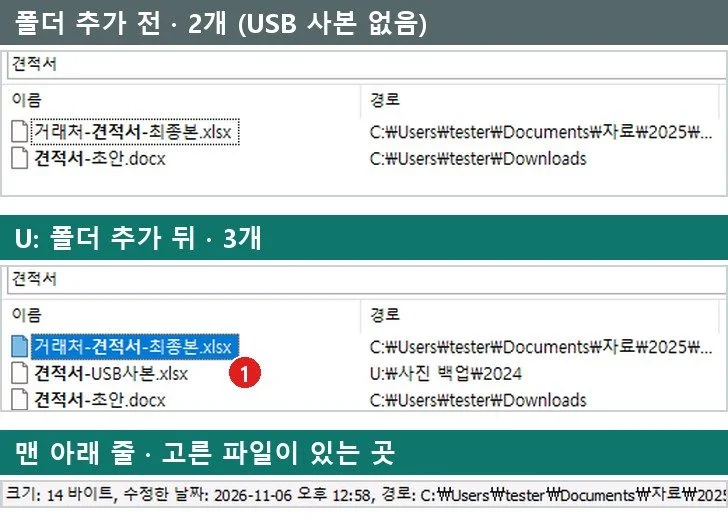
같은 가상 PC에서 「견적서」를 찾아봤습니다. 윈도우 작업 표시줄 검색창은 기본 설정에서 문서·다운로드 폴더의 2개만 보여 주고 아래를 웹 검색 제안으로 채웠습니다. C:\현장자료에 새 파일을 만들고 1분을 기다려도 2개 그대로였습니다. 에브리씽은 그 파일과 USB 속 파일 2개까지 5개를 다 찾았습니다(USB는 폴더를 추가한 뒤).
⬇ Everything 공식 다운로드 (voidtools.com)
단추를 누르면 제작사 voidtools의 한국어 다운로드 쪽이 새 탭으로 열립니다. 윈도우 11이라면 Everything 1.4.1.1032의 「64비트 설치파일」을 받으면 됩니다. 같은 쪽 위에 함께 보이는 1.5 Beta는 시험판입니다. 「에브리싱」으로 검색하면 노래 부르는 앱이 먼저 나오곤 하는데, 이 글의 Everything은 그 앱과 상관없는 윈도우용 파일 이름 검색 프로그램입니다.
시험은 2026년 11월 6일 Hyper-V 윈도우 11 가상 PC에서 Everything 1.4.1.1032로 했습니다. 아래 초 단위 숫자도 파일이 많지 않은 새 윈도우에서 잰 값입니다.
📑 목차 보기 (8개 항목)
받아서 켜면 목록이 저절로 찹니다
설치 파일을 실행해 끝까지 진행하면 에브리씽 창이 뜨고, 따로 누를 것 없이 C 드라이브 목록을 만들기 시작합니다. 시험 PC에서는 켜고 2~3초 안에 목록이 다 찼고, 담긴 항목은 약 26만 6천 개였습니다. 공식 도움말은 첫 색인에 수 초가 걸릴 수 있다고 하니, 파일이 많은 PC라면 몇 초 더 기다려 보세요.
시험에서는 설치 창을 띄우지 않고 명령으로 조용히 깔았습니다(약 2초). 그래서 설치 창에 어떤 선택지가 나오는지는 이 글에서 짚지 않습니다. 깔고 나니 「Everything 서비스」가 함께 들어가 실행 중이었고 자동 시작으로 잡혀 있었습니다.
이 서비스가 왜 중요한지는 공식 FAQ에 있습니다. NTFS 드라이브 목록을 만들려면 Everything 서비스가 있거나 프로그램을 관리자 권한으로 실행해야 합니다. 설치형은 서비스가 같이 깔려서 신경 쓸 일이 없었습니다. 설치 없이 쓰는 휴대용판은 이번에 시험하지 않았습니다.
에브리씽 사용법: 이름 한 조각 넣고 경로부터 보기
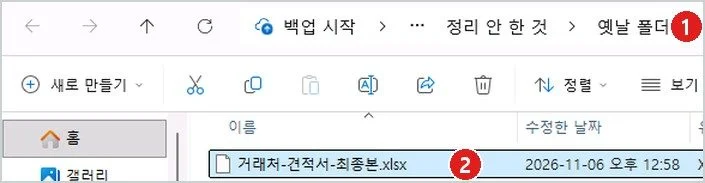
맨 위 검색칸에 「견적서」처럼 기억나는 부분만 넣습니다. 앞뒤 글자는 몰라도 됩니다. 시험 파일 하나는 「문서\자료\2025\정리 안 한 것\옛날 폴더」 깊숙이 넣어 뒀는데 첫 줄에 나왔습니다.
결과가 여러 개 뜨면 이름보다 「경로」 칸부터 보는 편이 빠릅니다. 시험처럼 「견적서」가 든 파일이 C 드라이브와 USB에 나뉘어 있으면 경로 첫 글자가 C:인지 U:인지만 봐도 원본과 USB 사본이 갈립니다. 경로가 길어 잘리면 줄을 한 번 누르세요. 창 맨 아래 줄에 그 파일이 있는 폴더가 끝까지 나옵니다.
파일을 찾은 다음에는 줄을 오른쪽 클릭합니다.
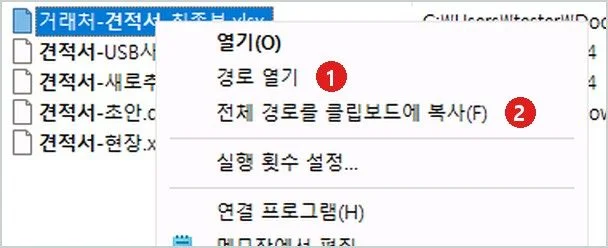
「경로 열기」를 누르면 탐색기가 그 폴더를 열고 파일을 미리 골라 둡니다. 파일을 옮기거나 이름을 바꿀 때는 이쪽이 편했습니다.
한 가지 헷갈렸던 점이 있습니다. 찾은 파일을 한 번 열고 나면 목록에 「거래처-견적서-최종본.xlsx.lnk」라는 줄이 하나 더 생겼습니다. 경로를 보니 AppData\Roaming 아래, 윈도우가 최근 연 파일을 기억하려고 만든 바로 가기였습니다. 원본은 끝이 .lnk가 아닌 줄입니다.
확장자와 날짜로 좁히기
결과가 너무 많을 때 쓰는 말이 두 가지 있습니다. 검색칸에 낱말 뒤로 한 칸 띄우고 붙입니다.
- 견적서 ext:xlsx — 시험 화면에서는 워드 파일(docx)이 빠지고 엑셀 파일 4개만 남았습니다.
- dm:today xlsx — 오늘 고친 파일만 찾는 말입니다(공식 도움말). 시험에서는 xlsx 5개가 나왔는데, 4개는 그날 만든 시험 파일이고 1개는 윈도우 쪽 파일이었습니다.
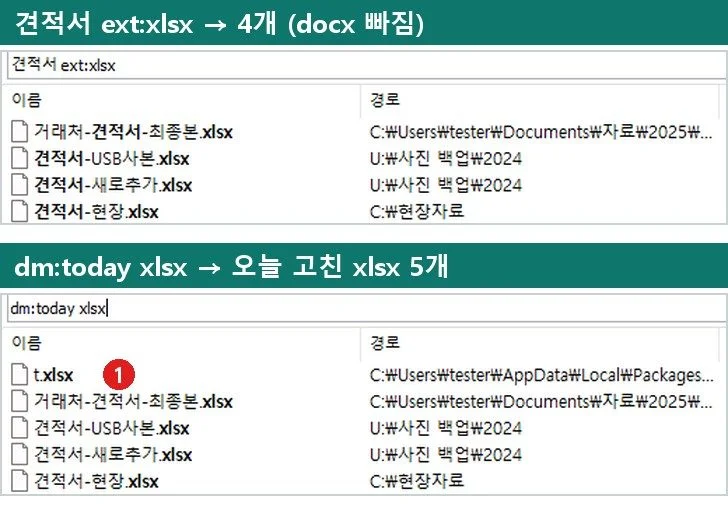
날짜로 찾으면 이렇게 프로그램이 쓰는 파일이 섞여 나옵니다. 경로에 AppData나 Windows가 보이면 내 파일이 아니라고 보고 넘어가면 됩니다.
USB·외장하드 파일이 안 나올 때
설치한 그대로는 USB에 든 「견적서-USB사본.xlsx」가 목록에 없었습니다. 공식 FAQ를 보면 에브리씽이 저절로 목록을 만드는 대상은 NTFS 드라이브이고 FAT·FAT32·exFAT 드라이브는 설정에서 폴더로 추가하라고 되어 있습니다. 내 USB나 외장하드가 어느 쪽인지는 탐색기에서 그 드라이브를 오른쪽 클릭 › 속성의 「파일 시스템」 칸에서 볼 수 있습니다.
USB가 탐색기에도 안 보인다면 에브리씽 설정으로는 해결되지 않습니다. 그때는 USB 인식이 안 될 때 확인 순서부터 보세요.
탐색기에는 보이는데 에브리씽에서만 안 나온다면 아래 순서로 추가합니다. 시험에서 걸린 시간은 1분이 안 됐습니다.
- 에브리씽 메뉴 「도구」 › 「설정」을 엽니다.
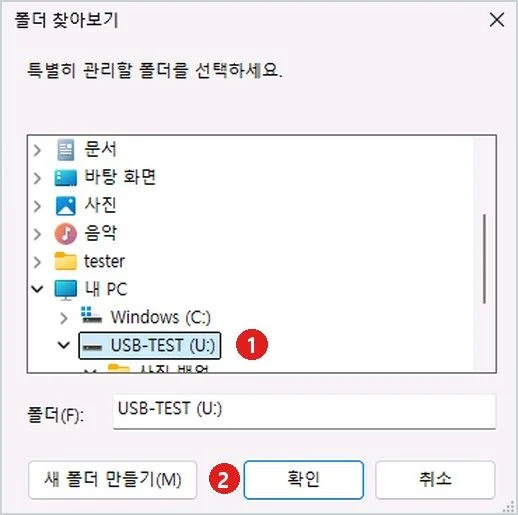
- 왼쪽 목록 「색인」 아래 「폴더」를 누르고 오른쪽 「추가」를 누릅니다.
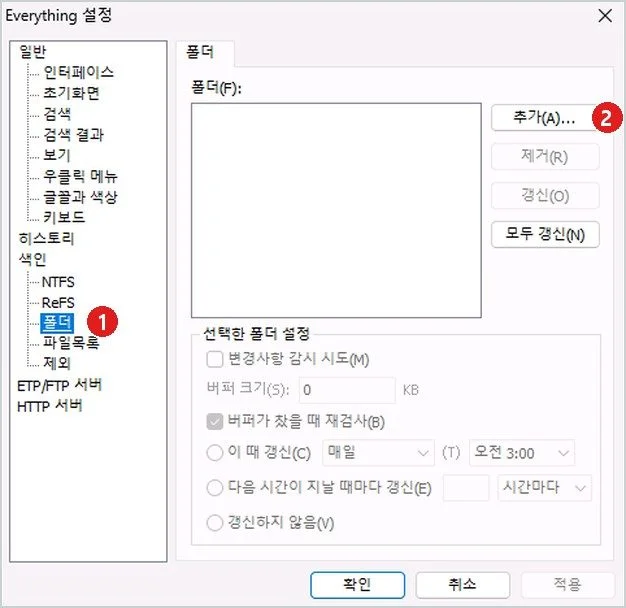
- 「폴더 찾아보기」 창에서 「내 PC」를 펼쳐 USB 드라이브를 고르고 「확인」을 누릅니다. 시험 USB의 이름은 USB-TEST(U:)였습니다.
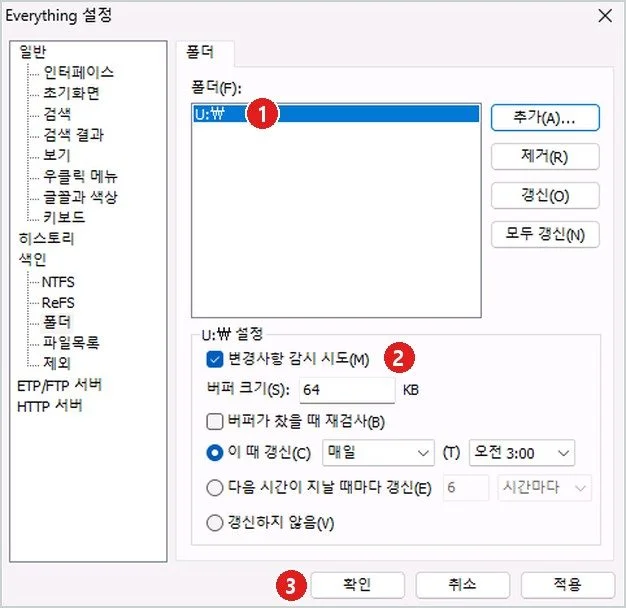
- 목록에 「U:\」가 생긴 것을 보고 설정 창의 「확인」을 누릅니다. 아래 칸은 손대지 않아도 됩니다.
「확인」을 누르고 약 2.5초 안에 USB 사본이 목록에 들어왔습니다. 그 상태에서 USB에 파일을 하나 새로 만들고 2초 뒤에 보니 그것도 이미 목록에 있었습니다.
USB를 뽑았다가 다시 꽂았을 때나 드라이브 문자가 바뀌었을 때 목록이 어떻게 되는지는 시험하지 않았습니다. 꽂았는데 파일이 안 나오면 같은 화면에서 그 드라이브를 고르고 「갱신」을 눌러 보세요. 공식 도움말은 폴더를 경로로 기억한다고 설명하므로, 드라이브 문자가 바뀌었다면 새 문자로 한 번 더 「추가」해야 할 수 있습니다.
ℹ️ 회사 공유 폴더(네트워크 드라이브)
같은 「폴더」 탭에서 추가합니다. 공식 FAQ에는 「추가」 창에 네트워크 드라이브가 안 보이면 에브리씽을 일반 사용자 권한으로 실행하라는 답이 있습니다. 네트워크 드라이브는 이번 시험에 넣지 않았습니다.
문서 안에 쓴 글자로 찾을 때는 윈도우 검색
에브리씽이 빠른 이유는 파일 이름만 목록으로 들고 있어서입니다. 공식 FAQ에 「File content is not indexed, searching content is slow.」라는 문장이 있습니다. 파일 내용은 색인하지 않아서 내용으로 찾는 기능은 느리다는 뜻입니다.
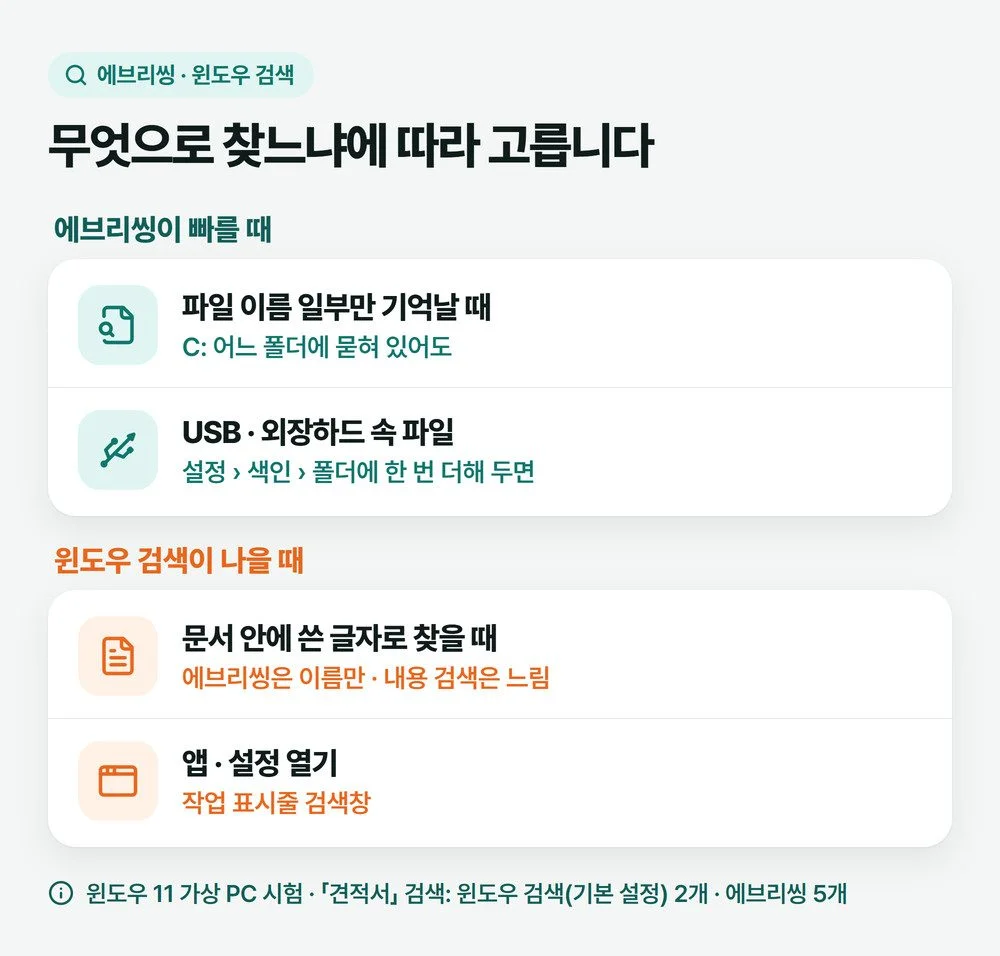
「이름은 모르겠고 거래처 상호를 적은 문서였다」 같은 경우라면 윈도우 검색이 맞는 도구입니다. 그런데 윈도우 검색이 내 폴더를 못 찾는 상태라면 색인할 위치부터 손봐야 합니다. 검색창이 아예 멈추는 경우까지 윈도우 검색 안됨 해결 순서에 나눠 두었습니다. 위의 「2개 대 5개」도 윈도우 검색을 기본 설정으로 둔 결과입니다. 윈도우 검색에서 PC 전체를 찾게 바꾸면 결과가 달라질 수 있습니다.
무료인지, 가게 PC에 깔아도 되는지
공식 FAQ의 답은 「Yes, “Everything” is Freeware.」입니다. 설치 폴더에 같이 들어오는 License.txt를 열어 보면 누구에게나 무료로 사용·복사·수정·배포를 허락한다는 MIT 형식의 문장이 있습니다. 개인 용도로만 쓰라는 식의 제한 문구는 찾지 못했습니다. 공식 사이트의 라이선스 문서도 같은 문장입니다.
같은 날 시험한 디스크 용량 분석 도구 WizTree는 무료판 다운로드 쪽에 개인 용도만 된다고 밝혀 둔 것과 다른 점입니다. 매장이나 회사 PC에 여러 대 깔 계획이라면 라이선스 문서 원문을 한 번 직접 읽어 보시길 권합니다. 이 글은 문서에 적힌 문장을 옮긴 것일 뿐 법적 판단을 대신하지는 못합니다.
지울 때는 먼저 「끝내기」
⚠️ X 단추가 아니라 「끝내기」로 닫고 지우세요
시험에서 에브리씽 창을 켜 둔 채 제거 프로그램을 돌렸더니 서비스와 바탕 화면 바로 가기는 지워졌지만 Everything.exe와 설정 폴더가 남았습니다. 다시 깔고 프로그램 창을 한 번도 띄우지 않은 상태에서 지운 두 번째 시험에서는 깨끗하게 지워졌습니다. 공식 도움말도 완전히 끄려면 「파일 › 끝내기」나 알림 영역 아이콘의 오른쪽 클릭 › 「끝내기」를 쓰라고 안내합니다. 창의 X 단추만 누르면 설정에 따라 뒤에서 계속 돌 수 있습니다.
- 에브리씽 메뉴 「파일」 › 맨 아래 「끝내기」를 누릅니다. 단축키는 Ctrl+Q입니다.

- 그다음 제거합니다. 시험에서는 설치 폴더(C:\Program Files\Everything)의 Uninstall.exe로 지웠습니다. 윈도우 「설정 › 앱 › 설치된 앱」 목록에서 지우는 길은 이번에 직접 눌러 보지 않았습니다.
이미 켜 둔 채 지웠다면 남은 것은 두 군데였습니다. 에브리씽을 「끝내기」로 닫은 뒤 C:\Program Files\Everything 폴더와 %APPDATA%\Everything 폴더(탐색기 위쪽 주소 줄에 이 글자를 그대로 넣으면 열립니다)를 지우면 됩니다. 두 번 다 제거 프로그램은 내가 찾던 시험 파일을 건드리지 않았습니다.
이 글의 숫자가 나온 자리
Hyper-V 윈도우 11 가상 PC(정품 인증 전 체험 상태) 한 대에서 시험했습니다. Everything 1.4.1.1032 64비트 설치형을 공식 사이트에서 받아 기본값으로 깔았고, 일부러 깊은 폴더·다운로드 폴더·C:\현장자료·exFAT 가상 USB에 「견적서」가 든 파일 5개를 나눠 두었습니다. 실제 PC에 파일이 수백만 개 있으면 첫 목록 만드는 시간은 이보다 길어질 수 있고, 새 버전에서는 메뉴 이름이 바뀔 수 있습니다.
자주 묻는 질문
앱 스토어에서 「에브리싱」을 찾으니 노래방 앱이 나와요. 그걸 받으면 되나요?
아닙니다. 파일 찾는 Everything은 휴대폰 앱이 아니고 윈도우 PC용 프로그램입니다. 제작사 voidtools의 공식 사이트에서 받습니다.
설치형과 휴대용 중 어느 것을 받을까요?
처음이라면 설치형이 편합니다. 공식 FAQ 기준으로 NTFS 드라이브 목록을 만들 때 Everything 서비스나 관리자 권한이 필요한데, 설치형은 그 서비스를 함께 깔아 줬습니다. 휴대용은 이번에 시험하지 않았습니다.
지운 파일도 에브리씽으로 찾을 수 있나요?
에브리씽은 지금 드라이브에 남아 있는 파일의 이름을 찾는 프로그램이라 지운 파일을 되살려 주지는 않습니다. 휴지통을 비운 파일이라면 삭제한 파일 복구 순서를 보세요.