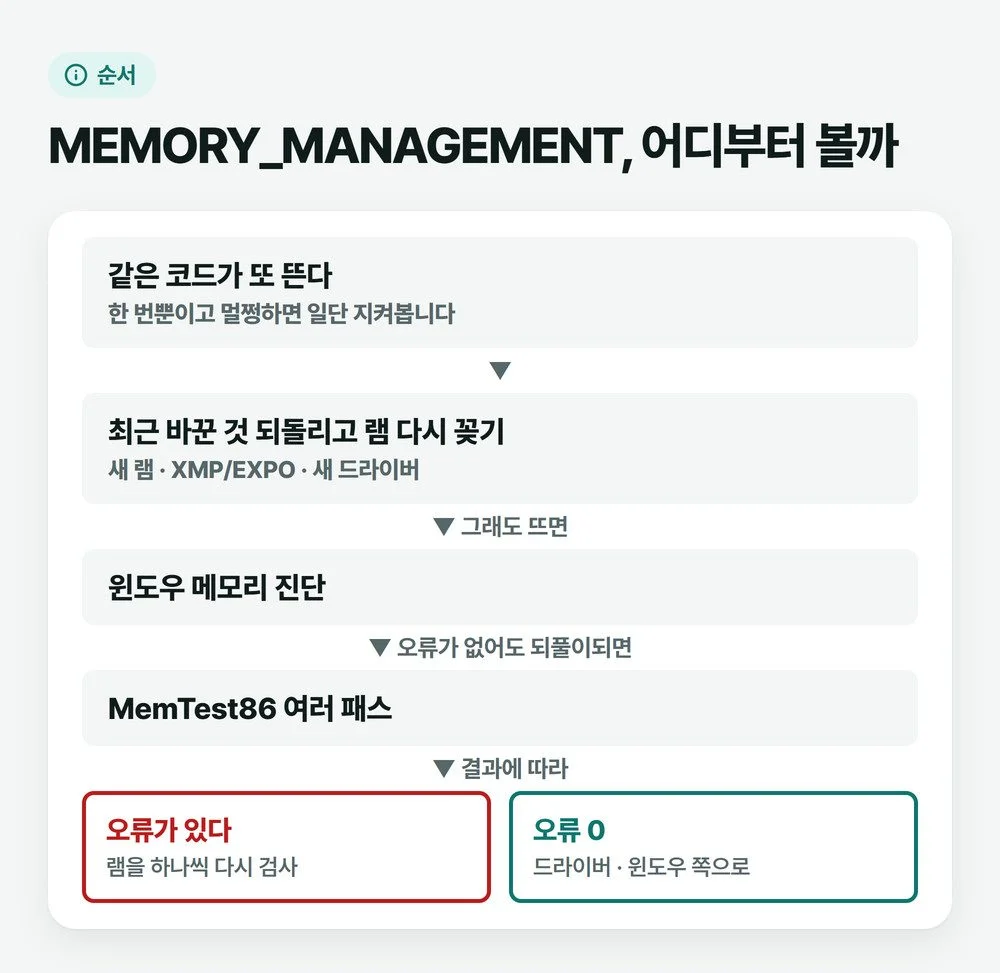
MEMORY_MANAGEMENT 블루스크린(코드 0x1A)은 윈도우가 심각한 메모리 관리 오류를 만났다는 표시입니다. 이 코드만으로 램 고장이라고 단정할 수는 없습니다. 한 번 뜨고 재시작 뒤 멀쩡하면 대부분 더 할 일이 없습니다(마이크로소프트 안내). 되풀이되면 최근 바꾼 것을 되돌리고, 윈도우 메모리 진단과 MemTest86으로 램부터 가르세요. 오류가 나오면 램 쪽이 유력하고 여러 패스를 돌려 0이면 드라이버와 윈도우 쪽을 봅니다. 시험 PC에서 이 코드를 일부러 냈더니 화면은 파란색이 아니라 검은색이었고 몇 초 만에 재시작됐습니다. 불량 램과 실제 USB로는 시험하지 못했습니다.
PC방을 오래 운영하는 이 블로그 운영자는 램이 의심되면 진단 프로그램보다 램을 다른 슬롯에 옮겨 꽂거나 단자를 지우개로 닦아 다시 꽂는 일을 먼저 합니다. 진단은 시간이 오래 걸려서입니다. 램 불량으로 보는 증상에는 블루스크린과 게임 튕김을 꼽습니다.
아래 화면과 시간은 그 경험이 아니라 가상 PC에서 따로 돌려 얻은 값입니다.
⚠️ 지금 하지 말 것
코드만 보고 램을 새로 사거나 윈도우를 다시 깔지는 마세요. 어느 쪽 문제인지 아직 모릅니다. 블루스크린이 되풀이되는 PC라면 검사 전에 중요한 자료부터 옮겨 두세요. 메모리 문제로 정보를 잃을 수 있다고 윈도우 메모리 진단 창도 알립니다.
📑 목차 보기 (10개 항목)
MEMORY_MANAGEMENT 블루스크린이 떴을 때 순서
- 한 번 뜨고 지금은 멀쩡하다 일단 쓰면서 지켜보세요. 같은 코드가 또 나오면 아래로 갑니다.
- 최근 램을 바꿨거나 XMP·EXPO를 켰다 되돌리기부터 하세요.
- 이유 없이 되풀이된다 램을 다시 꽂아 보고, 그래도 뜨면 윈도우 메모리 진단, 오류가 없는데도 또 뜨면 MemTest86으로 갑니다.
- 윈도우로 들어가지도 못한다 MemTest86은 USB로 켜지므로 윈도우가 없어도 돕니다. USB는 다른 PC에서 만드세요. 복구 화면만 되풀이되면 자동 복구 무한 반복 빠져나오기도 함께 보세요.
코드를 놓쳤다면 기록에서 다시 찾기
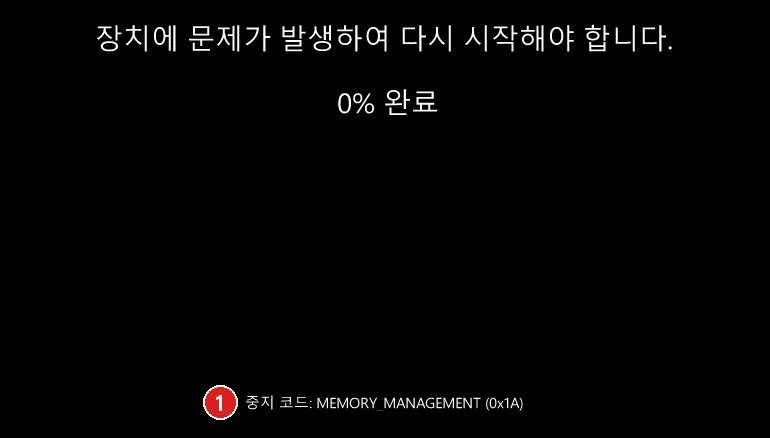
시험 PC에서 이 오류를 일으키니 아래 화면이 떴습니다. 몇 초 간격으로 찍은 캡처 가운데 중지 코드가 보인 것은 한 장뿐이고 다음 장은 벌써 재시작 로고였으니, 코드를 읽기 전에 재시작되기 쉽습니다. 화면 색과 문구는 윈도우 버전에 따라 다를 수 있으니 파란 화면만 찾지 마세요. 이 시험 PC는 윈도우 11 빌드 26300입니다.
놓쳤다면 윈도우로 돌아온 뒤 시작 단추를 오른쪽 클릭해 터미널(윈도우 10은 Windows PowerShell)을 열고 아래 한 줄을 붙여 넣으세요. 줄이 긴 것은 공급자 이름까지 넣어 블루스크린 기록만 고르게 했기 때문입니다. 번호 1001만으로 찾으면 다른 오류 보고 기록이 섞여 나올 수 있습니다.
Get-WinEvent -FilterHashtable @{LogName='System';ProviderName='Microsoft-Windows-WER-SystemErrorReporting';Id=1001} -MaxEvents 1 | Format-List TimeCreated,Message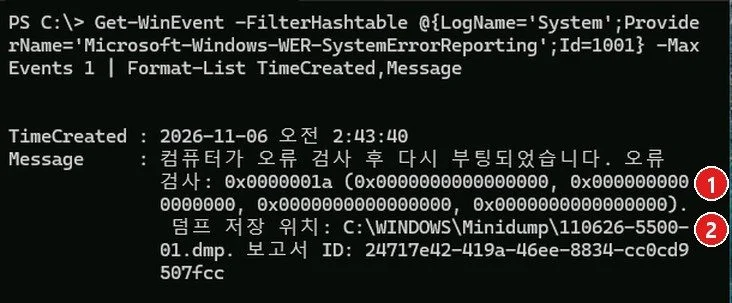
괄호 안 값 네 개가 시험 화면에서 모두 0인 것은 일부러 낸 오류여서입니다. 실제 PC에서는 다른 값이 나올 겁니다. 마이크로소프트의 0x1A 문서에는 첫째 값별 뜻이 표로 있지만 스스로 프로그래머용이라고 밝힌 문서입니다. 값만 보고 판정하지 말고 그대로 적어 두세요. 수리를 맡길 때 쓸모가 있습니다. 덤프 파일에서 원인 드라이버 이름을 찾는 방법은 블루스크린 덤프 파일 확인 방법에 있습니다.
0x1a가 아니라면 이 글의 경우가 아닙니다. 다른 코드는 블루스크린 원인 찾는 순서에서 시작하세요.
최근 바꾼 것을 되돌리고 램 다시 꽂기
마이크로소프트의 블루스크린 안내도 새로 단 하드웨어를 빼 보는 일부터 시작합니다. 검사 프로그램을 돌리기 전에 아래를 먼저 해 보세요. 전원을 끄고 플러그까지 뽑은 뒤 만지세요.
- 램을 늘리거나 바꿨다 예전 구성으로 돌려 같은 작업을 해 봅니다.
- XMP·EXPO를 켰다 바이오스에서 끄고 봅니다. MemTest86 제조사도 오류의 원인 후보로 XMP를 꼽습니다. 끄기 전 설정 화면을 사진으로 찍어 두세요. 부팅이 안 되면 바이오스 기본값 불러오기로 돌아가고(메뉴 이름은 제조사마다 다릅니다), 그래도 안 되면 AS로 가세요.
- 드라이버를 막 업데이트했다 드라이버 롤백으로 되돌립니다.
- 아무것도 안 바꿨다 운영자처럼 램을 빼서 닦고 다시 꽂거나 다른 슬롯에 꽂아 봅니다. 걸쇠가 딸깍 잠겼는지까지 보세요.
윈도우 메모리 진단: 4GB 가상 PC에서 약 4분 30초
여는 법과 F1 옵션, 결과 번호 전체는 윈도우 메모리 진단 사용법에 정리해 두었습니다. 여기서는 직접 돌려 본 결과만 적습니다. 램 4GB 가상 PC에서 ①을 누른 뒤 표준 검사 2회가 끝나고 윈도우가 다시 켜지기까지 약 4분 30초 걸렸습니다. 램이 더 크면 더 걸릴 수 있습니다.
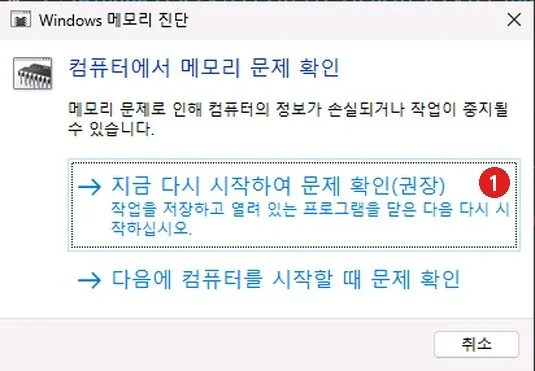
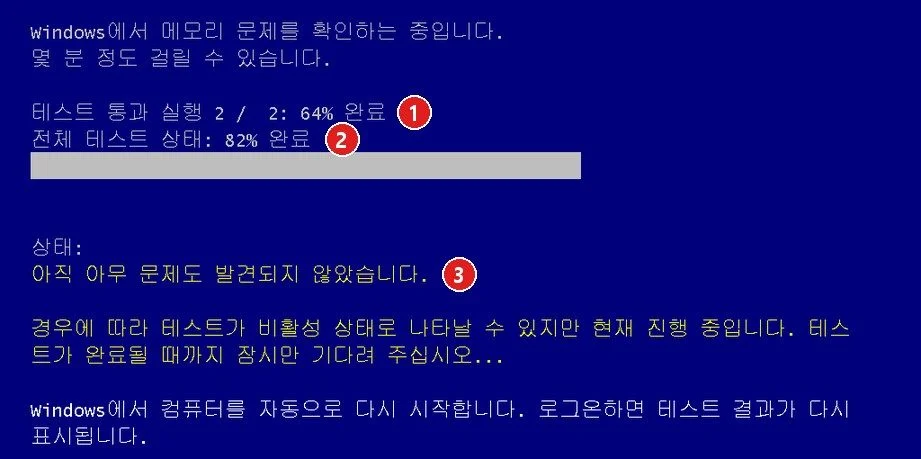
화면에는 로그온하면 결과가 다시 표시된다고 나옵니다. 그런데 이번 시험에서 로그온 뒤 8초 간격으로 찍은 바탕 화면 캡처에는 결과 알림이 없었습니다. 그 사이 기록에는 결과가 남아 있었습니다. 알림을 기다리지 말고 아래 한 줄로 확인하세요. 로그온 직후에 아무것도 안 나오면 조금 뒤 다시 실행하세요.
Get-WinEvent -FilterHashtable @{LogName='System';Id=1101,1102,1103,1104,1201,1202} -MaxEvents 2 | Format-List TimeCreated,Id,Message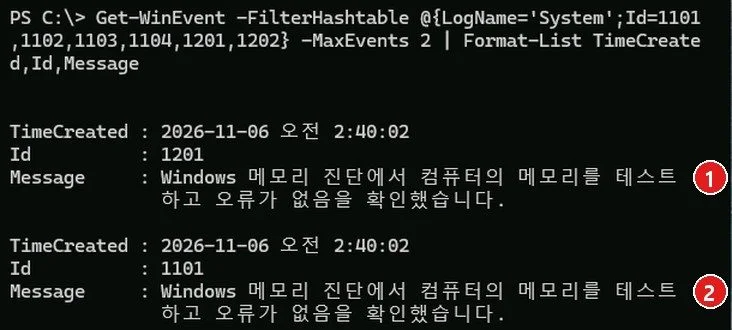
1102나 1202가 보이면 하드웨어 오류가 잡힌 것입니다. 바로 결과별 다음 행동으로 가세요. 오류가 없는데 블루스크린이 또 뜬다면 MemTest86으로 넘어갑니다.
MemTest86 USB 만들기
MemTest86은 윈도우를 켜지 않고 USB로 부팅해 램만 검사하는 프로그램입니다. 무료판으로 충분히 시작할 수 있습니다. 화면은 영어입니다. 이 판(11.7)은 UEFI 부팅만 됩니다. UEFI가 없는 옛 PC에서는 켜지지 않으니 공식 다운로드 쪽의 V4 BIOS판을 찾으세요.
⚠️ USB 안의 자료가 전부 지워집니다.
1GB보다 큰 빈 USB를 쓰세요. 필요한 파일이 있으면 먼저 옮기세요. 다른 외장 디스크와 USB는 작업 전에 뽑아 두면 잘못 고를 일이 줄어듭니다.
단추를 누르면 공식 다운로드 쪽이 새 탭으로 열립니다. Pro 구매 항목 옆의 「Download MemTest86 Free」를 누르세요.
⬇ MemTest86 공식 다운로드 (memtest86.com)

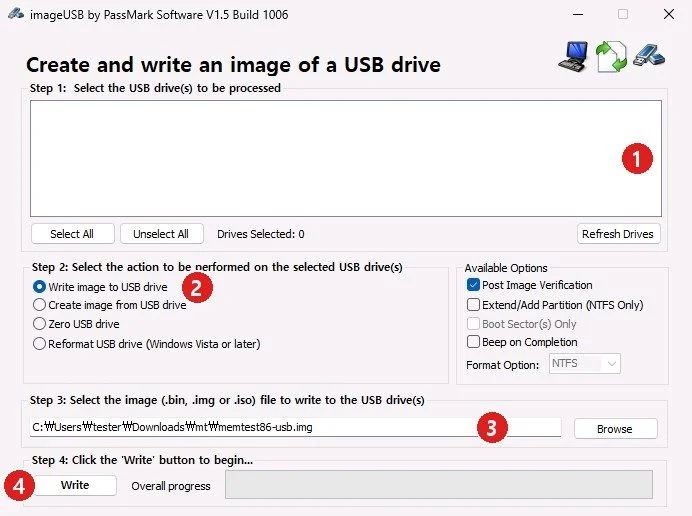
- 받은 zip을 풀고 imageUSB.exe를 실행합니다. 관리자 권한을 요구하는 프로그램이라 승인 창이 뜨면 「예」를 누르세요. 함께 든 memtest86-usb.img가 USB에 쓸 내용입니다.
- USB를 꽂고 아래 화면 ①에서 체크합니다. 이름보다 용량을 보세요. 시험 화면의 목록이 빈 것은 가상 PC에 USB를 꽂지 않아서입니다.
- ② 「Write image to USB drive」가 선택돼 있는지 봅니다.
- ③ 칸에 memtest86-usb.img 경로가 있는지 봅니다. 시험에서는 처음부터 채워져 있었습니다. 비어 있으면 Browse로 고르세요.
- ④ Write를 누릅니다. 공식 readme는 확인 창이 몇 번 더 뜬다고 적습니다. 끝나면 USB를 안전하게 뺍니다. 이 마지막 단계는 실제 USB가 없어 눌러 보지 못했습니다.
검사할 PC에 USB를 꽂고 전원을 켜면서 부팅 메뉴 키를 누른 다음 USB를 고릅니다. 흔한 키는 ESC, F9, F11, F12입니다(공식 readme). USB가 목록에 없거나 그냥 윈도우로 들어가면 USB로 부팅이 안 될 때를 보세요. 다만 그 글의 CSM 켜기는 UEFI 전용인 이 USB에는 해당하지 않습니다. 시작 화면에서 10초를 세고 기본 설정으로 검사를 시작하니(공식 설명서) 키를 누르지 않아도 됩니다.
MemTest86 검사 화면 읽는 법
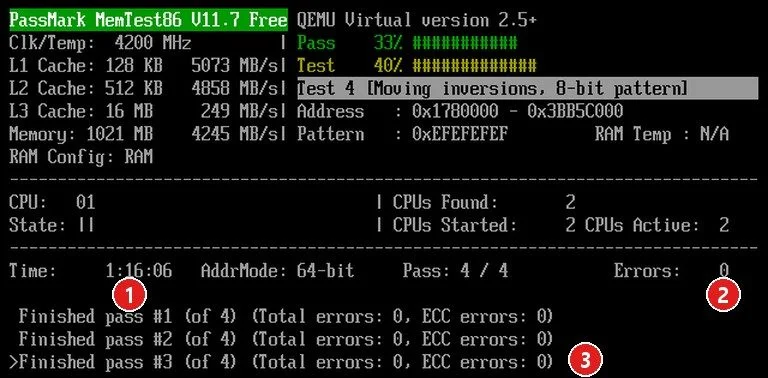
중간에 볼 곳은 넷입니다. 아래는 1GB 가상 램을 검사한 화면입니다.
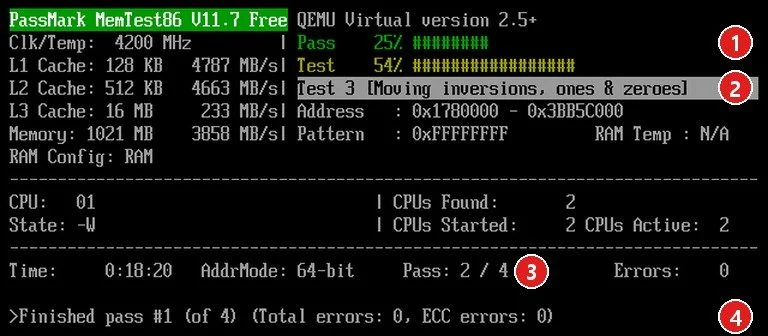
보는 숫자는 오른쪽 Errors 하나입니다. 오류가 나면 화면 아래쪽에 표시됩니다(공식 설명서). 불량 램이 없어서 그 모습은 찍지 못했습니다.
Test 10에서 멈춘 것처럼 보여도 끄지 마세요
이번 시험에서 가장 헷갈린 곳입니다. 진행률이 움직이지 않은 채(캡처에서는 83%) 시간이 모두 약 10분 지나갔습니다. 고장이 아니라 Test 10의 대기입니다. 이 시험은 메모리에 값을 써 두고 5분을 쉰 뒤 값이 변했는지 봅니다(공식 설명서). 패턴이 둘이라 이 대기가 두 번 나왔습니다. 「Sleeping」과 남은 초가 보이면 그대로 두면 됩니다.
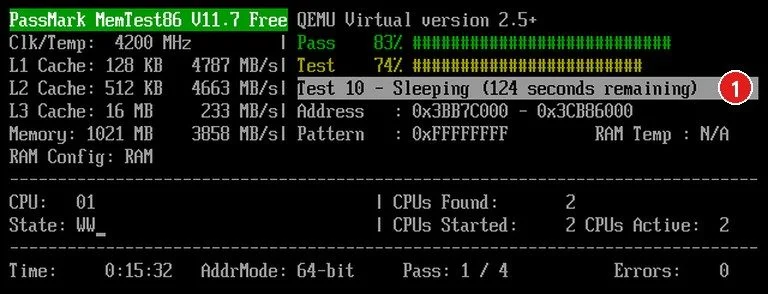
급하면 C 키로 메뉴를 열어 (1) 이 시험 건너뛰기나 (2) 검사 끝내기를 고를 수 있습니다. (1)과 (2)는 메뉴만 열어 확인했습니다. 잘못 열었으면 (0)으로 돌아갑니다. 시간이 없을 때가 아니면 끝까지 두세요. 패스 하나에 걸리는 시간은 CPU, 램 속도와 용량에 따라 크게 달라지니(공식 설명서) 자리를 비울 때 돌려 두는 편이 낫습니다.
같은 시험 PC에서 검사를 한 번 더 돌렸습니다. 1시간 16분이 지났을 때 3패스까지 오류 0으로 끝나 있었고, 4번째 패스를 도는 중이었습니다. 첫 검사에서 잰 1패스는 약 18분이었지만, 이번 세 패스의 평균은 그보다 길었습니다(25분 미만). 1패스는 큰 고장을 빨리 잡으려고 뒤 패스보다 짧게 만들어져 있습니다(MemTest86 문제 해결 안내). 첫 패스 시간만 보고 전체 시간을 어림하면 모자랍니다. 4패스가 모두 끝난 화면은 찍지 못했습니다.
결과별 다음 행동
| 결과 | 뜻 | 다음 행동 |
|---|---|---|
| Errors 1개 이상, 또는 이벤트 1102·1202 | 메모리 쪽 문제가 유력합니다 | 램을 한 개만 꽂고 하나씩 다시 검사합니다 |
| 하나씩은 통과, 함께 꽂으면 오류 | 조합이나 구성 문제일 수 있습니다 | XMP·EXPO 끄기, 바이오스 설정 확인, 램 구성 다시 보기 |
| 여러 패스 Errors 0 | 램은 정상일 가능성이 큽니다 | 아래 드라이버와 윈도우 쪽으로 갑니다 |
| USB로 켜지지 않음 | 결과가 없는 상태입니다 | 부팅 메뉴와 UEFI 부팅 여부를 확인합니다 |
MemTest86 공식 설명서는 보고된 오류는 적어도 99.9%의 경우 실제 오류이니 바로잡아야 하고, 대부분 불량 모듈 때문이지만 메인보드와의 조합 문제일 수도 있다고 적습니다. 램을 빼는 순서는 메모리 진단 글의 하나씩 가리는 방법과 같습니다. 어느 한 개에서만 오류가 나면 그 램이 유력합니다. 보증 기간이라면 램 회사별 AS 연락처로 문의하세요. 일부 노트북처럼 램이 기판에 납땜된 제품은 뺄 수 없으니 제조사 서비스센터에 맡기세요.
오류가 0인데도 블루스크린이 뜰 때
공식 설명서에 따르면 여러 패스에서 오류가 없으면 메모리는 제대로 동작할 가능성이 매우 높습니다. 다만 MemTest86이 진단하지 못하는 고장도 많다고 함께 적혀 있어, 0이 PC 전체의 정상을 뜻하지는 않습니다. 아래 순서는 마이크로소프트 안내(드라이버, 여유 공간, 업데이트, 복원)에 블로그가 롤백, sfc, 덤프 확인을 더해 정한 것입니다. 재시작이 어려우면 안전 모드로 들어가 진행할 수 있습니다.
- 장치 관리자에서 느낌표가 붙은 장치의 드라이버를 업데이트합니다. 그래도 안 되면 그 장치를 사용 안 함으로 두거나 제거합니다. 드라이버를 막 올린 뒤부터 뜬다면 롤백이 먼저입니다.
- 하드 드라이브 여유 공간을 10~15% 정도 남겼는지 봅니다.
- 윈도우 업데이트를 모두 설치합니다.
- sfc와 DISM으로 시스템 파일을 검사합니다.
- 덤프 파일에서 원인 드라이버 이름을 찾습니다.
- 그래도 계속되면 시스템 복원 지점으로 되돌립니다.
MemTest86 무료판으로 되는 것과 안 되는 것
이번 시험은 전부 무료판으로 했고, 결제 없이 검사가 끝났습니다. 패스 수는 공식 설명서, 나머지 항목과 가격은 2026-11-06 공식 판별 비교표 기준입니다.
| 항목 | Free | Pro(US$116) |
|---|---|---|
| USB 부팅 검사 | 됨 | 됨 |
| 패스 수 | 최대 4 | 최대 999 |
| CPU 코어 | 16개까지 | 512개까지 |
| HTML 보고서 | 됨 | 됨, 맞춤 보고서 포함 |
| 불량 모듈 식별 | 안 됨 | 됨 |
| Test 11·12 | 안 됨 | 됨 |
| 설정 파일로 자동 실행 | 안 됨 | 됨 |
집이나 작은 매장에서 램 몇 개를 가르는 데는 무료판의 빈자리가 크지 않습니다. 어느 램이 불량인지 짚어 주지 않는 점은 한 개씩 꽂아 돌리면 메워집니다. 다만 그만큼 시간이 걸립니다. 여러 대를 자주 검사해 그 시간이 부담이라면 Pro의 자동 실행과 모듈 식별이 그때 값을 합니다. 시험은 무료판만 했으므로 Pro 기능의 실제 동작은 확인하지 못했습니다.
검사가 끝난 USB를 되찾는 법
일반 포맷으로는 용량이 다 돌아오지 않을 수 있습니다(공식 readme). 그럴 때 쓰는 아래 방법은 그 USB의 내용을 모두 지우니 드라이브를 잘 고르세요. imageUSB에서 그 USB를 고르고 Step 2의 「Zero USB drive」(readme 표기 Zero UFD)를 실행합니다. 다시 꽂으면 포맷 안내가 뜨고, 일반 포맷으로 마치면 됩니다. 실제 USB가 없어 이 부분도 시험하지 못했습니다.
시험한 방법과 못 본 것
시험일은 2026-11-06입니다.
- 0x1A 화면과 기록 Hyper-V 가상 PC(윈도우 11 · 램 4GB)에서 마이크로소프트의 NotMyFault 4.6으로 일부러 일으켰습니다. 원인을 가르는 시험은 아닙니다. 멀쩡한 PC에서 따라 하지 마세요.
- 윈도우 메모리 진단 같은 가상 PC에서 표준 검사로 돌렸습니다. 재시작 요청 02:33:31, 윈도우 부팅 02:37:57입니다.
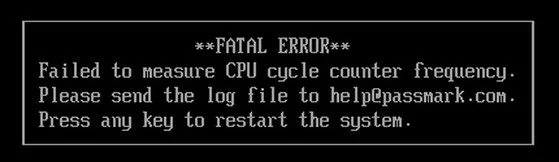
- MemTest86 Free 11.7 Hyper-V 2세대 가상 PC에서는 아래 오류로 멈췄습니다. 그래서 다른 Hyper-V 가상 PC(윈도우 11) 안에 QEMU(램 1GB · CPU 2개 · UEFI)를 띄워 끝까지 돌렸습니다. 이 오류의 공식 해결법은 찾지 못했고 원인도 단정하지 않습니다.
| 항목 | 윈도우 메모리 진단 | MemTest86 Free 11.7 |
|---|---|---|
| 준비물 | 윈도우에 들어 있음 | 빈 USB(1GB 초과) |
| 가상 램 | 4GB | 1GB |
| 걸린 시간 | 표준 2회 약 4분 30초 | 1패스 약 18분 · 1시간 16분 시점에 3패스 끝, 4패스 진행 중(한 패스 평균 25분 미만) |
| 결과 | 이벤트 1101·1201, 오류 없음 | Errors 0 |
램 크기가 달라서 두 시간을 서로 견주면 안 됩니다. 둘 다 멀쩡한 가상 램을 검사했으니 어느 쪽이 불량을 더 잘 찾는지도 이 시험으로는 알 수 없습니다.
보지 못한 것은 다음과 같습니다. 실제 USB에 쓰고 실제 PC로 부팅하는 과정, 불량 램에서 오류가 나오는 화면, 실제 고장 PC의 첫째 값, 드라이버가 원인인 사례입니다. 표의 시간은 다른 PC에 그대로 들어맞지 않습니다.
내려받은 파일은 아래처럼 확인했습니다. 11.7 파일 하나를 이날 살펴본 기록이고, 앞으로 받을 파일까지 안전하다고 보증하는 말은 아닙니다.
- memtest86-usb.zip, 12,715,306바이트. SHA-256 1C01E03ADAC5C9E4D5D4E863DE16771161B00E06032B7E91B1AEEBA86C35A4DE. 공식 쪽에 대조할 해시값을 찾아 보지는 않았습니다.
- imageUSB.exe 서명 유효(PassMark Software Pty Ltd).
- 압축을 푼 폴더를 Defender(정의 1.463.137.0)로 검사했고 탐지는 없었습니다.
자주 묻는 질문
로블록스 같은 게임 중에만 뜨면 램 문제가 아닌가요?
게임 중에만 뜬다고 어느 쪽인지 정해지지는 않습니다. 램을 많이 쓸 때 불량이 드러날 수도 있고 그래픽 드라이버가 원인일 수도 있습니다. 증상으로 추측하기보다 램 검사로 먼저 가르는 편이 빠릅니다.
윈도우를 다시 설치해야 하나요?
순서상 맨 나중입니다. 램이 불량이면 새로 깔아도 같은 코드가 다시 날 수 있습니다. 검사와 드라이버 확인을 마치고도 계속될 때 자료를 백업하고 고려하세요.
MemTest86은 몇 패스를 돌려야 하나요?
무료판은 기본 설정 그대로 최대 4패스까지 돌리면 됩니다. 8패스를 돌려야 한다는 말도 있지만, 시험에 쓴 11.7 설명서에서 8패스 권장 문구는 찾지 못했습니다. 설정 파일 예시에 나올 뿐입니다.
오류가 딱 1개 나와도 램 불량인가요?
가볍게 넘기지 마세요. 제조사는 보고된 오류를 거의 모두 실제 오류로 봅니다. 다만 램 자체가 아니라 XMP 설정이나 메인보드와의 조합이 원인일 수 있으니, 설정을 끄고 한 개씩 다시 돌려 보세요.