「스물네 대 가운데 세 대가」라고 읽은 회의 녹음을 무료 프로그램 Buzz에 넣었더니, 작은 모델(Small)은 「스물렛의 가운데 세대가」로 적었고 큰 모델(Large-V3-Turbo)은 「24대 가운데 3대가」로 맞혔습니다. 녹음 파일을 어느 사이트에도 올리지 않고 내 PC 안에서 돌린 결과입니다. 72초 녹음이 13~15초 만에 시각이 붙은 글자로 나왔고, TXT 파일은 원래 녹음 옆에 저장됐습니다. 한국어라면 Large-V3-Turbo를 고르세요. 다만 「팬」을 「펜」으로 적는 것처럼 비슷한 소리는 큰 모델도 틀리니, 이름과 숫자는 한 번 다시 들으며 고쳐야 합니다.
시험은 2026년 11월 7일 Windows 샌드박스(그래픽카드 RX 9070 XT)에서 Buzz 1.4.5로 했습니다. 녹음은 사람 목소리가 아닙니다. 제가 쓴 회의 대본 9줄을 윈도우에 들어 있는 한국어 음성이 읽은 파일이라 잡음이 없습니다. 여러 사람 목소리가 섞인 실제 회의라면 틀리는 곳이 더 늘 수 있습니다.
먼저 법부터 확인하세요. 통신비밀보호법 제3조와 제14조는 공개되지 않은 남의 대화를 녹음하지 못하게 합니다. 어기면 1년 이상 10년 이하의 징역과 5년 이하의 자격정지에 처한다고 정해 두었고, 그렇게 알게 된 내용을 공개하거나 퍼뜨려도 같습니다(제16조 ①). 내가 끼지 않은 남의 대화를 몰래 녹음해 글로 옮기는 일에는 쓰지 마세요. 회의를 녹음할 때는 시작 전에 참석자에게 알리는 편이 뒤탈이 없습니다.
📑 목차 보기 (8개 항목)
받기와 설치: 파일 3개를 한 폴더에
Buzz는 GitHub에 공개된 무료 오픈소스 프로그램입니다(MIT 라이선스). OpenAI가 공개한 음성 인식 모델 Whisper를 내 컴퓨터에서 돌립니다. 윈도우판은 GitHub 릴리스 페이지에서 받습니다.
여기서 처음 막히기 쉽습니다. 1.4.5 윈도우판은 파일이 세 개로 나뉘어 있습니다. Buzz-1.4.5-windows.exe(4.4MB)와 Buzz-1.4.5-windows-1.bin(약 2.1GB), Buzz-1.4.5-windows-2.bin(약 595MB)입니다. 세 개를 모두 받아 같은 폴더에 둔 다음 exe를 실행합니다. exe만 받으면 설치가 되지 않습니다.
설치 파일에는 디지털 서명이 없었습니다(PowerShell 서명 확인 결과 NotSigned). 릴리스 안내에도 서명이 없어 설치 때 경고가 뜬다고 적혀 있고, 「추가 정보」를 누른 다음 「실행」을 고르라고 합니다. 그 전에 받은 곳이 위의 GitHub 주소가 맞는지 한 번 더 확인하세요.
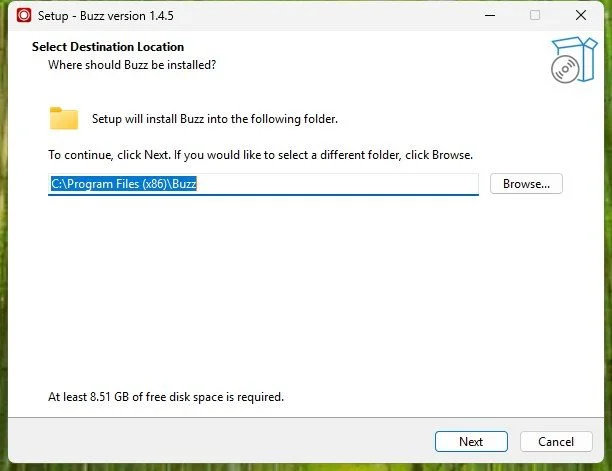
공간을 꽤 차지합니다. 설치 화면에는 8.51GB 이상이 필요하다고 나왔고, 설치가 끝난 폴더는 약 8.7GB였습니다. C 드라이브가 빠듯하다면 먼저 공간부터 비우세요. 프로그램 화면은 영어입니다. 설정의 화면 언어 목록 15개에 한국어는 없었습니다. 그래도 누를 곳이 몇 군데 안 돼서 아래 순서대로 하면 됩니다.
녹음 텍스트 변환 순서: 파일 넣고 Run
- Buzz를 켜고 왼쪽 위 + 단추(New File Transcription)를 눌러 녹음 파일을 고릅니다. 시험에서는 WAV 파일을 넣었습니다.
- 설정 창이 뜹니다. 처음 값은 Whisper / Tiny / Detect Language입니다. Model 칸을 Whisper.cpp로 바꾸고, 그 아래 칸에서 모델 크기를 고릅니다. 한국어는 Large-V3-Turbo를 권합니다.
- Task는 Transcribe(받아 적기) 그대로 둡니다. Language는 Korean으로 고릅니다.
- 아래 Export에서 TXT에 체크하면 끝나자마자 글자 파일이 저장됩니다. 동영상 자막이 필요하면 SRT도 체크합니다.
- Run을 누릅니다.
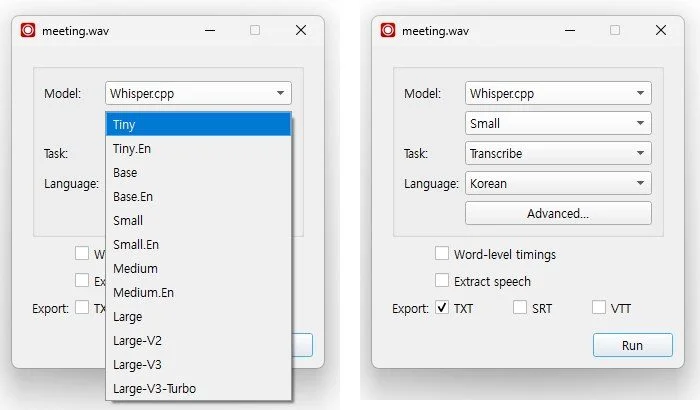
저는 Whisper.cpp로만 시험했습니다. Buzz 소스를 보면 이 엔진은 그래픽카드가 Vulkan을 지원하면 그래픽카드로 계산하고 아니면 CPU로 계산합니다. 같은 녹음을 명령줄에서 그래픽카드를 끄고 CPU로만 돌려 봤더니 Small 모델로 12.7초가 걸렸습니다. 제 PC의 CPU(Ryzen 9 7950X3D)가 빠른 편이라, 보통 CPU라면 이보다 더 걸릴 겁니다.
처음 고른 모델은 그 자리에서 내려받습니다(Downloading model). Small은 약 487MB로 18초쯤, Large-V3-Turbo는 약 1.6GB로 53초쯤 걸렸습니다. 한 번 받아 두면 다음부터는 바로 시작합니다.

끝나면 TXT 파일이 원래 녹음 파일과 같은 폴더에 「meeting (transcribed on 날짜 시각).txt」 같은 이름으로 생깁니다. 이 TXT는 시각 없이 전부 한 문단으로 이어 붙어 나옵니다. 줄을 나눠 보려면 아래 보기 창을 쓰세요.
작은 모델과 큰 모델, 같은 녹음으로 비교
같은 72초 녹음을 Small과 Large-V3-Turbo로 받아 적은 글자를 대본과 낱말마다 맞대어 봤습니다.
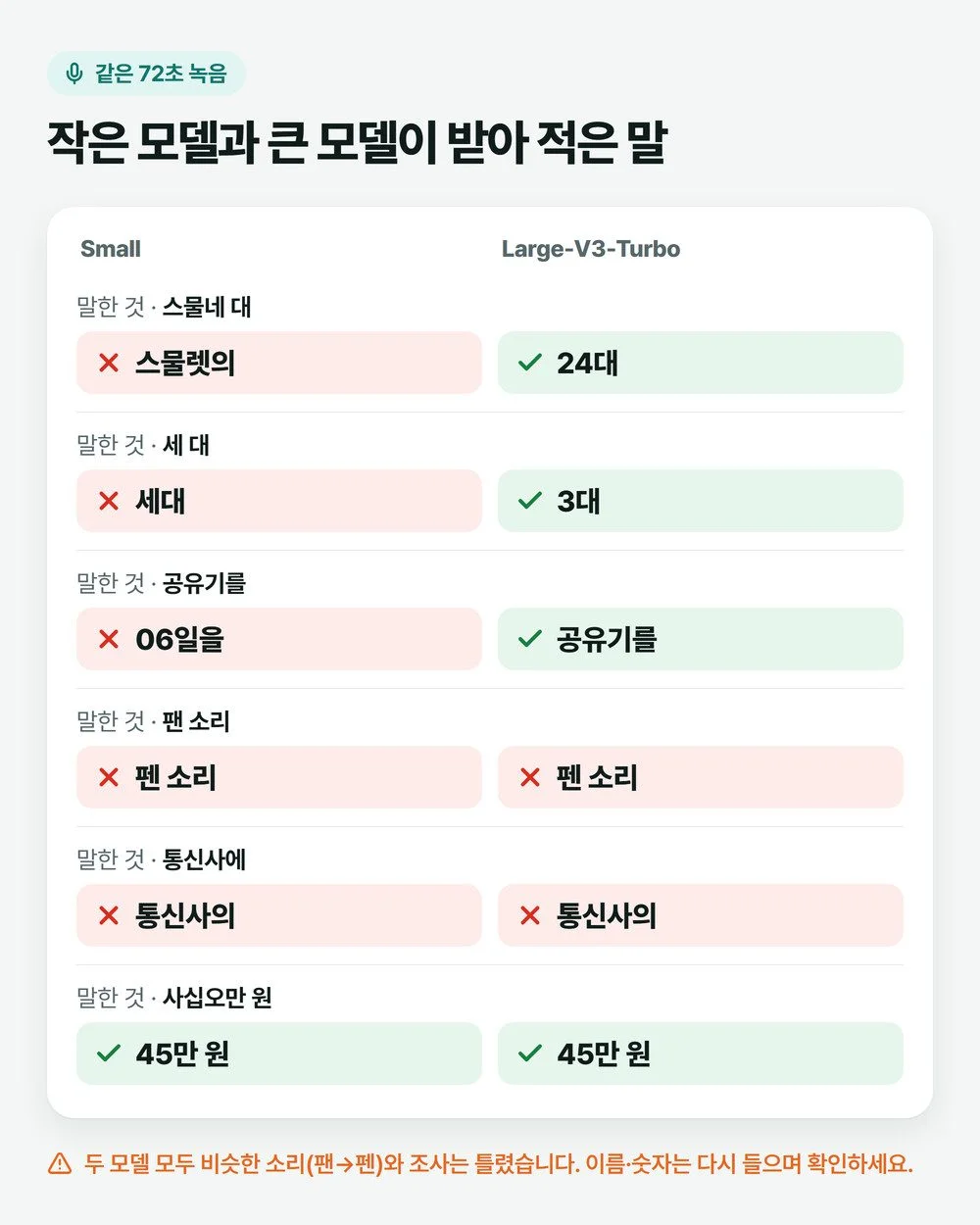
- Small은 「45만 원」, 「새벽 3시」는 맞혔지만 「스물네 대」, 「세 대」는 소리 나는 대로 적다가 틀렸습니다. 「스물네 대 가운데 세 대」가 「스물렛의 가운데 세대」가 됐습니다. 「공유기를 다시 켜면」은 「06일을 다시 켜면」으로 나와서 뜻을 알 수 없었습니다. 「정리 건 입니다」, 「말씀드리 겠습니다」처럼 띄어쓰기도 어긋났습니다.
- Large-V3-Turbo는 「24대」, 「3대」, 「45만 원」처럼 숫자를 아라비아 숫자로 바꿔 정확히 적었습니다. 「크리스탈디스크 인포」 같은 프로그램 이름도 맞혔습니다. 다만 「정리 건입니다」를 「정리 건의입니다」로 적었습니다.
- 둘 다 「팬」을 「펜」으로 세 번 모두 적었고, 「통신사에」를 「통신사의」로 적었습니다. 소리가 비슷한 낱말과 조사는 큰 모델도 틀립니다.
회의록으로 쓸 거라면 Large-V3-Turbo로 돌리고, 사람 이름·숫자·금액은 녹음을 다시 들으며 확인하는 순서가 맞습니다. 처음 받는 시간이 30초 남짓 더 들 뿐이고, 변환 시간은 이번 시험에서 거의 같았습니다.
틀린 글자 고치고 다시 내보내기
목록에서 끝난 줄을 두 번 누르면 보기 창이 열립니다. 문장마다 시작·끝 시각이 붙어 있고, 아래 재생 단추로 녹음을 들을 수 있습니다.
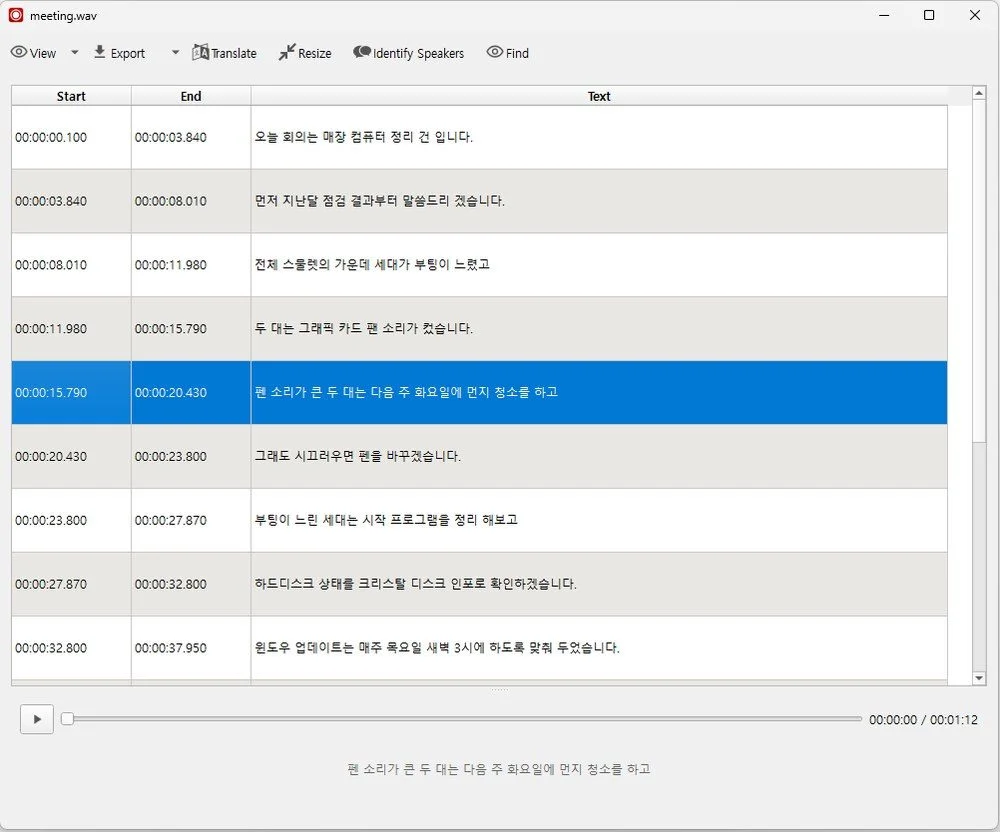
- 틀린 줄의 Text 칸을 두 번 눌러 고치고 Enter를 누릅니다.
- 위쪽 Export 옆 화살표를 눌러 TXT, SRT, VTT 가운데 하나를 고릅니다.
- 저장 창에서 이름과 위치를 정하면 고친 글자가 들어간 파일이 저장됩니다.
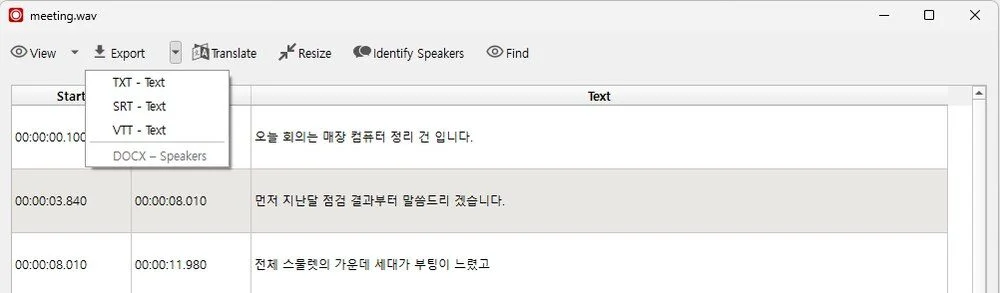
고친 다음 TXT로 다시 내보낸 파일을 열어 보니 「팬」으로 고친 글자가 그대로 들어가 있었습니다. 보기 창 위의 Translate(번역)와 Identify Speakers(말한 사람 나누기)는 이번에 시험하지 않았습니다.
막히기 쉬운 곳
변환하다가 프로그램이 꺼질 때
처음에는 시험 환경 메모리를 4GB로 두고 돌렸는데, 변환 도중 Buzz가 꺼지고 오류 창이 떴습니다. 기록에는 메모리를 잡지 못했다는 줄(GGML_ASSERT mem_buffer != NULL)이 남아 있었습니다. 메모리를 16GB로 늘리자 같은 파일이 문제없이 끝났습니다. 메모리가 적은 PC에서 꺼진다면 다른 프로그램을 닫고 작은 모델부터 해 보세요. 메모리가 몇 GB면 충분한지는 이번 시험으로 정할 수 없었습니다.
그래픽카드 때문에 오류가 날 때
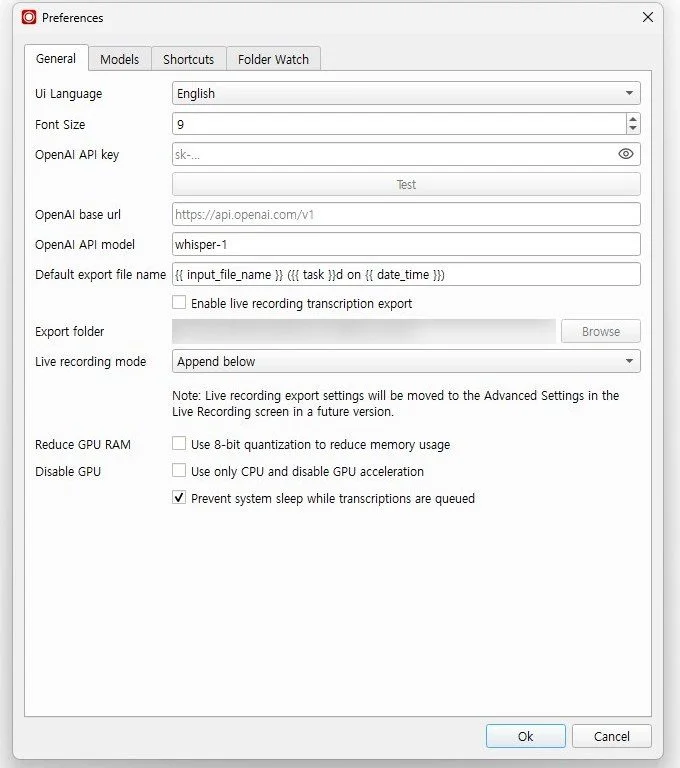
설정(Help ▸ Preferences)의 Disable GPU 칸에 체크하면 그래픽카드를 쓰지 않고 CPU로만 계산합니다. 공식 설명으로는 큰 모델이 그래픽카드 메모리에 들어가지 않아 꺼지거나, 오래된 그래픽카드에서 문제가 날 때 쓰는 칸입니다. 대신 느려집니다.
사용 통계를 보내고 싶지 않을 때
Buzz는 켤 때 사용 통계를 보냅니다. 시험 중 기록에도 켤 때마다 통계를 보내는 줄이 남았습니다. 공식 문서는 OS 이름과 구조 같은 기본 통계라고 설명합니다. 설정 창에는 이걸 끄는 칸이 없었습니다. 공식 문서에 따르면 환경 변수 BUZZ_DISABLE_TELEMETRY를 설정해야 꺼집니다. 저는 이 방법은 시험하지 않았습니다. 녹음 내용을 보낸다는 설명은 없었고, 변환은 내 PC 안에서 끝났습니다.
돈이 드는 길은 OpenAI API 하나
이 글에서 한 일은 가입하거나 돈을 내지 않고 다 됐습니다. 받아 적기, 시각 붙은 보기 창, 고치기, TXT·SRT·VTT 내보내기 모두 무료였고 시간 제한 안내도 보지 못했습니다(시험한 녹음은 72초입니다).
설정 창에는 OpenAI API key 칸이 있습니다. 여기에 키를 넣고 변환 창의 Model 칸에서 OpenAI Whisper API를 고르면 녹음을 OpenAI 서버로 보내 변환하고, 사용한 만큼 OpenAI에 돈을 냅니다. 녹음이 밖으로 나가는 방식이라 이번에 시험하지 않았습니다. 설치가 부담스럽고 녹음을 올려도 괜찮다면 네이버 클로바노트나 갤럭시 음성 녹음 앱의 텍스트 변환처럼 온라인으로 처리하는 서비스도 있습니다. 갤럭시 쪽은 네트워크 연결과 삼성 계정이 필요하다고 삼성 공식 안내에 나와 있습니다.
이번에 해 보지 않은 것
Windows 샌드박스(호스트 윈도우 11, Ryzen 9 7950X3D, RX 9070 XT, 메모리 16GB 배정)에 GitHub 공식 릴리스의 Buzz 1.4.5를 깔아 시험했습니다. 녹음은 대본을 윈도우 한국어 음성으로 읽힌 72초 WAV 한 개입니다. 다음은 해 보지 않았습니다.
- 사람이 실제로 녹음한 파일(잡음, 여러 사람이 겹치는 말, 전화 통화), 1시간 넘는 긴 녹음
- Whisper.cpp가 아닌 다른 엔진(Whisper, Faster Whisper, OpenAI API), 번역, 말한 사람 나누기, 실시간 녹음(Record)
- 샌드박스가 아닌 실제 윈도우, 지포스·인텔 그래픽카드, 맥·리눅스판
회의 녹음을 화면과 함께 남기고 싶다면 컴퓨터 화면 녹화 글을, 헤드셋 마이크로 녹음했는데 소리가 안 들어갔다면 헤드셋 마이크 안됨 글을 보세요.
Buzz를 두고 많이 묻는 것
Buzz는 정말 무료인가요?
네. GitHub에 공개된 MIT 라이선스 오픈소스입니다. 시험에서도 가입이나 결제 없이 받아 적기와 TXT·SRT 내보내기가 됐습니다. OpenAI API 키를 넣어 쓰는 방식만 OpenAI에 따로 돈을 냅니다.
녹음 파일이 인터넷으로 올라가나요?
Whisper.cpp로 돌리면 변환은 내 PC 안에서 끝납니다. 인터넷은 처음 모델 파일을 받을 때, 켤 때 사용 통계를 보내고 업데이트를 확인할 때 썼습니다. 녹음 파일을 올리는 단계는 없었습니다. Model 칸에서 OpenAI Whisper API를 고르면 녹음이 OpenAI로 갑니다.
한국어는 어느 모델이 좋나요?
같은 녹음으로 비교해 보니 Large-V3-Turbo가 숫자와 낱말을 훨씬 정확히 적었습니다. Small은 「스물네 대」·「공유기를」을 엉뚱하게 적었습니다. 다만 큰 모델도 「팬」을 「펜」으로 적는 등 비슷한 소리는 틀렸습니다.
설치하려면 공간이 얼마나 필요한가요?
설치 화면에 8.51GB 이상이 필요하다고 나왔고, 설치된 폴더는 약 8.7GB였습니다. 모델은 따로 받아 Small은 약 487MB, Large-V3-Turbo는 약 1.6GB를 더 씁니다.