키보드에서 몇몇 키만 안 눌린다면 다른 키보드로 같은 키를 쳐 보는 것부터 하세요. 다른 키보드로도 안 되면 윈도우 설정이나 키를 바꿔 주는 프로그램 쪽입니다. 다른 키보드로는 되면 원래 키보드 쪽인데, 노트북 숫자 키패드·Fn 잠금·게임 모드처럼 그 키보드에 딸린 기능이 켜졌는지 먼저 보고 그다음에 키 밑 이물질이나 그 키 부품을 의심합니다. 노트북은 USB 키보드를 하나 꽂아 보면 됩니다.
안 되는 키가 어떤 모양으로 몰려 있는지도 단서입니다. 글자 대신 숫자가 나오거나 윈도우 키만 안 먹는 것처럼 모양이 정해져 있으면 고장보다 켜 둔 기능인 경우가 많습니다.
저희 PC방은 3만~5만 원 수준의 키보드를 씁니다. 여러 사람이 쓰다 보니 음료를 쏟거나 과자 부스러기가 들어가 너무 자주 망가져서, 망가지면 바로 새것으로 바꾸고 산 지 1년이 안 된 것은 모아 두었다가 그 업체 AS로 한꺼번에 보냅니다. 혼자 쓰는 키보드나 노트북이라면 아래 순서로 먼저 확인해 보세요. 메뉴 이름은 윈도우 11 기준입니다.
📑 목차 보기 (10개 항목)
키보드 일부 안눌림은 메모장과 다른 키보드로 먼저 가립니다
메모장을 열고 안 되는 키를 눌러 봅니다. 메모장에서는 되는데 특정 게임이나 프로그램에서만 안 된다면 키보드가 아니라 그 프로그램의 키 설정을 볼 차례입니다. 메모장에서도 안 되면 아래처럼 다른 키보드로 같은 키를 쳐 봅니다.
- 데스크톱 — 집에 남는 키보드가 있으면 바꿔 꽂아 봅니다. 없으면 지금 키보드를 다른 컴퓨터에 꽂아 같은 키를 쳐 봐도 됩니다.
- 노트북 — USB 키보드를 꽂아 같은 키를 쳐 봅니다. 노트북 내장 키보드와 따로 놀기 때문에 비교가 됩니다.
- 무선 키보드 — 배터리부터 새것으로 바꾸거나 충전한 뒤 다시 확인합니다.
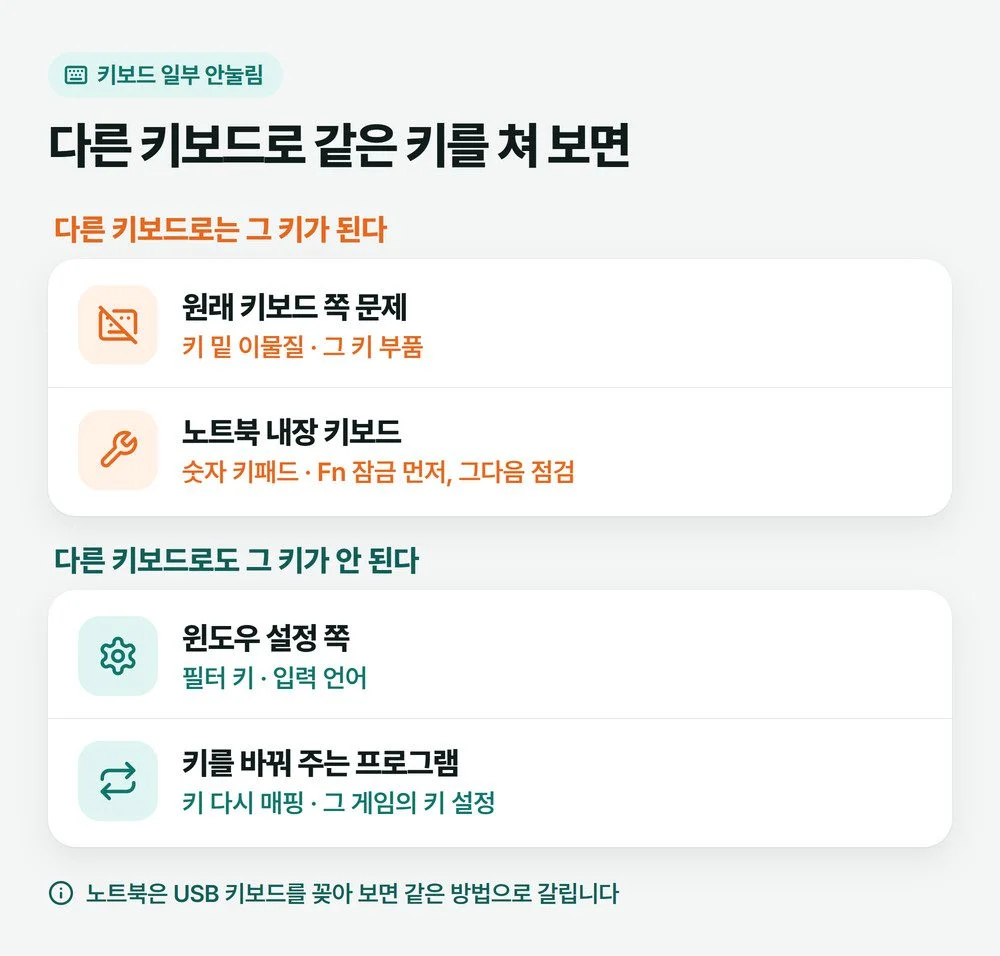
안 되는 키 모양으로 원인 좁히기
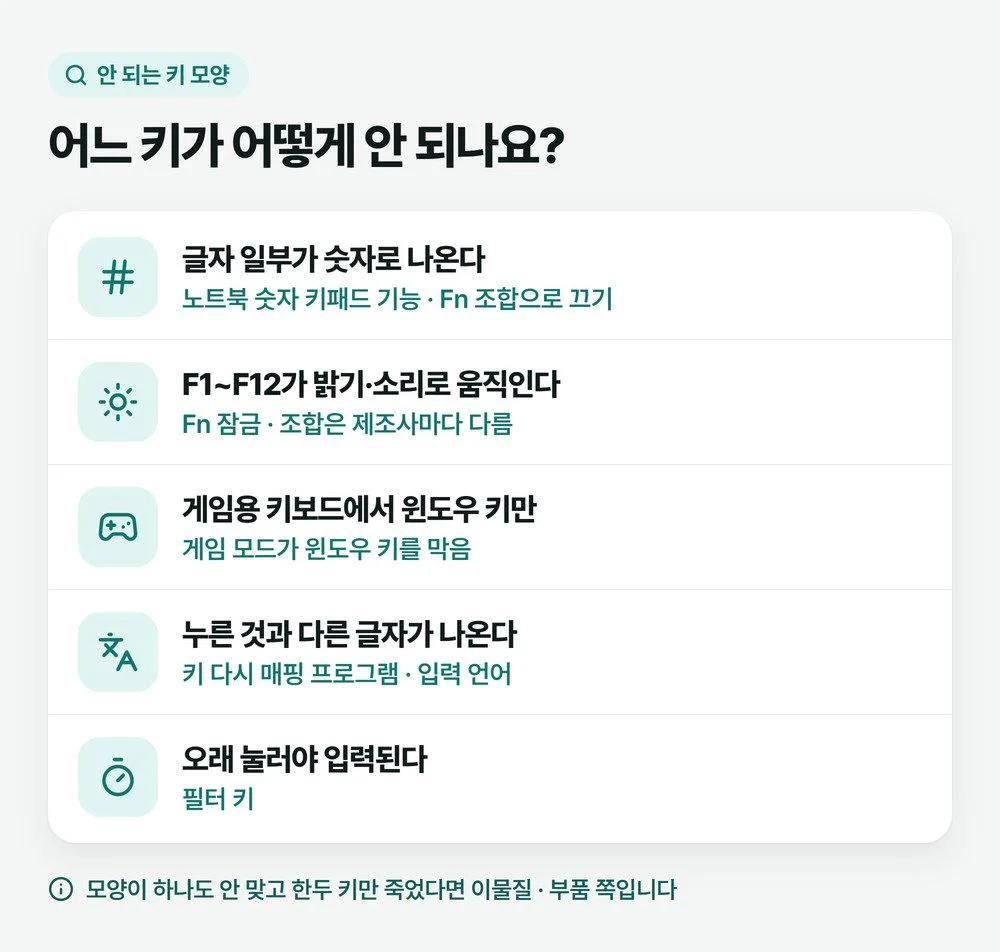
안 되는 키가 아무렇게나 흩어져 있지 않고 일정한 모양이면 고장보다 켜 둔 기능일 가능성이 큽니다. 아래 표에서 내 경우를 찾아 해당 단락으로 가세요.
| 안 되는 모양 | 먼저 볼 곳 |
|---|---|
| 노트북에서 글자 일부가 숫자로 나온다 | 노트북 숫자 키패드 기능(Fn 조합) |
| F1~F12가 밝기·소리 조절로 움직이거나 안 먹는다 | Fn 잠금 |
| 게임용 키보드에서 윈도우 키만 안 된다 | 키보드의 게임 모드 |
| 누른 것과 다른 글자가 나온다 | 키 다시 매핑 프로그램, 입력 언어 |
| 한/영 키만 안 된다 | 입력기·한/영 키 설정 |
| 키를 오래 눌러야 입력되거나 빠르게 치면 씹힌다 | 필터 키 |
| 위 모양과 상관없이 한두 키, 또는 몇 키만 죽었다 | 키 밑 이물질, 그 키 부품 |
키를 오래 눌러야 입력되는 경우는 윈도우의 필터 키 때문인 경우가 많습니다. 오른쪽 Shift를 8초 동안 누르면 켜지고 꺼지는 기능이라 모르고 켜기 쉽습니다. 끄는 법은 키보드가 안 될 때 필터 키 끄는 법에 정리해 두었습니다. 한/영 키만 안 되면 한/영 키만 안 될 때 확인할 곳을 보세요.
노트북에서 글자 대신 숫자가 나올 때
숫자 키패드가 따로 없는 작은 노트북 중에는 글자 키 일부를 숫자 키패드처럼 쓰게 해 주는 기능이 있습니다. 이 기능이 켜지면 일부 글자 키를 눌렀을 때 글자 대신 숫자가 나와서 그 키들이 고장 난 것처럼 보입니다.
삼성전자서비스 안내에서는 14인치 이하 일부 모델의 경우 Fn + F11 또는 Fn + Num Lock으로 이 숫자 키패드 영역을 해제한다고 설명합니다(삼성전자서비스 — 키보드 글자가 숫자로 입력될 때). 다른 제조사 노트북은 조합이 다를 수 있으니 키보드 위 숫자 표시와 설명서를 확인하세요.
F1~F12가 밝기·소리로 움직이거나 안 먹힐 때
노트북 F1~F12 키에는 밝기·소리 같은 기능이 같이 들어 있습니다. 그런데 Fn 잠금 상태에 따라 F키를 그냥 눌렀을 때 F키로 동작할지, 밝기·소리 조절로 동작할지가 바뀝니다. 그래서 F5를 눌렀는데 새로 고침 대신 다른 동작을 하면 F키가 고장 난 것처럼 보입니다.
ASUS 노트북은 Fn + Esc로 이 기능 키 동작을 켜고 끕니다(ASUS — 노트북 내장 키보드 문제 해결). 제조사마다 조합이 다르기 때문에 Fn 키와 함께 눌러 보는 키는 설명서에서 먼저 확인하는 편이 안전합니다.
게임용 키보드에서 윈도우 키만 안 될 때
게임용 키보드 중에는 게임하다가 윈도우 키를 잘못 눌러 바탕 화면으로 튕기지 않게, 윈도우 키를 막아 주는 게임 모드가 있는 제품이 있습니다. 로지텍 게임용 키보드는 게임 모드를 켜면 Windows 키와 메뉴 키가 꺼지고 게임 모드 키에 불이 들어옵니다(로지텍 — 게임 모드 설명).
윈도우 키만 안 되고 나머지는 멀쩡하다면 키보드 오른쪽 위나 Fn 조합에 게임 모드 키가 있는지 보세요. 제품마다 이름과 위치가 달라서 정확한 키는 설명서나 제조사 프로그램에서 확인해야 합니다.
누른 것과 다른 글자가 나올 때
A를 눌렀는데 B가 나오는 식이라면 키를 다른 키로 바꿔 주는 프로그램이 돌고 있는지 봅니다. 마이크로소프트의 PowerToys에 들어 있는 Keyboard Manager가 대표적입니다. 이런 프로그램은 실행 중일 때만 바뀐 키가 적용됩니다. 그래서 PowerToys를 끄거나 Keyboard Manager를 꺼 보면 원래 키로 돌아오는지 바로 확인할 수 있습니다.
여러 사람이 쓰는 컴퓨터에서는 다른 사람이 깔아 둔 키 설정 프로그램이나 게이밍 키보드 전용 프로그램이 원인인 경우도 있습니다. 작업 표시줄 오른쪽 숨겨진 아이콘에 낯선 키보드 관련 프로그램이 떠 있는지 보세요. 한글·영문 자판 배열 자체가 이상하다면 입력 언어 설정도 함께 확인합니다.
키 밑 이물질이 의심될 때 청소하는 순서
모양과 상관없이 한두 키만 안 되거나 눌렀을 때 뻑뻑하고 덜 내려가는 느낌이 들면 키 밑 이물질을 의심합니다. 마이크로소프트 키보드 문제 해결 안내에도 키를 막는 이물질이 없는지 확인하라는 항목이 있습니다.
- 데스크톱 키보드는 컴퓨터에서 뽑고 무선 키보드는 전원을 끕니다. 노트북은 전원을 끕니다.
- 키보드를 뒤집어 가볍게 털어 부스러기를 떨어뜨립니다.
- 안 되는 키 주변 틈을 부드러운 솔로 쓸어 냅니다.
- 다시 연결해 메모장에서 그 키를 쳐 봅니다.
⚠️ 노트북 키는 억지로 떼지 마세요.
제조사 안내 없이 떼면 다시 끼우는 방법을 알 수 없습니다. 음료를 쏟은 뒤 키 일부가 안 된다면 전원을 끄고 연결을 뽑은 상태에서 제조사 점검을 받는 쪽이 안전합니다.
그래도 그 키만 안 되면 드라이버를 다시 설치
다른 키보드로는 되는데 노트북 내장 키보드의 일부 키가 청소와 위 기능들로도 풀리지 않는다면 키보드 드라이버를 다시 설치해 봅니다. ASUS 노트북 안내에도 같은 방법이 있으며 윈도우 업데이트와 제조사 드라이버 업데이트를 먼저 받으라고 안내합니다.
⚠️ 주의
키보드 장치를 제거하면 다시 시작하기 전까지 그 키보드가 입력되지 않을 수 있습니다. 하던 작업을 저장한 뒤 마우스로 다시 시작할 수 있는 상태에서 진행하세요.
- 장치 관리자를 엽니다. 시작 단추를 오른쪽 클릭하면 나오는 목록에 있습니다.
- 키보드 항목을 펼칩니다.
- 키보드 장치를 오른쪽 클릭해 디바이스 제거를 누릅니다. 장치가 여러 개 보이면 하나씩 모두 제거합니다.
- 컴퓨터를 다시 시작합니다. 윈도우가 드라이버를 다시 설치합니다.
다시 시작한 뒤에도 같은 키가 안 되면 설정보다 키보드 부품 문제일 가능성이 큽니다.
고칠지 바꿀지는 키보드 종류에 따라 다릅니다
다른 컴퓨터에 꽂아도 같은 키가 안 되는 외장 키보드는 키보드 자체 문제입니다. 보증 기간이 남았다면 제조사나 유통사 AS를 먼저 알아보세요. 키보드·마우스 회사별 연락처는 키보드·마우스 AS 연락처에 모아 두었습니다. 회사에 따라 고치지 않고 새 제품이나 리퍼 제품으로 바꿔 주는 곳도 있습니다.
값싼 키보드를 여럿이 쓰는 곳이라면 저는 고치기보다 바꾸는 게 정답이라고 봅니다.
노트북 내장 키보드는 혼자 바꾸기 어려운 부품입니다. 외장 키보드로는 되는데 내장 키보드 일부만 계속 안 된다면 노트북 제조사 서비스센터에서 점검을 받으세요. 수리를 기다리는 동안에는 USB 키보드를 꽂아 쓰면 됩니다.
자주 묻는 질문
키보드 일부 키만 갑자기 안 눌려요. 고장인가요?
고장이라고 단정하기 전에 다른 키보드로 같은 키를 쳐 보세요. 다른 키보드로도 안 되면 필터 키나 키 다시 매핑 프로그램 같은 설정 문제입니다. 다른 키보드로는 된다면 노트북 숫자 키패드, Fn 잠금, 게임 모드 같은 키보드 자체 기능을 먼저 끄고, 그래도 안 될 때 이물질이나 부품 고장을 봅니다.
노트북에서 글자를 쳤는데 숫자가 나와요.
작은 노트북의 숫자 키패드 기능이 켜진 상태일 수 있습니다. 삼성 노트북 일부 모델은 Fn + F11 또는 Fn + Num Lock으로 해제하고, 다른 제조사는 설명서에서 조합을 확인하세요.
윈도우 키만 안 먹어요.
게임용 키보드라면 게임 모드가 켜져 윈도우 키를 막고 있을 수 있습니다. 게임 모드 키나 제조사 프로그램에서 게임 모드를 꺼 보세요.
키를 누르면 다른 글자가 입력돼요.
키를 다른 키로 바꿔 주는 프로그램이 실행 중인지 봅니다. PowerToys의 Keyboard Manager 같은 프로그램은 끄면 원래 키로 돌아옵니다. 자판 배열 자체가 바뀌었다면 입력 언어 설정도 확인하세요.
참고: Microsoft 지원 — Windows의 마우스 및 키보드 문제
사진: Jakub Pabis / Pexels