시작 단추도 시계도 눌리지 않는 작업 표시줄 먹통은 대개 작업 표시줄을 그리는 「Windows 탐색기」가 멈춘 상태입니다. 저장할 수 있는 문서가 있으면 저장부터 하고, 컴퓨터를 끄기 전에 Ctrl + Shift + Esc로 작업 관리자를 열어 「Windows 탐색기」를 오른쪽 클릭한 뒤 「다시 시작」을 눌러 보세요. 작업 표시줄이 다시 나타나고 시작 단추가 열리면 끝입니다.
눌리기는커녕 작업 표시줄이 아예 안 보이거나, 시계 옆 아이콘 몇 개만 없어졌다면 탐색기를 건드릴 일이 아닐 수 있습니다. 아래 그림에서 지금 화면과 같은 줄을 먼저 고르세요.
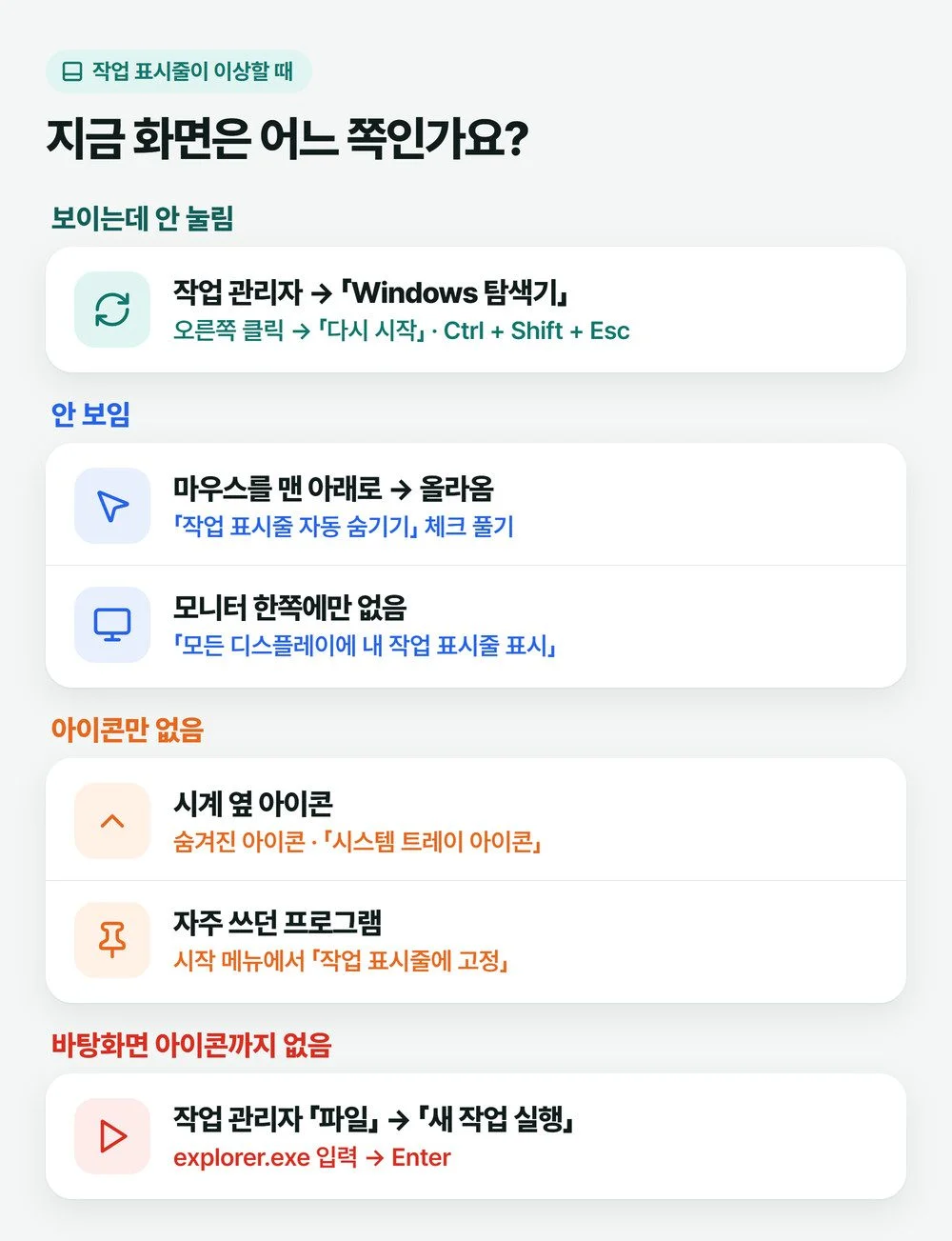
📑 목차 보기 (5개 항목)
눌리지 않는 작업 표시줄은 탐색기만 다시 시작하면 됩니다
탐색기만 다시 시작하면 따로 돌아가는 한글·엑셀·브라우저 창은 그대로 둔 채 작업 표시줄만 새로 띄울 수 있어서, 저는 재부팅보다 이것을 먼저 해 봅니다. 메뉴 이름은 이 글을 쓰는 윈도우 11 PC의 작업 관리자 한국어 글자와 맞춰 봤습니다.
- Ctrl + Shift + Esc를 함께 눌러 작업 관리자를 엽니다. 목록이 몇 줄 안 되는 작은 창으로 뜨면 「자세히」를 눌러 넓힙니다.
- 「프로세스」 목록에서 「Windows 탐색기」를 찾아 마우스 오른쪽 단추로 누릅니다.
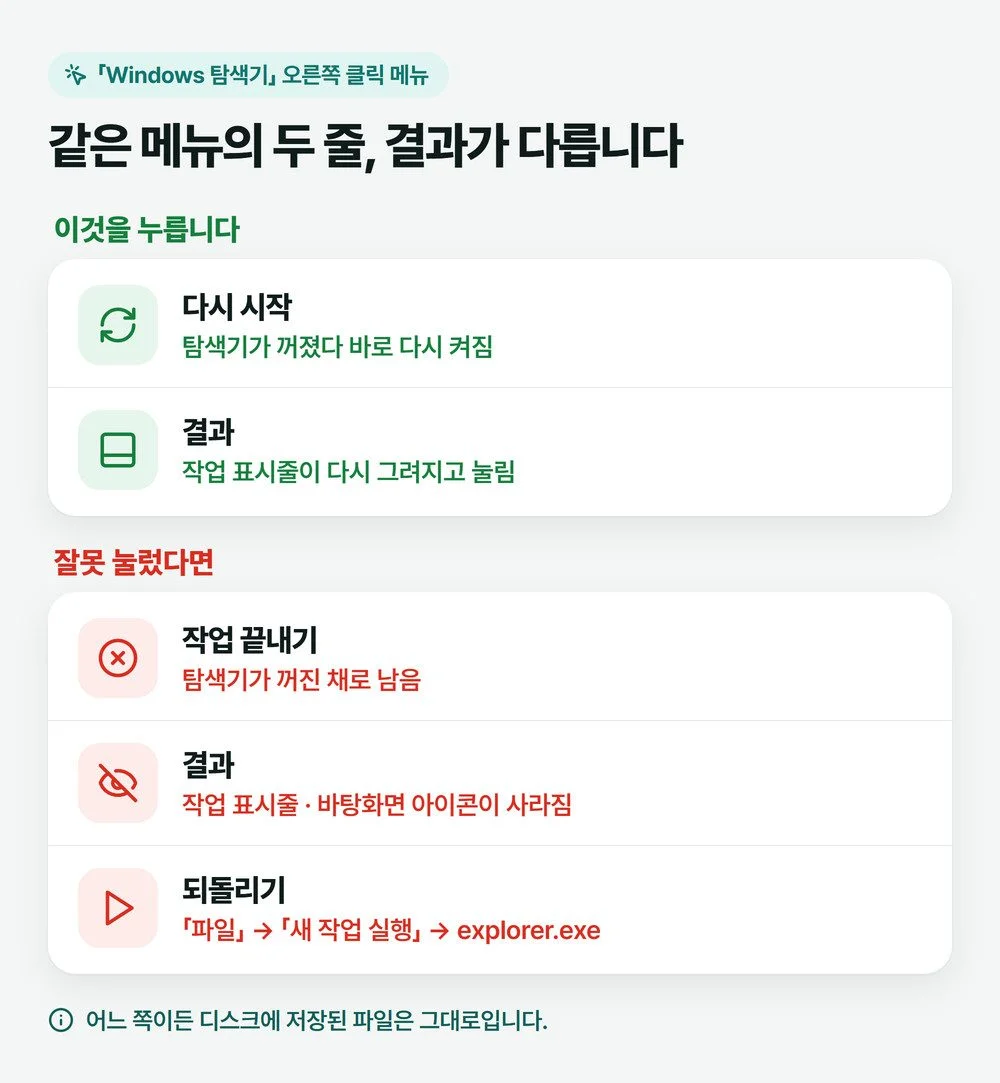
- 뜨는 메뉴에서 「다시 시작」을 고릅니다. 같은 메뉴에 「작업 끝내기」도 함께 보일 수 있으니 글자를 보고 누르세요.
- 작업 표시줄이 다시 그려지고 시작 단추가 열리면 성공입니다. 쓰던 일을 그대로 이어 가면 됩니다.
⚠️ 「작업 끝내기」를 눌러 버렸다면
탐색기가 꺼진 채로 남아 작업 표시줄과 바탕화면 아이콘이 함께 사라집니다. 아직 떠 있는 작업 관리자에서 파일 > 새 작업 실행을 누르고 explorer.exe를 입력한 뒤 Enter를 누르면 둘 다 돌아옵니다.
작업 관리자조차 열리지 않을 때
Ctrl + Alt + Del을 누르면 잠금·사용자 전환·로그아웃·암호 변경·작업 관리자를 고르는 보안 화면이 뜹니다. 여기서 작업 관리자를 한 번 더 골라 보고, 그래도 안 열리면 「로그아웃」한 뒤 다시 로그인합니다. 로그아웃하면 열린 프로그램이 모두 닫히니 저장할 수 있는 것은 먼저 저장하세요.
Ctrl + Alt + Del에도 화면이 꿈쩍하지 않는다면 작업 표시줄만이 아니라 윈도우 전체가 멈춘 것입니다. 그때는 컴퓨터가 안 꺼질 때 전원 단추를 쓰는 순서를 따라 다시 켭니다.
작업 표시줄이 사라졌다면 마우스를 화면 맨 아래로
작업 표시줄이 안 보이면 먼저 마우스 포인터를 화면 맨 아래 끝까지 내려 봅니다. 그때 스르륵 올라온다면 고장이 아니라 「자동 숨기기」가 켜진 것입니다.
- 올라오면: 올라온 작업 표시줄의 빈 곳을 오른쪽 클릭 → 「작업 표시줄 설정」 → 「작업 표시줄 동작」을 펼치고 「작업 표시줄 자동 숨기기」 체크를 풉니다. 윈도우 10이라면 「데스크톱 모드에서 작업 표시줄 자동 숨기기」를 끕니다.
- 모니터 두 대 중 한쪽에만 없으면: 같은 「작업 표시줄 동작」 안의 「모든 디스플레이에 내 작업 표시줄 표시」를 체크합니다. 꺼져 있으면 주 모니터에만 작업 표시줄이 나옵니다.
- 아무것도 안 올라오고 바탕화면 아이콘도 없으면: 탐색기가 꺼진 상태입니다. 「작업 끝내기」를 잘못 눌렀을 때와 같은 화면이니 앞의 주의 상자대로 「새 작업 실행」에서 되돌립니다.
시계 옆 아이콘이나 고정해 둔 아이콘만 없어졌다면
작업 표시줄은 멀쩡하고 아이콘 몇 개만 안 보이면 숨겨졌거나 고정이 풀린 것입니다. 시계 옆 아이콘인지, 고정해 둔 프로그램 아이콘인지부터 봅니다.
- 시계 옆 작은 아이콘(메신저·백신 등): 시계 왼쪽의 위쪽 화살표를 눌러 숨겨진 아이콘 안에 들어가 있는지 봅니다. 늘 보이게 하려면 「작업 표시줄 설정」의 「시스템 트레이 아이콘」·「기타 시스템 트레이 아이콘」에서 그 앱을 켭니다.
- 자주 쓰던 프로그램 아이콘: 시작 메뉴에서 그 앱을 오른쪽 클릭하고 「작업 표시줄에 고정」을 누르면 다시 붙습니다. 빼고 싶을 때는 작업 표시줄의 아이콘에서 「작업 표시줄에서 고정 해제」입니다.
며칠마다 다시 먹통이 된다면 무엇을 봐야 하나요
같은 증상이 자꾸 돌아오면 언제부터였는지, 탐색기가 실제로 꺼진 기록이 남았는지 두 가지를 봅니다. 저는 레지스트리를 고치라는 글이나 출처 모를 「작업 표시줄 고침」 프로그램보다 이 둘을 먼저 권합니다.
업데이트 직후부터라면
윈도우 업데이트를 받은 날부터 그렇다면 마이크로소프트가 알려진 문제를 올려 두는 Windows release health 페이지에 내 버전의 작업 표시줄·탐색기 문제가 있는지 봅니다. 이미 고친 업데이트가 나와 있으면 그것을 받는 것이 가장 빠릅니다. 업데이트 자체가 실패하며 꼬였다면 윈도우 업데이트 오류 해결 순서로 넘어갑니다.
탐색기가 꺼진 기록이 있는지
마이크로소프트의 시작 메뉴 문제 해결 문서는 explorer.exe가 비정상으로 꺼지면 응용 프로그램 로그에 이벤트 ID 1000·1001로 남는다고 짚습니다(Microsoft Learn). 이 글을 쓰는 PC의 응용 프로그램 로그를 최근 30일치 세어 보니 프로그램 오류 기록(1000번)이 26건 있었지만, 그 가운데 explorer.exe 이름이 든 줄은 한 건도 없었습니다. 이 PC처럼 별 탈 없이 쓰는 컴퓨터에도 이 기록은 쌓이니 개수에 놀라지 말고 explorer.exe 이름이 있는지만 보세요. 먹통이 될 때마다 explorer.exe 줄이 같은 시각에 쌓여 있다면 탐색기 쪽으로 좁혀진 것입니다. 기록을 시각으로 걸러 보는 법은 이벤트 뷰어 보는법에 있습니다.
탐색기가 반복해서 꺼진다면 그다음은 시스템 파일 검사입니다. 관리자 명령 프롬프트에서 sfc /scannow와 DISM을 순서대로 돌려 손상된 윈도우 파일을 고칩니다. 작업 표시줄이나 시작 메뉴 모양을 바꿔 주는 꾸미기 프로그램을 깐 뒤부터였다면 그 프로그램부터 지워 보세요. 같은 문서가 검증되지 않은 시작 메뉴 꾸미기를 예상 밖 동작의 원인으로 꼽습니다.
자주 묻는 질문
작업 표시줄을 일부러 숨겨 두고 싶으면 어떻게 하나요?
작업 표시줄 빈 곳을 오른쪽 클릭해 「작업 표시줄 설정」에 들어간 뒤 「작업 표시줄 동작」에서 「작업 표시줄 자동 숨기기」를 체크하면 됩니다. 숨긴 뒤에는 마우스를 화면 맨 아래 끝에 댈 때만 올라오고, 다시 늘 보이게 하려면 같은 칸의 체크를 풀면 됩니다.
윈도우 11에서 작업 표시줄을 왼쪽이나 위로 옮길 수 있나요?
윈도우 11 설정에는 작업 표시줄 자체를 화면 위나 옆으로 옮기는 항목이 없고, 작업 표시줄은 화면 맨 아래에 있습니다. 바꿀 수 있는 것은 아이콘 정렬이라 「작업 표시줄 동작」의 「작업 표시줄 정렬」에서 가운데와 왼쪽 중 하나를 고릅니다.
사진: FOX ^.ᆽ.^= ∫ / Pexels