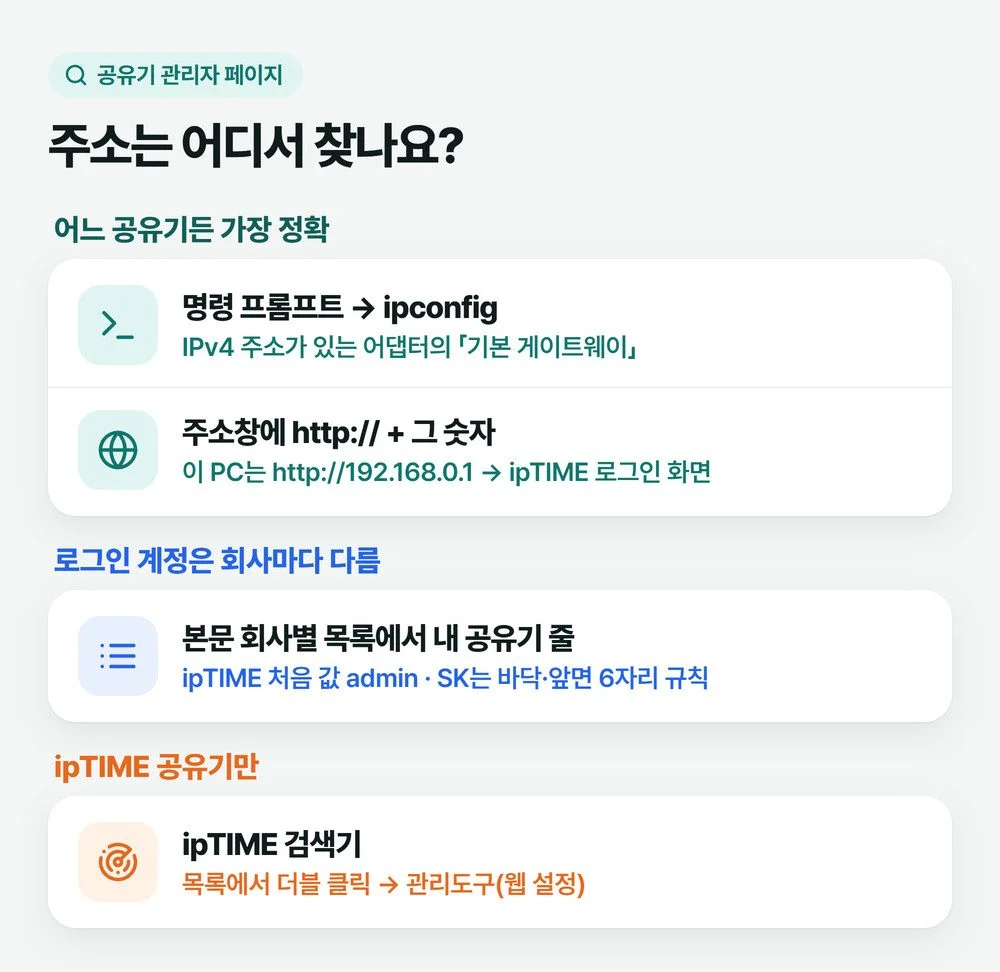
공유기 관리자 페이지 접속 주소는 따로 외울 필요가 없습니다. 그 공유기에 연결된 컴퓨터에서 명령 프롬프트를 열고 ipconfig를 치면 나오는 「기본 게이트웨이」 숫자가 바로 그 주소입니다. 브라우저 주소창에 http://를 붙여 그 숫자를 넣으면 로그인 화면이 열립니다. 로그인 계정은 공유기 회사마다 달라서 아래 회사별 목록에서 내 공유기 줄을 보면 됩니다.
이 글을 쓰는 PC도 기본 게이트웨이가 192.168.0.1로 나오고, 그 주소를 열면 ipTIME 로그인 화면이 뜹니다. 저도 ipTIME 공유기를 쓰는데 192.168.0.1로 들어가 관리자 계정으로 로그인하면 펌웨어 업데이트까지 공유기가 알아서 합니다. 업로드가 갑자기 안 나왔을 때 ipTIME 고객센터가 알려 준 곳도 이 주소의 설정 화면이었습니다. 다만 이 숫자는 공유기 회사와 기종마다 다르니 남이 적어 둔 주소보다 내 PC가 보여 주는 숫자를 믿으세요.
📑 목차 보기 (5개 항목)
기본 게이트웨이는 어디서 보나요?
기본 게이트웨이는 명령 프롬프트의 ipconfig 결과에서 지금 연결된 어댑터 아래에 한 줄로 나옵니다. 명령은 윈도우 10이든 11이든 똑같이 듣습니다.
- 시작 단추 옆 검색에 cmd라고 쳐서 「명령 프롬프트」를 엽니다.
- 까만 창에 ipconfig 한 단어만 치고 Enter를 누릅니다.
- 「이더넷 어댑터」(랜선)나 「무선 LAN 어댑터 Wi-Fi」(와이파이) 가운데 IPv4 주소가 적힌 묶음을 찾고, 그 묶음의 「기본 게이트웨이」 숫자를 적어 둡니다.
- 브라우저 주소창에 http://와 그 숫자를 이어 넣습니다(예: http://192.168.0.1). 검색창이 아니라 맨 위 주소창입니다.
어댑터 묶음이 여러 개 보여도 당황할 필요 없습니다. 이 PC도 「이더넷 2」라는 묶음이 하나 더 있는데 주소 줄이 아예 없어서, IPv4 주소가 있는 「이더넷」 쪽 게이트웨이만 보면 됐습니다.
기본 게이트웨이 칸이 비어 있거나 IPv4 주소가 169.254로 시작하면 공유기와 연결 자체가 안 된 상태입니다. 관리자 페이지보다 연결을 먼저 살려야 하니 인터넷 연결 안됨 글의 ipconfig 읽는 법부터 보세요.
공유기마다 주소와 처음 계정이 어떻게 다른가요?
주소와 처음 계정은 공유기를 만든 곳마다 다르고, 같은 통신사 공유기도 기종에 따라 주소가 바뀔 수 있습니다. 아래는 각 회사 공식 안내에서 확인한 것만 묶은 목록입니다.
내 공유기는 어떤 주소와 계정으로 들어가나?
- ipTIME — http://192.168.0.1 · 로그인 이름이 admin이면 암호도 admin · 화면의 보안문자도 함께 입력. 암호를 모를 때: 리셋 구멍으로 초기화 — 설정이 모두 처음으로.
- SK브로드밴드 기가 와이파이 — 192.168.35.1(기종에 따라 다를 수 있음) · 계정 admin · 암호 「(숫자+영문 6자리)_admin」 — 6자리는 공유기 바닥면이나 앞면, 대소문자 구분. 암호를 모를 때: 뒷면 「초기화」 구멍을 5~10초.
- KT 공유기 — 기본 게이트웨이 숫자 · 관리자 계정은 KT 안내에서 확인하지 못함(KT 안내의 하단 라벨은 무선랜 이름과 와이파이 비밀번호). 암호를 모를 때: 비밀번호를 잃어버렸다면 초기화 버튼을 5초 이상.
- 그 밖의 공유기 — 기본 게이트웨이 숫자 · 계정은 제조사 설명서. 암호를 모를 때: 제조사 설명서의 초기화 방법.
목록의 근거는 ipTIME 관리 화면 접속 FAQ, SK브로드밴드 공식 블로그, KT 고객센터 서비스 팁입니다. KT와 LG유플러스 공유기의 관리자 주소 숫자는 공식 안내에서 찾지 못해 적지 않았습니다. 인터넷에 도는 숫자를 하나씩 넣어 보는 것보다 기본 게이트웨이를 한 번 보는 편이 빠릅니다.
주소를 넣어도 공유기 관리자 페이지 접속이 안 될 때
안 열리면 대개 그 컴퓨터가 지금 그 공유기에 붙어 있지 않거나, IP 주소를 손으로 정해 둔 PC입니다. 저는 아래 순서로 봅니다.
지금 붙어 있는 네트워크가 내 공유기인가요?
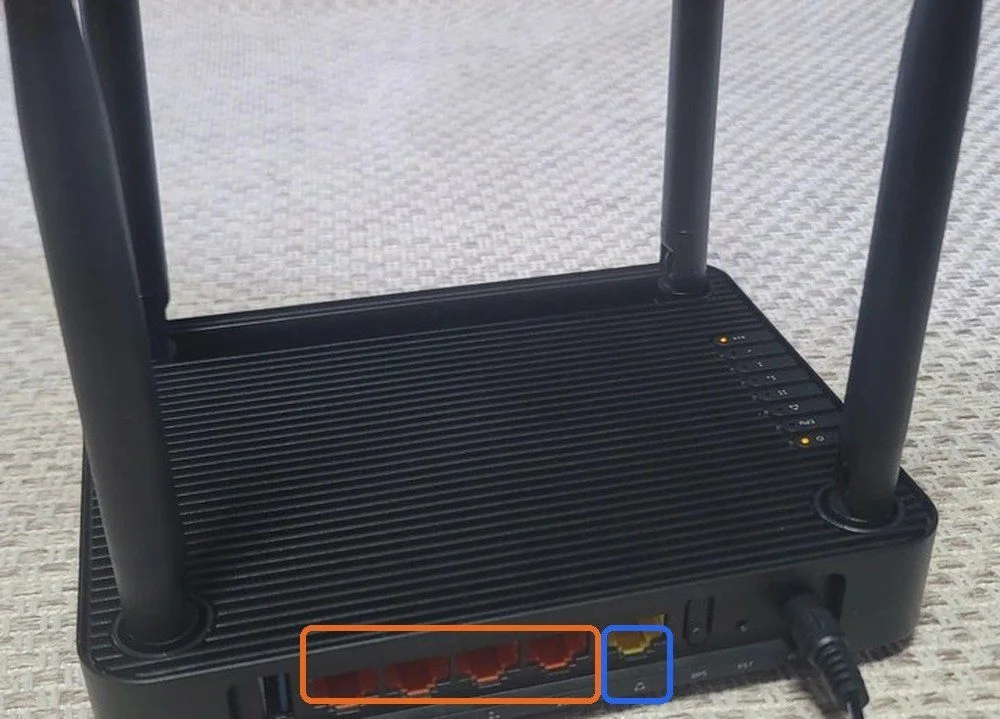
노트북이 휴대폰 핫스팟이나 다른 와이파이에 붙어 있으면 내 공유기 화면은 열리지 않습니다. 작업 표시줄 오른쪽 네트워크 아이콘을 눌러 연결된 이름이 내 공유기 와이파이인지 봅니다. 랜선으로 쓰는 PC라면 컴퓨터 쪽 선이 공유기의 랜 포트에 꽂혀 있어야 합니다.
IP 주소를 손으로 넣어 둔 PC는 아닌가요?
ipTIME은 관리 화면에 접속되지 않으면 PC가 IP 주소를 자동으로 받게 바꾸라고 안내합니다. 윈도우 11에서는 설정 > 네트워크 및 인터넷 > 이더넷(와이파이는 Wi-Fi > 알려진 네트워크 관리에서 쓰는 네트워크)을 열고 「IP 할당」 줄을 봅니다. 「수동」이면 편집을 눌러 자동(DHCP)으로 바꿉니다.
⚠️ 매장 PC라면 숫자부터 찍어 두세요
수동으로 넣어 둔 IP·게이트웨이·DNS는 누군가 일부러 정한 값입니다. 바꾸기 전에 그 화면을 휴대폰으로 찍어 두면 되돌릴 수 있습니다. 제 매장도 고정 IP 회선이고, 집은 공유기에서 주소를 자동으로 받게 둡니다. 매장처럼 고정 IP를 쓰는 곳에서 PC의 이 값이 바뀌면 인터넷이 끊길 수 있습니다.
공유기를 두 대 이어 쓰고 있지 않나요?
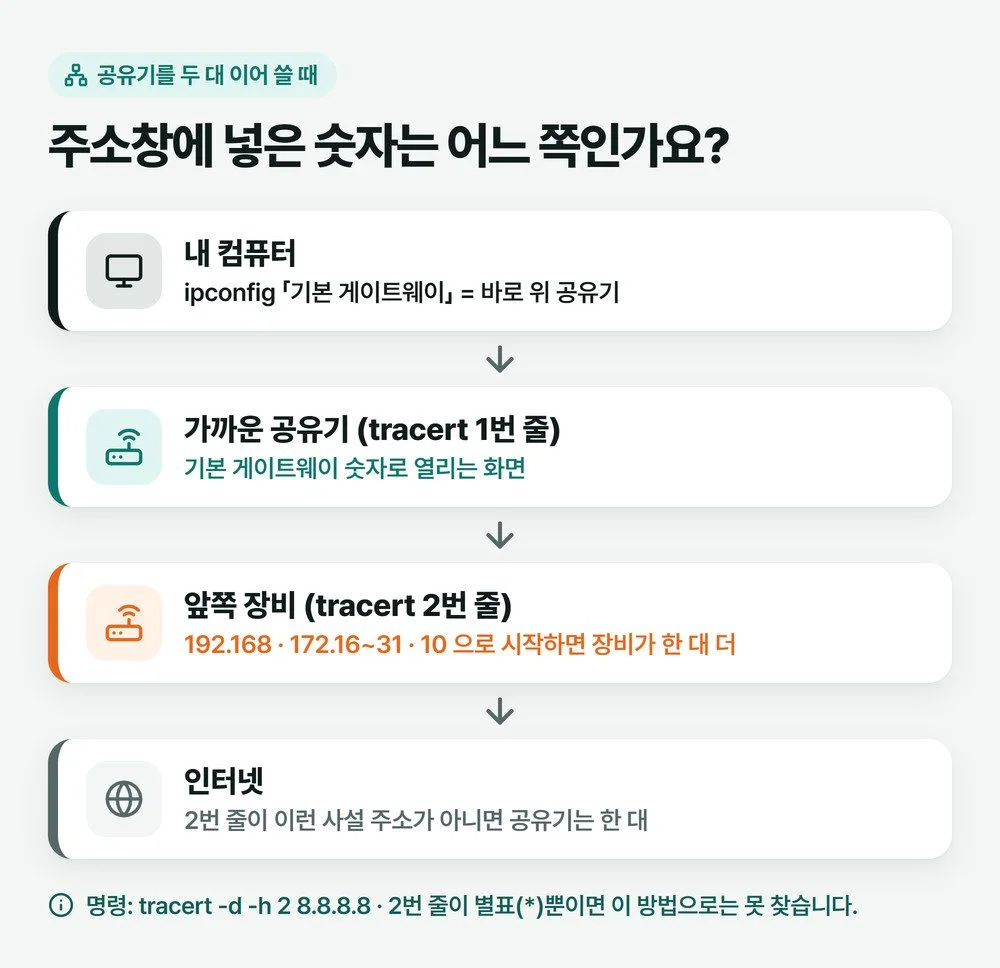
통신사 공유기 뒤에 공유기를 하나 더 달았다면 기본 게이트웨이는 컴퓨터와 바로 이어진 쪽 공유기의 주소입니다. 그래서 ipconfig 숫자로 들어가면 가까운 공유기 화면이 열리고, 앞쪽 통신사 공유기 화면은 열리지 않습니다.
앞쪽 공유기 주소는 명령 프롬프트에 tracert -d -h 2 8.8.8.8을 쳐서 찾습니다. 1번 줄이 가까운 공유기이고, 2번 줄이 192.168이나 172.16~172.31, 10으로 시작하는 사설 주소면 그 앞에 공유기나 사설 주소를 쓰는 장비가 한 대 더 있다는 뜻입니다. 집 안에 공유기처럼 생긴 장비가 두 대 보일 때 앞쪽 주소를 찾는 방법입니다. 이 PC는 1번 줄이 192.168.0.1, 2번 줄은 통신사 쪽 공인 주소라 공유기가 한 대뿐이었습니다. 2번 줄에 별표(*)만 찍히면 그 장비가 응답하지 않는 것이라 이 방법으로는 못 찾습니다.
ipTIME이라면 검색기로도 들어갑니다
ipTIME 공유기는 ipTIME 홈페이지에서 받는 「ipTIME 검색기」로도 관리 화면에 갈 수 있습니다. 설치해 실행하면 같은 네트워크의 공유기가 목록에 뜨고, 더블 클릭한 뒤 관리도구(웹 설정)로 접속하면 됩니다(ipTIME 검색기 사용 방법). 주소를 몰라도 되니 기본 게이트웨이를 보기 어려운 분께 편합니다.
공유기 관리자 비밀번호를 모르면 어떻게 들어가나요?
잊은 관리자 암호에 대해 공유기 회사들이 내놓는 길은 두 가지입니다. 처음 계정을 넣어 보거나, 초기화해서 처음 계정으로 되돌리는 것입니다.
- ipTIME — 로그인 이름이 admin 그대로면 암호도 admin부터 넣어 봅니다. 바꾼 암호를 잊었다면 리셋으로 처음 값으로 돌립니다.
- SK브로드밴드 — 위 목록의 「6자리_admin」 규칙대로, 바닥이나 앞면의 6자리를 대소문자까지 그대로 넣습니다.
- KT — 비밀번호를 잃어버렸다면 초기화 버튼을 5초 이상 누르라는 것이 KT 고객센터 방법입니다. 하단 라벨에 적힌 것은 무선랜 이름과 와이파이 비밀번호입니다.
⚠️ 초기화는 맨 마지막에
초기화하면 관리자 암호만이 아니라 와이파이 이름·암호와 인터넷 연결 설정까지 처음으로 돌아갑니다(ipTIME 관리자 암호 분실 안내). 누르기 전에 라벨과 지금 쓰는 와이파이 암호를 사진으로 남기고, 누른 뒤 다시 잡는 순서는 공유기 초기화 글을 따라가세요.
들어갔는데 로그인 이름과 암호가 admin 그대로라면 내 와이파이에 붙은 누구나 같은 화면에 들어올 수 있으니 바꿔 두세요. 들어간 김에 할 일이 펌웨어라면 공유기 펌웨어 업데이트, 업로드만 느려 MAC 주소 변경을 하려는 거라면 업로드 속도 느림을 보면 됩니다.
자주 묻는 질문
SK 공유기 6자리를 넣었는데도 로그인이 안 돼요
영문이 섞여 있다면 대문자와 소문자를 라벨 그대로 맞췄는지 먼저 보세요. 뒤에 붙는 「_admin」까지 넣어야 합니다. 그래도 안 되면 집 공유기 기종의 주소가 192.168.35.1이 아닐 수 있으니 ipconfig로 기본 게이트웨이를 다시 확인하고, 마지막으로 뒷면 초기화 구멍을 5~10초 눌러 처음 값으로 되돌립니다.
공유기 관리자 아이디까지 기억이 안 나요
ipTIME과 SK브로드밴드 공유기의 처음 관리자 이름은 admin입니다. 처음 이름으로도 안 들어가진다면 누군가 이름까지 바꾼 것이라, 공유기 회사들이 안내하는 방법은 초기화입니다.
참고: Microsoft Learn ipconfig·tracert 명령 문서, ipTIME 고객지원 FAQ(관리 화면 접속·검색기·관리자 암호 분실), SK브로드밴드 공식 블로그, KT 고객센터 서비스 팁 (모두 2026-10-27 확인). 명령 결과는 이 글을 쓰는 윈도우 11 PC에서 직접 확인했습니다.
사진: Jaycee300s / Pexels