이런 상황이신가요
기가 인터넷에 가입했는데 속도 측정을 하면 100Mbps 근처에서 더 올라가지 않습니다. 윈도우 이더넷 화면을 보니 링크 속도도 100/100으로 떠 있어요. 통신사에 전화해야 하나요, 컴퓨터가 문제인가요?
핵심 답변
인터넷 100Mbps 고정 증상은 통신사 회선보다 컴퓨터와 공유기 사이 연결이 100Mbps로 맞춰진 경우가 대부분입니다. 기가비트 연결은 랜선 속 네 쌍의 선을 모두 쓰는데, 그중 일부가 상하거나 접촉이 나쁘면 두 쌍만 쓰는 100Mbps로 내려가 붙을 수 있습니다. 인텔도 기가비트 랜카드가 100Mbps로 잡히면 거의 틀림없이 선이나 포트 같은 물리적인 문제라고 안내합니다.
그래서 윈도우에서 링크 속도부터 보고, 100이면 랜선 → 공유기 포트 → 랜카드 설정 순서로 확인합니다. 저는 설정 화면보다 선을 먼저 바꿔 봅니다. 여분 랜선 한 가닥이면 되고 돈도 거의 안 듭니다.
📑 목차 보기 (6개 항목)
인터넷 100Mbps 고정인지 링크 속도부터 확인
윈도우 11에서는 설정 > 네트워크 및 인터넷 > 이더넷 화면 아래쪽 「집계된 링크 속도(수신/전송)」가 컴퓨터와 바로 앞 장비 사이의 연결 속도입니다. 여기가 100/100이면 이 글의 경우입니다.
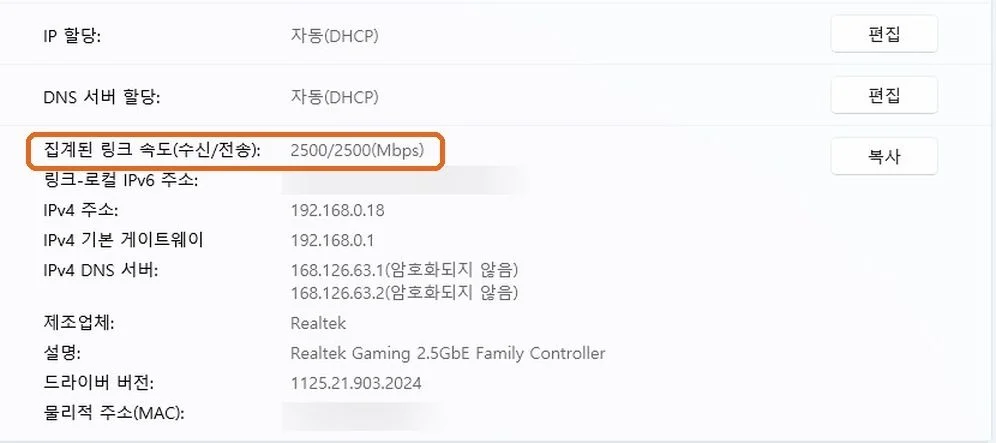
윈도우 10이거나 설정 화면에서 이 칸을 못 찾겠다면 PowerShell을 열고 Get-NetAdapter를 입력합니다. 결과 표의 LinkSpeed 칸에 연결 속도가 나오고, 랜선이 빠진 어댑터는 0 bps로 보입니다.

랜선이 네 쌍을 다 못 쓰면 100Mbps로 내려간다
링크 속도가 100/100이면 랜선부터 의심합니다. 기가비트는 랜선 안 8가닥(4쌍)을 모두 쓰고, 100Mbps는 그중 2쌍만 씁니다.
2쌍이나 3쌍만 이어진 선으로는 최대 100Mbps까지만 됩니다(인텔 랜카드 설명서). 겉은 멀쩡해도 의자 바퀴에 눌리거나 발에 밟히거나 문틈에 끼인 선은 속 가닥 일부만 상할 수 있습니다. 이렇게 망가진 선도 대개 100Mbps로는 계속 연결됩니다(인텔 안내). 인터넷이 되니까 선은 괜찮다고 넘기기 쉬운 이유입니다.
랜선에 찍힌 등급 읽기 (CAT.5E · CAT.6)
등급은 랜선 겉면이나 포장에 찍혀 있습니다. 인텔 설명서 기준으로 1Gbps는 카테고리 5 이상 선이면 100m까지 됩니다. CAT.5E도 기가가 되는 등급이라 등급만 보고 버릴 필요는 없습니다. 다만 인텔은 CAT.5E가 접지 쪽 여유가 없어 고장이 잘 나는 지점이라며, 확실하게 하려면 CAT.6 이상을 권합니다.
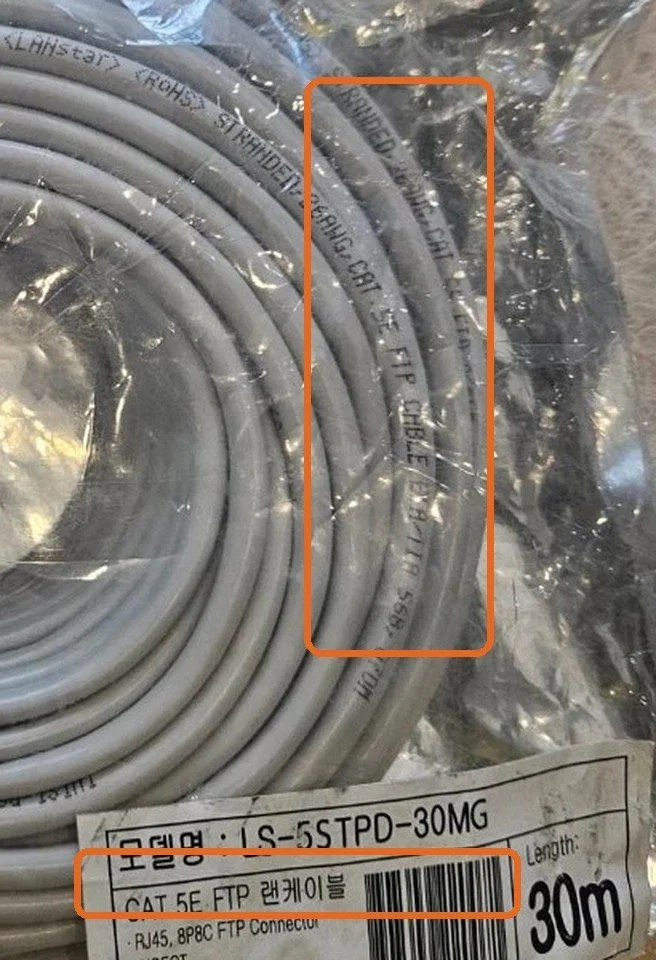
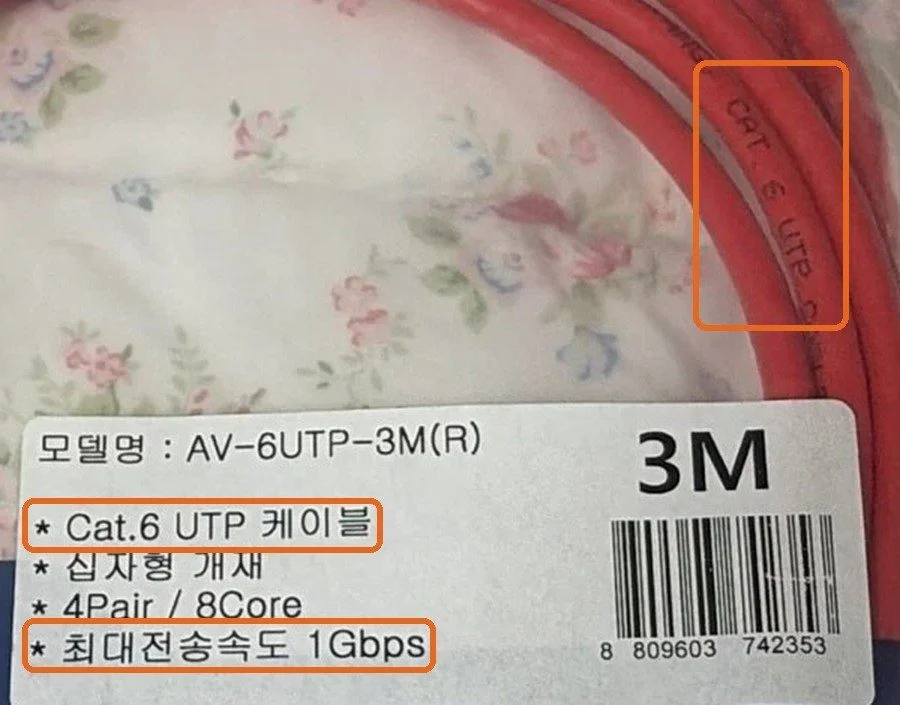
선을 바꿔 끼워 가르는 순서
- 컴퓨터 쪽과 공유기 쪽 랜선을 뺐다가 딸깍 소리가 나게 끝까지 다시 꽂습니다. 링크 속도를 다시 봅니다.
- 다른 랜선으로 바꿉니다. 확실히 되는 다른 선으로 바꾸면 거의 틀림없이 해결된다고 할 만큼, 인텔 안내에서도 선 문제가 먼저 나옵니다. 바꾼 선에서 1000이 나오면 원래 선은 쓰지 않습니다.
- 벽에 있는 랜 단자를 거쳐 공유기에 이어지는 구조라면, 공유기 바로 옆에서 짧은 선으로 컴퓨터를 연결해 봅니다. 이때만 1000이 나오면 벽 속 선이나 벽 단자 쪽 문제입니다. 벽 속 배선은 건물 관리실이나 설치 업체에 문의합니다.
🛠️ 매장에서 챙기는 것
PC방처럼 랜선이 바닥을 지나는 곳은 의자 바퀴가 선을 누르기 쉽습니다. 선은 책상 뒤나 몰딩 안으로 돌려 두고, 문틈이나 책상 다리 밑에 끼지 않게 합니다.
공유기 포트나 중간 허브가 100Mbps인 경우
랜선을 바꿔도 100이면 컴퓨터가 꽂힌 공유기나 허브의 포트를 봅니다. 링크 속도는 양쪽 장비가 함께 낼 수 있는 속도로 맞춰지므로, 한쪽이 100Mbps 포트면 기가 랜카드도 100으로 잡힙니다.
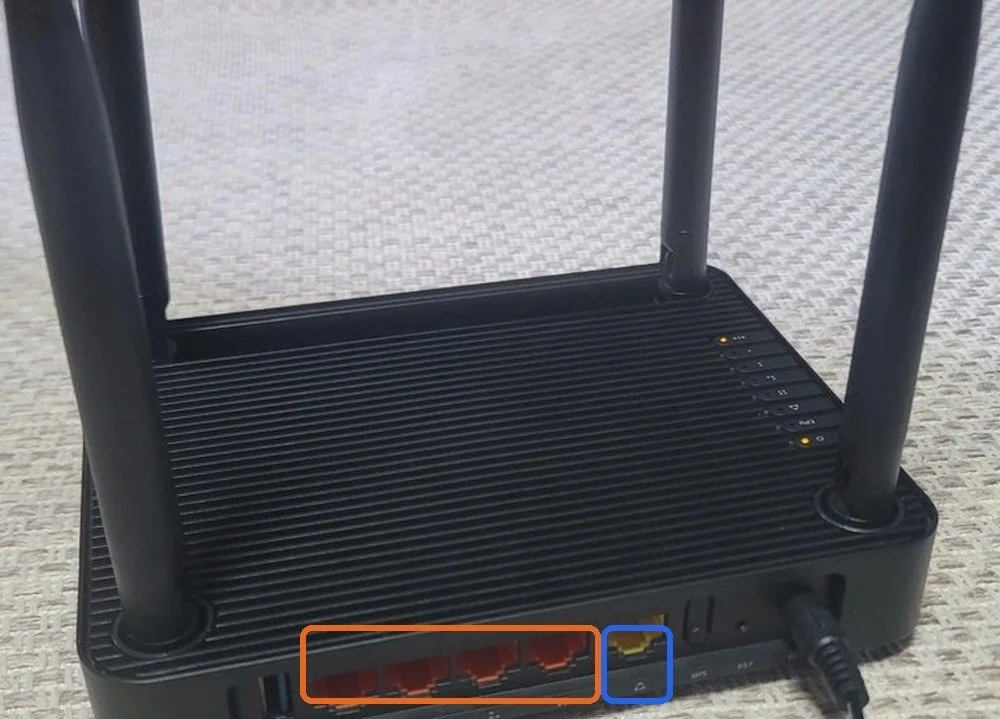
- 공유기의 다른 랜 포트로 옮겨 꽂아 봅니다. 한 포트에서만 100이 나오면 그 포트가 문제입니다.
- 공유기와 컴퓨터 사이에 허브(포트를 늘리는 작은 장비)가 있으면 빼고 공유기에 바로 꽂아 봅니다. 그때 1000이 나오면 허브가 원인입니다.
- 공유기 모델명으로 제조사 사양을 찾아 랜 포트 속도를 봅니다. 사양에 랜 포트가 10/100Mbps로 적혀 있으면 그 공유기로는 1000이 나오지 않습니다.
- 공유기가 원인인지 끝까지 가르려면, 인텔이 권하는 방법대로 성한 선 한 가닥으로 컴퓨터를 통신사 모뎀에 바로 연결해 링크 속도를 봅니다. 확인이 끝나면 원래대로 공유기에 다시 연결합니다.
랜카드 「속도 및 이중」이 자동 교섭인지 보기
선과 포트를 바꿔도 100이면 랜카드 설정에서 속도가 100Mbps로 고정돼 있지 않은지 봅니다. 기가비트로 붙으려면 이 항목이 자동이어야 합니다.
⚠️ 이 항목 하나만 바꿉니다
고급 탭에는 절전·오프로드 같은 항목이 여럿 있습니다. 바꾸기 전 값을 메모해 두고, 「속도 및 이중」 말고는 건드리지 않습니다. 적용하는 순간 인터넷이 잠깐 끊길 수 있으니 받는 중인 파일이 있으면 끝난 뒤에 합니다.
- 작업 표시줄 검색 칸에 장치 관리자를 입력해 엽니다.
- 네트워크 어댑터를 펼치고 유선 랜카드(이름에 Ethernet·GbE 같은 말이 들어간 것)를 마우스 오른쪽 단추로 눌러 속성을 엽니다.
- 고급 탭에서 「속도 및 이중」 항목을 고릅니다. 매장 PC의 Realtek 랜카드는 이 이름이지만, 제조사와 드라이버에 따라 Speed & Duplex처럼 영어로 나오거나 이름이 조금 다를 수 있습니다.
- 값이 100Mbps로 고정돼 있으면 「자동 교섭」으로 바꾸고 확인을 누릅니다. 그다음 링크 속도를 다시 봅니다.
인텔은 이 항목의 기가비트용 올바른 설정이 자동 교섭이라고 안내합니다. 인텔 설명으로는 인텔 드라이버에 1.0 Gbps로 고정하는 선택지가 아예 없고, 자동 교섭으로 두면 공유기·허브도 자동 교섭이 제대로 될 때 1.0 Gbps로 붙습니다. 랜 드라이버를 최근에 바꾼 뒤부터 100으로 잡혔다면 PC나 메인보드 제조사 사이트에서 받은 랜 드라이버로 다시 설치해 봅니다. 인텔도 제조사가 주는 드라이버를 쓰고, 최근에 바꾼 하드웨어·소프트웨어가 있는지 확인하라고 합니다.
선·포트·설정을 다 바꿔도 100이면
다른 선, 다른 포트, 자동 교섭까지 확인했는데 그 컴퓨터만 계속 100이면 메인보드의 랜 단자나 랜카드 자체를 의심합니다. 같은 선을 다른 컴퓨터에 꽂아 1000이 나온다면 선과 공유기는 정상이라는 확인이 됩니다.
이 단계에서는 랜 단자 안의 핀이 휘지 않았는지 눈으로 보고, PC나 메인보드 제조사에 보증 수리를 문의합니다(인텔 안내). 보증 기간이 남았다면 메인보드 유통사별 AS 연락처에서 접수처를 찾을 수 있습니다. AS 접수처는 메인보드에 붙은 유통사 스티커에 따라 갈립니다.
흔히 권하지만 피해야 할 조치
- 링크 속도를 보지 않고 요금제나 통신사 회선부터 의심하기. 링크 속도가 100/100이면 집 안의 선이나 장비 문제라 회선을 손봐도 달라지지 않습니다.
- 「속도 및 이중」을 1.0 Gbps로 억지로 고정하기. 선이 네 쌍을 다 쓰지 못하면 고정해도 기가로 붙지 않습니다. 자동 교섭으로 두세요.
- 고급 탭의 절전·오프로드 항목을 한꺼번에 바꾸기. 무엇 때문에 달라졌는지 알 수 없고 되돌리기도 어렵습니다.
자주 묻는 질문
링크 속도는 1000인데 속도 측정은 1000이 안 나와요
링크 속도는 컴퓨터와 공유기 사이의 연결 속도라서, 1000이 나오면 그 구간은 정상입니다. 실제 인터넷 속도는 가입한 요금제, 공유기의 인터넷(WAN) 포트, 회선 상태, 측정 사이트에 따라 더 낮게 나올 수 있습니다. 공유기 사양에 인터넷 포트가 100Mbps로 적혀 있다면 컴퓨터 쪽 링크가 1000이어도 인터넷은 100 근처에서 막힙니다. 요금제 속도는 가입한 통신사에 확인합니다.
2.5G 랜카드인데 1000으로 잡혀요. 고장인가요?
고장이 아닐 가능성이 큽니다. 링크 속도는 양쪽 장비가 함께 낼 수 있는 속도로 맞춰지기 때문에, 공유기나 허브 포트가 기가비트라면 2.5G 랜카드도 1000으로 잡힙니다. 2500으로 쓰려면 공유기 쪽 포트도 2.5G를 지원해야 합니다.
와이파이로 연결했는데도 같은 방법으로 보나요?
이 방법은 랜선 연결 기준입니다. 와이파이는 랜선 등급이나 유선 랜카드의 「속도 및 이중」 설정과 상관이 없습니다. 와이파이가 느리다면 공유기와의 거리, 공유기와 무선 랜카드가 지원하는 무선 규격을 먼저 봅니다.
이 답변이 함께 답하는 질문
- 기가 인터넷인데 속도가 100메가밖에 안 나와요
- 집계된 링크 속도가 100/100으로 떠요
- 벽 랜선에 꽂으면 100Mbps로만 잡혀요
사진: Vladimir Srajber / Pexels