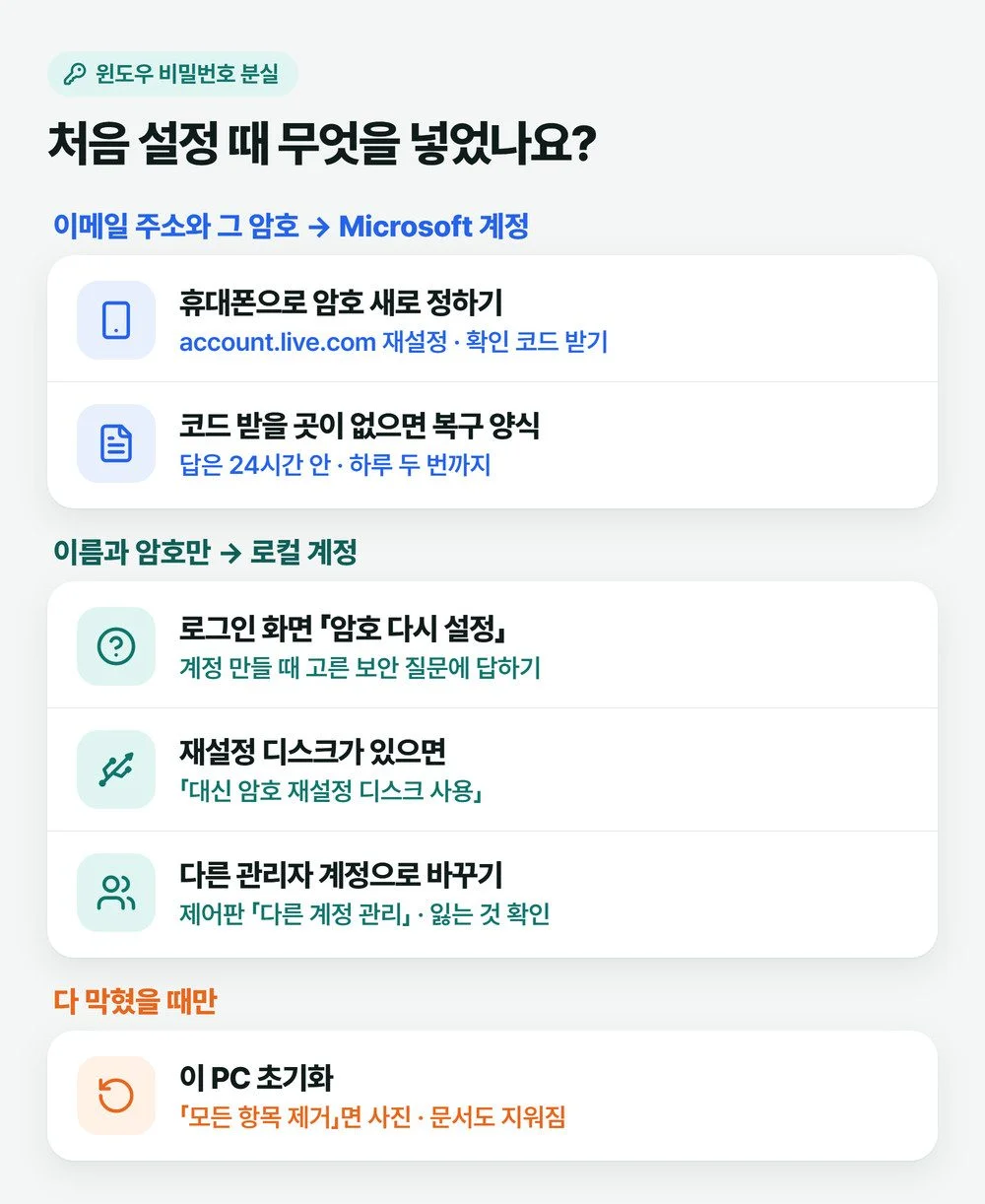
윈도우 비밀번호 분실로 로그인 화면에 막혔다면 초기화나 포맷 이야기는 잠시 접어 두고, 이 PC에 어떤 계정으로 들어가던 것인지부터 떠올려 보세요. 처음 설정할 때 이메일 주소와 그 암호를 넣었다면 Microsoft 계정이고 이름과 암호만 만들었다면 PC 안에만 있는 로컬 계정입니다. 이 차이로 암호를 다시 정하는 길이 완전히 갈리고, 대부분은 자료를 건드리지 않고 끝납니다.
이 글을 쓰는 윈도우 11 PC도 로컬 계정 하나만 있는 PC입니다. 이런 PC는 암호를 잊으면 보안 질문과 재설정 디스크 말고는 기댈 데가 없어서, 아래 그림에서 로컬 계정 쪽 앞 두 칸이 사실상 전부입니다. 윈도우 화면에는 비밀번호가 「암호」로 나오니 그 낱말을 찾으면 됩니다.
📑 목차 보기 (6개 항목)
Microsoft 계정이면 휴대폰으로 암호를 새로 정합니다
Microsoft 계정 암호는 PC가 아니라 온라인에서 바뀌므로, 휴대폰 브라우저로 account.live.com/ResetPassword.aspx에 들어가 새로 정하면 됩니다. 로그인 화면에서 「암호를 잊어버렸음」을 눌러도 같은 과정으로 이어집니다. 계정에 등록해 둔 복구용 이메일이나 휴대폰 번호로 확인 코드를 받는 것이 핵심이라, 그 이메일·휴대폰을 손에 쥐고 시작하세요.
새 암호를 정했으면 PC 로그인 화면으로 돌아가 새 암호를 넣습니다. PIN을 쓰던 PC라면 PIN 칸 아래 「로그인 옵션」에서 암호 칸으로 바꿔야 새 암호를 넣을 수 있습니다.
확인 코드를 받을 이메일·휴대폰이 없을 때
예전 번호를 해지했거나 복구용 이메일을 잊었다면 마이크로소프트의 「계정 복구 양식」으로 본인임을 밝혀야 합니다. 양식을 내기 전에 알아 둘 점은 이렇습니다(마이크로소프트 안내).
- 예전에 그 계정으로 로그인했던 기기로 작성하는 편이 좋습니다. 휴대폰에서 원드라이브·아웃룩을 그 계정으로 쓰고 있었다면 그 휴대폰이 맞습니다.
- 답을 받을 이메일은 지금 열 수 있는 것이면 가족이나 지인 것이어도 됩니다.
- 답은 24시간 안에 오고, 확인에 실패하면 하루 두 번까지 다시 낼 수 있습니다.
- 2단계 인증을 켜 두고 다른 확인 수단에 하나도 접근할 수 없다면 이 양식으로도 되찾을 수 없습니다.
그 계정에 대해 아는 정보를 많이 적을수록 본인 확인 가능성이 올라갑니다(마이크로소프트 계정 복구 양식 안내). 마이크로소프트 고객 지원에 전화해도 재설정 링크를 보내 주거나 계정 정보를 대신 바꿔 주지는 않으니, 이 양식이 사실상 마지막 공식 길입니다.
로컬 계정이면 로그인 화면에서 보안 질문부터
로컬 계정은 로그인 화면에서 바로 암호를 다시 정할 수 있습니다. 암호 칸에 아무 암호나 넣고 옆의 화살표를 누르면 암호가 틀렸다는 문구가 뜨고, 「확인」을 누르면 그 아래 「암호 다시 설정」이 나옵니다(마이크로소프트 문서에는 「암호 재설정」으로 표기). 누르면 계정을 만들 때 골라 둔 보안 질문이 나오고, 맞게 답하면 새 암호를 정할 수 있습니다.
암호를 틀렸을 때 「암호 힌트:」가 함께 보인다면 계정을 만들 때 적어 둔 힌트입니다. 보안 질문으로 가기 전에 힌트로 생각이 나는지 한 번 보세요.
예전에 암호 재설정 디스크를 만들어 둔 경우
그 USB를 꽂고 같은 화면에서 「대신 암호 재설정 디스크 사용」을 고르면 됩니다. 이 디스크는 미리 만들어 둔 사람만 쓸 수 있고 암호를 잊은 뒤에는 만들 수 없습니다.
질문도 디스크도 없다면 같은 PC의 다른 관리자 계정으로
이 PC에 내 계정 말고 관리자 계정이 하나 더 있다면, 그 계정으로 들어가 내 로컬 계정 암호를 새로 정할 수 있습니다. 가족이 따로 쓰는 계정이 관리자라면 그 사람에게 잠깐 로그인해 달라고 하면 됩니다. 길은 「제어판」 → 「사용자 계정」 → 「다른 계정 관리」 → 내 계정 → 「암호 변경」입니다. 내 계정이 관리자인지 표준 사용자인지 헷갈리면 관리자 권한과 계정 유형 확인하는 법을 보세요.
⚠️ 바꾸기 전에 경고 문구를 읽으세요
다른 계정에서 내 암호를 바꾸면 윈도우가 「웹 사이트 또는 네트워크 리소스의 모든 EFS 암호화된 파일, 개인 인증서 및 저장된 암호를 잃게 됩니다」라고 알려 줍니다. 잃는다고 적힌 것은 이 세 가지이며 사진·문서 폴더는 이 목록에 없습니다. 그래도 그 계정에서 브라우저나 프로그램에 저장해 둔 암호는 다시 넣어야 할 수 있습니다.
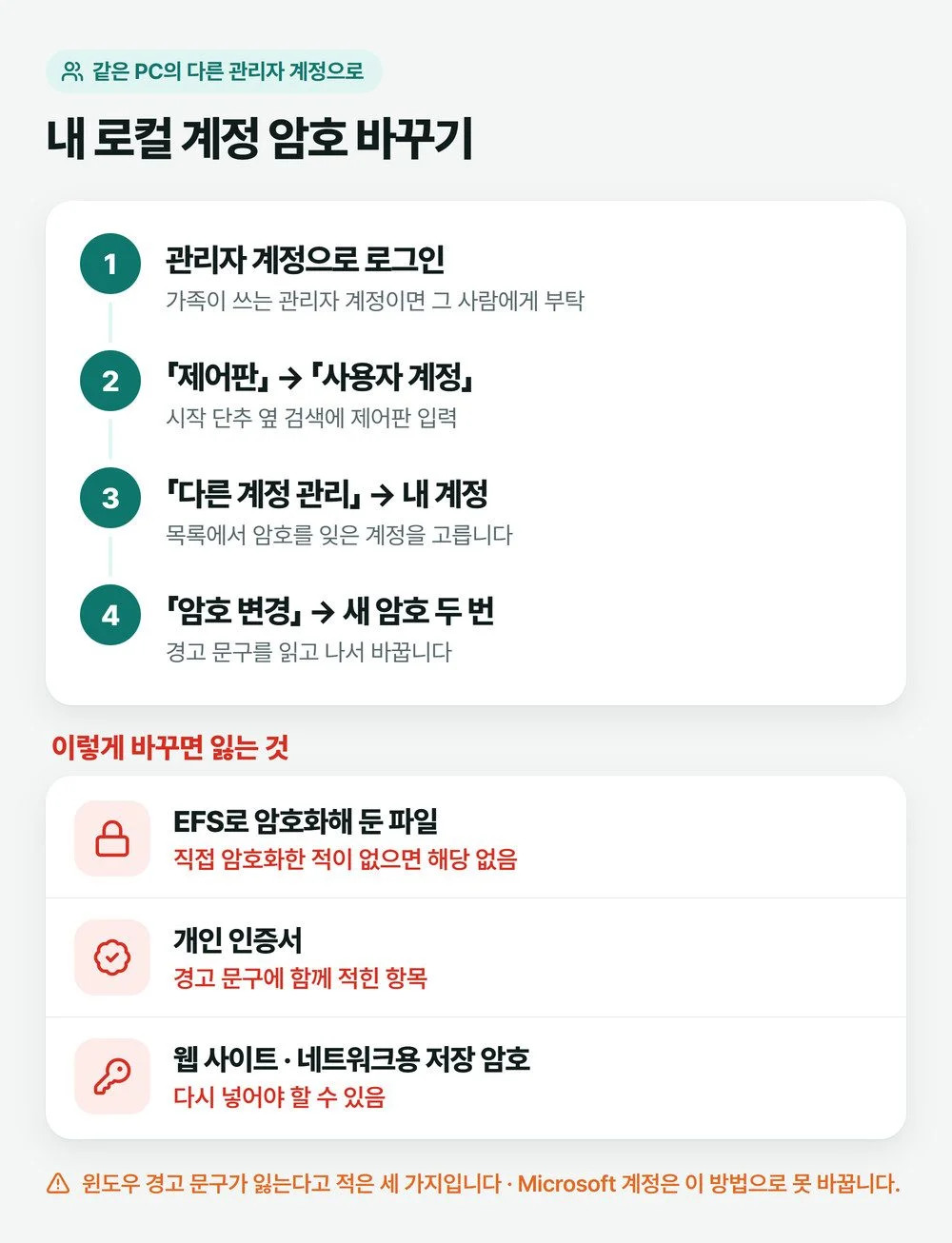
이 방법은 로컬 계정에만 해당합니다. Microsoft 계정 암호는 위의 온라인 재설정으로만 바꿉니다. 관리자 계정이 하나뿐인 PC라면 이 단계가 아예 없으니, 저는 로그인에 성공하는 대로 맨 아래 「다음에 또 잊지 않게」부터 해 두라고 권합니다.
다 막혔을 때만 PC 초기화로 갑니다
암호를 끝내 찾지 못하면 남는 길은 윈도우를 처음 상태로 되돌리는 「이 PC 초기화」입니다. 「윈도우 비밀번호 초기화」를 찾는 분이 많은데, 암호를 새로 정하는 길은 위의 방법들이고 「이 PC 초기화」는 암호가 아니라 윈도우 전체를 다시 까는 일입니다.
⚠️ 초기화 전에 확인할 것
초기화는 개인 파일을 남기는 방법과 모두 지우는 방법 중에서 고르게 되고, 지우는 쪽을 고르면 사진·문서도 함께 사라집니다. BitLocker가 켜진 PC는 복구 화면에서 대부분의 기능을 쓰려면 BitLocker 복구 키가 필요합니다. 「내 파일 유지」와 「모든 항목 제거」 중 어느 쪽이 맞는지는 윈도우 초기화 방법별 차이를 보고 고르세요.
로그인을 못 해도 초기화 화면에는 들어갈 수 있습니다. 로그인 화면 오른쪽 아래 전원 단추를 누르고, Shift 키를 누른 채 「다시 시작」을 고르면 복구 화면이 뜹니다. 여기서 「문제 해결」 → 「이 PC 초기화」로 갑니다. 고장 난 PC가 아니라 암호만 모르는 상황이라면 자료를 꺼낼 방법이 있는지 포맷 전 백업에서 먼저 따져 보는 편이 덜 아깝습니다.
초기화가 아까워 USB로 부팅해 암호를 지운다는 도구를 찾게 되는 것도 이 단계입니다. 하지만 그건 남이 만든 부팅 도구에 내 자료가 든 디스크를 통째로 맡기는 일이라, 저는 그 길보다 자료부터 챙긴 뒤 공식 초기화로 가기를 권합니다.
다음에 또 잊지 않게 지금 해 둘 것
로그인에 다시 성공했다면 같은 일을 겪지 않도록 계정 종류에 맞는 준비를 지금 해 두세요.
- 로컬 계정: USB를 꽂고 「제어판」 검색 상자에 「암호 재설정 만들기」를 입력해 「암호 재설정 디스크 만들기」를 끝까지 진행합니다. 나중에 암호를 바꿔도 디스크를 다시 만들 필요는 없습니다. 만든 USB는 PC와 떨어진 곳에 둡니다.
- Microsoft 계정: 복구용 이메일과 휴대폰 번호가 지금 쓰는 것인지 확인합니다. 번호를 바꿨다면 여기부터 고칩니다.
- 가족이 같이 쓰는 PC: 관리자 계정이 하나뿐이면 그 사람이 암호를 잊는 순간 모두 막힙니다. 관리자 권한을 가진 계정을 하나 더 두면 위의 「다른 관리자 계정」 길이 생깁니다.
로그인 화면에 뜬 문구가 「잠겨 있으므로」나 「PIN」으로 시작한다면 암호를 잊은 게 아닐 수도 있습니다. 문구별로 할 일은 윈도우 로그인이 안 될 때 문구 읽는 법에 정리해 두었습니다.
자주 묻는 질문
암호 힌트를 적어 두면 다른 사람도 볼 수 있나요?
네. 로컬 계정의 암호 힌트는 그 PC를 쓰는 모든 사용자가 볼 수 있다고 암호를 만들거나 바꾸는 제어판 화면에서 윈도우가 알려 줍니다. 그래서 힌트에는 암호를 짐작할 수 있는 말 대신 나만 알아듣는 단서만 적는 편이 안전합니다.
PIN만 잊어버렸어요. 암호도 새로 정해야 하나요?
아닙니다. PIN과 암호는 따로라서, 암호를 알면 「로그인 옵션」에서 암호로 들어가 PIN만 새로 만들면 됩니다. PIN 칸 아래 「PIN 잊음」이 보이면 그걸 눌러도 됩니다.
Microsoft 계정도 암호 재설정 디스크를 만들 수 있나요?
아니요. 재설정 디스크는 로컬 계정으로 로그인한 상태에서만 만들 수 있고 Microsoft 계정에는 쓰지 못합니다. Microsoft 계정은 복구용 이메일과 휴대폰 번호가 그 역할을 하니 그 둘을 최신으로 맞춰 두면 됩니다.
ℹ️ 확인한 자료
Windows에서 Microsoft 계정 암호 변경 또는 재설정 · 로컬 계정 암호 초기화 디스크 만들기 · 화면 문구와 계정 종류는 이 글을 쓰는 윈도우 11 PC에서 직접 확인(2026년 10월)
사진: Tima Miroshnichenko / Pexels