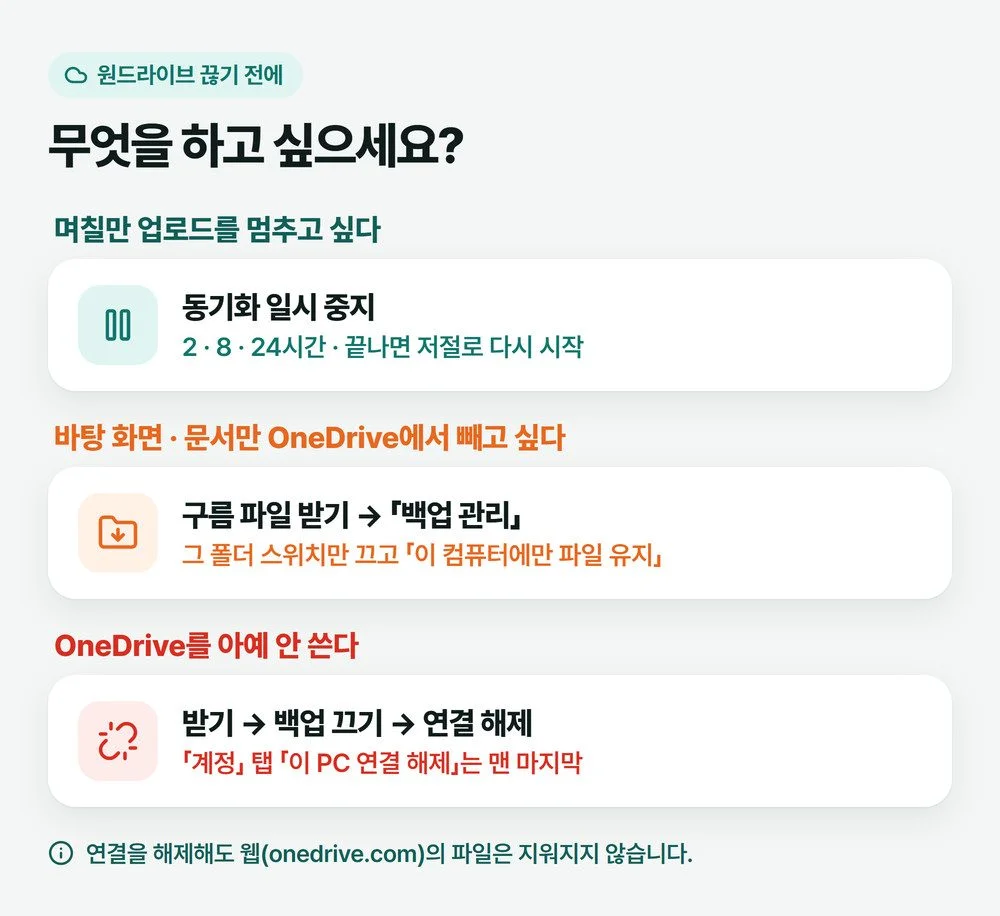
원드라이브 동기화 해제를 누르기 전에 파일 탐색기에서 OneDrive 폴더부터 열어 보세요. 이름 옆에 파란 구름이 붙은 파일은 아직 내용이 PC에 없는 「온라인 전용」 파일입니다. 이런 파일은 오른쪽 클릭 → 항상 이 장치에 유지로 먼저 받아 둡니다. 그다음 OneDrive 설정의 「동기화 및 백업」 탭에서 바탕 화면·문서 폴더 백업을 끄고, 묻는 창에서 「이 컴퓨터에만 파일 유지」를 고릅니다. 「계정」 탭의 「이 PC 연결 해제」는 그 뒤에 누릅니다.
연결을 해제한다고 OneDrive에 올라간 파일이 지워지지는 않습니다. 웹(onedrive.com)에 로그인하면 그대로 있습니다(마이크로소프트 OneDrive 끄기 안내). 문제는 PC 쪽입니다. 끊고 나면 PC와 클라우드를 잇던 앱이 손을 놓아서, 그 뒤에 PC에서 빠진 파일은 웹에서 하나씩 찾아 받아야 합니다. 이미 끊었는데 바탕 화면이 비었다면 맨 아래 단락으로 내려가 OneDrive 폴더로 가는 바로 가기부터 찾아보세요.
📑 목차 보기 (6개 항목)
내 바탕 화면이 OneDrive 안에 있는지부터
바탕 화면이 OneDrive로 백업되고 있으면 그 폴더는 실제로 OneDrive 폴더 안으로 옮겨져 있습니다(Microsoft Learn 알려진 폴더 이동 문서). 파일 탐색기 왼쪽에서 「바탕 화면」을 누른 뒤 주소창 빈 곳을 한 번 눌러 보세요. 경로 중간에 OneDrive가 들어 있으면 백업 중입니다.
이 글을 쓰는 PC는 OneDrive에 로그인하지 않아서 바탕 화면 경로가 C:\Users\(사용자 이름)\Desktop처럼 OneDrive 없이 나옵니다. 문서·사진도 같은 식으로 확인하면 됩니다. 파일 옆에 초록 체크나 구름 표시가 보이는 것도 OneDrive가 맡고 있는 파일이라는 뜻입니다.
구름 아이콘 파일을 PC로 받아 두기
파란 구름은 온라인 전용, 초록 체크 테두리는 한 번 열어서 PC에 받아진 파일, 초록 원 안의 흰 체크는 「항상 이 장치에 유지」로 묶어 둔 파일입니다(마이크로소프트 파일 주문형 문서). 끊기 전에 남길 폴더를 모두 초록 원으로 바꿔 두는 게 목표입니다.
- 파일 탐색기에서 OneDrive 폴더(또는 백업 중인 바탕 화면·문서)를 엽니다.
- 폴더를 오른쪽 클릭하고 항상 이 장치에 유지를 고릅니다. 폴더 하나에 걸면 안의 파일이 다 같이 받아집니다.
- 구름이 하나도 없이 초록 원만 보이면 끝입니다. 사진이 많은 폴더는 한참 걸리니 받는 동안 PC를 끄지 마세요.
받는 만큼 C 드라이브 공간을 씁니다. OneDrive에 사진·동영상을 많이 올려 둔 분은 C 드라이브 남은 공간이 그보다 넉넉한지 먼저 보세요. 모자라면 꼭 필요한 폴더만 받고 나머지는 웹에서 내려받아 외장 저장장치에 따로 백업하는 편이 낫습니다.
원드라이브 백업 끄기, 고르는 칸이 두 개입니다
알림 영역의 OneDrive 구름 아이콘 → 톱니 모양 → 설정 → 동기화 및 백업 탭 → 백업 관리로 들어가면 폴더마다 켜고 끄는 스위치가 있습니다. 스위치를 끄면 「폴더 백업을 중지하면 새 파일이 장치에만 저장되고…」라는 경고와 함께 「백업 계속」·「백업 중지」 단추가 뜹니다. 「백업 중지」를 누르면 「파일을 어디에 보관하시겠습니까?」라고 묻습니다. 여기서 무심코 누르기 쉬운데, 두 칸은 파일이 남는 쪽이 정반대입니다.
OneDrive를 그만 쓸 거라면 「이 컴퓨터에만 파일 유지」
파일이 PC의 원래 바탕 화면 폴더로 돌아오고 OneDrive에서는 더 이상 보이지 않습니다. 다른 노트북이나 휴대폰에서 그 파일을 보던 분이라면 그쪽에서는 사라진다는 뜻입니다. 앞 단계에서 구름 파일을 받아 두지 않았다면 「일부 파일을 이동할 수 없습니다」와 함께 「항상 이 장치에 유지」로 먼저 받으라는 말이 나옵니다(마이크로소프트 폴더 백업 문서).
PC 공간만 비우고 싶다면 「OneDrive에만 파일 유지」
파일은 OneDrive 쪽 바탕 화면 폴더에 남고, PC의 바탕 화면에는 그 폴더로 가는 바로 가기 하나만 생깁니다. 바탕 화면이 텅 비어 보이는 게 이 칸의 정상 결과입니다. 「해제했더니 파일이 다 사라졌다」 싶을 때 가장 먼저 의심할 곳이 여기입니다.
이 글을 쓰는 PC에 깔린 OneDrive(26.178 판)의 한국어 화면 글자를 열어 보면 두 칸에 긴 이름과 함께 「이 컴퓨터만 해당」·「OneDrive 전용」이라는 짧은 이름도 들어 있습니다. 창에 짧은 이름이 떠도 같은 칸으로 보면 됩니다.
ℹ️ 옮기다 멈추는 파일
엑셀·한글처럼 열어 둔 파일은 옮겨지지 않고 OneDrive 쪽에 남습니다. 창을 다 닫고 다시 하세요. OneNote 전자 필기장은 클라우드에서만 돌아가는 파일이라 PC로 옮겨지지 않습니다.
원드라이브 동기화 해제는 맨 마지막에
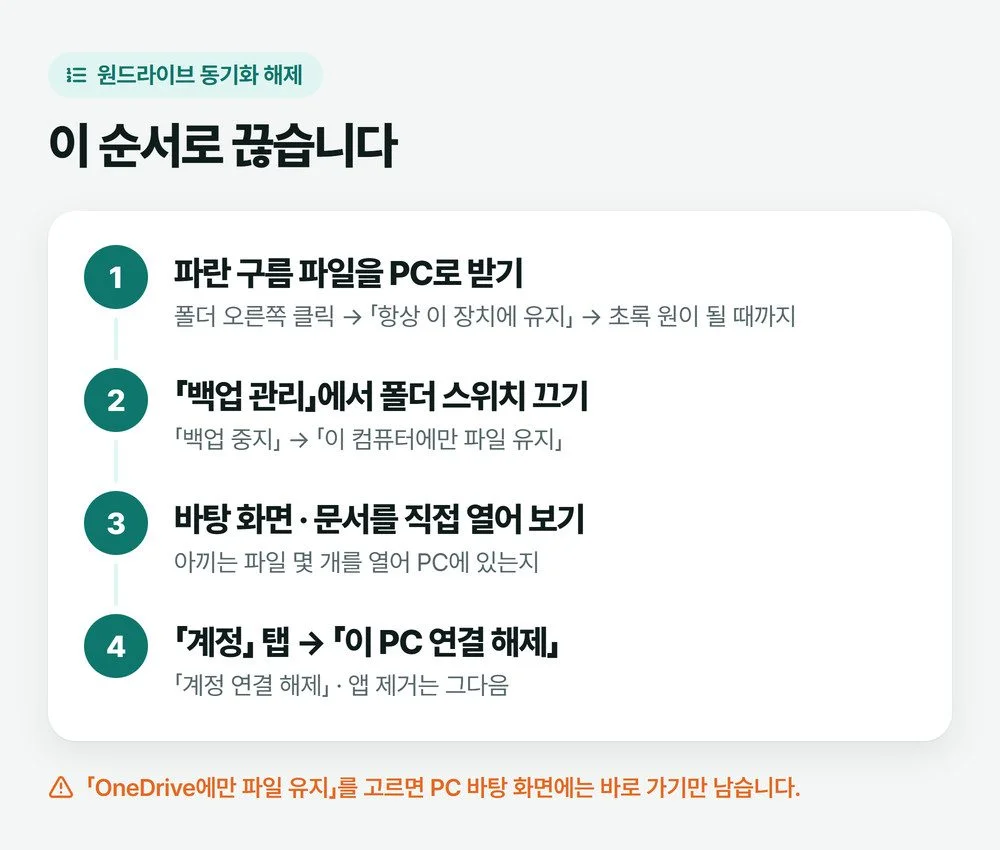
- 바탕 화면·문서 폴더를 열어 아끼는 파일이 PC에 있는지 몇 개 열어 봅니다.
- OneDrive 구름 아이콘 → 톱니 → 설정 → 계정 탭 → 이 PC 연결 해제를 누릅니다.
- 「이 PC에서 계정 연결을 해제하시겠습니까?」가 뜨면 계정 연결 해제를 누릅니다.
여기까지 하면 이 PC와 OneDrive 사이의 동기화가 끝납니다. 앱까지 지우고 싶다면 이 다음에 설정 > 앱에서 Microsoft OneDrive를 찾아 「제거」합니다. 제거부터 하면 「항상 이 장치에 유지」와 「백업 관리」를 누를 앱이 없어지니 순서를 지키세요.
이미 끊었는데 바탕 화면 파일이 안 보인다면
먼저 바탕 화면이나 문서 폴더 안에 OneDrive 쪽 폴더로 가는 바로 가기가 있는지 보세요. 있으면 백업을 끌 때 「OneDrive에만」이 골라진 것이고, 바로 가기를 열어 보이는 파일을 원래 폴더로 끌어다 놓으면 돌아옵니다. 구름 표시가 붙어 열리지 않는 파일은 웹(onedrive.com)에 같은 계정으로 로그인해 같은 이름의 폴더에서 내려받으면 됩니다.
⚠️ OneDrive 폴더에서 지워 공간을 비우지 마세요
온라인 전용 파일을 PC에서 지우면 다른 기기와 웹의 OneDrive에서도 함께 지워집니다. 공간만 비우려면 지우지 말고 오른쪽 클릭 → 「공간 확보」를 고르세요. 이미 지웠다면 웹의 OneDrive 휴지통에서 개인 계정은 30일, 회사·학교 계정은 93일 안에 되살릴 수 있습니다.
PC 휴지통까지 비운 파일이라면 삭제한 파일 복구 글에서 손대기 전에 멈출 것부터 보세요. 로그인 화면에서 계정 암호가 기억나지 않아 웹에 못 들어가는 경우는 윈도우 로그인이 안 될 때 글이 이어집니다.
자주 묻는 질문
며칠만 업로드를 멈추고 싶은데 해제해야 하나요?
해제할 필요 없습니다. OneDrive 구름 아이콘을 오른쪽 클릭하면 동기화를 2시간, 8시간, 24시간 동안 일시 중지할 수 있고 시간이 끝나면 저절로 다시 시작합니다. 노트북이 배터리 절약 모드로 바뀌거나 데이터 통신 네트워크에 붙으면 OneDrive가 알아서 멈추기도 합니다.
회사 노트북인데 백업 스위치가 안 꺼져요
회사·학교 계정은 관리자가 폴더 백업을 끄지 못하게 정책으로 막아 둘 수 있습니다. 이 경우 개인이 풀 길은 없으니 전산 담당에게 물어보세요. 정책을 우회하는 방법은 찾지 않는 편이 안전합니다.
사진: Matheus Bertelli / Pexels