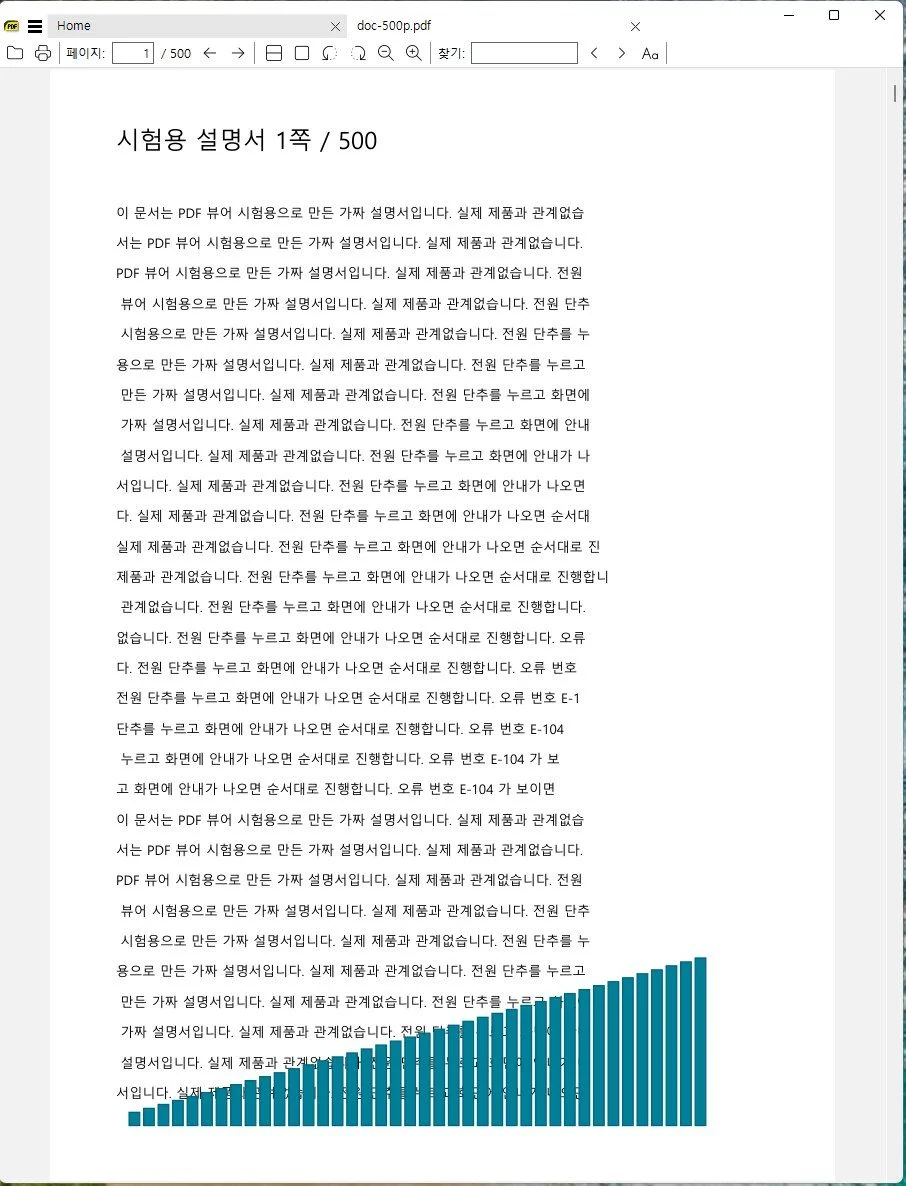
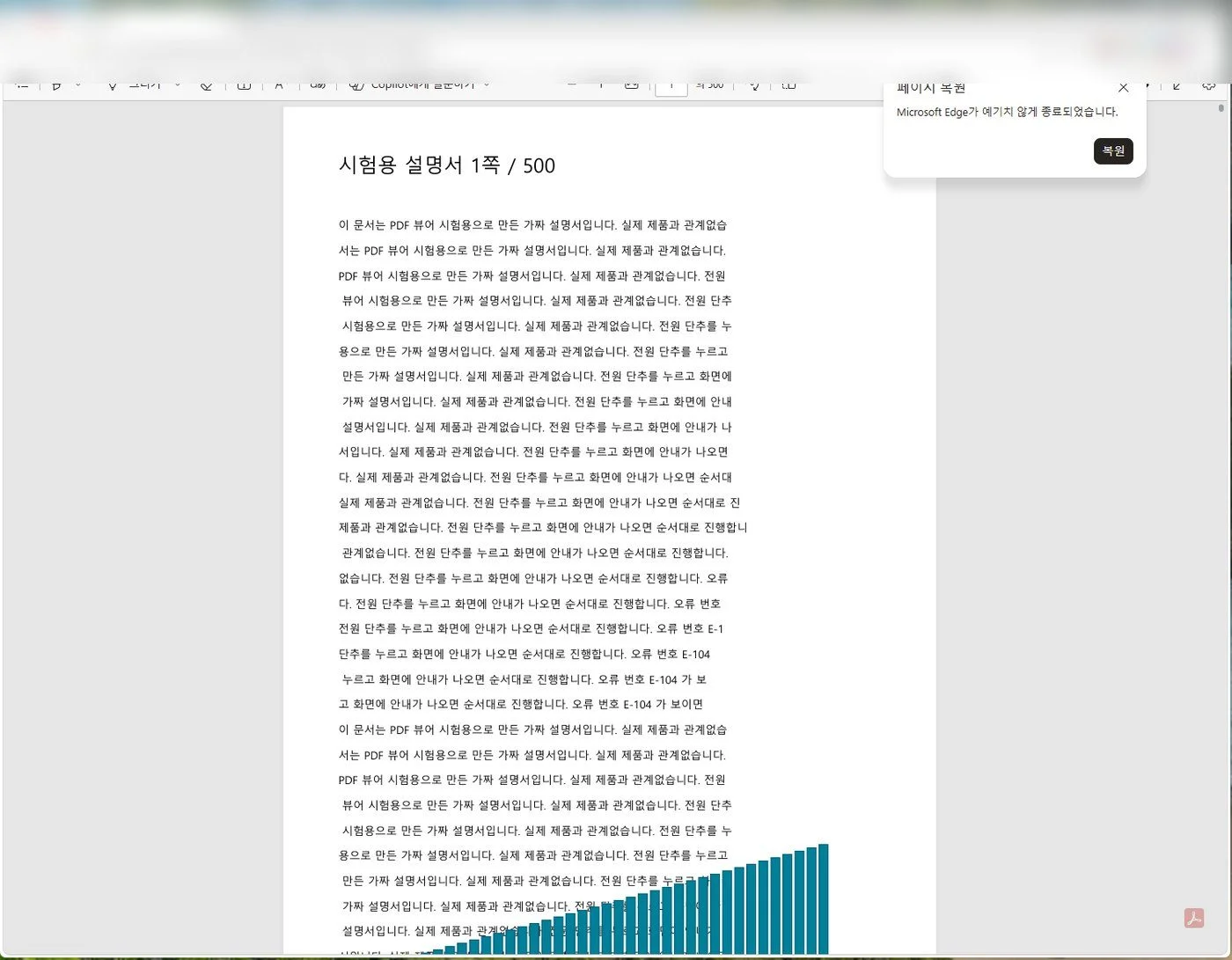
PDF를 열 때마다 엣지가 느릿하게 뜨는 게 답답하고 보기만 하면 되는 거라면, 저는 무료 PDF뷰어 SumatraPDF(수마트라 PDF)로 바꾸라고 권합니다. 테스트용 윈도우 11에서 500쪽짜리 시험 PDF를 열어 보니 SumatraPDF는 0.2초 만에 창이 떴고 메모리는 약 65MB를 썼습니다. 같은 파일을 엣지로 열면 창이 뜨기까지 약 2초, 메모리는 약 674~681MB였습니다. 설치판을 깐 다음 윈도우 설정 › 앱 › 기본 앱에서 .pdf를 SumatraPDF로 바꿔 주면 그다음부터는 PDF를 두 번 누를 때 이쪽으로 열립니다.
대신 보는 데 쓰는 프로그램입니다. PDF 안의 글자를 고치는 기능은 없고 양식 채우기와 서명은 지금 안정판(3.6.1)에 아직 들어 있지 않습니다. 그런 일이 목적이라면 아래 「못 하는 일」 칸으로 바로 내려가세요.
✅ 먼저 결론
공식 사이트에서 64-bit Installer 받기 → 설치(옵션 칸 세 개는 비워 둬도 됨) → 설정 › 앱 › 기본 앱 → 위쪽 칸에 .pdf 입력 → 아래 Microsoft Edge 줄 누르기 → SumatraPDF 고르고 「기본값 설정」. 엣지로 되돌릴 때도 같은 창에서 Microsoft Edge를 고르면 됩니다.
📑 목차 보기 (6개 항목)
엣지와 같은 PC에서 재 보니 이만큼 차이 났습니다
시험 파일은 두 가지를 직접 만들었습니다. 글자와 막대그래프가 든 500쪽 문서, 그리고 스캔한 문서처럼 쪽 전체가 그림으로 된 100쪽짜리입니다. 잴 때마다 두 프로그램을 모두 끄고 SumatraPDF 설정 파일도 지운 뒤 다시 열었고, 파일마다 두 번씩 쟀습니다.
| 시험 파일 | SumatraPDF 창 | SumatraPDF 메모리 | 엣지 창 | 엣지 메모리 |
|---|---|---|---|---|
| 글자 500쪽 | 0.2초 | 약 65MB (프로세스 1개) | 1.9~2.0초 | 약 674~681MB (프로세스 10개) |
| 스캔 같은 100쪽 | 0.2초 | 약 54MB | 1.9~2.0초 | 약 799~818MB |
여기서 MB는 그 프로그램이 램(메모리)을 얼마나 차지했느냐입니다. 파일을 연 뒤 6초 기다렸다가 쟀습니다. 작을수록 다른 프로그램이 쓸 자리가 많이 남습니다. 무거운 스캔 PDF에서 차이가 더 벌어진 것도 눈여겨볼 만합니다.
ℹ️ 참고
이 숫자는 윈도우 샌드박스 한 대에서 잰 값이라 여러분 PC에서는 다르게 나올 수 있습니다. 시간은 창이 뜰 때까지만 잰 것이고 모든 쪽이 다 그려진 시간은 아닙니다. 엣지 메모리는 PDF 탭 하나가 아니라 엣지가 띄운 프로세스를 전부 더한 값입니다. 그래서 엣지를 이미 켜 둔 채로 PDF를 여는 경우와는 같지 않습니다.
그렇다고 모두가 바꿔야 하는 건 아닙니다. 한 달에 몇 번 고지서나 증명서를 열어 보는 정도라면 엣지로도 충분합니다. 램이 넉넉하지 않은 PC에서 PDF를 자주 여는 분, 스캔한 문서처럼 무거운 파일을 자주 보는 분이라면 바꿔 볼 만합니다.
받을 파일은 설치판으로 고릅니다
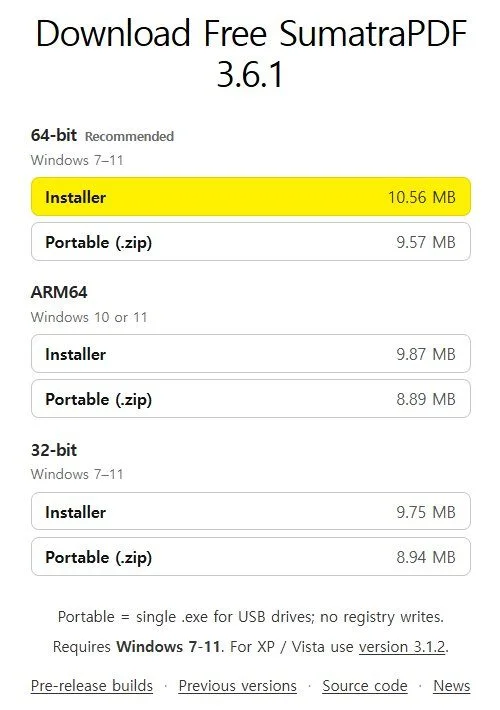
공식 다운로드 페이지에는 줄이 여러 개 있습니다. 보통 윈도우 PC라면 맨 위 64-bit Installer(10.56 MB)를 받으면 됩니다. 윈도우 7부터 11까지 쓸 수 있습니다(다운로드 페이지).
⬇ SumatraPDF 받기 (sumatrapdfreader.org)
공식 사이트 열기 (sumatrapdfreader.org)
바로 아래 Portable(.zip)은 설치 없이 exe 파일 하나로 돌아가는 판입니다. 하지만 PDF를 두 번 눌러 바로 열고 싶다면 포터블은 맞지 않습니다. 포터블 exe만으로는 기본 프로그램 등록이 되지 않기 때문입니다(공식 설치 문서). 그래도 포터블을 쓰겠다면 알아 둘 것이 하나 있습니다. 실행하면 exe 옆에 SumatraPDF-settings.txt 파일과 sumatrapdfcache 폴더가 새로 생깁니다. 다운로드 폴더나 바탕화면에 그냥 두지 말고 폴더를 하나 만들어 그 안에 넣고 쓰세요.
ARM64는 퀄컴 스냅드래곤처럼 ARM 칩을 쓰는 노트북용이고 32-bit는 아주 오래된 32비트 윈도우용입니다. 이 두 판은 이번에 써 보지 않았습니다. 받은 zip 안의 exe는 디지털 서명이 유효했고 서명자 이름은 Krzysztof Kowalczyk로 나왔습니다.
설치 화면: 옵션 세 칸은 비워 두고 설치를 누릅니다
설치 파일을 열면 노란 창이 뜹니다. 그냥 「SumatraPDF 설치」를 눌러도 되지만, 무엇을 같이 까는지 궁금하면 먼저 「옵션(O)」을 눌러 보세요.
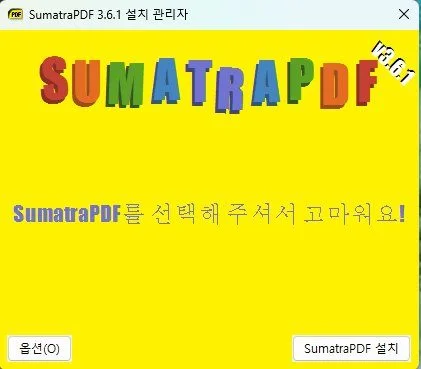
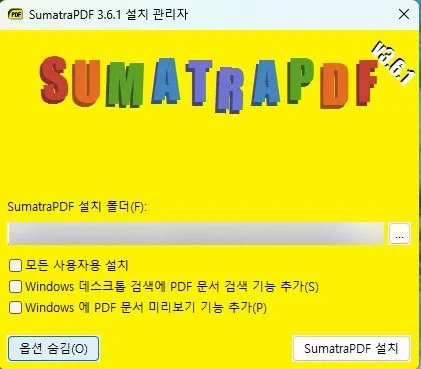
칸마다 뜻은 이렇습니다.
- 모든 사용자용 설치: 이 PC의 다른 윈도우 계정에서도 쓰게 Program Files 쪽에 설치합니다. 비워 두면 내 계정 폴더(%LOCALAPPDATA%\SumatraPDF)에 들어갑니다. 혼자 쓰는 PC면 비워 둬도 됩니다.
- Windows 데스크톱 검색에 PDF 문서 검색 기능 추가(S): 윈도우 검색이 파일 이름뿐 아니라 PDF 안의 글자까지 찾게 해 주는 부품입니다.
- Windows 에 PDF 문서 미리보기 기능 추가(P): 탐색기 미리 보기 창에 PDF 내용이 보이게 하는 부품입니다.
제 판단으로는 셋 다 비워 두는 편이 낫습니다. 아래 두 칸의 부품은 나중에 새 판으로 올릴 때 걸림돌이 될 수 있습니다. 윈도우 검색이나 탐색기 미리 보기 창이 그 파일을 붙잡고 있으면 업그레이드가 실패할 수 있다고 공식 설치 문서에 적혀 있습니다. 미리 보기가 꼭 필요한 분만 켜세요.
눈여겨볼 점이 하나 더 있습니다. 설치 화면 어디에도 「기본 PDF 프로그램으로 쓰기」 같은 칸이 없습니다. 실제로 설치를 마친 직후에도 PDF 연결은 여전히 엣지였습니다. 설치만 하고 끝내면 PDF는 계속 엣지로 열립니다. 바꾸는 법은 바로 다음 칸에 있습니다.
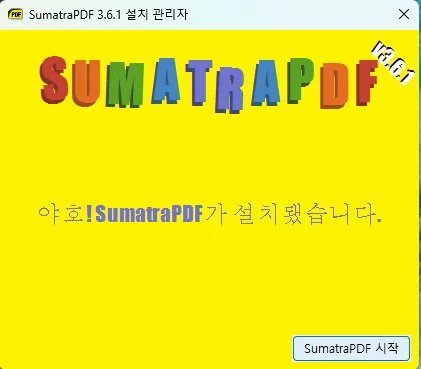
기본 PDF뷰어를 SumatraPDF로 바꾸기
윈도우 11 기준입니다. 윈도우 10은 설정 화면 모양이 달라서 이 순서대로 안 보일 수 있습니다.
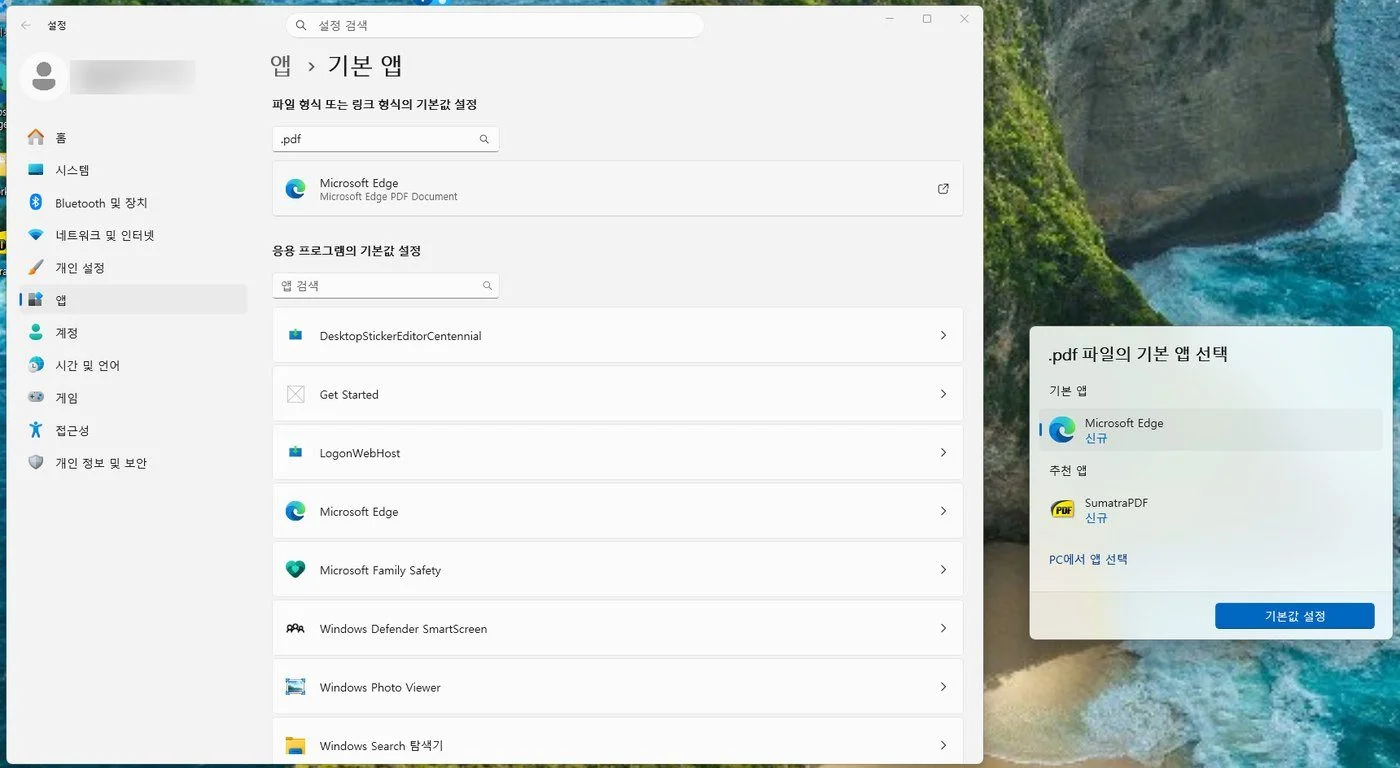
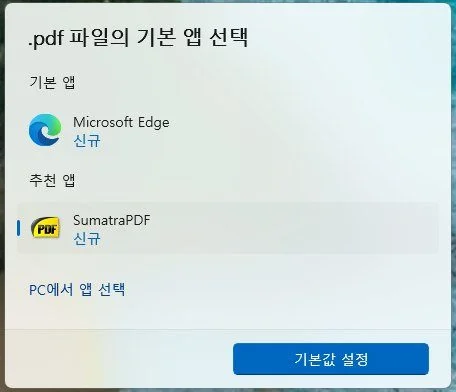
「기본값 설정」을 누른 뒤 PDF 파일을 두 번 눌러 보니 설치한 SumatraPDF로 열렸습니다. 제 시험에서는 설치판을 깐 뒤라 추천 앱 줄에 SumatraPDF가 나왔습니다. 포터블 exe는 기본 프로그램 등록을 하지 않는다고 공식 설치 문서에 적혀 있으니, 포터블만 쓰면 여기 안 나올 수 있습니다.
엣지로 되돌리고 싶으면 같은 길로 들어가 이번에는 Microsoft Edge를 고르고 「기본값 설정」을 누르면 됩니다. 똑같은 창에서 고르는 것만 바뀌는 절차인데, 되돌리기를 실제로 눌러 보지는 않았습니다.
탐색기에서 PDF를 마우스 오른쪽 단추로 눌러 「연결 프로그램」으로 바꾸는 방법도 공식 기본 앱 안내에 나옵니다. 다만 제 테스트용 윈도우에서는 그 창에 「PC에서 앱 선택」과 「한 번만」만 보여서, 늘 이 프로그램으로 열게 하려고 설정 쪽으로 했습니다.
SumatraPDF로 못 하는 일과 갈 곳
공식 사이트는 광고도, 끼워 까는 프로그램도, 구독도 없는 완전 무료 오픈소스 프로그램이라고 소개합니다. 돈을 더 내면 열리는 유료판 안내도 공식 사이트에 없습니다. 그러니 「무료판이라 기능이 막혀 있다」는 경우는 없고, 못 하는 일은 원래 하지 않는 일입니다.
- PDF 안의 글자 고치기: 공식 문서 목록에 본문 편집 항목이 없습니다. 오타 고치기는 PDF 수정 글에서 무료로 하는 방법을 다룹니다.
- 양식 채우기, 서명: 공식 문서에 둘 다 3.7 사전 공개판에서 생긴 기능으로 나옵니다(양식 채우기 안내). 제가 받은 안정판 3.6.1에서는 찾지 마세요.
- 형광펜, 메모 같은 주석: 공식 문서상 3.3판부터 있는 기능이지만 이번에 해 보지 않았습니다. 인쇄, 암호 걸린 PDF도 이번 시험에 넣지 않았습니다.
PDF로 하려는 일이 보기 말고 다른 것이라면 이쪽 글이 맞습니다.
- 여러 PDF를 하나로 묶기: PDF 합치기
- 메일이나 민원 사이트에 안 올라갈 만큼 큰 파일: PDF 용량 줄이기
- PDF 쪽을 사진 파일로 꺼내기: PDF JPG 변환
- 사진 여러 장을 PDF 하나로: JPG PDF 변환
자주 묻는 질문
다시 켰더니 전에 보던 PDF가 탭으로 또 열려요.
고장이 아니라 지난번에 열어 둔 탭을 기억해 두었다가 되살리는 동작입니다. 시험 때 설정 파일을 지우지 않고 남겨 두면 다음에 켤 때 이전 탭이 돌아왔습니다.
PDF 말고 다른 파일도 열리나요?
공식 사이트는 EPUB·MOBI 전자책, CBZ·CBR 만화, DjVu, XPS, CHM, 그림 파일도 연다고 소개합니다. 저는 이번에 PDF만 열어 봤습니다.
맥이나 윈도우 7에서도 쓸 수 있나요?
맥용은 없고 윈도우 전용입니다. 다운로드 페이지에는 윈도우 7부터 11까지라고 적혀 있지만, 직접 확인한 것은 윈도우 11뿐입니다.
포터블 판을 USB에 넣고 다녀도 되나요?
다운로드 페이지가 포터블을 USB용 단일 exe로, 레지스트리에 아무것도 쓰지 않는 판이라고 설명합니다. 다만 켤 때 설정 파일과 캐시 폴더가 exe 옆에 생기니 USB 안에도 전용 폴더를 하나 두세요. USB에서 직접 돌려 보지는 않았습니다.