아이폰에서 옮긴 .heic 사진이 PC에서 안 열리거나 올릴 곳이 JPG만 받는다면, 무료 프로그램 XnConvert로 여러 장을 한 번에 HEIC JPG 변환하는 게 가장 빠릅니다. 공식 사이트에서 Zip을 받아 압축을 풀고 xnconvert.exe를 실행한 다음, 사진을 넣고 「출력」 탭 형식에서 「JPG – JPEG / JFIF」를 골라 「변환」을 누르면 끝입니다. 설치도, 인터넷에 올리는 과정도 없습니다. 다만 「출력」 탭의 「메타데이터 보존하기」가 처음부터 켜져 있어서 그대로 바꾸면 촬영 위치(GPS)가 JPG에 그대로 따라갑니다. 바꾼 JPG의 사진 정보를 읽어 보니 원본에 넣어 둔 위치 좌표가 도·분까지 그대로 남아 있었습니다. 남에게 보낼 사진이면 이 칸을 끄고 바꾸세요.
시험은 새로 켠 윈도우 11 샌드박스에서 XnConvert 1.118.0 Zip판으로 했습니다. 사진은 제가 시험용으로 만든 HEIC 3장이고 3장 변환에 걸린 시간은 1초였습니다.
📑 목차 보기 (9개 항목)
PC에서 HEIC 사진을 두 번 누르면 무엇이 뜨나요
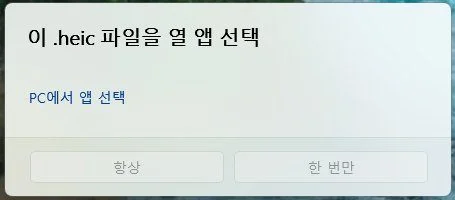
아무것도 깔지 않은 윈도우 11에서 .heic 파일을 두 번 누르면 사진 대신 「이 .heic 파일을 열 앱 선택」 창이 뜹니다. 창 안에는 「PC에서 앱 선택」 한 줄뿐이고 아래 「항상」 「한 번만」 단추는 흐리게 눌리지 않았습니다. 이 PC에 HEIC를 열 줄 아는 프로그램이 없다는 뜻입니다.
윈도우 사진 앱으로 보려면 마이크로소프트 스토어의 HEIF 이미지 확장을 까는 길도 있습니다. 이 길은 이번에 직접 확인하지 못했습니다. 시험한 샌드박스에는 사진 앱이 들어 있지 않았기 때문입니다. 휴대폰 영상까지 안 열려서 HEVC 확장이 필요하다는 창이 뜬다면 동영상 코덱 글에서 그 창과 무료로 여는 방법을 다뤘습니다.
저는 확장보다 JPG로 바꾸기를 먼저 권합니다. 확장을 깔면 내 PC에서는 보이지만, 관공서 민원 칸이나 쇼핑몰 후기 칸에 올리거나 카톡 PC판으로 보낼 때는 결국 JPG가 필요한 경우가 많아서입니다.
XnConvert는 Zip판을 받습니다
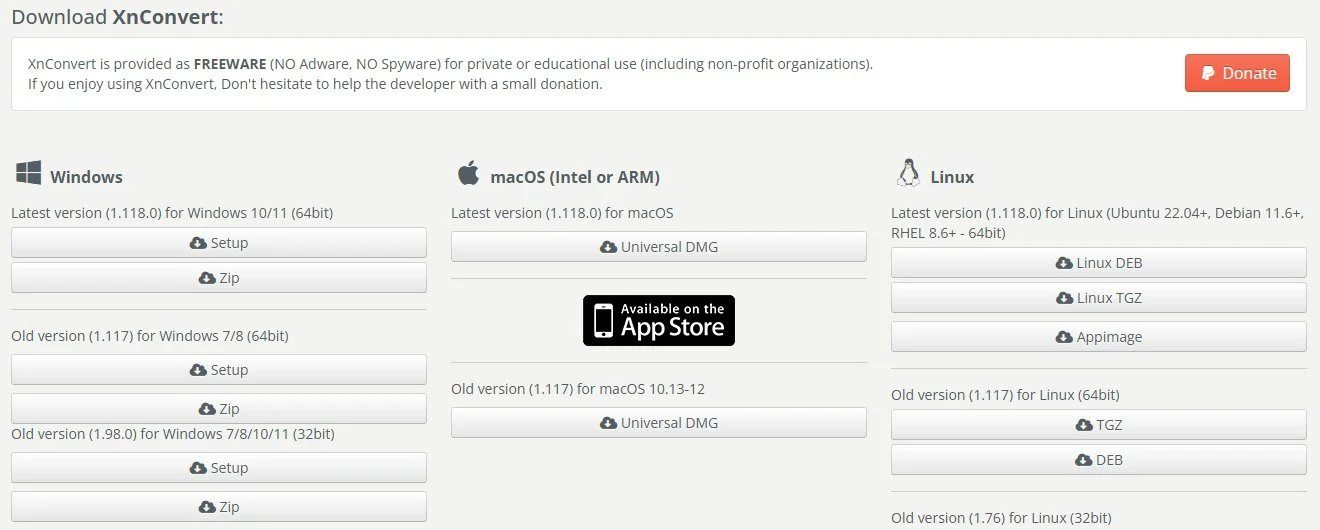
공식 다운로드 쪽 맨 왼쪽 Windows 칸의 첫 줄 「Latest version (1.118.0) for Windows 10/11 (64bit)」 아래에 Setup과 Zip 단추가 있습니다. Setup은 설치판이고 Zip은 압축만 풀면 바로 쓰는 판입니다. 이번 시험은 Zip으로 했습니다.
⬇ XnConvert 공식 사이트에서 받기 (xnview.com)
- 윈도우 7·8이면 같은 칸 아래 「Old version (1.117) for Windows 7/8」 줄을 고릅니다.
- 32비트 윈도우용은 더 옛 판인 1.98.0입니다. ARM 칩 노트북용 윈도우판은 목록에 없었습니다.
- 받은 XnConvert-win-x64.zip은 약 36MB였고, 안에 든 xnconvert.exe는 디지털 서명이 유효했습니다(서명자 GOUGELET PIERRE-EMMANUEL).
받은 zip을 마우스 오른쪽 단추로 눌러 「모두 압축 풀기」를 하고 풀린 폴더의 xnconvert.exe를 두 번 누릅니다. 다운로드 폴더에 그냥 풀지 말고 바탕화면이나 문서에 폴더를 하나 만들어 두면 다음에 찾기 쉽습니다.
처음 켜면 「시작 마법사」 창이 한국어로 뜹니다. 사용 언어는 Autodetect, 설정은 「현재 사용자 (권장)」으로 되어 있으니 손대지 말고 「OK」만 누르면 됩니다. 「프로그램 업데이트 확인」은 「매일」로 나왔고, 시험 때는 그대로 두고 「OK」를 눌렀습니다.
HEIC를 JPG로 여러 장 한 번에 바꾸는 순서
창 위에 「입력 · 작업 · 출력 · 상태 · 설정 · 정보」 탭이 나란히 있습니다. 이 중 「입력」과 「출력」 두 탭만 쓰면 됩니다. 「작업」 탭은 크기 줄이기나 회전 같은 손질을 넣는 곳이라 형식만 바꿀 때는 건드리지 않습니다.
- 「입력」 탭에서 「파일 추가…」를 눌러 HEIC 사진을 고릅니다. 사진이 한 폴더에 몰려 있으면 옆의 「폴더 추가…」로 폴더째 넣을 수 있습니다.
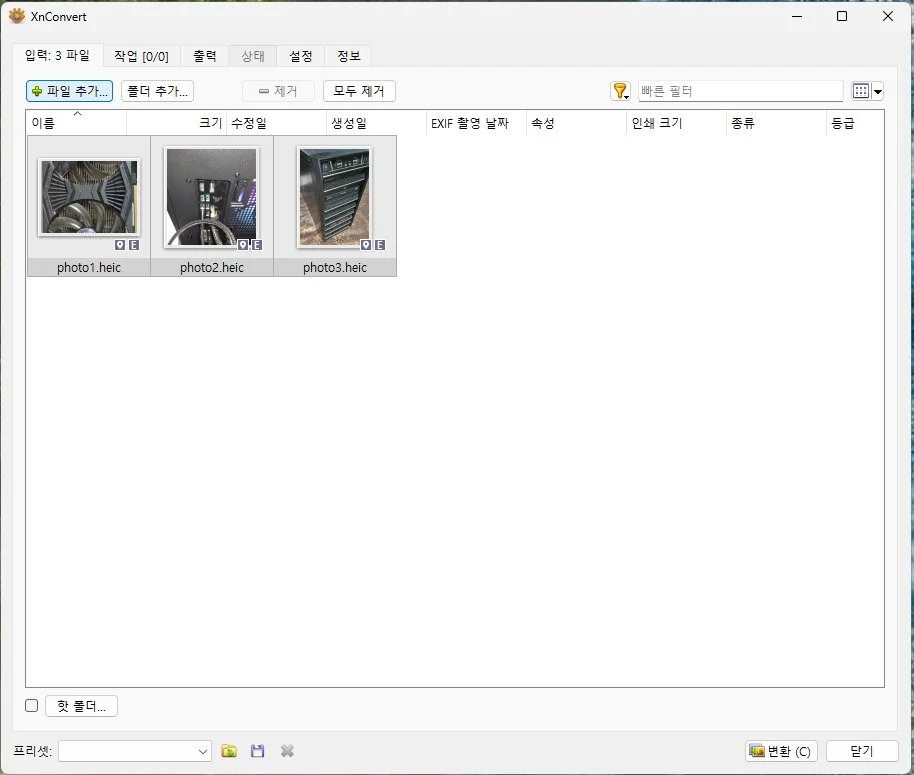
썸네일 귀퉁이의 작은 핀 모양을 눈여겨보세요. 이 핀이 보이면 그 사진에 촬영 위치가 들어 있다는 뜻입니다. 아래 위치 정보 칸을 끌지 말지 정할 때 이걸로 미리 알 수 있습니다.
- 「출력」 탭으로 넘어가 오른쪽 「형식」 칸을 엽니다. 처음엔 「원본과 동일」로 되어 있습니다. 목록에서 「JPG – JPEG / JFIF」를 고릅니다.
- 왼쪽 「옵션」 칸의 「메타데이터 보존하기」를 봅니다. 체크가 들어가 있는 게 기본입니다. 남에게 보낼 사진이면 체크를 풉니다(이유는 아래 표). 같은 칸의 「색상 프로파일 보존하기」는 꺼진 채로 나왔습니다.
- 맨 위 「출력」 칸이 「소스 폴더」로 되어 있는지 봅니다. 원본 HEIC가 있는 폴더에 JPG가 같이 생기는 설정입니다.
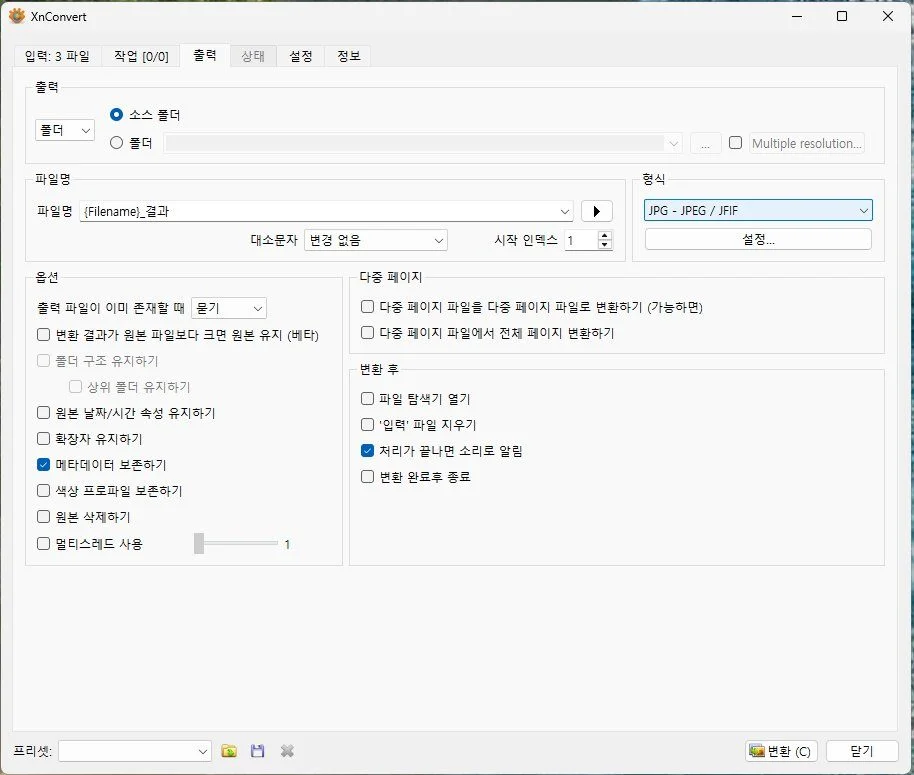
파일 이름 칸에는 「{Filename}_결과」가 들어 있습니다. 그래서 photo1.heic를 바꾸면 같은 폴더에 photo1_결과.jpg가 생깁니다. 원본을 덮어쓰지 않고 이름 뒤에 「_결과」가 붙은 새 파일로 생기니, 탐색기에서 이름순으로 보면 원본과 결과가 위아래로 붙어 나옵니다. JPG만 다른 폴더에 모으고 싶다면 「소스 폴더」 대신 아래 「폴더」를 고르고 오른쪽 「…」 단추로 정하면 됩니다. 이번 시험은 소스 폴더 그대로 했습니다.
- 오른쪽 아래 「변환 (C)」를 누릅니다.
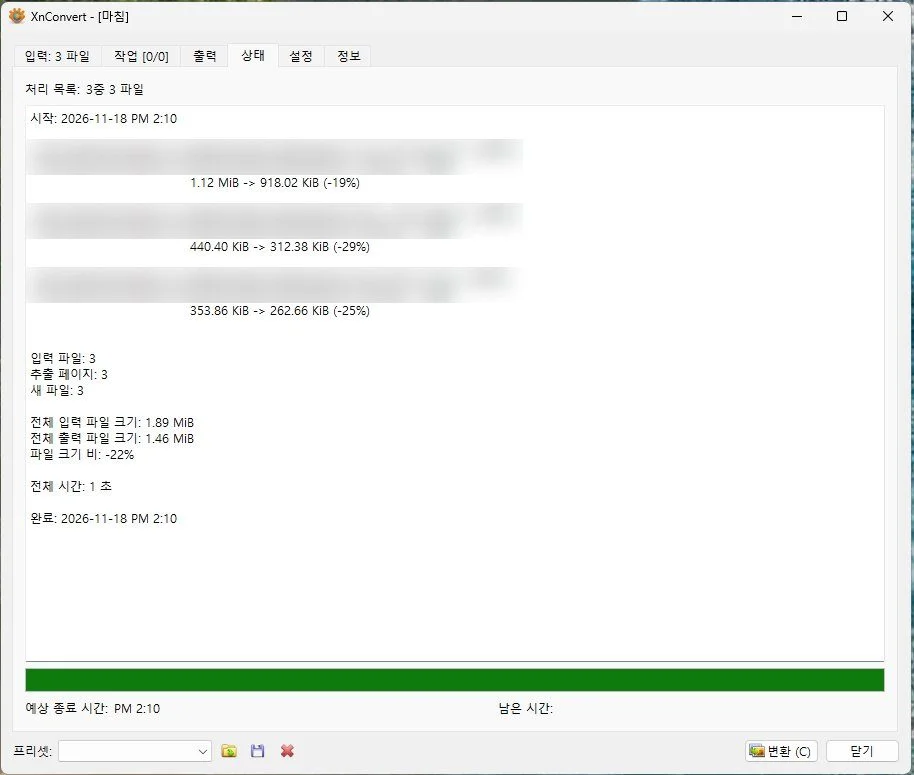
「상태」 탭에 파일마다 바뀐 크기가 찍히고, 다 끝나면 창 제목에 「[마침]」이 붙고 아래 막대가 초록색으로 다 찹니다. 「변환 후」 칸의 「처리가 끝나면 소리로 알림」이 기본으로 켜져 있어서 끝날 때 소리도 납니다. 3장은 「전체 시간: 1 초」였습니다.
메타데이터를 켜고 끄면 위치 정보가 이렇게 갈립니다
위치가 정말 따라가는지 보려고 시험용 HEIC 3장에 카메라 제조사 「TestCam」과 가짜 좌표(북위 37°34′, 동경 126°58′)를 일부러 넣었습니다. 실제로 찍은 곳의 좌표는 아닙니다. 바꾼 JPG의 사진 정보를 프로그램으로 하나씩 읽어 확인했습니다.
「메타데이터 보존하기」에 따라 JPG에 남은 정보
| 파일 | 카메라 제조사 | 위치(GPS) |
|---|---|---|
| 원본 HEIC 3장 | TestCam | 북위 37°34′ 동경 126°58′ |
| 보존 켬(기본값)으로 바꾼 JPG 3장 | TestCam | 북위 37°34′ 동경 126°58′ 그대로 |
| 보존 끔으로 바꾼 JPG 3장 | 없음 | 없음 |
끄면 위치만 빠지는 게 아니라 카메라 제조사를 비롯한 사진 정보(EXIF)가 함께 빠졌습니다. 바이트로 재 보니 끈 쪽이 장마다 212바이트씩 작았습니다. 그만큼이 사진 정보 몫입니다.
그래서 제 기준은 이렇습니다. 내 PC에 보관하려고 바꾸는 사진이면 켜 둡니다. 사진 정보에는 위치 말고도 카메라와 촬영 설정 같은 기록이 들어 있어서, 내 보관용이면 지울 이유가 없습니다. 중고 거래 글, 카페·블로그 업로드, 처음 보는 사람에게 보내는 사진이면 끕니다. 집에서 찍은 사진이라면 좌표가 곧 집 주소에 가깝기 때문입니다.
ℹ️ 바꾼 JPG에 위치가 남았는지 보려면
탐색기에서 JPG를 마우스 오른쪽 단추로 눌러 「속성」 › 「자세히」 탭을 열고 GPS 항목에 위도·경도 값이 있는지 보면 됩니다. 이번에 바꾼 JPG도 윈도우가 읽는 같은 속성 값으로 확인했는데, 켜고 바꾼 쪽은 위도 37°34′가 나왔고 끄고 바꾼 쪽은 비어 있었습니다.
JPG로 바꾸면 용량이 오히려 커지나요
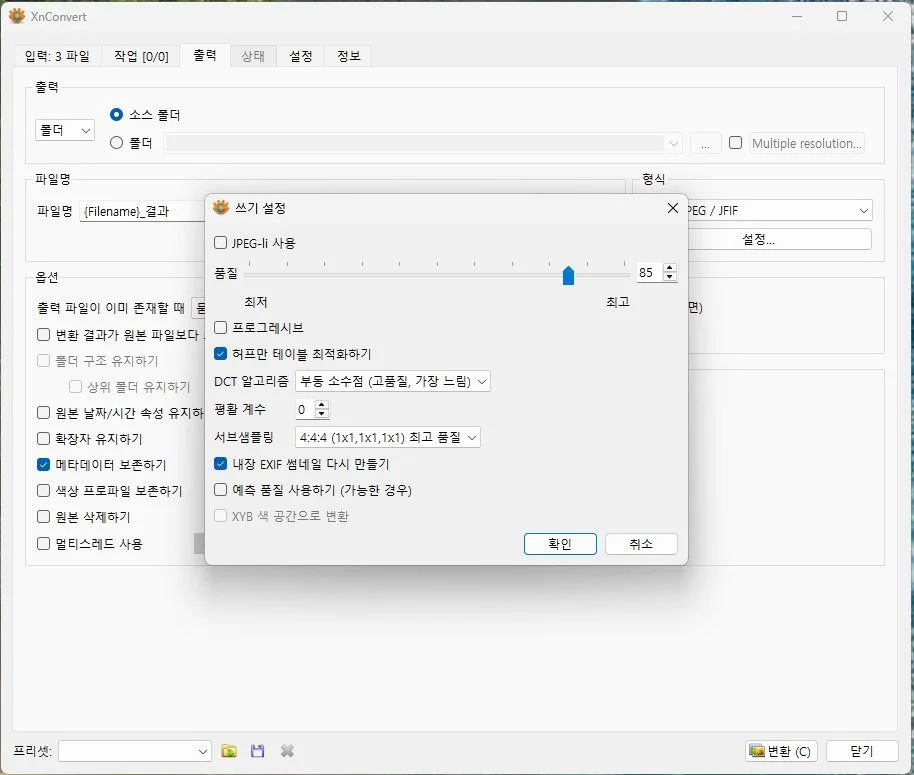
품질을 얼마로 두느냐에 따라 갈렸습니다. XnConvert 기본 품질 85에서는 세 장 모두 HEIC보다 작아졌고, 품질을 95로 올리자 가장 큰 사진은 1.46배로 커졌습니다. 품질은 「출력」 탭 형식 칸 아래 「설정…」을 누르면 나오는 「쓰기 설정」 창에서 바꿉니다.
품질 85와 95로 바꿨을 때 크기
| 사진(가로×세로) | HEIC 원본 | JPG 품질 85 | JPG 품질 95 |
|---|---|---|---|
| photo1 (4032×3024) | 1,170,758 B | 940,056 B (-19%) | 1,705,152 B (+46%) |
| photo2 (1480×1600) | 450,971 B | 319,880 B (-29%) | 445,273 B (-1%) |
| photo3 (865×1210) | 362,351 B | 268,961 B (-25%) | 361,223 B (-0.3%) |
품질 85는 메타데이터를 켠 채로, 95는 끈 채로 잰 값입니다. 메타데이터 차이는 장마다 212바이트라 표를 읽는 데는 영향이 없습니다. 가로세로 크기는 바꾸기 전과 같았습니다.
이 표를 아이폰 사진에 그대로 대입하지는 마세요. 시험한 HEIC는 일반 사진을 품질 80으로 직접 저장해 만든 것이라, 아이폰이 찍을 때 저장하는 HEIC와 압축 정도가 다를 수 있습니다. 「JPG로 바꿨더니 더 커졌다」는 이야기가 많은 것도 원본이 얼마나 압축돼 있었느냐에 따라 달라지기 때문입니다. 저는 85를 그대로 두고 먼저 몇 장만 바꿔 크기와 화질을 본 뒤 나머지를 돌리는 쪽을 권합니다.
변환 전에 켜지 말아야 할 칸 두 개
⚠️ 원본이 지워지는 칸
「출력」 탭 옵션 칸의 「원본 삭제하기」와 오른쪽 「변환 후」 칸의 「’입력’ 파일 지우기」는 둘 다 처음엔 꺼져 있습니다. 켜 두면 변환이 끝난 뒤 HEIC 원본이 사라지는 쪽의 칸이니 그대로 꺼 두세요. 결과 JPG를 몇 장 열어 보고 마음에 든 다음 원본 정리는 손으로 하는 편이 안전합니다. 이번 시험에서는 두 칸을 켜 보지 않았습니다.
같은 옵션 칸 맨 위 「출력 파일이 이미 존재할 때」는 「묻기」가 기본입니다. 같은 사진을 두 번 바꾸면 덮어쓸지 물어 오니 이것도 그대로 두는 게 낫습니다. 그 아래 「변환 결과가 원본 파일보다 크면 원본 유지 (베타)」는 꺼진 채로 나왔습니다. 칸 이름대로라면 켰을 때 커지는 사진은 HEIC로 남을 수 있습니다. JPG만 받는 곳에 올릴 사진이라면 켜지 않는 편이 낫습니다.
XnConvert는 어디까지 무료인가
개인 용도와 교육 용도(비영리 단체 포함)로는 무료입니다. 공식 다운로드 쪽 맨 위에 FREEWARE라고 적혀 있고, 광고나 스파이웨어도 없다고 밝힙니다. 이번에 쓴 기능(여러 장 넣기, JPG 고르기, 품질과 메타데이터 칸)은 전부 돈을 내지 않은 상태 그대로 됐습니다.
회사 일에 쓰려면 라이선스를 사야 합니다. 공식 사이트 가격은 1개 15.00유로이고, 2~9개는 개당 13.50유로, 100개 이상은 개당 6.50유로까지 내려갑니다(시험일 공식 페이지 기준). 가게나 사무실 PC에서 업무 사진을 바꾸는 거라면 이쪽에 해당합니다.
이번에 확인하지 못한 것
- 아이폰·갤럭시로 실제 찍은 HEIC 파일(시험 사진은 직접 만든 HEIC)
- 윈도우 사진 앱에 HEIF 이미지 확장을 깔아 여는 방법
- 수백~수천 장을 한 번에 바꿀 때 걸리는 시간(이번엔 3장)
- 라이브 포토, 연속 촬영 사진
- 아이폰 실제 사진에서 「색상 프로파일 보존하기」를 켜고 끌 때 색 차이
- 설치판(Setup)과 맥·리눅스판
HEIC 말고 PNG를 JPG로 바꾸는 경우라면 투명한 바탕이 검게 나오는 문제가 따로 있어서 png jpg 변환 글을 보는 편이 맞습니다.
자주 묻는 질문
사진이 5천 장인데 한 번에 넣어도 되나요?
「입력」 탭의 「폴더 추가…」를 쓰면 한 장씩 고르지 않고 폴더를 통째로 넣을 수 있습니다. 시험은 3장으로만 해서 몇천 장일 때 얼마나 걸리는지는 재지 못했습니다. 처음엔 수십 장만 먼저 돌려 결과를 확인하고, 괜찮으면 나머지를 넣는 순서를 권합니다.
갤럭시로 찍은 HEIC도 같은 방법으로 바뀌나요?
파일 끝이 .heic이면 같은 형식이라 넣는 법과 고르는 칸은 똑같습니다. 다만 갤럭시에서 실제로 찍은 파일로는 시험하지 않았습니다. 바꾼 뒤 한두 장을 열어 색과 방향이 맞는지 보세요.
JPG로 바꿨으면 HEIC 원본은 지워도 되나요?
보관용이라면 원본을 남겨 두길 권합니다. JPG는 사진을 한 번 더 압축해 저장한 것이라 원본과 똑같은 파일이 아닙니다. 공간이 모자라서 지워야 한다면 결과 JPG를 여러 장 열어 화질과 위치 정보를 확인한 다음에 지우세요.
맥북에서도 XnConvert를 쓸 수 있나요?
공식 다운로드 쪽에 macOS용 1.118.0(Universal DMG)이 있고 App Store 단추도 있습니다. 맥판은 이번에 써 보지 않아서 메뉴 이름이 윈도우판과 같은지는 확인하지 못했습니다.