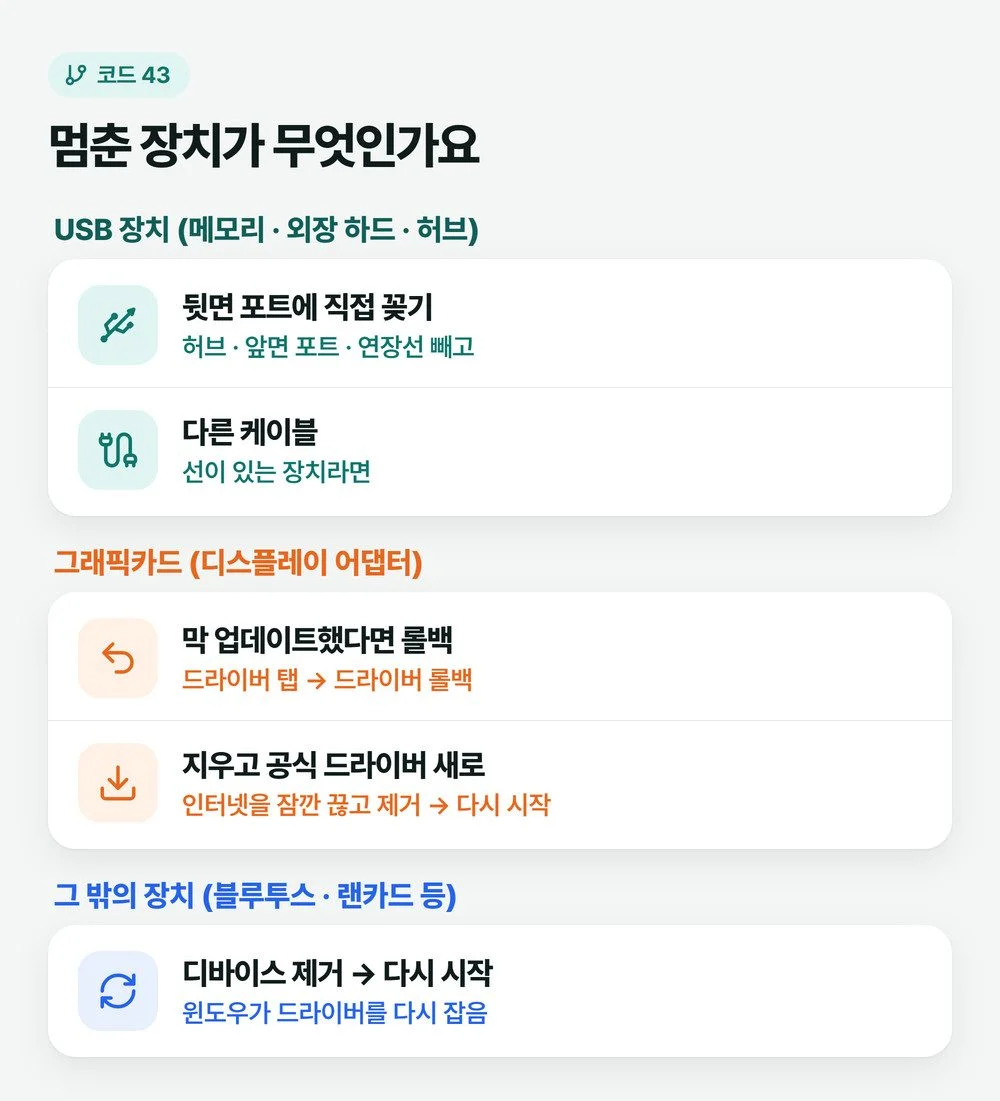
속성 창에 「이 장치에서 문제가 보고되었기 때문에 장치를 중지했습니다. (코드 43)」이 떴다면, 장치를 다루는 드라이버가 윈도우에 「이 장치가 이상하다」고 알렸고 윈도우가 그 장치를 멈춰 세운 상태입니다. 코드 43이라는 숫자만으로는 장치가 고장 났는지, 드라이버가 꼬였는지 알 수 없습니다. 마이크로소프트 코드 43 안내도 하드웨어 문제와 드라이버 오류를 둘 다 원인으로 꼽습니다. 수리나 새 부품 이야기는 뒤로 미루고, 멈춘 장치가 USB 장치인지 그래픽카드인지부터 확인하세요. 할 일이 거기서 갈립니다.
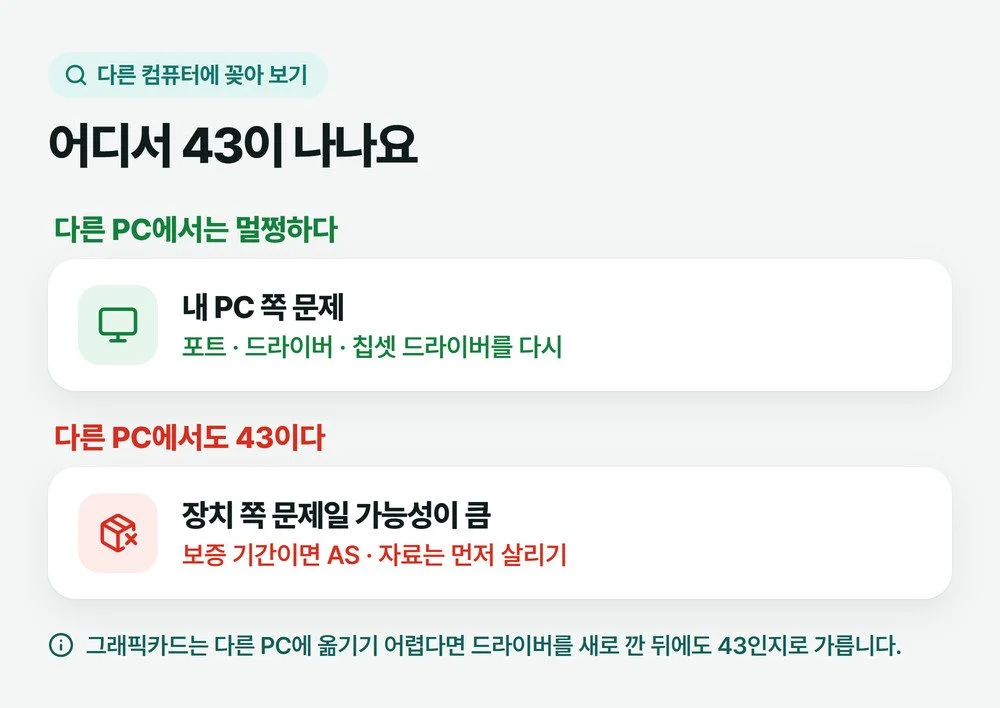
저는 매장에서 모니터가 이상하면 바로 옆 자리 모니터와 바꿔 꽂아 봅니다. 본체 문제인지 모니터 문제인지 그 한 번에 갈리기 때문입니다. 코드 43도 이렇게 가르면 됩니다. 다른 포트, 다른 PC에 옮겨도 43이 따라오면 장치 쪽이고, 따라오지 않으면 원래 PC 쪽입니다.
📑 목차 보기 (6개 항목)
장치 관리자 코드 43, 어느 장치에 떴는지부터 봅니다
코드 43이 뜬 장치는 장치 관리자에서 노란 느낌표가 붙은 줄로 보입니다. 그 줄을 두 번 눌러 열면 「일반」 탭의 「장치 상태」 칸에 위 문장이 그대로 나옵니다.
- 작업 표시줄의 시작 단추를 오른쪽 클릭해 장치 관리자를 엽니다.
- 노란 느낌표가 붙은 장치를 찾습니다. 그래픽카드는 「디스플레이 어댑터」, USB 메모리·외장 하드는 「범용 직렬 버스 컨트롤러」나 「디스크 드라이브」 아래에 있습니다.
- 장치 이름을 오른쪽 클릭해 속성을 누르고, 「장치 상태」 칸 끝에 (코드 43)이 있는지 봅니다. 다른 번호라면 이 글의 순서와 맞지 않습니다.
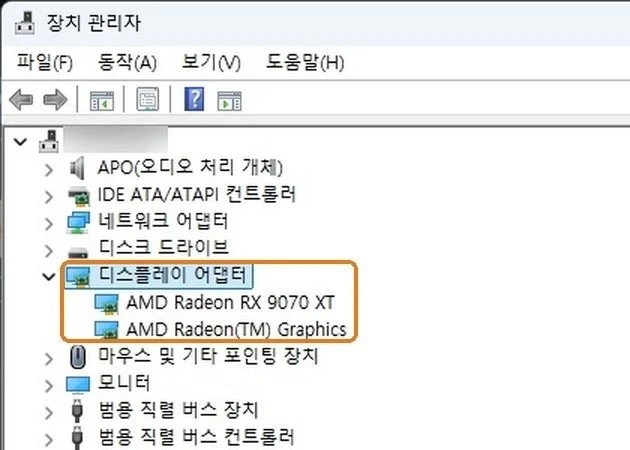
메뉴 이름은 한국어 윈도우 11 기준입니다. 윈도우 10용 마이크로소프트 안내에는 같은 메뉴가 「하드웨어 변경 내용 검색」으로 적혀 있으니, 글자가 조금 달라도 같은 자리입니다.
USB 장치라면 꽂는 자리부터 바꿉니다
USB 장치의 코드 43은 꽂은 자리와 선을 바꾸는 것부터 시작합니다. 드라이버를 만지기 전에 손으로 할 수 있는 일이라 먼저 합니다.
- 허브·앞면 포트·연장선을 빼고 본체 뒷면 포트에 직접 꽂습니다. 전원이 없는 USB 허브는 장치에 줄 전원이 모자랄 수 있습니다(마이크로소프트 안내). 앞면 포트는 케이스 안 선을 한 번 더 거칩니다. 케이스 앞면 포트는 생각보다 고장이 잦고 인식도 떨어지는 경우가 있어서, 저는 앞면 말고 메인보드에 달린 뒷면 포트에 꽂으라고 이야기합니다.
- 선이 따로 있는 장치라면 다른 케이블로 바꿉니다. 외장 하드처럼 선을 빼는 장치는 선 탓인 경우도 있습니다.
- 장치를 지웠다가 다시 잡게 합니다. 장치 관리자에서 그 장치를 오른쪽 클릭 → 디바이스 제거 → 확인 창에서 제거를 누릅니다. USB를 뽑고 1분쯤 기다렸다가 다시 꽂으면 윈도우가 드라이버를 새로 읽어 들입니다.
- 다른 PC에 꽂아 봅니다. 거기서 멀쩡하다면 메인보드 제조사 사이트에서 칩셋 드라이버를 받아 까는 것이 다음 차례입니다.
⚠️ 「포맷해야 합니다」 창은 누르지 마세요
USB 메모리나 외장 하드를 다시 꽂았을 때 포맷하라는 창이 뜨면 닫으세요. 포맷하면 안의 자료가 모두 지워집니다. 자료가 걸린 장치라면 USB 인식 안됨에서 자료를 지키는 순서부터 보세요.
그래픽카드 코드 43은 드라이버를 새로 깔아 봅니다
그래픽카드(디스플레이 어댑터)에 코드 43이 떴다면 드라이버를 되돌리거나, 지우고 새로 까는 것이 먼저입니다. 며칠 사이 드라이버를 올린 뒤에 생겼다면 드라이버 롤백으로 예전 판부터 돌려 보세요.
저는 평소에는 귀찮아서 엔비디아 드라이버를 지우지 않고 그냥 겹쳐 깝니다. 그래도 별 탈을 느낀 적은 없습니다. 다만 라데온은 클리너로 완전히 지운 뒤 다시 깔라는 권유가 인터넷에 많더군요. 코드 43은 드라이버가 장치를 멈춰 세운 상태이니, 겹쳐 깔아서 그대로라면 지우고 새로 까는 순서로 넘어가세요. 깔 판은 너무 최신보다 안정이 충분히 입증된 판을 권합니다.
아래는 인텔이 그래픽 코드 43에 안내하는 순서입니다. 인터넷을 잠깐 끊는 이유는 지운 사이에 윈도우가 드라이버를 저절로 다시 깔지 않게 하려는 것입니다.
- 설치할 드라이버를 먼저 받아 둡니다. 그래픽카드 회사 공식 사이트에서 받고, 노트북은 노트북 제조사 지원 페이지의 드라이버가 먼저입니다(인텔 안내).
- 랜선을 뽑거나 와이파이를 꺼서 인터넷을 끊습니다.
- 장치 관리자 → 「디스플레이 어댑터」 → 그래픽카드 오른쪽 클릭 → 디바이스 제거 → 제거를 누릅니다.
- 다시 시작합니다. 「디스플레이 어댑터」에 「Microsoft 기본 디스플레이 어댑터」가 보이면 지우기가 끝난 것입니다.
- 받아 둔 드라이버를 설치하고 인터넷을 다시 연결합니다.
새로 깔아도 그래픽카드가 계속 43일 때
인텔은 다음 차례로 중간에 낀 것을 빼라고 안내합니다. 모니터 선 사이의 변환 젠더, 허브, 노트북 도킹 스테이션을 모두 빼고 모니터를 그래픽카드에 바로 연결해 다시 봅니다.
데스크톱이라면 카드가 슬롯에 끝까지 들어가 걸쇠가 걸렸는지, 보조전원 선이 끝까지 꽂혔는지도 손으로 확인합니다. 옆판을 열기 전에 파워 뒤 스위치를 끄고 전원선을 뽑으세요.
블루투스·랜카드 같은 다른 장치라면
마이크로소프트가 코드 43에 내놓는 기본 해결은 「장치를 제거했다가 다시 설치」입니다. 장치 관리자에서 그 장치를 디바이스 제거하고 다시 시작하면, 윈도우가 그 장치의 드라이버를 다시 설치하려고 시도합니다. 맨 위 PC 이름을 오른쪽 클릭해 「하드웨어 변경 사항 검색」을 눌러도 장치를 다시 찾습니다.
그래도 43이면 그 장치 회사나 PC 제조사 공식 사이트의 드라이버를 깝니다.
여기까지 해도 43이 남으면 AS와 자료부터
꽂는 자리와 드라이버를 다 바꿔도 43이 남는다면 장치 자체를 의심하세요. 이때부터는 드라이버를 더 만져도 시간만 갑니다. 다른 포트·다른 선·다른 PC에서도 안 되는 USB 저장 장치는 장치 쪽 문제일 가능성이 큽니다(마이크로소프트 디스크 문제 해결 안내).
- 자료가 든 USB 저장 장치라면 AS를 보내기 전에 자료부터 생각합니다. 꼭 살려야 하는 파일이면 데이터 복구 업체를 알아보세요. 비용이 드는 단계입니다.
- 그래픽카드는 보증 기간 안이라면 AS를 받습니다. 카드에 붙은 유통사 스티커에 따라 받는 곳이 갈리니 그래픽카드 유통사별 AS 연락처에서 내 카드 유통사를 찾으세요.
ℹ️ 같이 보면 좋은 글
그래픽카드 드라이버 재설치(회사별 지우고 까는 칸) · 그래픽카드 교체 후 화면 안나옴(슬롯·보조전원 사진) · 랜카드 드라이버(인터넷이 끊긴 채 받는 법) · 블루스크린 원인(화면이 파랗게 멈출 때)
자주 묻는 질문
노트북 그래픽에 노란 느낌표가 떴어요
노트북 그래픽은 따로 빼서 다른 PC에 꽂아 볼 수 없으니 드라이버 쪽만 해 볼 수 있습니다. 노트북 제조사가 그 모델에 맞춰 손본 드라이버로 지우고 새로 깔아도 그대로라면 제조사 서비스센터에 맡기세요.
와이파이 어댑터가 멈춰서 인터넷이 안 돼요
장치 관리자의 「네트워크 어댑터」에서 무선 어댑터를 디바이스 제거하고 다시 시작해 봅니다. 그래도 안 되면 인터넷이 되는 다른 PC나 휴대폰으로 PC 제조사 또는 무선 랜카드 회사의 공식 드라이버를 받아 USB 메모리로 옮겨 설치합니다.
이 오류를 고쳐 준다는 프로그램을 써도 되나요?
권하지 않습니다. 마이크로소프트는 제조업체 공식 사이트가 아닌 곳에서 드라이버를 받지 말라고 합니다. 코드 43의 기본 해결도 장치를 지웠다가 다시 설치하는 것이라, 장치 관리자와 공식 드라이버로 직접 할 수 있습니다.
사진: Castorly Stock / Pexels