손님이 「게임이 튕겨요」 하고 부르면 저는 먼저 그 게임을 다시 켜고 작업 관리자를 띄웁니다. CPU가 모자란지, 메모리가 모자란지 점유율부터 보는 겁니다. 게임 튕김 현상은 원인이 여러 갈래라서 드라이버부터 지우고 다시 까는 것보다 튕기는 모양과 튕긴 기록을 먼저 보고 갈래를 고르는 편이 헛수고가 적습니다. 아래 순서는 윈도우 10·11 데스크톱 기준입니다.
📑 목차 보기 (7개 항목)
게임 튕김 현상, 튕기는 모양부터 가르기
게임 창만 닫히고 바탕화면으로 돌아왔다면 이 글의 순서대로 보면 됩니다. 컴퓨터 전체가 꺼지거나 파란 화면이 떴다면 원인이 다른 쪽이라 따로 봐야 합니다.
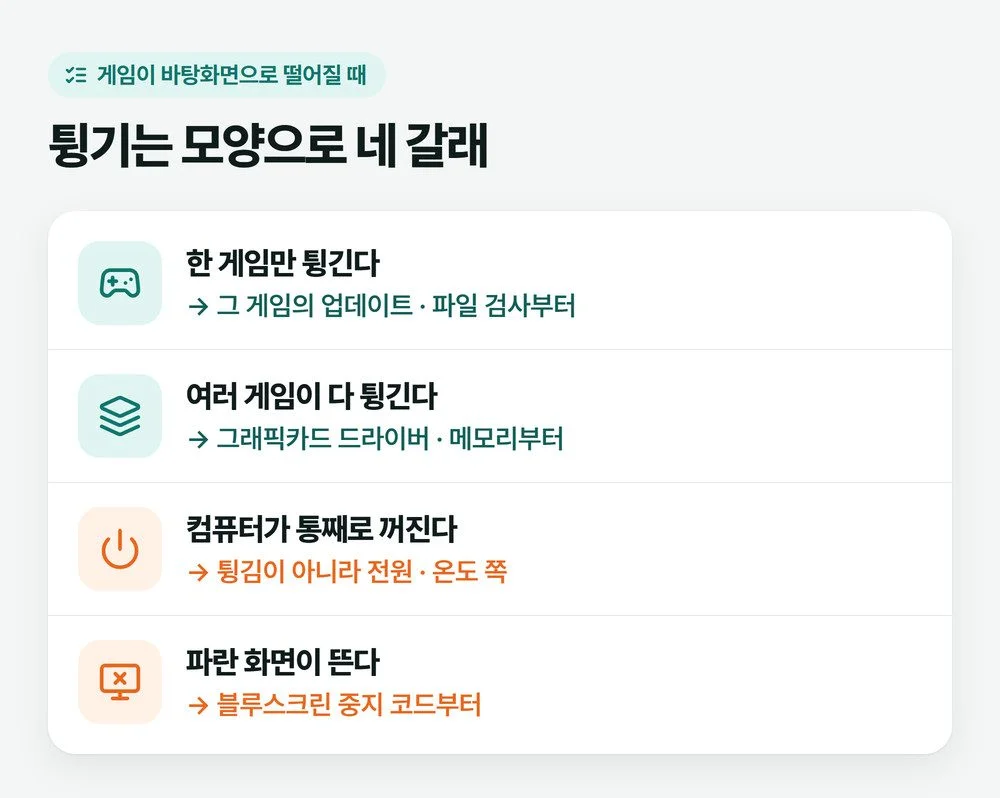
- 한 게임만 튕긴다 — 그 게임의 업데이트와 파일부터 봅니다(아래 「한 게임만 튕길 때」).
- 여러 게임이 다 튕긴다 — 그래픽카드 드라이버와 메모리 쪽이 먼저입니다.
- 게임 중에 컴퓨터가 통째로 꺼진다 — 게임 창만 닫히는 튕김과 달리 전원·온도 쪽을 먼저 봐야 합니다. 게임만 하면 컴퓨터가 꺼질 때 글에서 온도와 파워 용량을 먼저 보세요.
- 파란 화면(블루스크린)이 뜬다 — 중지 코드가 가장 큰 단서입니다. 블루스크린 원인 찾는 법으로 가세요.
창이 닫히지는 않고 화면이 뚝뚝 끊기기만 한다면 튕김이 아니라 프레임 드랍입니다. 게임 프레임 드랍 원인 가르기 글에서 언제 떨어지는지부터 보세요. 화면은 부드러운데 캐릭터만 순간이동한다면 게임 렉 글에서 FPS와 핑 중 무엇이 튀는지부터 봅니다.
다시 켜서 작업 관리자로 점유율 보기
튕긴 게임을 다시 켜고 Ctrl + Shift + Esc로 작업 관리자를 띄워 「성능」 탭의 CPU·메모리·GPU 사용률을 봅니다. 게임을 하는 동안 어느 하나가 꼭대기에 붙어 있으면 그 부품이 모자라 튕길 수 있습니다. 매장에서 보면 CPU와 메모리도 원인이 되지만 튕김은 그래픽카드 영향을 많이 받습니다.
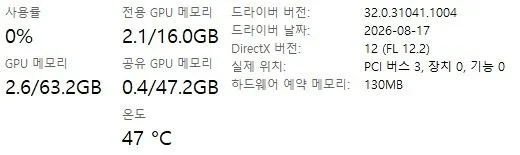
메모리가 꽉 차서 튕길 때
메모리 화면에서는 사용률 말고 「커밋됨」 숫자도 보세요. 앞 숫자(쓰는 양)가 뒤 숫자(한도)에 닿으면 프로그램이 메모리를 더 받지 못해 멈추거나 튕길 수 있습니다(마이크로소프트 안내). 한도는 램과 페이징 파일(디스크를 램처럼 빌려 쓰는 공간)을 합친 값입니다.
- 게임과 함께 켜 둔 브라우저·방송 프로그램을 닫고 다시 해 봅니다.
- 예전에 「최적화」한다며 페이징 파일을 껐다면 되돌립니다: 시작 메뉴에서 「고급 시스템 설정 보기」를 검색 → 「고급」 탭 → 성능 「설정」 → 「성능 옵션」의 「고급」 탭 → 가상 메모리 「변경」 → 「모든 드라이브에 대한 페이징 파일 크기 자동 관리」에 체크 → 다시 시작.
- 게임 하나만 켜도 한도에 닿는다면 그 게임의 시스템 요구 사항(권장 램)과 내 PC 램 용량을 비교해 봅니다.
튕긴 기록은 안정성 모니터에 남는다
게임이 튕기면 윈도우는 그 시각과 오류가 난 모듈(파일) 이름을 기록해 둡니다. 가장 보기 쉬운 곳은 「안정성 모니터」입니다. 시작 메뉴에서 「안정성 기록 보기」를 검색하거나 실행 창(Windows 키 + R)에 perfmon /rel을 넣으면 열립니다.
- 날짜별 그래프에서 게임이 튕긴 날을 누릅니다. 보기 기준을 「일」로 두면 날짜 칸이 하루씩 나뉩니다.
- 그래프의 「응용 프로그램 실패」 줄에 표시가 있는지 보고, 아래 세부 목록에서 게임 이름과 「작동이 중지됨」 줄을 찾습니다.
- 그 줄의 「기술에 관한 정보 보기」를 눌러 「오류 모듈 이름」을 메모해 두세요.
같은 날 「드라이버 설치 성공」이나 「Windows 업데이트 성공」이 바로 앞에 찍혀 있다면 그 뒤부터 튕기기 시작했을 가능성을 먼저 봅니다. 같은 내용은 이벤트 뷰어의 「Windows 로그 > 응용 프로그램」에서 이벤트 ID 1000(원본 Application Error)으로도 볼 수 있고, 여기에는 모듈이 들어 있는 폴더까지 「Faulting 모듈 경로」 줄에 나옵니다.
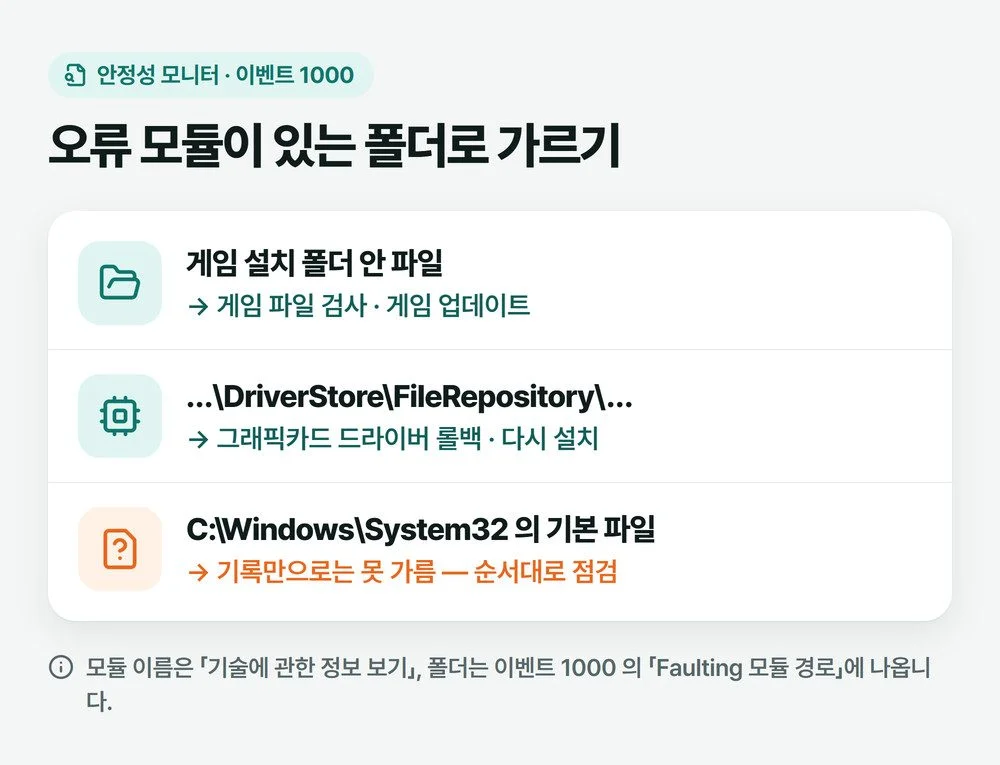
매장 PC에서 확인해 보면 그래픽 드라이버 파일은 C:\Windows\System32\DriverStore\FileRepository 아래에 있습니다. 모듈 경로가 여기라면 드라이버 쪽을, 게임 설치 폴더라면 게임 파일 쪽을 먼저 봅니다. ntdll.dll처럼 윈도우 기본 파일만 적혀 있으면 이 기록만으로는 가르기 어려우니 아래 순서를 차례로 해 보세요.
한 게임만 튕길 때는 게임 파일부터
다른 게임은 멀쩡하고 한 게임만 튕긴다면 드라이버보다 그 게임의 업데이트와 설치 파일을 먼저 봅니다. 게임 중 크래시가 나면 파일이 제대로 설치됐는지 검사해 보세요(스팀 고객지원 안내).
- 게임과 윈도우를 최신으로 — 게임 업데이트와 중요 Windows 업데이트부터 설치합니다. Xbox 지원의 PC 게임 안정성 문제 해결에서도 이 둘이 먼저 나옵니다.
- 파일 검사 — 스팀이라면 컴퓨터를 다시 시작한 뒤 라이브러리에서 게임을 오른쪽 클릭 → 「속성…」 → 「설치된 파일」 탭 → 「게임 파일 무결성 검사」. 몇 분 걸릴 수 있습니다. 파일 한두 개가 확인에 실패했다고 나와도 대개 개인 설정 파일이라 신경 쓰지 않아도 됩니다(스팀 고객지원). 다른 런처를 쓴다면 그 런처의 도움말에서 파일 검사·복구 방법을 찾아보세요.
- 그래픽 설정 낮추기 — 게임 안의 그래픽 품질을 한 단계 내리거나 창 모드로 돌려 봅니다. 낮춘 설정에서 안 튕긴다면 그래픽카드나 그 드라이버가 버거워하고 있을 수 있습니다.
- 녹화·오버레이 끄기 — 게임 바의 백그라운드 녹화처럼 게임 위에 겹쳐 도는 기능을 잠시 끄고 해 봅니다.
⚠️ 검사 중에는 다른 무거운 일 금지
스팀은 바이러스 검사나 디스크 조각 모음처럼 시스템을 많이 쓰는 작업 중에 무결성 검사를 하지 말고, 여러 게임을 한꺼번에 검사하지도 말라고 안내합니다.
백신이 게임 파일을 검사하는 순간과 겹쳐 튕기는 경우도 있다고 Xbox 지원이 안내합니다. 이럴 때 Windows 보안의 「바이러스 & 위협 방지 설정」에서 게임 폴더를 검사 제외로 둘 수는 있지만, 공식 스토어에서 받은 게임 폴더에만 하세요. 실시간 보호를 통째로 끈 채 게임하는 방법은 권하지 않습니다.
여러 게임이 튕기면 그래픽카드 드라이버
여러 게임이 비슷하게 튕긴다면 그래픽카드 드라이버를 먼저 의심합니다. 특히 드라이버를 새로 깐 뒤부터 튕기기 시작했다면 이전 판으로 되돌리는 것부터 해 볼 만합니다.
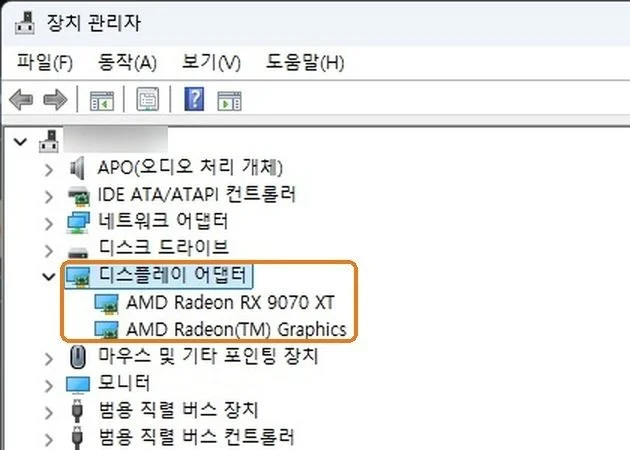
- 드라이버 롤백 — 시작 단추를 오른쪽 클릭 → 「장치 관리자」 → 「디스플레이 어댑터」 펼치기 → 그래픽카드를 오른쪽 클릭 → 「속성」 → 「드라이버」 탭 → 「드라이버 롤백」 → 다시 시작. 최근에 드라이버를 업데이트한 경우에 쓰는 방법입니다.
- 새로 받을 때는 제조사 공식 사이트에서만 — 엔비디아·AMD·인텔 공식 사이트나 그래픽카드 제조사 사이트에서 받습니다. 마이크로소프트 드라이버 업데이트 안내도 제조사 공식 사이트가 아닌 곳에서 드라이버를 받지 말라고 합니다.
- 깨끗하게 다시 설치 — 드라이버를 덮어 깔아도 그대로라면 설치 화면에서 기존 드라이버를 지우고 새로 까는 선택지(엔비디아는 사용자 정의 설치 안의 clean install, AMD는 Factory Reset이라는 이름)를 고릅니다. 이전 판은 남지 않으니 설치 파일을 먼저 받아 두세요. 설치가 실패할 때 지우는 순서까지는 그래픽카드 드라이버 재설치 글에서 이어집니다.
🛠️ 너무 최신 드라이버보다 안정된 판
오래 매장을 해 보니 특정 게임에서는 드라이버 판에 따라 프레임 드랍이나 튕김이 충분히 나올 수 있습니다. 라데온(예전 ATI) 계열에서 그런 경우를 봤습니다. 그래서 막 나온 판보다 충분히 안정화가 입증된 판을 권합니다. AMD는 릴리스 노트 제목에 「Optional」이라고 붙인 판을 따로 내고, 릴리스 노트의 알려진 문제(Known Issues)에 게임 이름이 적히기도 하니 새 판을 깔기 전에 한 번 훑어보세요.
드라이버로도 안 되면 오버클럭·램·온도
드라이버를 바꿔도 여러 게임이 튕긴다면 하드웨어가 게임 부하를 못 버티는 경우를 봅니다. 쉬운 것부터 하나씩 되돌리세요.
- 오버클럭·XMP(EXPO)를 기본값으로 — 마이크로소프트는 불안정할 때 오버클럭을 끄는 것을 첫 점검으로 들고, 인텔 안내에도 PC방 과열·블루스크린 원인으로 오버클럭과 바이오스 설정이 나옵니다. 그래픽카드 튜닝 프로그램으로 올린 값도 기본으로 돌립니다.
- 램 다시 꽂기·하나씩 시험 — 램이 덜 꽂혔거나 하나가 불량이면 게임처럼 부하가 걸릴 때 튕길 수 있습니다. 순서는 컴퓨터가 갑자기 꺼질 때 글의 램 단락과 같습니다.
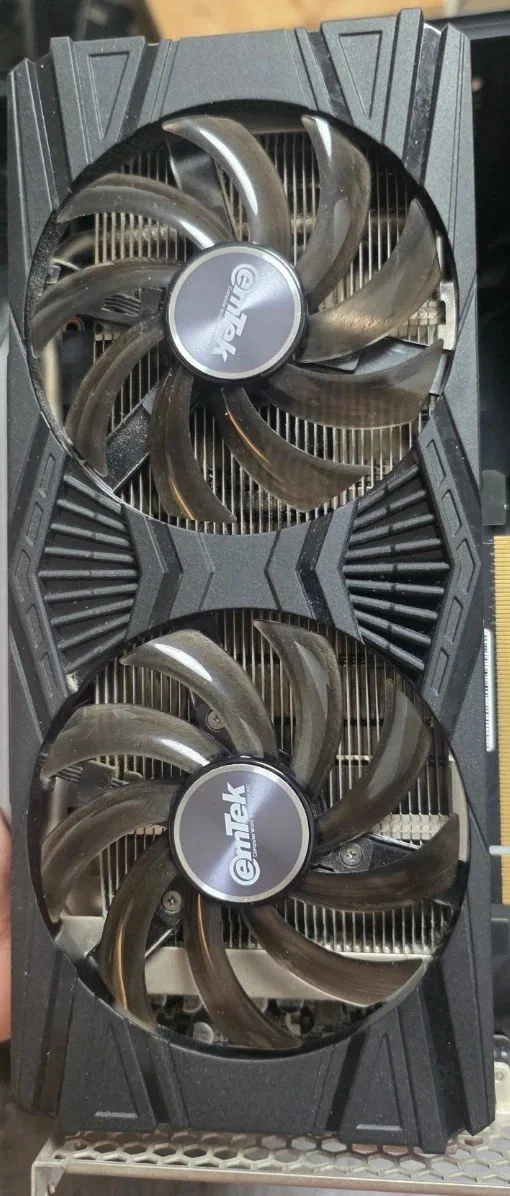
- 온도 — 작업 관리자 GPU 화면 아래 「온도」를 게임 중에 봅니다. 팬에 먼지가 쌓이면 식히는 힘이 떨어집니다. 몇 도부터 걱정할지는 그래픽카드 온도에서 카드별 최대 온도로 가려 보세요.
- 파워 — 그래픽카드를 바꾼 뒤부터라면 파워 용량과 보조전원 선을 봅니다. 파워가 모자라 컴퓨터가 통째로 꺼진다면 게임 중 꺼짐 글이 더 맞습니다.
⚠️ 바이오스는 기본값 불러오기까지만
바이오스에서 무엇을 바꿨는지 모르면 화면을 휴대폰으로 찍어 둔 뒤 기본값을 불러오세요. 바이오스 업데이트는 도중에 전원이 끊기면 부팅이 안 될 수 있어 이 단계에서는 권하지 않습니다. 부품을 바꿔 봐도 계속 튕기면 그래픽카드 유통사별 AS 연락처를 보고 문의하세요.
자주 묻는 질문
게임 튕김 방지 프로그램을 깔면 해결되나요?
튕김을 막아 준다는 최적화 프로그램보다 튕긴 기록을 보고 원인을 고치는 쪽을 권합니다. 드라이버를 대신 받아 준다는 프로그램도 쓰지 말고 그래픽카드 제조사 공식 사이트에서 받으세요. 출처가 분명하지 않은 프로그램은 오히려 문제를 늘릴 수 있습니다.
게임이 튕기면 윈도우를 다시 깔아야 하나요?
그 전에 해 볼 것이 있습니다. 게임 파일 검사, 드라이버 롤백, 오버클럭 해제를 먼저 해 보세요. 게임 말고 다른 프로그램도 자주 멈추거나 윈도우 오류가 함께 난다면 윈도우 파일을 검사하는 sfc /scannow와 DISM을 먼저 돌려 보고, 그래도 안 될 때 재설치를 생각합니다.
사진: Matheus Bertelli / Pexels