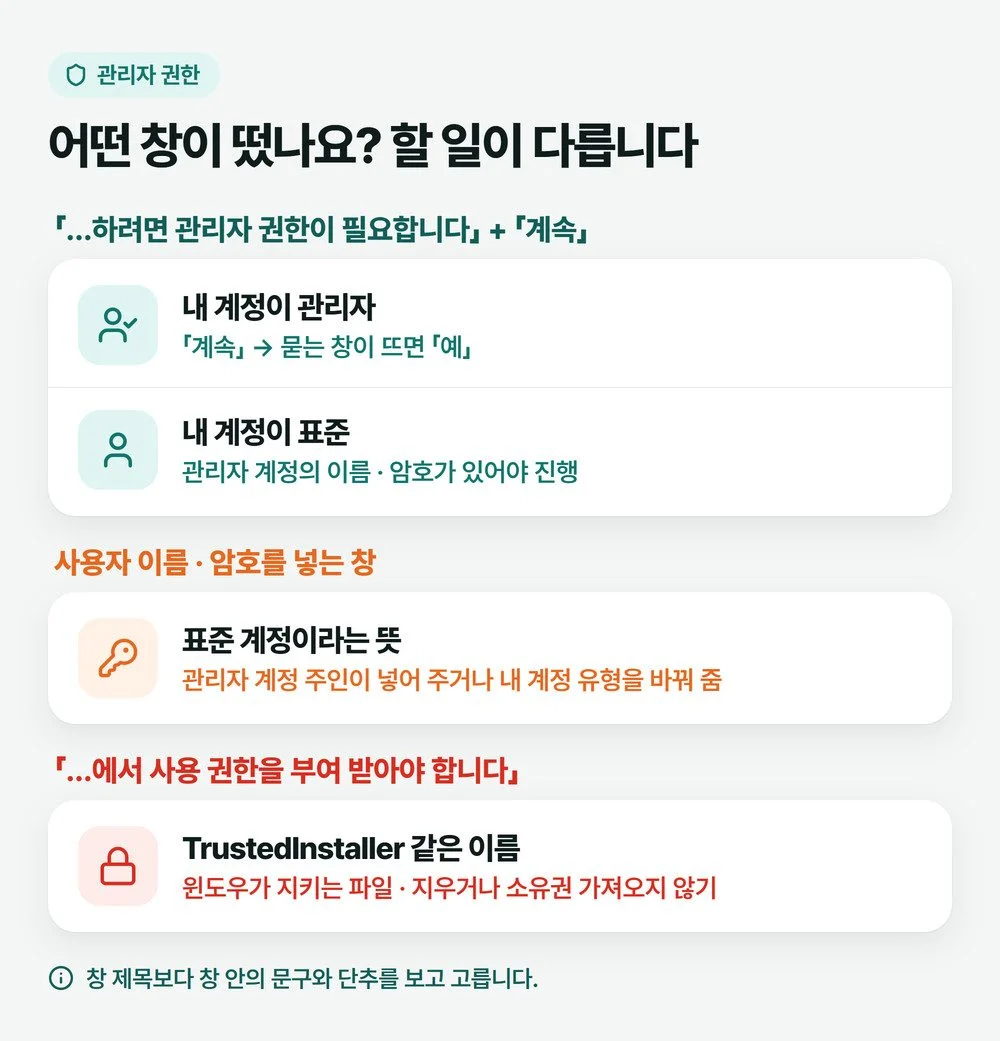
「이 파일을 삭제하려면 관리자 권한이 필요합니다」 같은 창에서 멈췄다면 먼저 설정 > 계정 > 사용자 정보를 열어 내 이름 아래에 「관리자」라고 적혀 있는지 보세요. 관리자라면 그 창의 「계속」을 누르고, 확인 창이 한 번 더 뜨면 「예」를 누르면 됩니다. 「관리자」가 안 보이면 표준 계정이라서, 그 PC의 관리자 계정 주인이 암호를 넣어 주거나 내 계정 유형을 바꿔 줘야 합니다. 컴퓨터 관리자 권한 문제는 대부분 이 두 갈래에서 끝납니다.
검색하면 숨은 Administrator 계정을 켜라거나 사용자 계정 컨트롤을 끄라는 글이 많이 나옵니다. 저는 둘 다 권하지 않습니다. 이 창은 고장이 아니라 윈도우가 「정말 바꿔도 되느냐」고 제대로 묻는 것이고 그 질문을 없애면 나쁜 프로그램도 같은 권한을 쉽게 얻습니다.
📑 목차 보기 (6개 항목)
내 계정이 관리자인지 보는 곳
관리자인지 아닌지는 설정 > 계정 > 사용자 정보에서 사용자 이름 바로 아래 글자로 알 수 있습니다. 「관리자」가 있으면 관리자 계정이고 아무것도 없으면 표준 계정입니다(마이크로소프트 정품 인증 문서의 관리자 확인 단락).
가족이 같이 쓰거나 회사·학교에서 받은 PC라면 내 계정이 표준일 수 있습니다. 창을 이리저리 눌러 보기 전에 이 한 줄부터 확인하는 편이 빠릅니다.
「계속」을 누른 뒤 무엇이 뜨나요
파일을 지우거나 옮기다 뜬 창에는 「계속」·「건너뛰기」·「취소」 단추가 있고 「계속」 옆에 작은 방패 그림이 붙어 있습니다. 방패는 그 작업에 관리자 권한이 필요하다는 표시입니다.
관리자 계정이라면 「예」만 누릅니다
관리자 계정에서 「계속」을 누르면 대개 그대로 진행되고 사용자 계정 컨트롤 설정에 따라 「이 앱이 디바이스를 변경할 수 있도록 허용하시겠어요?」 창이 뜰 수 있습니다. 이때 화면 전체가 어두워지고 그 창 말고는 아무것도 눌리지 않습니다. 멈춘 게 아니라 이 창이 원래 그렇게 뜨는 것이니 「예」를 누르면 됩니다.
파일 여러 개를 한꺼번에 옮기는 중이라면 「모든 항목에 같은 작업 실행」에 체크하고 「계속」을 누르세요. 체크하지 않으면 파일마다 같은 창이 다시 뜰 수 있습니다.
사용자 이름과 암호를 물으면 표준 계정입니다
표준 계정에서는 같은 자리에 관리자 계정의 사용자 이름과 암호를 넣는 칸이 나옵니다. 여기서 많이들 하는 헛수고가 내 계정 암호나 로그인할 때 쓰는 PIN을 넣어 보는 것입니다. 이 창이 원하는 것은 관리자 계정의 자격 증명이라 표준 계정인 내 것으로는 넘어가지 않습니다.
관리자 계정을 가진 사람(집이면 PC를 관리하는 가족, 회사면 전산 담당)이 옆에서 자기 암호를 넣어 주면 그 작업 한 번만 진행됩니다. 이런 일이 자주 생긴다면 아래 순서로 계정 유형을 바꿔 달라고 하는 편이 낫습니다.
프로그램을 관리자 권한으로 실행하는 법
설치 파일이나 프로그램이 「설치를 진행하려면 관리자 권한이 필요합니다」처럼 말하면, 그 파일을 마우스 오른쪽 단추로 눌러 관리자 권한으로 실행을 고르세요. 「이 앱이 디바이스에 소프트웨어를 설치할 수 있도록 허용하시겠어요?」 창이 뜨면 「예」를 누릅니다.
창에 「게시자를 알 수 없는 이 앱이…」라고 나오면 한 번 멈추세요. 서명이 없는 파일이라는 뜻이라서, 어디서 받은 파일인지 떠올려 보고 공식 사이트에서 받은 게 아니라면 「아니요」를 누르는 편이 안전합니다.
- 명령 프롬프트: 시작에서 「cmd」를 검색해 「명령 프롬프트」를 오른쪽 클릭하고 관리자 권한으로 실행을 고릅니다. sfc /scannow 같은 점검 명령은 이렇게 연 창에서만 돌아갑니다.
- 늘 관리자 권한으로 띄워야 하는 프로그램: 바로 가기를 오른쪽 클릭해 속성을 열고 「바로 가기」 탭의 고급 단추를 눌러 「관리자 권한으로 실행」에 체크합니다. 매번 오른쪽 클릭하지 않아도 되지만, 켤 때마다 확인 창은 그대로 뜹니다.
표준 계정을 관리자로 바꾸는 순서
아래 메뉴 이름은 윈도우 11 기준입니다. 계정 유형은 관리자 계정으로 로그인한 상태에서만 바꿀 수 있습니다. 표준 계정 혼자서는 스스로를 관리자로 올리는 길이 없으니, 관리자 계정 주인이 아래 순서를 해 줘야 합니다(마이크로소프트 사용자 계정 관리 안내).
- 관리자 계정으로 로그인합니다.
- 설정 > 계정 > 다른 사용자로 가서 바꿀 계정을 눌러 펼칩니다.
- 「계정 옵션」 옆의 계정 유형 변경을 누르고, 목록에서 관리자를 고른 뒤 확인을 누릅니다.
- 바뀐 계정이 이미 로그인해 있었다면 로그아웃했다가 다시 들어옵니다. 권한은 로그인할 때 정해지기 때문입니다. 다시 들어온 뒤 사용자 정보에서 「관리자」가 보이면 끝입니다.
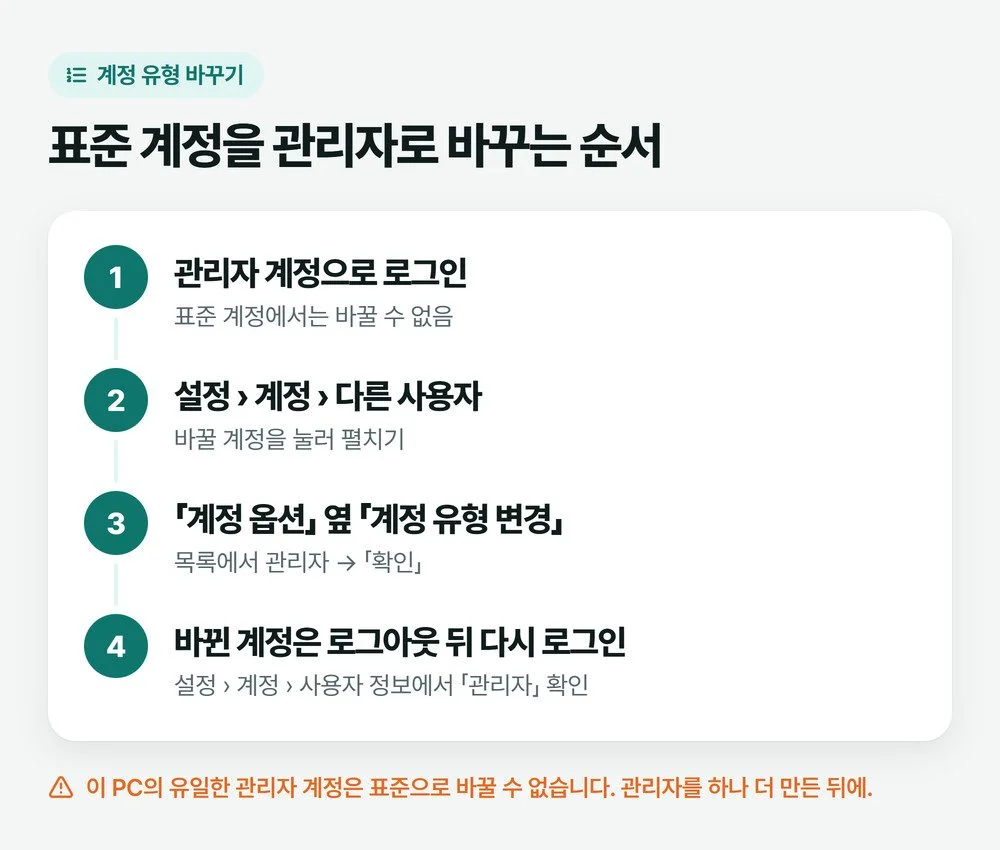
⚠️ 유일한 관리자는 표준으로 못 바꿉니다
혼자 쓰는 PC에서 내 계정을 표준으로 낮추려고 하면 윈도우가 「이 PC의 유일한 관리자 계정이므로 계정 유형을 변경할 수 없습니다」라며 막습니다. 관리자가 하나도 없으면 아무도 설정을 바꿀 수 없게 되니까요. 표준으로 쓰고 싶다면 관리자 계정을 하나 더 만들고 그 암호를 따로 적어 둔 다음에 바꾸세요.
가족 PC라면 부모 계정 하나만 관리자로 두고 아이 계정은 표준으로 두는 구성을 마이크로소프트도 예로 듭니다. 관리자가 많을수록 나쁜 프로그램이 들어올 문도 많아지니, 「귀찮으니 다 관리자로」는 권하지 않습니다.
관리자 계정의 암호를 아는 사람이 아무도 없다면 그건 권한 문제가 아니라 로그인 문제입니다. 계정 종류별로 암호를 되찾는 길은 윈도우 로그인이 안 될 때 글에서 이어집니다.
컴퓨터 관리자 권한이 있는데도 막힐 때
관리자 계정인데도 「이 작업을 수행하기 위한 권한이 필요합니다」와 함께 「…에서 사용 권한을 부여 받아야 합니다」가 뜨면 내 계정 문제가 아닙니다. 그 자리에 TrustedInstaller 같은 이름이 보인다면 윈도우가 스스로 지키는 파일입니다. 이런 파일은 관리자라도 고칠 수 없게 되어 있고 전체 권한은 TrustedInstaller에만 있습니다(마이크로소프트 Windows 리소스 보호 문서).
⚠️ 소유권을 가져와서 지우지 마세요
「소유권 가져오기」로 윈도우 보호 파일을 억지로 지우면 업데이트가 실패하거나 윈도우가 제대로 켜지지 않을 수 있습니다. 그러면 윈도우 초기화까지 가야 할 수도 있습니다. 공간을 비우려던 것이라면 디스크 정리로, 프로그램이 남긴 폴더라면 폴더를 지우지 말고 그 프로그램을 제거하세요.
- 「계정 제한으로 인해 이 작업을 수행할 수 없습니다. 관리자에게 문의하십시오.」: 회사·학교 PC처럼 조직이 정한 규칙에 걸린 경우가 많습니다. 혼자 풀 길을 찾기보다 전산 담당에게 물어보세요.
자주 묻는 질문
관리자 계정인데 왜 매번 확인 창이 뜨나요?
윈도우는 관리자 계정도 평소에는 일반 권한으로 프로그램을 돌리다가, 설정이나 시스템 파일을 바꿀 때만 따로 허락을 받습니다. 몰래 깔리려는 프로그램이 관리자 권한을 그냥 가져가지 못하게 하는 구조라서, 관리자여도 「예」를 누르는 단계가 남습니다.
사진: Castorly Stock / Pexels