파일 탐색기 주소 칸에 C:\Windows\Minidump를 붙여 넣고 Enter를 눌러 보세요. 블루스크린 덤프 파일이 남아 있다면 여기 .dmp 파일로 보입니다. 파일이 있으면 원본은 그대로 두고 바탕화면에 복사본을 하나 만든 다음, 열어 보는 일은 그 복사본으로 합니다.
이 폴더는 관리자 계정이 아니어도 열립니다(이 글을 쓰며 매장 PC의 폴더 권한을 확인했습니다). 블루스크린이 한 번 뜰 때마다 날짜가 들어간 이름으로 파일이 하나씩 생기니, 파일 날짜를 보면 언제 뜬 기록인지 맞춰 볼 수 있습니다.
🛠️ 덤프보다 먼저 남길 것은 화면 사진
매장에서는 블루스크린이 뜨면 보통 화면 사진부터 찍고, 그 코드로 검색해 원인을 찾습니다. 아래에서 보듯 덤프 파일은 설정이나 정리 때문에 안 남는 경우가 있어서, 사진이 가장 확실한 첫 기록입니다.
📑 목차 보기 (6개 항목)
블루스크린 덤프 파일 위치는 설정에 따라 두 곳입니다
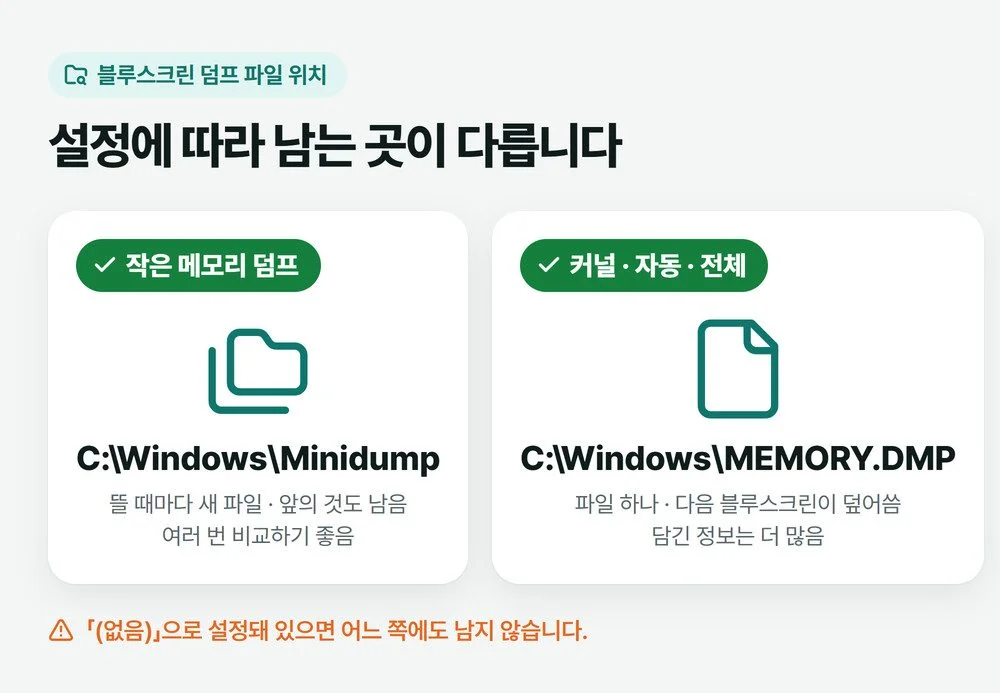
윈도우가 C 드라이브에 설치된 보통의 PC라면 작은 메모리 덤프는 C:\Windows\Minidump 폴더에, 커널·자동·전체 메모리 덤프는 C:\Windows\MEMORY.DMP 파일 하나에 남습니다(마이크로소프트 문서의 위치 표 기준).
둘은 쌓이느냐 덮어쓰느냐가 다릅니다. Minidump 폴더에는 뜰 때마다 새 파일이 생기고 앞의 것도 그대로 남습니다. MEMORY.DMP는 「기존 파일 덮어쓰기」가 켜져 있으면 다음 블루스크린이 앞의 기록을 덮어씁니다. 담긴 정보는 MEMORY.DMP 쪽이 더 많고, 작은 덤프는 그 순간 실행되던 부분과 직접 관계없는 오류는 못 잡을 수도 있습니다.
Minidump 폴더가 비어 있다면 네 가지를 봅니다
폴더가 비었거나 아예 없다면 블루스크린이 기록되지 않았거나, 기록된 뒤 지워진 것입니다. 설정 → 페이징 파일 → 디스크 정리 → 전원 꺼짐 순서로 확인합니다.
「디버깅 정보 쓰기」가 (없음)으로 되어 있지 않나요?
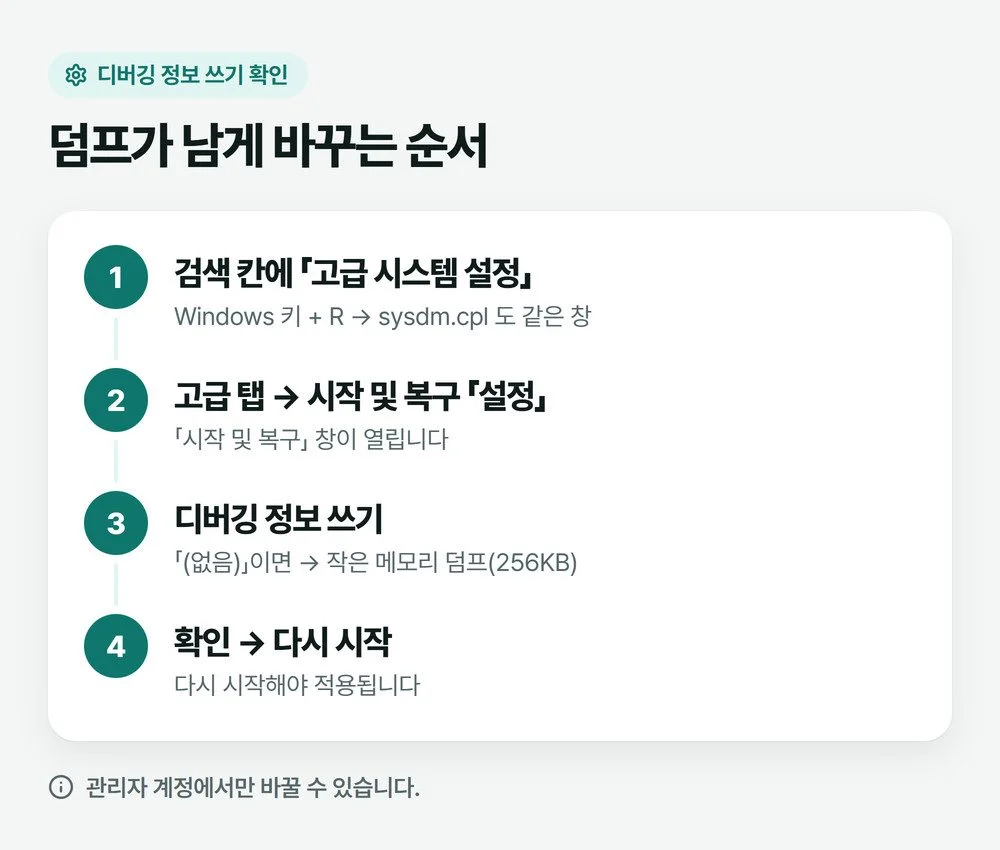
- 작업 표시줄 검색 칸에 고급 시스템 설정을 입력해 엽니다. Windows 키 + R을 눌러
sysdm.cpl을 넣어도 같은 「시스템 속성」 창이 뜹니다. - 고급 탭의 시작 및 복구 칸에서 설정 단추를 누릅니다.
- 시스템 오류 칸의 디버깅 정보 쓰기 목록을 봅니다. 「(없음)」이면 블루스크린이 떠도 덤프가 남지 않습니다. 작은 메모리 덤프(256KB)로 바꿉니다.
- 확인을 누르고 PC를 다시 시작합니다. 다시 시작해야 바뀐 설정이 적용됩니다.
이 창은 관리자 계정에서만 바꿀 수 있습니다. 일반 계정이면 「이 내용을 변경하려면 관리자로 로그온해야 합니다.」라는 문구가 뜹니다.
블루스크린이 여러 번 뜨는 PC라면 저는 작은 메모리 덤프를 권합니다. 뜰 때마다 따로 남아서 서로 비교할 수 있기 때문입니다. 마이크로소프트 한국어 문서는 덤프 수집 설정으로 「자동 메모리 덤프」를 안내합니다. 담기는 정보는 더 많지만 MEMORY.DMP 한 파일이라 다음 블루스크린이 앞 기록을 덮어씁니다. 같은 창의 「자동으로 다시 시작」은 코드를 읽기도 전에 재부팅될 때 끄는 칸으로, 블루스크린 원인 찾는 글에서 다뤘습니다.
가상 메모리(페이징 파일)를 꺼 두지 않았나요?
윈도우가 덤프를 만들려면 부팅 드라이브에 2MB 이상의 페이징 파일이 있어야 합니다(마이크로소프트 작은 메모리 덤프 문서). 속도를 올린다며 가상 메모리를 「페이징 파일 없음」으로 바꿔 둔 PC라면 덤프가 남지 않을 수 있습니다. 자동 관리로 되돌리는 순서는 메모리 부족 경고 글의 가상 메모리 단락에 있습니다.
디스크 정리로 덤프까지 지우지 않았나요?
디스크 정리 목록에는 시스템 오류 minidump 파일과 시스템 오류 메모리 덤프 파일 항목이 있습니다. 여기에 체크한 채 정리했다면 덤프도 함께 지워졌습니다. 원인을 찾는 동안에는 이 두 칸을 빼고 정리하세요.
C 드라이브 공간이 모자라면 윈도우가 MEMORY.DMP를 스스로 지울 수도 있습니다. 「시작 및 복구」 창에 「디스크 공간이 부족할 때 메모리 덤프의 자동 삭제를 사용하지 않도록 설정」이라는 칸이 따로 있는 이유입니다.
파란 화면 없이 그냥 꺼진 것은 아닌가요?
파란 화면이 뜨지 않고 전원이 툭 끊긴 경우라면 덤프가 없는 게 정상입니다. 덤프는 블루스크린으로 멈추는 순간에 쓰이기 때문입니다. 이때는 열·파워·전원선 쪽을 봐야 하니 쓰던 중에 갑자기 꺼질 때 보는 순서로 넘어가세요.
WinDbg로 블루스크린 덤프 분석하기
덤프 파일은 마이크로소프트가 만든 무료 디버거 WinDbg로 엽니다. 화면은 개발자 도구라 낯설지만, 실제로 치는 명령은 !analyze -v 하나입니다.
- Microsoft Store에서 WinDbg를 찾아 설치합니다. 터미널을 쓴다면
winget install Microsoft.WinDbg도 됩니다. 윈도우 11은 모든 버전, 윈도우 10은 1607 버전 이상에서 설치됩니다(마이크로소프트 WinDbg 설치 안내). - 분석할 .dmp 파일을 바탕화면에 복사해 둡니다. 원본 폴더의 파일은 건드리지 않습니다.
- WinDbg를 열고 File 메뉴의 Start debugging 화면에서 Open dump file을 눌러 복사한 파일을 엽니다. 메뉴는 영어로 나오는 이름 그대로 적었습니다.
- 창 아래쪽 명령 칸에
!analyze -v를 넣고 Enter를 누릅니다. 처음에는 윈도우 파일의 기호(이름표 파일)를 받느라 결과가 늦게 나올 수 있습니다. - 기호를 못 찾는다는 경고만 잔뜩 나오고 결과가 비면
.symfix를 넣어 마이크로소프트 기호 서버를 지정한 뒤.reload, 그다음!analyze -v를 다시 넣습니다.
덤프 파일을 다른 PC로 옮겨 분석해도 됩니다(마이크로소프트 문서의 분석 순서도 블루스크린이 난 PC의 덤프를 다른 컴퓨터에 복사해 여는 방식). 블루스크린이 잦은 PC에 프로그램을 더 깔고 싶지 않을 때 이렇게 하면 됩니다.
결과 화면에서는 세 줄만 찾으면 됩니다
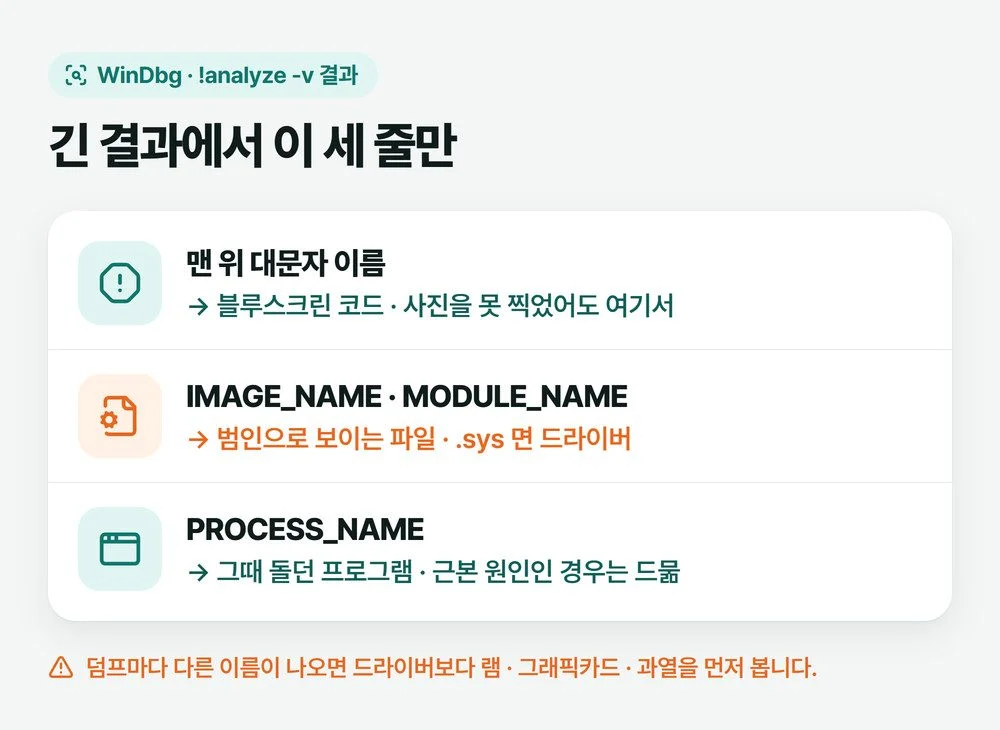
!analyze -v 결과는 길지만 맨 위 블루스크린 이름, IMAGE_NAME(또는 MODULE_NAME), PROCESS_NAME 세 줄이 핵심입니다. 나머지 숫자 줄은 개발자용이라 몰라도 됩니다.
세 줄은 각각 무엇을 알려 주나요?
- 맨 위 대문자 이름(예: DRIVER_IRQL_NOT_LESS_OR_EQUAL (d1)) — 블루스크린 코드입니다. 화면 사진을 못 찍었어도 여기서 확인됩니다.
- IMAGE_NAME · MODULE_NAME — 멈춘 순간 문제를 일으킨 것으로 보이는 파일입니다. .sys로 끝나면 드라이버입니다.
- PROCESS_NAME — 그때 돌고 있던 프로그램입니다. 프로그램 자체가 근본 원인인 경우는 드뭅니다.
IMAGE_NAME이 그래픽카드·랜카드 같은 장치 드라이버라면
그 장치의 드라이버를 제조사 최신판으로 바꾸거나, 블루스크린이 드라이버를 바꾼 뒤부터 시작됐다면 이전 판으로 되돌립니다. 어느 회사 파일인지 모르겠으면 명령 칸에 lmvm 뒤에 확장자를 뺀 모듈 이름을 붙여 넣어 보세요(예: lmvm WwanUsbMp). 버전 정보가 덤프에 남아 있으면 회사와 파일 설명이 함께 나옵니다. 작은 덤프에서는 안 나오기도 하는데, 그때는 파일 이름으로 검색하면 어느 장치 것인지 대개 나옵니다.
윈도우 기본 파일이 나왔다면 그 파일을 고치려 하지 마세요
ntoskrnl.exe나 NDIS.SYS 같은 마이크로소프트 파일은 바꾸거나 지울 수 없습니다. 마이크로소프트 분석 예시에서도 네트워크를 담당하는 NDIS.SYS가 찍혔을 때 해결은 그 파일이 아니라 장치 관리자에서 네트워크 장치를 끄고 다시 시도하는 것이었습니다. 이름이 가리키는 분야(네트워크·저장 장치 등)를 보고 그쪽 장치와 드라이버를 의심하면 됩니다.
덤프마다 다른 이름이 나온다면 하드웨어부터
덤프 여러 개가 매번 다른 드라이버를 가리킨다면 저는 드라이버 하나를 탓하기보다 램과 그래픽카드, 과열을 먼저 봅니다. 하드웨어 문제는 불규칙하고 예측하기 어려운 증상으로 나타난다는 것이 마이크로소프트 문서의 설명이기도 합니다. 매장에서 겪는 블루스크린도 보통 그래픽카드나 메모리 쪽 오류가 많습니다.
램 검사·과열 점검은 블루스크린 원인 글의 4·5단계 순서대로 하면 됩니다. 램 검사도 통과하고 드라이버를 바꿔도 계속 뜬다면 부품 AS를 알아볼 때입니다(그래픽카드 유통사별 AS 연락처).
BlueScreenView를 써도 될까요
NirSoft에서 만든 무료 뷰어로, Minidump 폴더의 덤프를 표 하나로 보여 줘서 여러 번 뜬 블루스크린을 한눈에 비교하기는 편합니다. 다만 제작자 페이지에 마지막 판이 2015년 1.55, 지원 윈도우는 10까지로 적혀 있습니다. 표의 「Caused By Driver」 칸도 정확하지 않을 수 있는 추정값이라고 제작자 스스로 밝혀 두었습니다.
그래서 저는 윈도우 11 PC에는 WinDbg를 먼저 권합니다. BlueScreenView를 쓰더라도 제작자 사이트(nirsoft.net)에서만 받고, 「블루스크린 해결」을 내세우는 유료 프로그램은 설치하지 마세요.
자주 묻는 질문
Minidump 폴더의 덤프 파일은 지워도 되나요?
원인을 찾아 블루스크린이 더 이상 뜨지 않는다면 지워도 윈도우를 쓰는 데 지장이 없습니다. 아직 블루스크린이 이어지는 중이라면 다음 덤프와 비교할 수 있게 남겨 두는 편이 낫습니다.
덤프 파일을 다른 사람에게 보내 분석을 부탁해도 되나요?
작은 덤프는 담긴 정보가 적은 편이지만 내 PC의 드라이버 목록과 멈춘 순간의 프로그램 정보가 들어 있습니다. MEMORY.DMP 같은 큰 덤프에는 그때 실행 중이던 프로그램의 데이터가 섞일 수 있으니 믿을 수 있는 곳(제조사 AS 등)에만 보내세요.
덤프 파일이 저장되는 위치를 D 드라이브로 바꿀 수 있나요?
「시작 및 복구」 창의 「작은 덤프 디렉터리」 칸(MEMORY.DMP는 「덤프 파일」 칸)에 새 경로를 적으면 바뀝니다. 덤프를 만들 때 쓰는 페이징 파일은 부팅 드라이브에 있어야 하므로 C 드라이브의 가상 메모리 설정은 그대로 둡니다.
대표 그림은 AI로 만들었습니다.