흐린 사진을 사이트에 올리지 않고 무료로 키우고 싶다면 Upscayl을 써 볼 만합니다. 사진을 넣고 버튼 하나를 누르니 내 PC 그래픽카드가 4배로 키운 파일을 원래 사진 옆에 저장했습니다. 400×288 사진 한 장에 6.5초쯤 걸렸습니다. 다만 기대를 조금 낮추고 시작하세요. 통풍구 줄이나 큰 글씨처럼 굵은 모양은 또렷해집니다. 작은 글자와 숫자는 살아나지 않고, 글자처럼 생긴 엉뚱한 무늬로 바뀌었습니다.
아래 화면과 숫자는 Windows 샌드박스에 Upscayl 2.15.0을 깔고 직접 돌려 얻은 것입니다(2026년 11월 7일, 그래픽카드 RX 9070 XT). 시험 사진은 제가 찍어 둔 공유기·파워 사진을 일부러 작게 줄인 것입니다. 그래야 결과를 원본과 맞대어 볼 수 있습니다. 많이들 찾는 오래된 가족사진은 제 사진을 바래게 만들어 따로 돌려 봤고, 얼굴 사진은 시험하지 못했습니다(맨 아래 「못 본 것」). 반대로 사진 용량을 줄여야 한다면 사진 용량 줄이기 글을 보세요.
📑 목차 보기 (13개 항목)
먼저 확인할 것: 그래픽카드
Upscayl은 그래픽카드로 계산합니다. Vulkan을 지원하는 그래픽카드가 있어야 합니다(공식 README: 「You’ll need a Vulkan compatible GPU (Graphics Card) to upscale images.」). 내장 그래픽은 「Many iGPUs (integrated graphics) do not work but, no harm in trying」이라고 해서, 안 될 때가 많지만 해 봐도 손해는 없다는 정도입니다. 윈도우는 10 이상을 지원합니다.
요즘 게임용 그래픽카드(라데온·지포스)가 달린 PC라면 대개 해당합니다. 그래픽카드 없이 CPU 내장 그래픽만 있는 사무용 PC나 노트북이라면 아래 「내장 그래픽으로도 되나」를 먼저 보세요.
받기와 설치
공식 사이트 upscayl.org나 GitHub 릴리스에서 윈도우용 설치 파일을 받습니다. 시험 때 받은 파일은 upscayl-2.15.0-win.exe, 약 261MB였습니다. 이 파일에는 디지털 서명이 없었습니다(PowerShell 서명 확인 결과 NotSigned). 그래서 PC 설정에 따라 실행할 때 「게시자를 알 수 없음」 경고가 뜰 수 있습니다. 샌드박스에서는 경고 없이 바로 설치 화면이 떴습니다. 경고가 뜨면 받은 곳이 공식 사이트나 GitHub가 맞는지 다시 확인하고 진행하세요.
⬇ Upscayl 공식 다운로드 (upscayl.org)
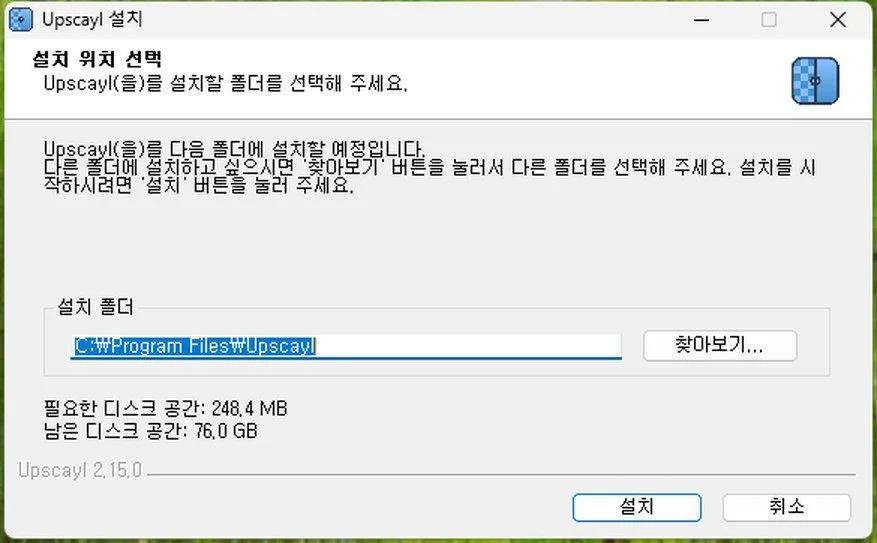
설치 화면은 한국어로 나옵니다. 설치 위치(C:\Program Files\Upscayl)는 그대로 두고 넘기면 6초쯤 만에 끝납니다. 필요한 공간은 248.4MB로 나왔습니다.
처음 켜면 나오는 안내 3장
프로그램 화면은 영어입니다. 첫 안내의 언어 칸에 11개 언어가 있었는데 한국어는 없었습니다. 영어 그대로 써도 버튼이 몇 개 안 돼서 어렵지 않습니다.
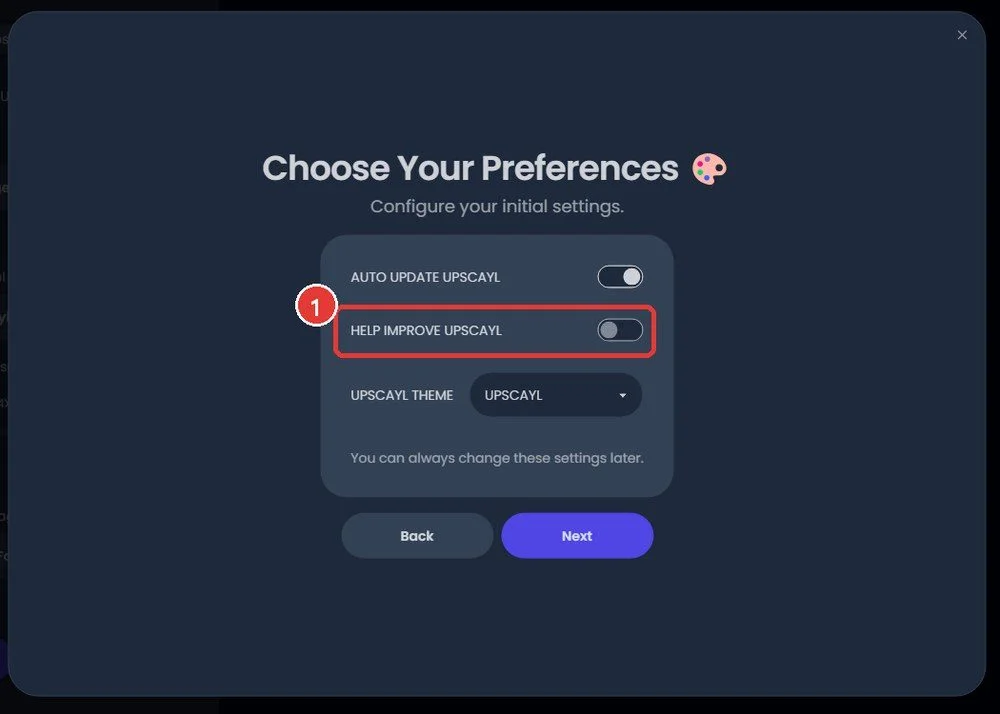
두 번째 장 「Choose Your Preferences」에서는 스위치 두 개만 보면 됩니다. AUTO UPDATE UPSCAYL은 새 판이 나오면 알려 주는 기능이라 켜 둬도 됩니다. HELP IMPROVE UPSCAYL은 사용 통계를 보내는 스위치입니다. 모으는 것은 그래픽카드 모델, 하루 사용자 수 같은 통계이고 개인 정보는 모으지 않는다고 개발자가 밝혀 두었습니다(2.15 변경 기록). 그래도 보내기 싫으면 끄면 됩니다. 저는 껐습니다.
세 번째 장에는 사용법 영상이 들어가야 할 자리에 YouTube 「오류 153」이 떴습니다. 영상이 안 나올 뿐이고 프로그램 사용과는 상관없었습니다. 그냥 넘기세요.
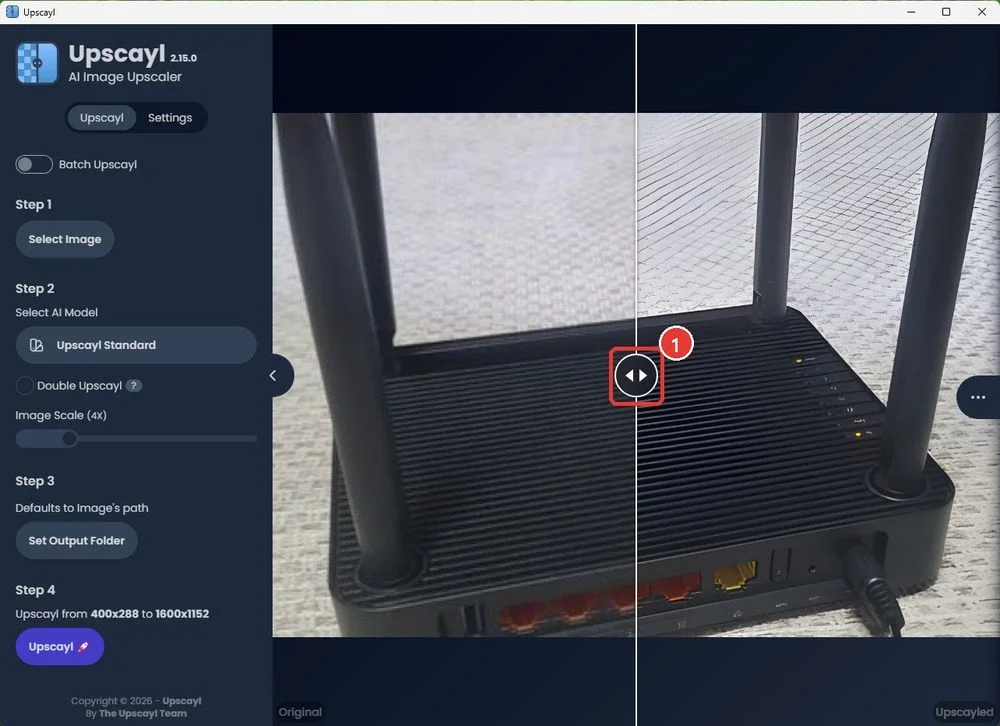
사진 키우기: 왼쪽 4단계만 따라 하면 됩니다
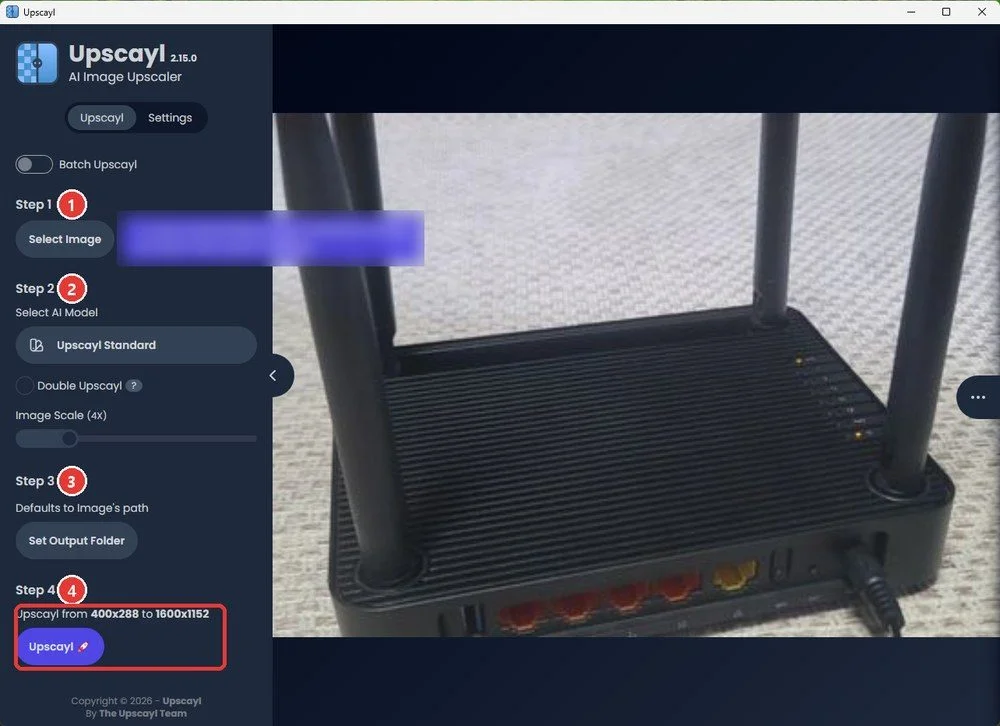
- Step 1 Select Image를 눌러 사진을 고릅니다. PNG, JPG, JPEG, WEBP를 받습니다. 창에 끌어다 놓거나, 복사해 둔 그림을 Ctrl+V로 붙여 넣어도 됩니다.
- Step 2에서 모델을 고릅니다. 처음에는 기본값 Upscayl Standard 그대로 두세요. 아래 Image Scale은 기본 4X입니다.
- Step 3 Set Output Folder는 저장할 곳입니다. 안 건드리면 원래 사진이 있는 폴더에 저장됩니다.
- Step 4에 「Upscayl from 400×288 to 1600×1152」처럼 결과 크기가 나옵니다. 보라색 Upscayl 버튼을 누르면 시작합니다.
시험에서는 6.5초 만에 끝났습니다. 원래 사진 폴더에 사진이름_upscayl_4x_upscayl-standard-4x.png 파일이 생겼습니다. 원래 사진은 그대로 남았습니다. 결과는 PNG라 용량이 꽤 큽니다. 400×288 JPG가 2.5MB짜리 PNG가 됐습니다. Settings의 SAVE IMAGE AS에서 JPG나 WEBP로 바꿀 수 있습니다.
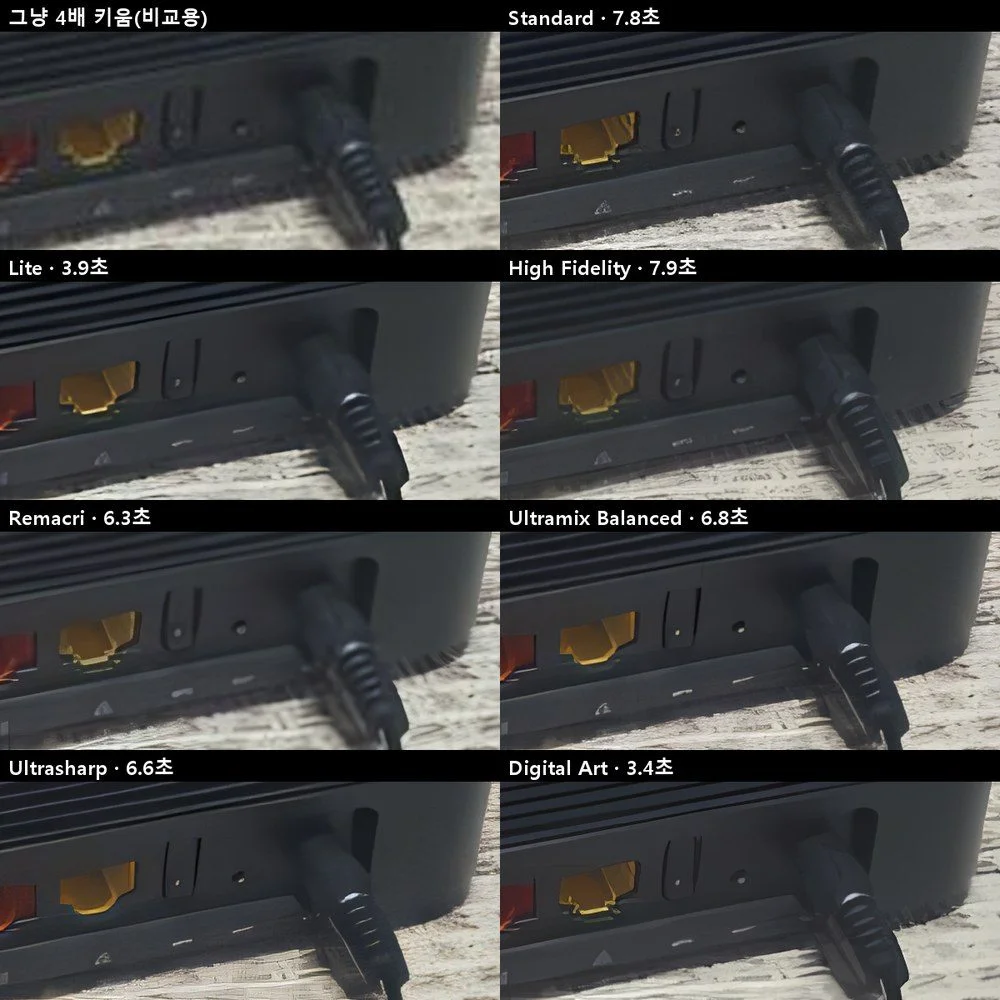
모델 7개, 같은 사진으로 비교해 보니
공유기 뒷면 사진(400×288)을 모델마다 4배로 키워 포트 부분만 잘라 붙였습니다. 왼쪽 위는 비교용으로 그냥 늘리기만 한 것입니다. 시간은 모델을 불러오는 데 드는 시간까지 넣은 값입니다.
| 모델(앱 표시 이름) | 공유기 400px | 그래픽카드 300px | 파워 360px | 눈으로 본 결과 |
|---|---|---|---|---|
| Upscayl Standard (기본) | 7.8초 | 8.8초 | 6.5초 | 무난함. 바닥 천은 그물·비늘 무늬가 생김 |
| Upscayl Lite | 3.9초 | 3.7초 | 2.9초 | 가장 빠른 편. Standard보다 조금 부드러움 |
| High Fidelity | 7.9초 | 10.6초 | 7.9초 | 바닥에 글자 비슷한 가짜 무늬가 생김 |
| Remacri | 6.3초 | 10.9초 | 6.5초 | 자연스러운 편. 날카로움은 덜함 |
| Ultramix Balanced | 6.8초 | 7.7초 | 6.6초 | 팬 날개가 번짐 |
| Ultrasharp | 6.6초 | 7.9초 | 6.2초 | 가장 날카로움. 가장자리가 딱딱해 보임 |
| Digital Art | 3.4초 | 4.2초 | 3.8초 | 빠르지만 그림처럼 뭉개짐. 사진보다 그림·만화용 |
실사 사진이면 Standard로 먼저 해 보고, 결과가 너무 인공적으로 보이면 Remacri를 해 보는 순서를 권합니다. 사진 여러 장을 빨리 훑어볼 때는 Lite가 시간이 절반쯤이었습니다. 어느 모델이 낫다는 정답은 없었습니다. 사진마다 다르니 두세 개를 돌려 보고 고르면 됩니다. 한 장에 10초 안팎이라 부담이 없습니다. 같은 사진도 돌릴 때마다 1~2초씩 차이가 났습니다.
작은 글자는 살아나지 않습니다
가장 확인하고 싶었던 부분입니다. 파워 서플라이 옆면 라벨 사진(852×382)을 213px로 줄인 다음 다시 4배로 키워, 원본과 줄마다 맞대어 봤습니다.
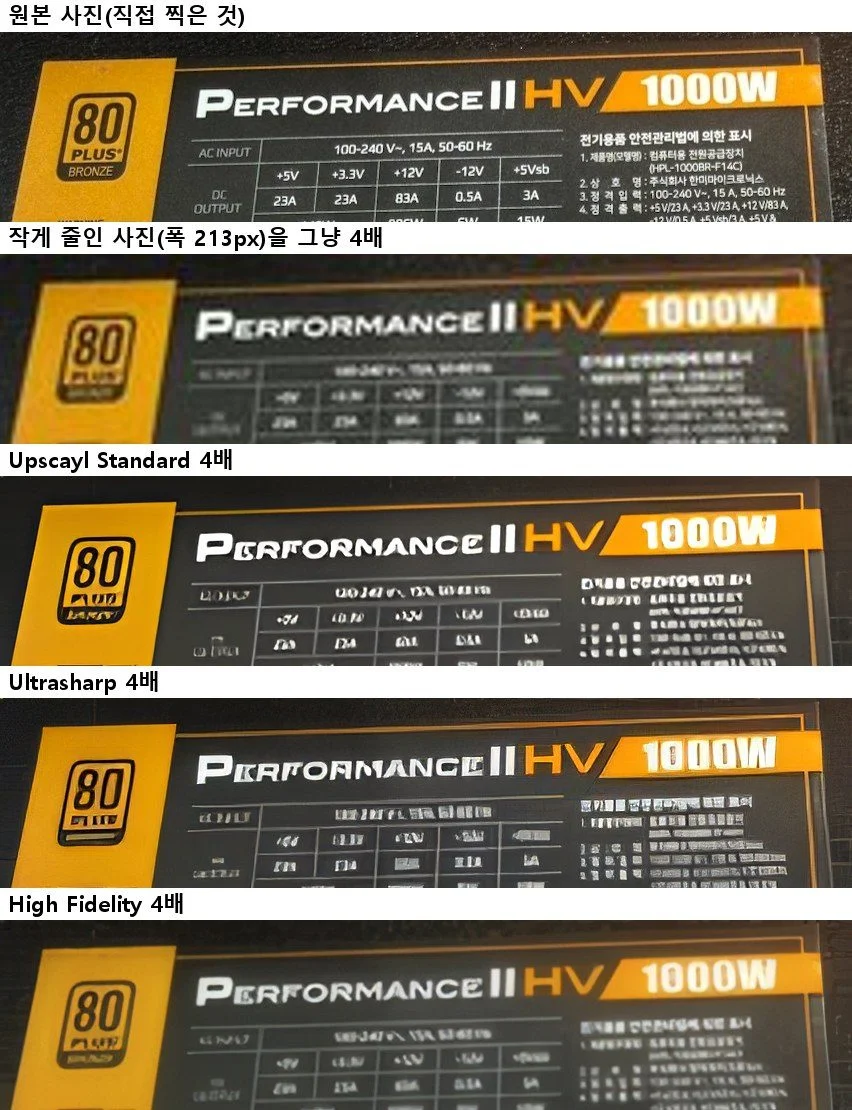
큰 글씨는 원본에 가깝게 돌아왔지만 로고 안의 작은 글자부터는 무너졌습니다. 표 안의 「23A」, 「83A」 같은 숫자와 오른쪽 한글 안전 표시는 어느 모델에서도 읽을 수 없었습니다. 얼핏 보면 글자 같지만 원본과 대 보면 전혀 다른 모양입니다. 작은 사진에 없는 정보를 프로그램이 지어내서 채운 셈입니다.
그래서 이런 용도에는 쓰지 마세요.
- 흐린 사진 속 차량 번호, 영수증 숫자, 문서 글자를 알아내는 일
- 제품 라벨·시리얼 번호를 읽어 내는 일. 실물을 다시 찍는 편이 정확합니다
바랜 옛날 사진은 어떻게 나오나
가족 옛날 사진을 살리려고 이 프로그램을 찾는 분이 많습니다. 남의 사진은 쓸 수 없어서 제 공유기 사진을 240px로 줄여 흐리게 하고, 누렇게 바래게 한 뒤 잡티를 섞어 낮은 화질로 저장했습니다. 옛 인화 사진을 흉내 낸 것입니다. 잡티·흐림을 심하게 넣은 판과 살짝 넣은 판을 Standard·Remacri·High Fidelity·Ultrasharp 네 모델로 4배 키웠습니다. 한 장에 대부분 6초 안팎 걸렸고, 잡티가 심한 판을 Standard로 돌릴 때만 9.4초였습니다.
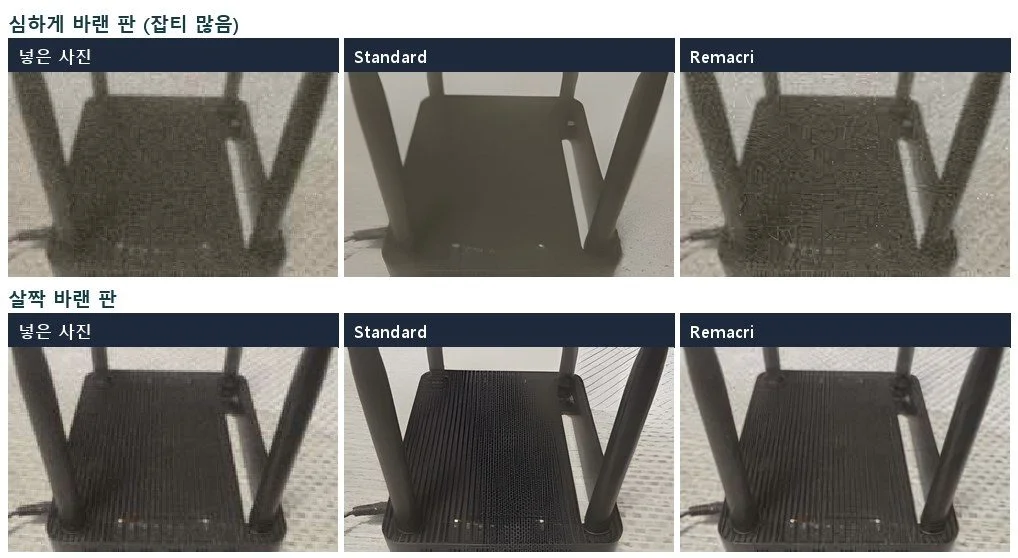
보고 나서 정리한 것입니다.
- 잡티가 심한 판에서는 모델마다 실제 모양까지 지우거나, 없던 무늬를 만들거나, 잡티를 그대로 키웠습니다. Ultrasharp는 잡티를 거의 그대로 키웠고, High Fidelity는 금이 간 것 같은 무늬를 넣었습니다.
- 잡티가 적은 판은 모델만 잘 고르면 꽤 좋아졌습니다. 줄이기 전 사진과 견주면 이번에는 Remacri가 가장 가까웠습니다.
- 바랜 색은 그대로입니다. 누런 사진은 누런 채로 커질 뿐 색이 돌아오지는 않습니다.
- 모델마다 결과가 크게 갈립니다. 옛날 사진일수록 여러 모델 결과를 넣은 사진과 나란히 놓고 고르세요.
진짜 옛 사진이 아니라 바래게 만든 사진으로 한 시험입니다. 실제 인화 사진의 긁힘이나 접힌 자국은 또 다르게 나올 수 있습니다.
4배 넘게 키우면 대부분 AI가 아닙니다
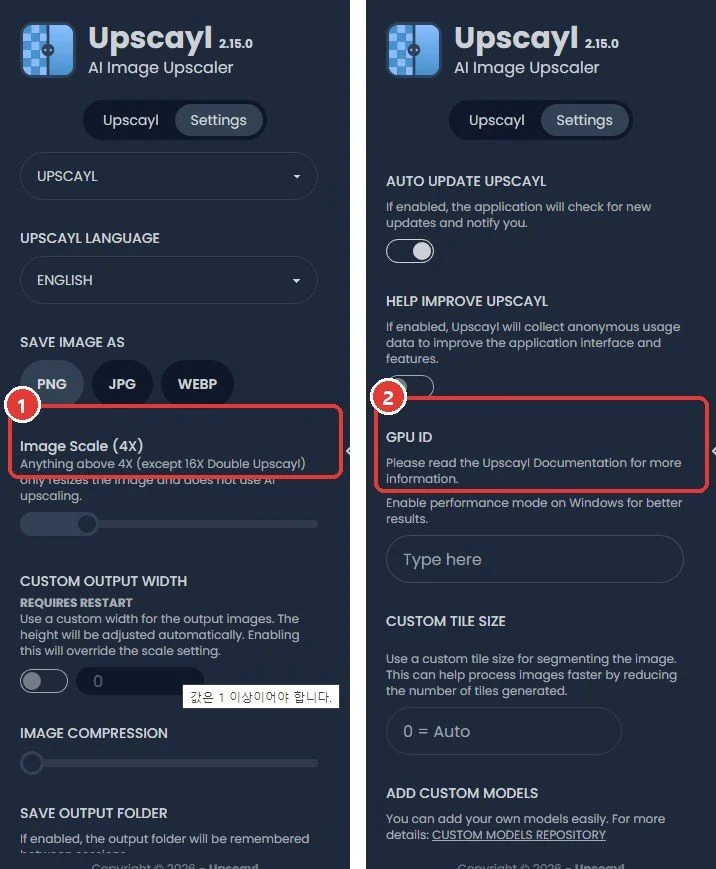
Image Scale 막대를 4X보다 오른쪽으로 밀면 더 크게 키울 수 있습니다. Settings 화면에는 「Anything above 4X (except 16X Double Upscayl) only resizes the image and does not use AI upscaling.」이라고 적혀 있습니다. 4배를 넘는 배율은 16배 Double Upscayl을 빼면 AI 없이 크기만 늘린다는 뜻입니다. 더 키워도 더 선명해지지 않으니 4X를 그대로 두는 편이 낫습니다. Double Upscayl은 이번에 시험하지 않았습니다.
내장 그래픽으로도 되나
시험 PC에는 그래픽카드(RX 9070 XT)와 CPU 내장 그래픽(AMD Radeon Graphics)이 같이 있습니다. 같은 사진을 두 쪽에 각각 시켜 봤습니다(Standard 4배).
| 사진 | 그래픽카드 | 내장 그래픽 |
|---|---|---|
| 공유기 400px | 8.4초 | 20.9초 |
| 그래픽카드 300px | 6.8초 | 31.6초 |
| 파워 360px | 6.2초 | 17.6초 |
이 PC의 내장 그래픽에서도 돌아가긴 했고, 2.5~4.6배 느렸습니다. 공식 FAQ는 대부분의 내장 그래픽과 CPU에서는 안 된다고 안내하니, 다른 PC에서도 된다고 장담할 수는 없습니다. 사진 몇 장이면 느려도 기다릴 만한 시간이었습니다.
안 될 때: 공식 문제 해결 순서
버튼을 눌러도 진행이 안 되거나 오류가 나면 공식 문제 해결 문서(docs.upscayl.org)가 권하는 순서대로 해 보세요.
- 프로그램을 지우고 다시 설치합니다.
- PC를 다시 시작합니다.
- 그래픽카드가 둘 이상인 PC(노트북 포함)라면 Settings의 GPU ID 칸에 외장 그래픽카드 번호를 넣어 봅니다. 화면 설명에는 윈도우에서 성능 모드를 켜 두라는 문구도 있습니다. README에 따르면 성능 모드가 아니면 윈도우가 이 설정을 무시할 수 있습니다.
GPU ID 번호는 PC마다 다릅니다. 이 PC에서는 0번이 그래픽카드, 1번이 내장 그래픽이었습니다. 0, 1을 차례로 넣어 보고 더 빠른 쪽을 쓰면 됩니다. 그래도 안 되면 그래픽카드 드라이버를 의심해 볼 차례입니다. 깨끗하게 다시 까는 순서는 그래픽카드 드라이버 재설치 글에 정리했습니다.
무료로 어디까지 되나
위에 나온 것은 회원 가입도 결제도 없이 전부 됐습니다. 공식 사이트에는 「Free and Open Source」, 「Download once, forever yours.」라고 적혀 있고 사용권은 AGPL-3.0입니다. 결과 사진에 워터마크도 붙지 않았습니다.
공식 사이트에는 따로 Upscayl Cloud라는 유료 온라인판이 있습니다. 크레딧을 사서 웹에서 쓰는 방식입니다. 공식 클라우드 소개 페이지(upscayl.org/cloud)에는 얼굴 보정, 이미지 생성·편집, 상업적 사용 같은 기능이 올라 있고, 가격은 크레딧 단위로 매깁니다(upscayl.org/pricing). 데스크톱판이 안 되는 PC이거나, 흐린 가족사진의 얼굴을 살리는 일이 꼭 필요할 때 볼 만합니다. 클라우드판은 사진을 업로드하는 방식이라 이번에 시험하지 않았습니다.
시험 조건과 못 본 것
Windows 샌드박스(호스트 윈도우 11, Ryzen 9 7950X3D, RX 9070 XT)에 GitHub 공식 릴리스의 Upscayl 2.15.0을 깔아 시험했습니다. 모델별 시간은 같은 프로그램에 들어 있는 명령줄 도구(upscayl-bin)로 쟀습니다. 다음은 해 보지 않았습니다.
- 사람 얼굴 사진, 진짜 옛 인화 사진을 스캔한 것(바래게 만든 사진으로만 시험)
- Double Upscayl(16배), TTA Mode, 여러 장 한꺼번에(Batch Upscayl)
- 지포스·인텔 그래픽카드, 샌드박스가 아닌 실제 윈도우, 맥·리눅스판
자주 묻는 질문
Upscayl은 정말 무료인가요?
데스크톱 프로그램은 무료 오픈소스입니다. 시험에서도 가입·결제·워터마크 없이 4배 키우기가 됐습니다. 공식 사이트의 Upscayl Cloud는 크레딧을 사서 쓰는 별도의 유료 온라인판입니다.
흐린 사진 속 글자나 번호판도 읽을 수 있게 되나요?
안 됩니다. 라벨 사진으로 시험해 보니 큰 글씨는 또렷해졌지만, 작은 숫자와 한글은 글자처럼 생긴 가짜 무늬로 바뀌었습니다. 원래 사진에 없는 정보는 살아나지 않습니다.
그래픽카드가 없는 노트북에서도 되나요?
공식 안내는 대부분의 내장 그래픽에서는 안 된다고 합니다. 시험 PC의 AMD 내장 그래픽에서는 돌아갔지만 2.5~4.6배 느렸습니다. 직접 깔아서 사진 한 장으로 확인해 보는 수밖에 없습니다.
8배로 키우면 더 선명해지나요?
아닙니다. 설정 화면 안내에 따르면 4배를 넘는 배율은 AI 없이 크기만 늘립니다. 16배 Double Upscayl만 예외인데, 이번에는 시험하지 않았습니다.