제어판에서 「제거」를 눌렀는데 오류 창이 뜨면, 그 창이 묻는 「목록에서 제거하시겠습니까?」에는 「아니요」를 누르세요. 창 문구대로라면 「예」는 목록에서 이름 한 줄만 지우고, 프로그램 폴더와 다른 설정 키는 그대로 남습니다. 그다음에는 무료 프로그램 Bulk Crap Uninstaller(줄여서 BCU)로 프로그램 강제 삭제를 하고 남은 파일 목록에서 신뢰도가 「매우 좋음」, 「좋음」인 것만 지우면 됩니다. 지울 때 레지스트리 백업을 만들겠냐고 물으면 「만들기」를 누르세요.
테스트용 윈도우 11에 프로그램 두 개를 깔고 일부러 안 지워지게 망가뜨린 뒤 이 순서대로 지워 봤습니다. 설치하면서 늘어난 흔적은 12가지였고 다 지운 뒤 남은 것은 일부러 남겨 둔 설정 폴더 하나였습니다.
✅ 먼저 결론
오류 창에서 「아니요」 → BCU로 제거 → 남은 것 중 「의심스러움」은 이름을 보고 판단 → 레지스트리 백업 「만들기」. 지운 파일은 휴지통으로 가니 비우기 전까지는 되살릴 수 있습니다.
📑 목차 보기 (12개 항목)
프로그램 삭제 안될때 먼저 해 볼 기본 세 가지
강제 삭제 프로그램을 받기 전에 윈도우 안에서 할 수 있는 것부터 해 보세요. 마이크로소프트 안내에 나오는 기본 방법입니다. 이번 시험에서 직접 해 본 것은 3번 제어판이고 아래처럼 두 프로그램 모두 실패했습니다.
- PC를 한 번 다시 시작합니다. 마이크로소프트 안내도 이것을 첫 단계로 둡니다.
- 설정 › 앱 › 설치된 앱(윈도우 11 기준)에서 프로그램 이름 옆 「…」을 누르고 제거를 누릅니다.
- 설정에서 안 되면 제어판 › 프로그램 › 프로그램 및 기능에서 다시 해 봅니다. 마이크로소프트 앱 제거 안내에도 설정에서 지금 지울 수 없는 앱은 제어판에서 지우라는 문장이 있습니다.
셋 다 안 되면 마이크로소프트가 내놓은 프로그램 설치 및 제거 문제 해결사도 있습니다. 공식 페이지에서는 윈도우 10 쪽에 안내돼 있고 저는 이번에 시험하지 않았습니다.
제거하려는 것이 내가 깐 기억이 없는 프로그램이거나 광고 창을 띄우는 것이라면 순서가 다릅니다. 그때는 바이러스 의심될 때 점검 순서부터 보세요. 백신과 그래픽 드라이버는 만든 회사가 따로 제거 방법을 안내하는 경우가 많아 그쪽 안내를 먼저 찾아보세요.
이 오류 창이 뜨면 「예」를 누르지 마세요
첫 번째 시험 대상은 메모장 프로그램 Notepad++입니다. 설치 폴더 안의 uninstall.exe(제거 프로그램) 하나만 지운 뒤 제어판에서 두 번 눌렀더니 아래 창이 떴습니다.
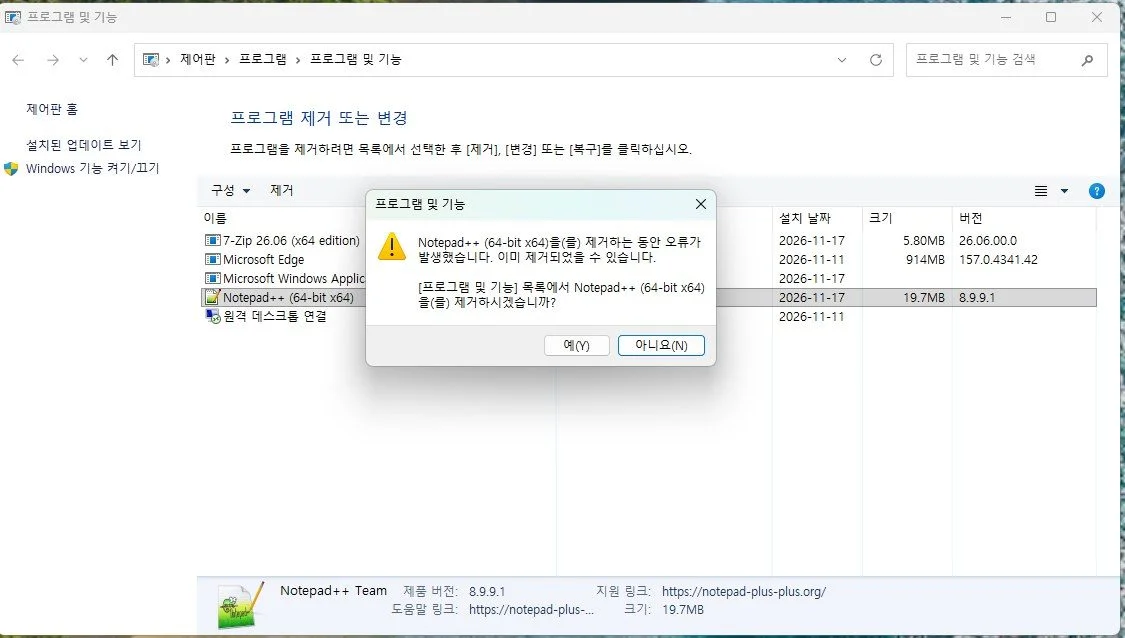
「이미 제거되었을 수 있습니다」라는 말에 「예」를 누르기 쉽습니다. 하지만 목록에서 이름까지 사라지면 어느 프로그램의 찌꺼기인지 알려 줄 실마리가 하나 줄어듭니다. 저는 「아니요」를 눌러서 「예」 뒤의 모습은 보지 않았습니다.
두 번째 대상은 압축 프로그램 7-Zip의 MSI 설치판입니다. 윈도우가 제거할 때 쓰려고 C:\Windows\Installer에 보관해 두는 설치 파일을 지웠더니, 「설치를 제거하시겠습니까?」에서 「예」를 누른 뒤 영어 창이 하나 뜨고 이어서 아래 창이 떴습니다.
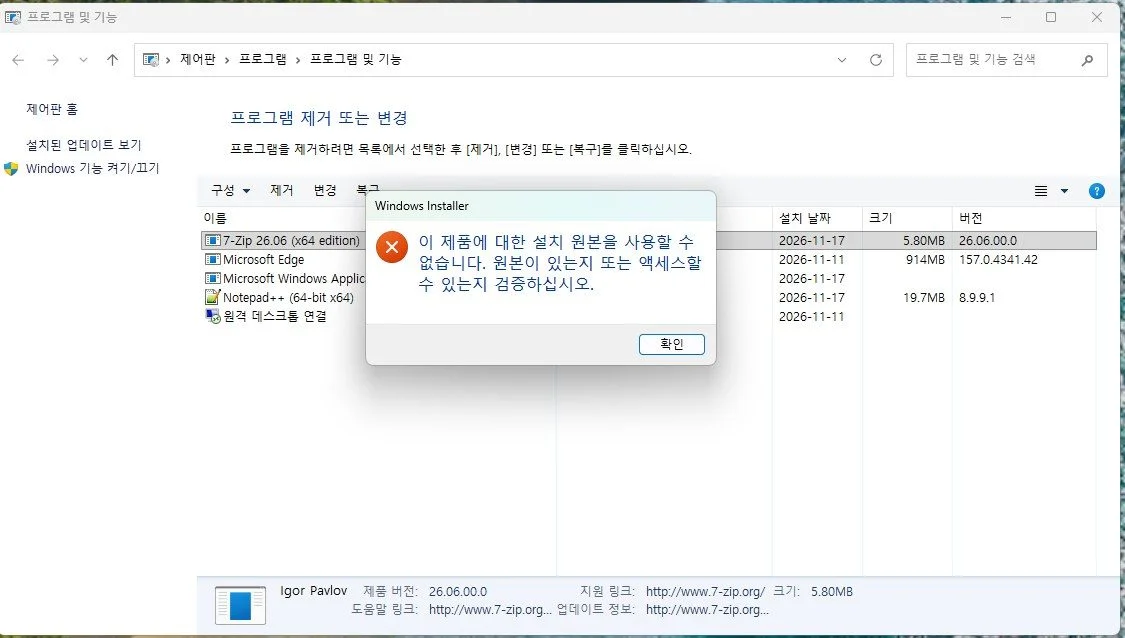
앞의 영어 창은 원래 설치 파일 7z2606-x64.msi를 찾는 창이었고, 그 파일이 없으니 두 경우 모두 제어판으로는 더 갈 곳이 없었습니다.
Bulk Crap Uninstaller 받기와 첫 실행
BCU는 오픈소스라 공식 사이트에서 개인과 회사 모두 무료로 쓸 수 있다고 밝힙니다. 받는 곳은 GitHub의 릴리스 쪽 한 곳으로 정해 두세요. 제가 받은 6.3판 실행 파일에는 디지털 서명이 확인되지 않았습니다. 서명이 없으면 진짜인지 파일만 보고 가리기 어려우니, 다른 내려받기 사이트에 올라온 파일은 피하는 편이 안전합니다.
⬇ Bulk Crap Uninstaller 공식 GitHub 릴리스
저는 설치가 필요 없는 포터블판(.7z)을 받았습니다. 받은 파일은 약 100MB이고 풀면 약 410MB에 파일이 1,348개입니다. 7z 파일이 안 열리면 7-Zip으로 압축 푸는 법을 참고하세요. 푼 폴더의 BCUninstaller.exe를 실행하면 됩니다. 창 제목에 「Bulk Crap Uninstaller v6.3 이동식 x64」가 보이면 맞게 연 것입니다.
처음 열면 창 안에 설정 마법사가 여섯 쪽쯤 나옵니다. 고칠 것 없이 「계속」을 누르다가 마지막에 「설정을 완료」를 누르면 됩니다. 이어서 「BCU 버전 6.3에 오신 것을 환영합니다!」 창이 뜨는데, 창 아래 안내대로 화면 아무 곳이나 누르면 닫힙니다. 메뉴는 따로 바꾸지 않아도 한국어로 나왔습니다.
목록에서 회색 줄이 「제거 프로그램 없음」 표시
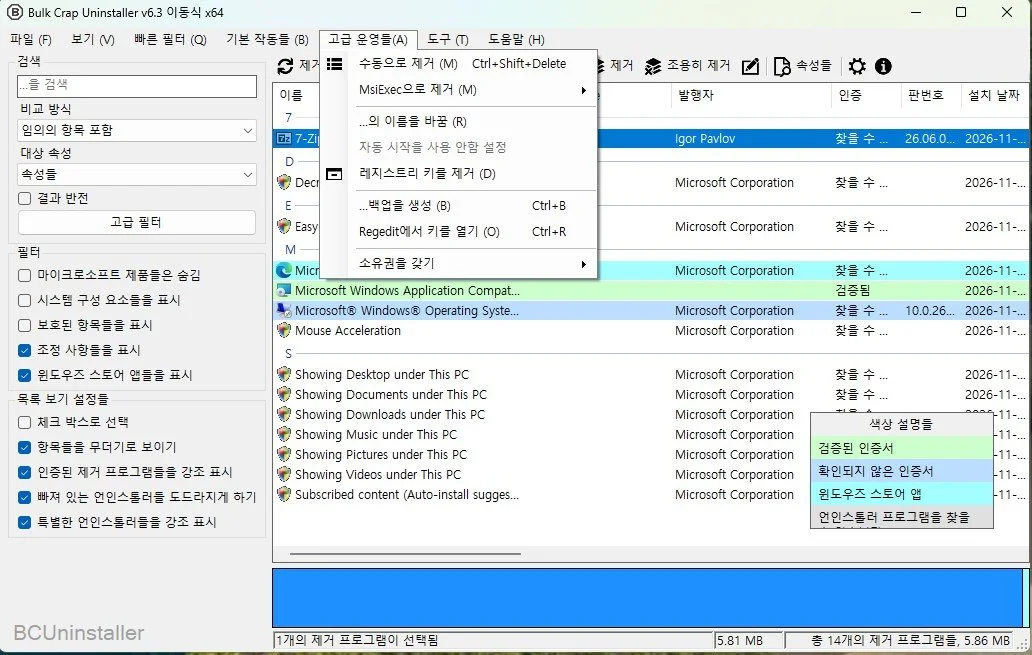
BCU 목록에 「총 16개의 제거 프로그램들」이 떴습니다. 줄 색에 뜻이 있고 오른쪽 아래 「색상 설명들」 상자에 풀이가 있습니다. 회색은 「언인스톨러 프로그램을 찾을 수 없습니다」, 즉 제거 프로그램이 사라진 프로그램입니다. 제가 uninstall.exe를 지운 Notepad++ (64-bit x64)가 그대로 회색으로 나왔습니다.
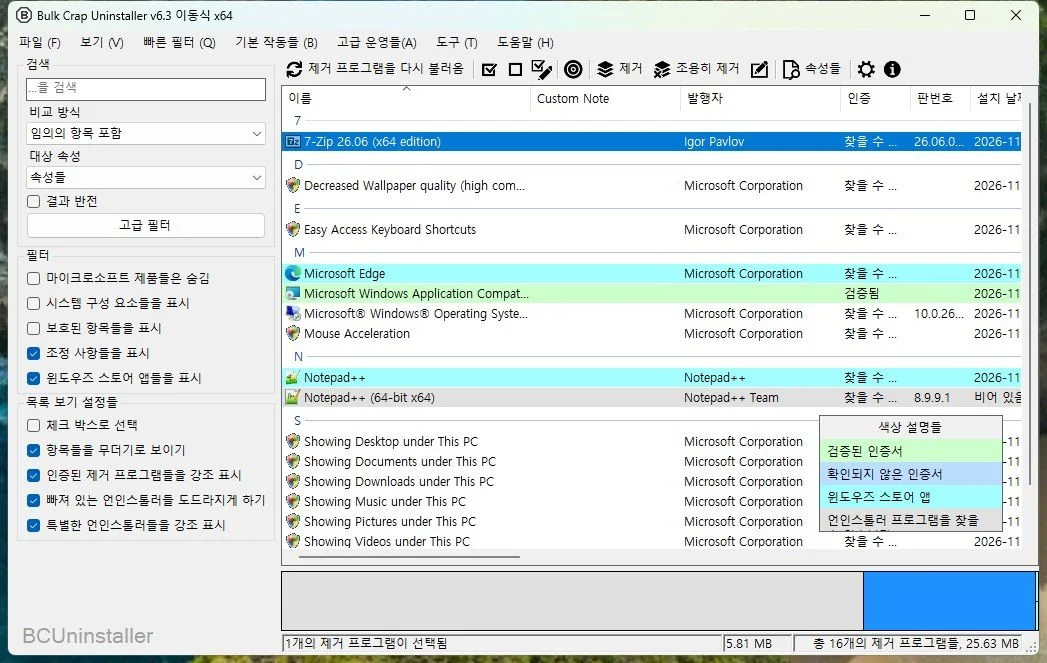
여기서 하나 알아 둘 것이 있습니다. 보관 파일을 지워 망가뜨린 7-Zip은 보통 색으로 나왔습니다. 줄 색만 보고 「이건 멀쩡하다」고 판단하면 안 된다는 뜻입니다. 제어판에서 실패한 프로그램이면 색과 상관없이 아래 순서로 가면 됩니다.
제거 단추로 지우기 (제거 프로그램이 사라진 경우)
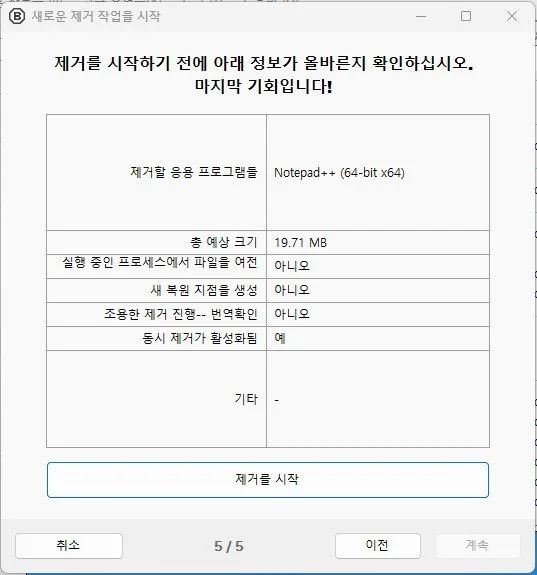
Notepad++ 줄을 고르고 위쪽 단추 줄의 「제거」를 누르면 확인 창이 5쪽 나옵니다. 2쪽은 고른 프로그램이 맞는지 보여 주는 쪽입니다. 4쪽 「제거 설정 변경」에는 「프로그램 제거 전에 복원 지점을 만듬」 칸이 있습니다.
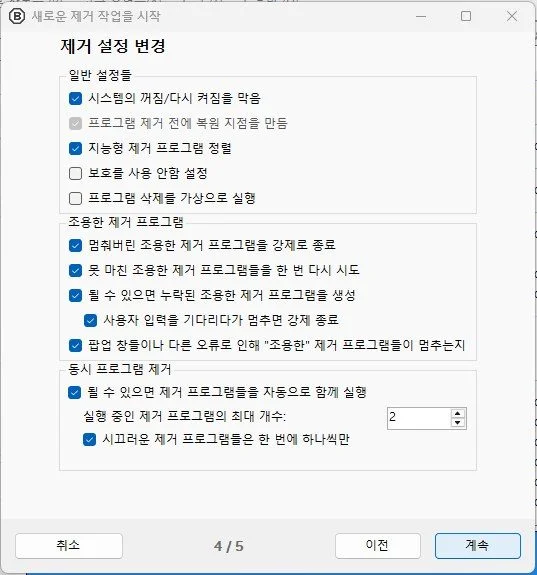
이 칸은 제 테스트용 윈도우에서는 흐리게 표시돼 있었고 마지막 쪽 요약에도 「새 복원 지점을 생성: 아니오」로 나왔습니다. 테스트용 윈도우라서 그런 것인지는 확인하지 못했고, 보통 PC에서 이 칸으로 복원 지점이 실제로 만들어지는지는 확인하지 못했습니다. 미리 만들어 두고 싶다면 시스템 복원 지점 만드는 법대로 윈도우에서 직접 만드는 쪽이 확실합니다.
진행 창에는 상태가 「유효하지 않음」으로 나오고 영어로 「Task finished. Close this window to continue; BCU may ask to scan for leftovers.」가 떴습니다. 실패처럼 보이지만 제거 프로그램이 원래 없는 상태였으니 그렇게 나온 것으로 봅니다. 당황하지 말고 「닫기」를 누르세요. 그러면 「찌꺼기/잔여물 제거」 창이 남은 파일을 찾아보겠냐고 묻습니다. 여기서 「예」를 눌러야 실제 정리가 시작됩니다.
남은 것 목록, 신뢰도로 고르면 됩니다
「남은 것도 지움」 창에 6개가 나왔습니다. 「신뢰도」 칸을 보세요. BCU가 이 항목이 정말 그 프로그램 것인지 얼마나 확신하는지 보여 주는 칸이고 처음부터 체크가 들어간 것과 빠진 것이 나뉘어 있었습니다.
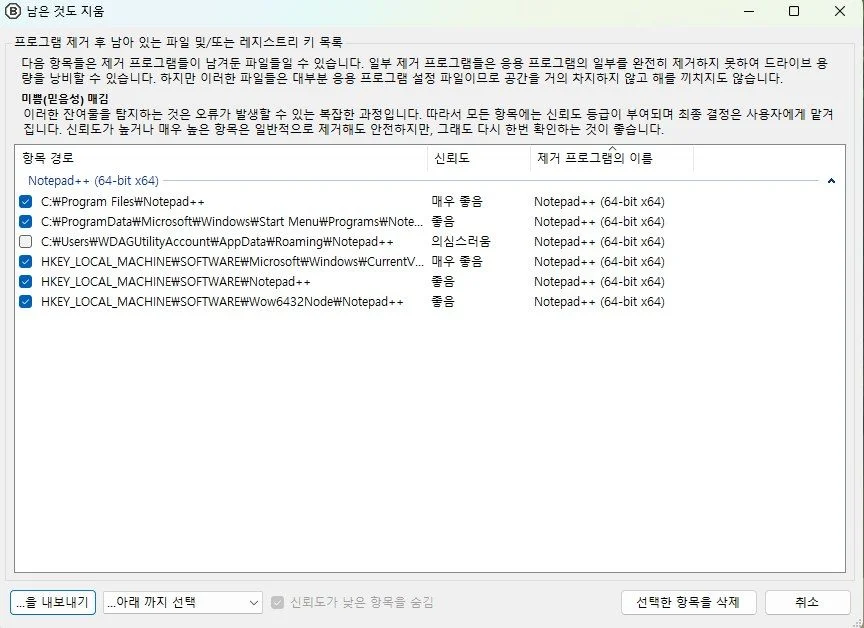
| 남은 것 | 신뢰도 | 처음 체크 |
|---|---|---|
| C:\Program Files\Notepad++ 폴더 | 매우 좋음 | 됨 |
| 시작 메뉴 Notepad++ 바로가기 | 좋음 | 됨 |
| AppData\Roaming\Notepad++ 폴더 | 의심스러움 | 안 됨 |
| HKLM\…\Uninstall\Notepad++ 키 | 매우 좋음 | 됨 |
| HKLM\SOFTWARE\Notepad++ 키 | 좋음 | 됨 |
| HKLM\SOFTWARE\Wow6432Node\Notepad++ 키 | 좋음 | 됨 |
저는 「의심스러움」 줄은 이름부터 봅니다. 이번 것은 AppData\Roaming\Notepad++, 즉 내 계정에 남은 이 프로그램의 설정 폴더였습니다. 다시 깔아 쓸 생각이면 두고, 완전히 정리하고 싶으면 체크해서 지워도 되는 폴더입니다. 이름에 지우려는 프로그램 이름이 없거나 무엇인지 모르겠는 의심스러움 줄은 체크하지 않는 것이 원칙입니다. 이번에는 체크하지 않고 그대로 뒀습니다.
지우기 직전 레지스트리 백업은 꼭 「만들기」
「선택한 항목을 삭제」를 누르면 「계속하기 전에 레지스트리 백업을 만들겠습니까?」라고 묻습니다. 같은 창에 「파일과 디렉토리는 휴지통으로 이동되며, 거기서 복원할 수 있습니다」라는 안내도 있습니다.
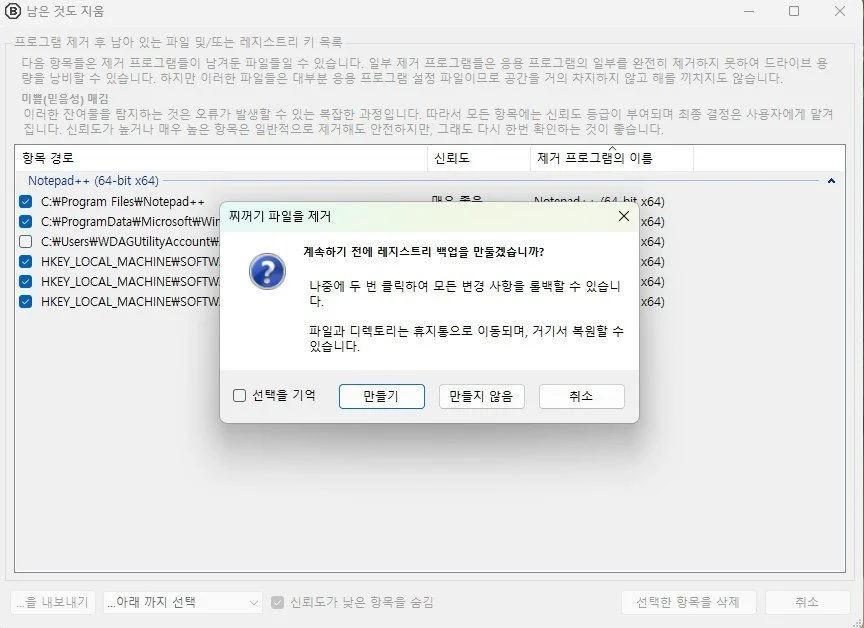
「만들기」를 누르고 문서 폴더를 골랐더니 「BCU Backup 날짜_시각」 폴더 안에 프로그램 이름 폴더가 생기고 .reg 파일이 3개 들어 있었습니다. 체크해 지운 레지스트리 키도 3개였습니다. 창의 안내대로라면 이 파일을 두 번 눌러 되돌릴 수 있지만, 실제로 되돌려 보지는 않았습니다. 이 폴더는 PC가 며칠 멀쩡한지 본 뒤에 지우세요.
끝나고 확인해 보니 Program Files\Notepad++ 폴더, 시작 메뉴 바로가기, 레지스트리의 Notepad++ 키와 목록 항목이 모두 없어졌습니다. 일부러 남긴 설정 폴더만 남았고 BCU 목록은 16개에서 14개로 줄었습니다.
제거 단추도 안 될 때는 「수동으로 제거」
7-Zip처럼 윈도우 보관 파일이 사라진 경우에는 메뉴의 「고급 운영들(A) › 수동으로 제거 (M)」를 썼습니다. 이 길은 원래 제거 프로그램을 아예 돌리지 않고 곧바로 남은 것 목록으로 갑니다. 같은 메뉴에 「MsiExec으로 제거」, 「레지스트리 키를 제거」, 「소유권을 갖기」도 있지만 이번에는 쓰지 않았습니다.
남은 것 목록에 13개가 나왔고 전부 「매우 좋음」이나 「좋음」으로 체크돼 있었습니다. 7-Zip 폴더, 시작 메뉴 폴더와 바로가기 2개, 7-Zip 레지스트리 키, 오른쪽 단추 메뉴 등록, 그리고 Classes\Installer\Features·Products처럼 이름만 봐서는 무엇인지 알기 어려운 키도 섞여 있었습니다.
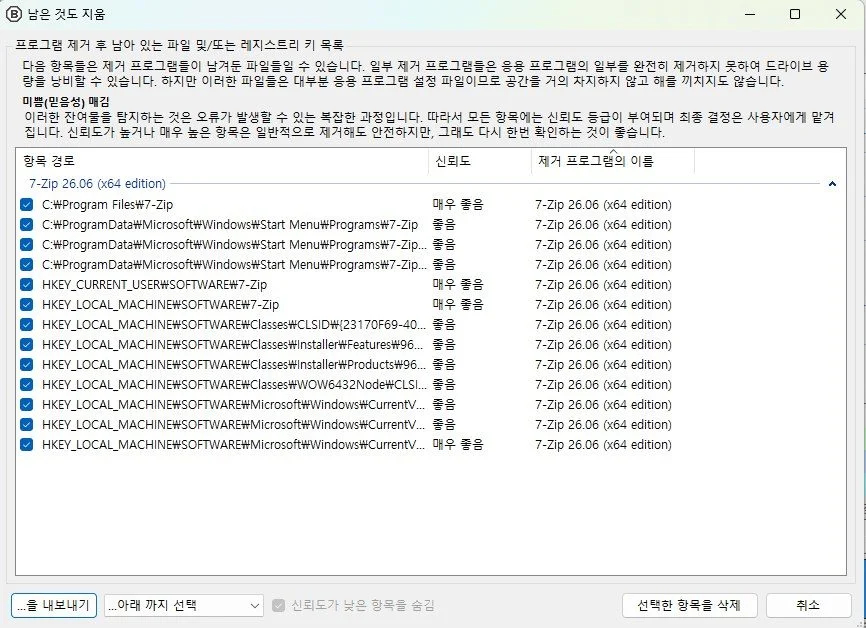
보통 사람이 이 목록을 보고 맞는지 가리기는 어렵습니다. 그래서 수동으로 제거를 쓸 때일수록 앞에서 말한 레지스트리 백업 「만들기」를 건너뛰지 마세요. 백업을 만들고 지운 뒤 확인하니 7-Zip 폴더, 레지스트리 키, 목록 항목, 오른쪽 단추 메뉴 등록이 모두 없어졌습니다.
정말 다 지워졌는지 세어 봤습니다
프로그램을 깔기 전 테스트용 윈도우의 상태를 기록해 두고, 설치 뒤와 정리 뒤를 같은 방법으로 비교했습니다. 본 것은 프로그램 폴더와 사용자 설정 폴더(AppData), 시작 메뉴, 레지스트리 SOFTWARE 키, 제거 목록, 오른쪽 단추 메뉴, 서비스, 예약 작업, 윈도우 보관 설치 파일입니다.
| 시점 | 깨끗할 때와 다른 것 |
|---|---|
| 두 프로그램 설치 뒤 | 12가지 (폴더 5, 레지스트리 키 4, 제거 목록 2, 윈도우 보관 설치 파일 1) |
| BCU로 정리한 뒤 | 1가지 (Notepad++ 설정 폴더, 일부러 남긴 것) |
보관 설치 파일 1개는 고장을 내려고 제가 먼저 지운 것이라 비교에서 뺐습니다.
지운 게 잘못됐을 때 되돌리는 곳
- 파일과 폴더: 휴지통에 있습니다. 이번 시험에서도 두 프로그램을 정리한 뒤 휴지통에 폴더와 바로가기 6개가 들어 있었습니다. 정리 직후에 휴지통을 비우지 마세요.
- 레지스트리 키: 「만들기」로 저장한 「BCU Backup」 폴더의 .reg 파일입니다. 창 안내대로라면 두 번 눌러 되돌립니다.
- 둘 다로도 안 되면: 미리 만든 복원 지점이 있을 때는 시스템 복원으로 그 시점에 돌아갈 수 있습니다.
이번 시험에서 해 보지 않은 것
시험 범위는 테스트용 윈도우 11에서 프로그램 2개와 고장 2가지입니다. 아래는 해 보지 않았으니 결과를 말씀드릴 수 없습니다.
- 다시 시작, 설정 앱에서 제거, 문제 해결사, winget 명령 (테스트용 윈도우는 다시 시작하면 사라지고 winget도 없었습니다)
- 설치 폴더를 통째로 지운 경우, 프로그램이 켜진 채로 지우려는 경우
- 서비스나 예약 작업을 만드는 프로그램 (이번 두 프로그램은 만들지 않아 비교할 것이 없었습니다), 백신과 드라이버
- 찌꺼기를 지운 뒤 PC가 빨라지는지
BCU에서 쓴 기능 중 돈을 내야 열리는 곳은 없었고 환영 창에 기부 안내가 있었을 뿐입니다. 파일이 「사용 중」이라 안 지워진다면 PowerToys로 파일을 잡고 있는 프로그램 찾기를 먼저 보세요.
자주 묻는 질문
프로그램 폴더를 그냥 탐색기에서 지우면 안 되나요?
폴더만 지우면 레지스트리 키와 제어판 목록 이름은 남습니다. 이번 비교에서도 설치로 생긴 12가지 중 폴더는 5개였고, 나머지 7개 중 6개는 레지스트리와 제거 목록, 1개는 윈도우 보관 설치 파일이었습니다. 폴더를 이미 지웠다면 BCU 목록에서 그 이름을 찾아 남은 것 정리를 하면 됩니다. 폴더째 지운 경우는 따로 시험하지 않았습니다.
회사 PC에서 BCU를 써도 돈을 내야 하나요?
BCU는 Apache 2.0 사용권의 오픈소스 프로그램이고, 개인 PC든 회사 PC든 무료로 쓸 수 있습니다. 다만 회사 PC라면 프로그램 설치나 삭제를 관리하는 담당자가 정한 규칙이 먼저입니다.
지우고 다시 깔았더니 예전 설정이 그대로예요.
설정은 보통 사용자 폴더(AppData)에 따로 남습니다. 이번 Notepad++도 AppData\Roaming 아래 설정 폴더가 「의심스러움」으로 분류돼 체크 없이 남았습니다. 처음 상태로 쓰고 싶다면 그 줄을 체크해서 함께 지우세요.
윈도우 10에서도 BCU 6.3을 쓸 수 있나요?
개발자 안내에는 가장 이른 지원 운영체제가 윈도우 10으로 적혀 있고, 6.0판부터 32비트용은 나오지 않습니다. 제가 시험한 것은 윈도우 11 64비트입니다.