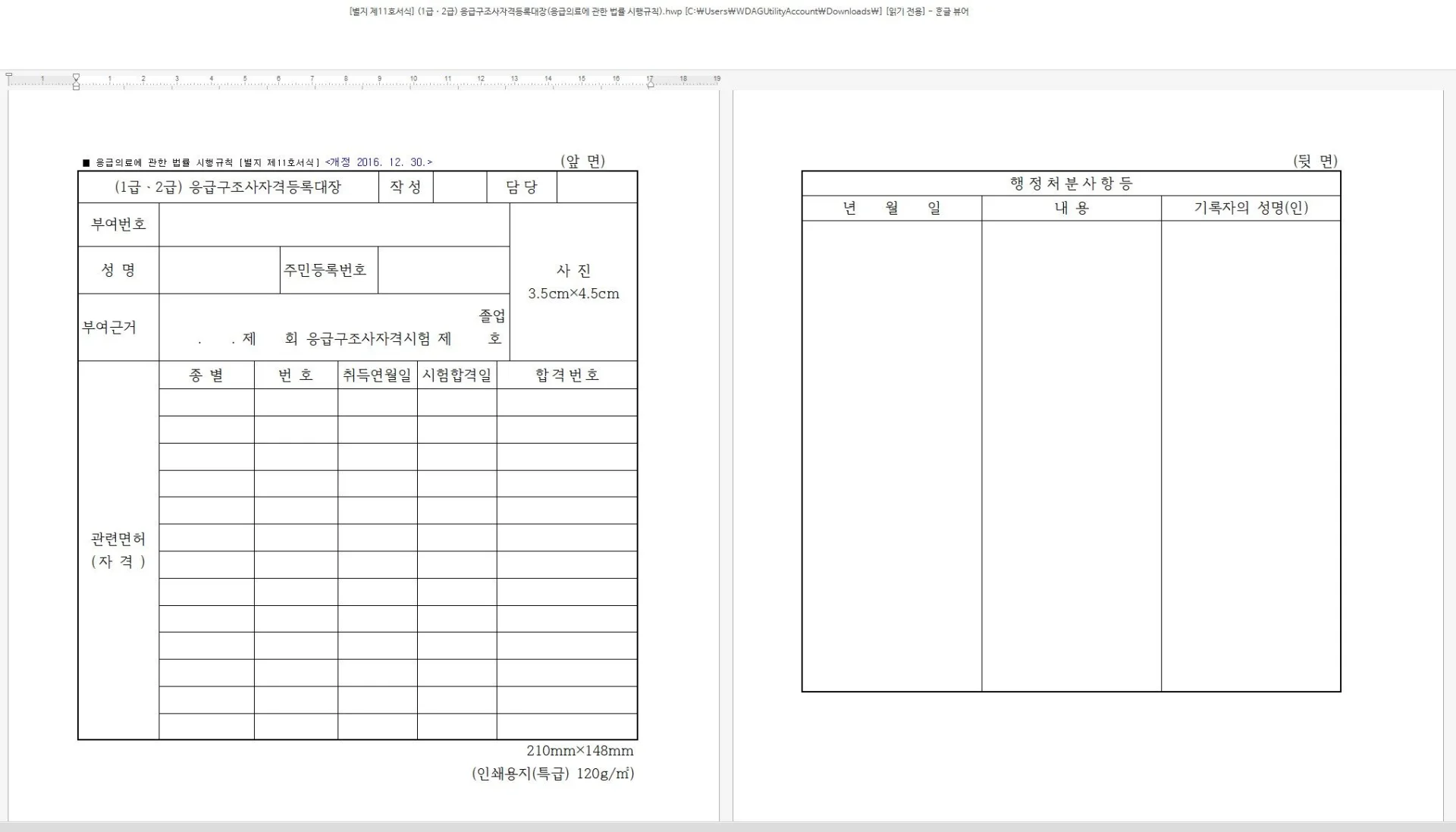
학교 안내문이나 관공서 서식이 .hwp로 왔는데 PC에 한글이 없다면, 한컴이 무료로 주는 한글뷰어(정식 이름 「한컴오피스 뷰어」)를 깔면 hwp 파일 열기는 해결됩니다. 테스트용 윈도우 11에 깔고 법령 서식 hwp 두 개를 열어 보니 표와 칸이 서식 그대로 보였고 인쇄 창도 열렸습니다. 대신 저장 메뉴가 없고 글자를 고칠 수도 복사할 수도 없었습니다.
그래서 제 기준은 간단합니다. 읽고 인쇄하면 끝나는 문서라면 뷰어로 충분합니다. 칸을 채워 파일로 다시 내야 하는 신청서라면 뷰어를 깔기 전에 아래 「칸을 채워 다시 내야 한다면」부터 보세요. 깔고 나서 고쳐지지 않는다고 묻는 질문이 자주 보입니다.
📑 목차 보기 (9개 항목)
한글뷰어로 되는 일과 안 되는 일
뷰어 하나로 어디까지 할 수 있나요?
시험 문서는 국가법령정보센터에서 받은 법령 별지 서식(빈 서식) 두 개입니다. 하나는 칸이 많은 신청서, 하나는 앞뒷면 두 쪽짜리 등록대장입니다. 개인정보가 없는 빈 양식이라 골랐습니다.
| 해 본 일 | 결과 | 화면에서 본 것 |
|---|---|---|
| hwp 열기 | 됨 | 표·칸·글꼴이 서식대로 보임 · 제목줄에 [읽기 전용] |
| 인쇄 창 열기 (Alt+P) | 됨 | 인쇄 범위·매수·모아 찍기 칸이 다 있음 |
| 저장 | 안 됨 | 파일 메뉴에 저장 항목이 아예 없음 |
| 글자 고치기 | 안 됨 | 「편집 모드로 열기」가 회색이고 오른쪽 위 같은 이름 단추는 눌러도 반응 없음 |
| 복사 (Ctrl+A 뒤 Ctrl+C) | 안 됨 | 클립보드에 아무것도 안 들어감 |
| 편집 메뉴 | 세 가지뿐 | 찾기 · 다시 찾기 · 이동 (복사·붙이기 없음) |
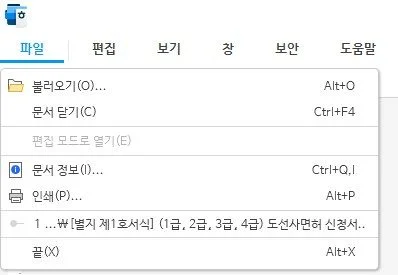
복사가 막힌 것도 알아 두면 좋습니다. 서식 속 문장 몇 줄을 메일에 옮겨 적으려 해도 손으로 다시 쳐야 합니다.
받는 곳은 hancom.com 한 곳만
검색하면 「한글 뷰어 다운로드」라는 이름의 다른 사이트가 섞여 나옵니다. 한컴은 허락 없는 재배포를 금지하고 있으니 설치 파일은 한컴 공식 페이지에서만 받으세요. 개인이 비상업 목적으로 쓰면 무료이고 윈도우용 사용 환경은 Windows 11 이상입니다(한컴오피스 뷰어 공식 페이지, 2026년 11월 확인).
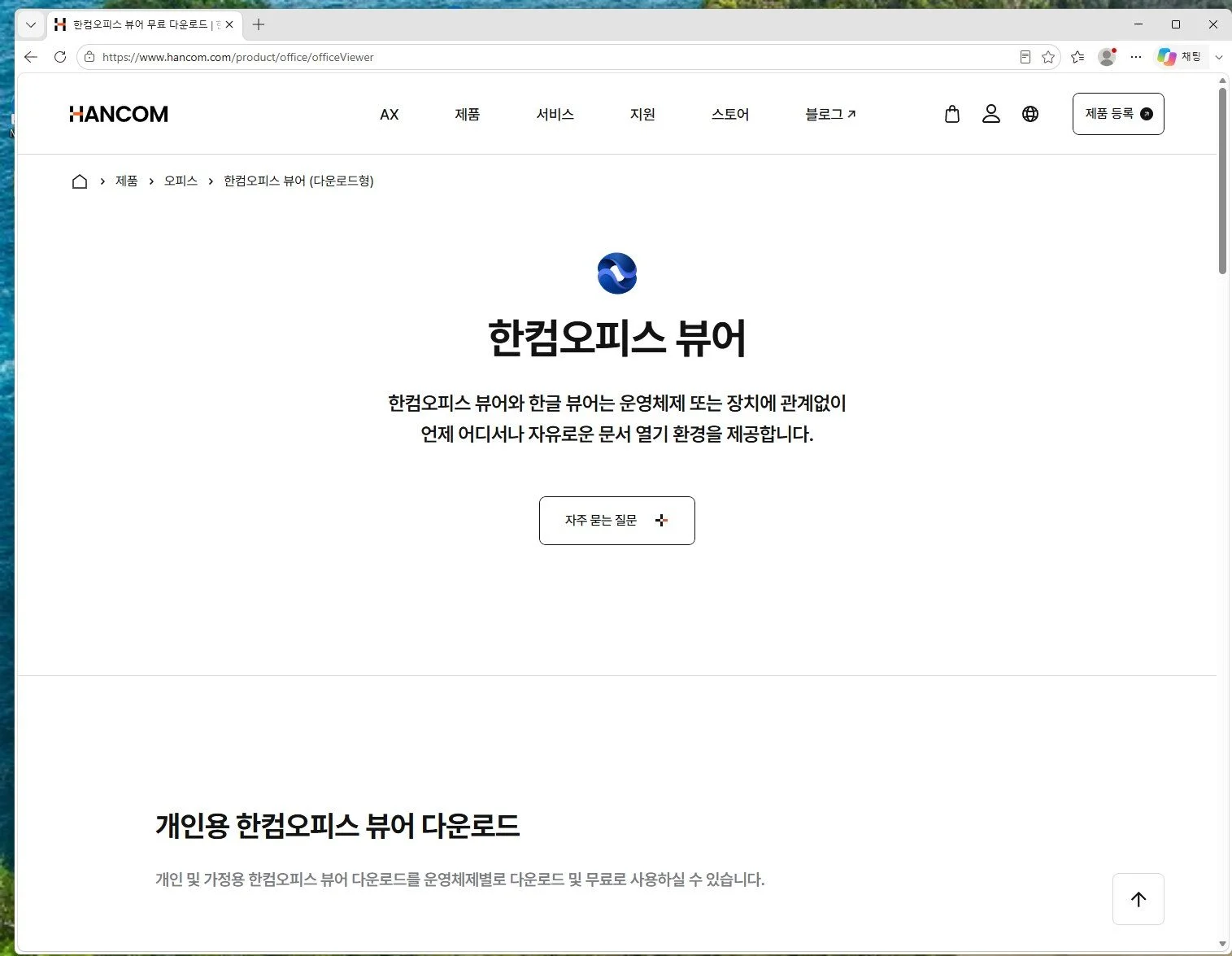
⬇ 한컴오피스 뷰어 받기 (hancom.com 공식 페이지)
받은 파일은 HOffice_140_Viewer.exe, 크기는 약 554MB였습니다. 뷰어치고 꽤 큽니다. 휴대폰 핫스팟으로 받는 중이라면 와이파이에서 받는 편이 낫습니다. 파일의 디지털 서명은 유효했고 서명자는 HANCOM INC.로 나왔습니다. 받은 파일이 같은 판인지 맞춰 보고 싶은 분을 위해 2026년 11월 19일에 받은 파일의 SHA-256 값을 적어 둡니다.
0C1CB431B6E7D1639E230FFCBAEA13AFC90025996E7A4EBA76633E97AC095E57
한컴이 새 판을 올리면 이 값은 달라집니다. 값이 다르다고 해서 가짜라는 뜻은 아니고, 서명자 이름이 HANCOM INC.인지 보는 쪽이 더 확실합니다. 재미있는 점은 파일 버전은 14.0.0인데 깔고 나서 설정의 앱 목록에는 13.0.0.434로 나왔다는 것입니다. 판 번호가 둘이라 헷갈릴 수 있는데, 둘 다 같은 설치 파일에서 나온 숫자입니다.
설치 중 「파일 형식 선택」에서 손을 멈추세요
설치 파일을 열면 먼저 Visual C++ 재배포 패키지와 「한컴오피스 웹 컴포넌트」를 같이 깐다는 화면이 나오고, 이어서 사용권 계약에 동의하는 칸이 나옵니다. 공식 페이지의 사용권 안내에는 자동 업데이트 때 제품 번호·제품 종류·IP 주소를 모아 1년 보관한다는 내용이 들어 있습니다. 설치 창 아래쪽에는 광고 띠가 계속 붙어 있습니다.
그다음이 이 글에서 가장 중요한 화면입니다.
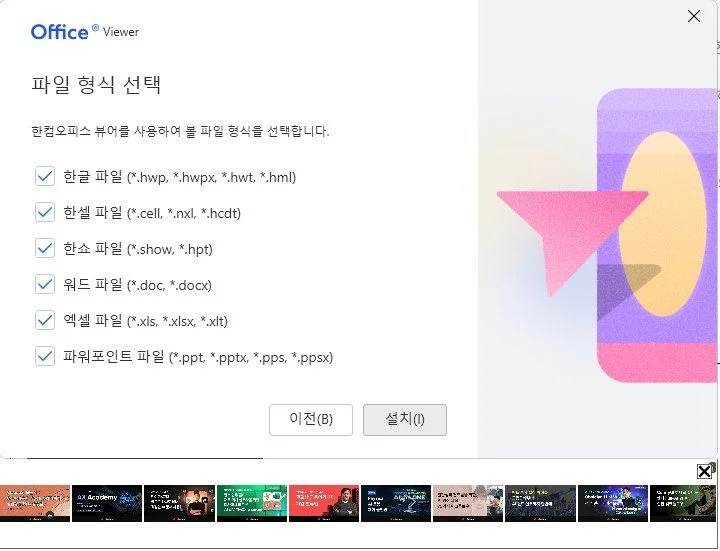
화면 설명은 「한컴오피스 뷰어를 사용하여 볼 파일 형식을 선택합니다」입니다. 다시 말해 그대로 「설치」를 누르면 워드(.doc .docx), 엑셀(.xls .xlsx), 파워포인트(.ppt .pptx) 파일도 이 뷰어로 보게 고르는 셈입니다. 이 PC에 MS 오피스가 있고 그쪽으로 계속 열고 싶다면 아래 세 줄의 체크를 풀고 넘어가세요. 저는 hwp만 필요한 분이라면 한글 한 줄만 남겨도 된다고 봅니다.
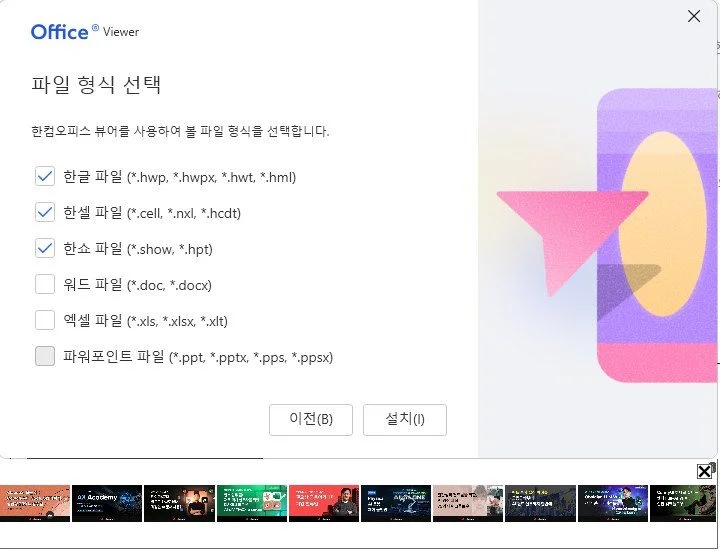
설치는 테스트용 윈도우에서 구성 요소까지 합쳐 16분쯤 걸렸습니다. 실제 PC에서는 더 빠를 수도 있지만 급한 서류를 앞두고 있다면 시간을 넉넉히 잡으세요. 끝나면 「마침」 뒤에 창이 하나 더 뜹니다.
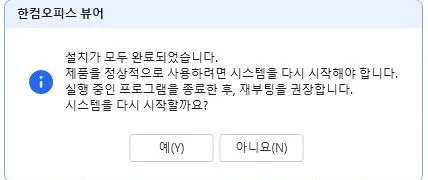
「예」를 누르면 PC가 바로 다시 켜지니, 다른 창에 쓰던 글이 있으면 먼저 저장하세요. 시험에서는 「아니요」를 눌렀는데도 문서 열기와 인쇄 창까지는 문제없었습니다. 다만 다시 시작하지 않은 채로 오래 쓰면 무엇이 달라지는지는 확인하지 못했으니, 서류를 다 본 뒤에는 한 번 다시 켜 두세요.
hwp 파일을 두 번 누르면 광고 창부터 닫아야 합니다
설치 뒤에는 hwp 파일을 두 번 누르면 뷰어가 뜹니다. 그런데 문서보다 먼저 가운데에 「Hancom AD」라는 작은 광고 창이 나왔고, 이 창을 닫아야 문서가 보였습니다. 두 파일 모두 똑같았습니다.
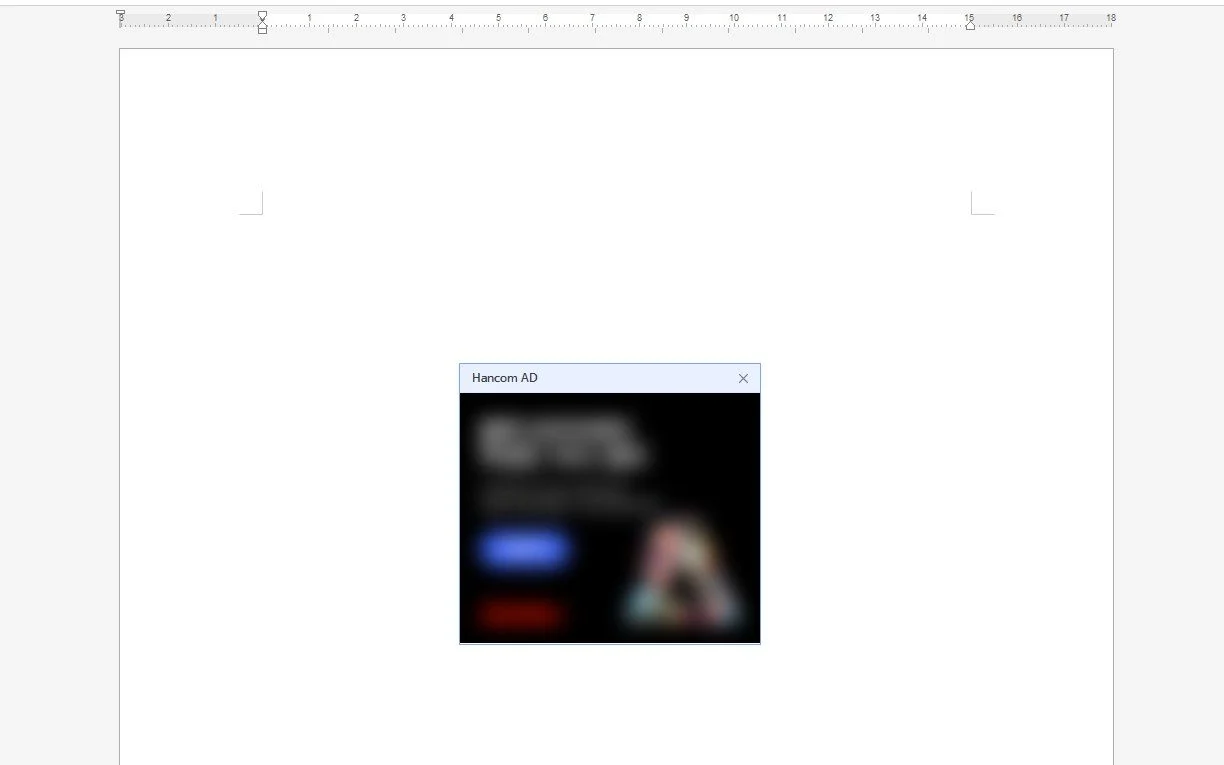
처음 띄울 때는 화면 오른쪽 아래에 쇼핑 광고 창이 하나 더 떴습니다. 이것도 X로 닫혔습니다. 어르신께 깔아 드릴 때는 「가운데 작은 창은 오른쪽 위 X만 누르세요」 한마디를 같이 해 두면 덜 헤매십니다.
인쇄 창 안에도 광고가 있습니다
Alt+P를 누르거나 파일 메뉴에서 「인쇄」를 고르면 인쇄 창이 열립니다. 창 오른쪽 세로 칸이 광고 자리입니다. 프린터를 고르고 매수만 맞춘 뒤 오른쪽 위 「인쇄(D)」를 누르면 되는 구조입니다.
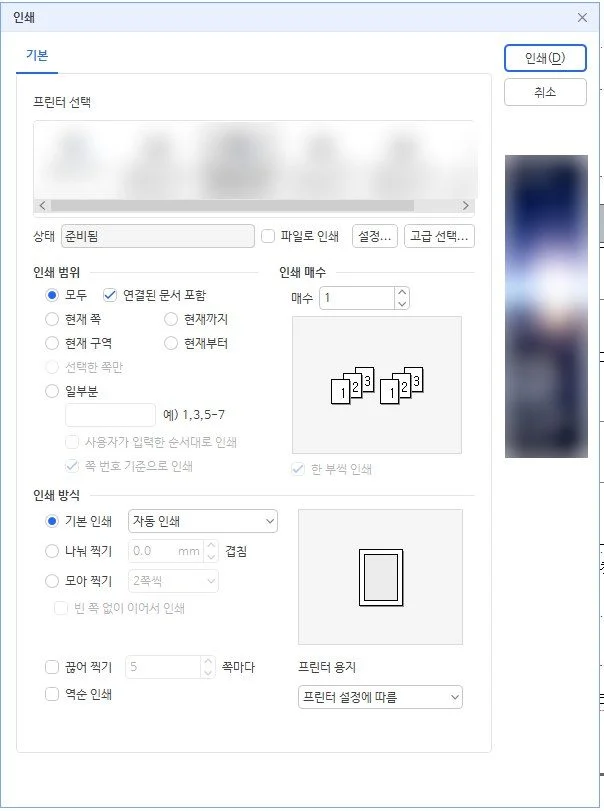
여기서 솔직히 밝혀 둘 것이 있습니다. 시험용 윈도우라 실제 프린터로 종이를 뽑지는 않았고, PDF로 저장되는지도 확인하지 못했습니다. 인쇄 창이 열리고 설정을 고를 수 있는 데까지가 이번에 본 범위입니다.
칸을 채워 다시 내야 한다면
뷰어로는 안 됩니다. 저장도 편집도 막혀 있으니, 칸을 채운 hwp 파일을 만들어 다시 보내는 일은 이 프로그램이 할 수 없는 일입니다. 이럴 때 저라면 이 순서로 생각합니다.
- 손글씨로 받아 주는 서류인지 먼저 봅니다. 그렇다면 뷰어로 인쇄해서 펜으로 채우는 쪽이 제일 빠릅니다.
- 파일로 내야 한다면 보낸 곳에 워드나 PDF 양식이 따로 있는지 물어봅니다.
- 그래도 hwp로 내야 한다면 한글 프로그램이 있는 PC를 찾거나 한컴 쪽 다른 길을 알아봐야 합니다.
한컴에는 민원 서식 작성용 「공공 한글」이 따로 있습니다. 공식 다운로드 센터 설명에 따르면 개인 비상업 무료지만 사용 용도는 「공공기관 업무에 대한 사용 시」에만 해당한다고 적혀 있습니다. 웹에서 문서를 다루는 「한컴독스」도 있는데 계정으로 로그인해서 쓰는 방식이고, 무료로 어디까지 되는지는 확인하지 못했습니다. 웹에서 여는 방식은 파일이 그 회사 서버로 올라가니, 주민등록번호 같은 개인정보를 적은 서식이라면 한 번 더 생각해 보세요. 둘 다 이번에 깔아 보거나 써 보지는 않았습니다.
두 번 눌렀는데 메모장이 뜬다면
hwp가 메모장으로 뜬다는 질문이 있어서 일부러 그 상태를 만들어 보려 했습니다. 연결 설정을 메모장 쪽으로 바꿔 봤지만 뷰어가 그대로 열려서 재현하지 못했습니다. 그래서 고치는 순서를 해 본 것처럼 적지는 않겠습니다.
방향만 말씀드리면 윈도우 11의 설정 › 앱 › 기본 앱에서 위쪽 칸에 .hwp를 치고, 지금 연결된 앱 줄을 눌러 한컴 뷰어 쪽을 고르는 방식입니다. 같은 화면으로 .pdf를 바꿔 본 과정은 PDF뷰어를 바꾸는 글에 사진과 함께 있습니다. .hwp로 이 화면을 끝까지 눌러 보지는 않았으니, 목록에 나오는 이름은 PC마다 다를 수 있습니다.
다 쓰고 지울 때는 앱 두 개를 지웁니다
설정 › 앱 › 설치된 앱에 들어가면 한컴 항목이 두 개 보입니다. 「한컴오피스 뷰어」와 「한컴오피스 웹 컴포넌트」입니다. 뷰어만 지우면 웹 컴포넌트가 그대로 남으니, 뷰어만 따로 깔았던 PC라면 둘 다 지웁니다.
⚠️ 한글 정품을 같이 쓰는 PC라면
웹 컴포넌트는 지우지 말고 두세요. 지울 때 뜨는 경고가 정품 한글에도 영향을 주는지는 확인하지 못했습니다. 뷰어만 따로 깔았던 PC에서만 둘 다 지우는 것을 권합니다.
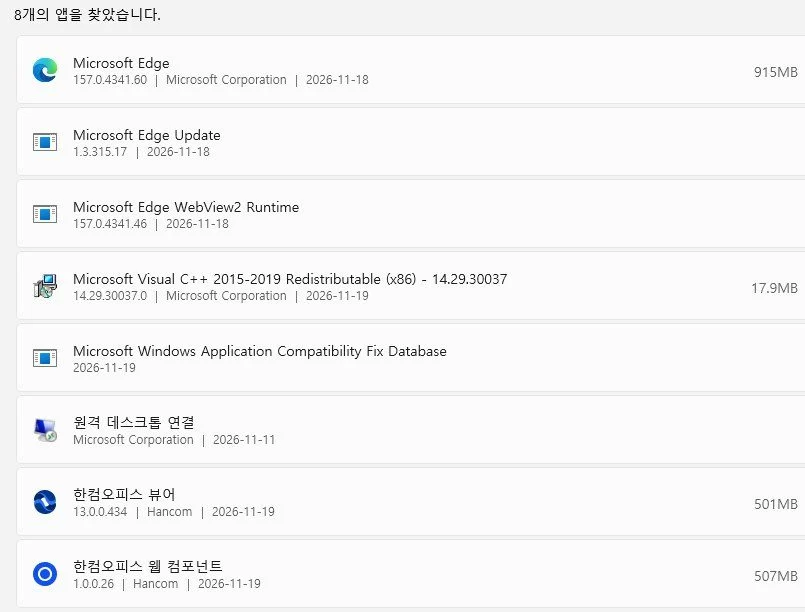
- 「한컴오피스 뷰어」 오른쪽 점 세 개 › 제거. 업데이트 프로그램(HncUpdateService.exe, HncUpdateTray.exe)을 닫아야 한다는 창이 나오면 자동으로 닫기를 고르고 넘어갑니다.
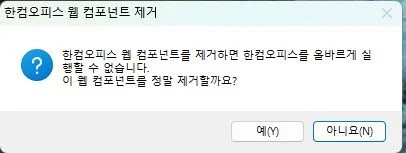
- 「한컴오피스 웹 컴포넌트」도 같은 방법으로 제거합니다. 이때 「제거하면 한컴오피스를 올바르게 실행할 수 없습니다」라는 경고가 뜹니다.
둘 다 지운 뒤에도 남은 것이 있었습니다. 사용자 폴더의 AppData\Roaming\Hnc 폴더(19.1MB)가 그대로 있었고, 업데이트 서비스(HncUpdateService_2024_Viewer)가 「자동 시작」으로 등록된 채였습니다. 그 서비스가 가리키는 실행 파일은 이미 지워진 상태였습니다. Visual C++ 재배포 패키지도 남는데, 다른 프로그램도 같이 쓰는 공용 부품이라 일부러 지울 이유는 없습니다. 이 확인은 다시 시작하기 전에 본 것이라, 다시 켠 뒤에도 남는지는 모릅니다. 남은 것을 지우는 방법도 이번에는 해 보지 않았습니다.
이번에 확인하지 못한 것
- 윈도우 10에 설치되는지 (공식 조건은 11 이상)
- 종이 인쇄 결과, PDF로 저장되는지
- .hwpx 파일 열기 (설치 화면 형식 목록에는 들어 있음)
- 휴대폰용 뷰어 앱
- 설치 뒤 다시 시작했을 때 달라지는 것
- 도형·그림·수식이 많은 복잡한 문서 (시험 문서는 표 위주 서식 두 개)
기준: 2026년 11월 19일, 윈도우 샌드박스(윈도우 11)에 한컴 공식 페이지에서 받은 설치 파일로 깔아 본 결과입니다.
자주 묻는 질문
회사 컴퓨터에 깔아도 되나요?
한컴 사용권에는 개인이 비상업 목적으로 쓸 때만 무료이고, 기업·단체는 한컴의 서면 승인이 필요하다고 되어 있습니다. 같은 공식 페이지에 기업용 사용 신청 메뉴가 있으니 회사 PC라면 전산 담당자에게 먼저 물어보세요.
윈도우 10인데 깔리나요?
한컴 공식 페이지의 사용 환경은 Windows 11 이상입니다. 윈도우 10에서는 시험하지 않아서 설치가 막히는지, 깔리지만 지원만 안 되는 것인지는 모릅니다.
휴대폰으로 받은 hwp는 어떻게 여나요?
한컴오피스 뷰어 공식 페이지에 안드로이드와 아이폰용 뷰어 앱으로 가는 단추가 따로 있습니다. 휴대폰 앱은 이번에 써 보지 않았습니다.
리브레오피스로 열어도 되나요?
LibreOffice 개발 문서의 한글 워드프로세서 필터 설명에는 새 판 형식을 제대로 처리하지 못해 내용이 조용히 망가질 수 있다는 경고가 있습니다. 받은 서식을 원래 모양대로 봐야 한다면 한컴 뷰어 쪽이 안전합니다. 리브레오피스는 이번에 시험하지 않았습니다.
사진: George Milton / Pexels