윈도우 PC 바탕화면을 움직이는 배경화면으로 바꾸고 싶다면 무료 프로그램 Lively Wallpaper(라이블리 월페이퍼)를 깔고, 내가 가진 동영상 하나를 넣으면 됩니다. 유료 기능이 따로 없는 프로그램이라 돈 낼 일이 없습니다. 걱정하시는 속도는 제가 재 봤습니다. 1080p 영상을 깔아 두었을 때 영상 재생 프로그램이 쓴 CPU는 32코어 전체 기준 0.19%(한 코어 기준 약 6%), PC 전체 CPU는 0.4%에서 1.8%로 올랐고, 창을 최대화해 바탕화면을 가리자 0%로 멈췄습니다. 다 쓰고 지우면 원래 바탕화면 사진이 그대로 돌아왔습니다.
다만 이 숫자는 RX 9070 XT 그래픽카드에 32코어로 잡히는 고사양 PC를 빌려 쓴 가상 환경(윈도우 샌드박스) 값입니다. 내장 그래픽을 쓰는 노트북이나 오래된 PC는 더 무거울 수 있습니다. 시험은 2026년 11월 12일, Lively 2.2.1.0 설치판으로 했습니다. 휴대폰 배경 이야기가 아니라 윈도우 PC 글입니다.
📑 목차 보기 (9개 항목)
켜 두면 컴퓨터가 느려지나요?
제가 가장 먼저 본 것도 이것입니다. 영상은 Lively 안에 들어 있는 재생기(mpv)가 돌리기 때문에, 그 프로그램 하나가 CPU를 얼마나 쓰는지 30초씩 평균을 냈습니다. 영상은 글자도 사람도 없는 10초짜리 청록색 화면을 직접 만들어 넣었습니다.
| 상태 | 재생 CPU | 재생 메모리 | 전체 CPU |
|---|---|---|---|
| 배경 끔 (Lively 창만 켬) | 없음 | 없음 | 0.4% |
| 1080p 영상 · 바탕화면 보임 | 0.19% | 127MB | 1.8% |
| 1080p · 탐색기 창 최대화로 가림 | 0% | 127MB | — |
| 1080p · 창을 다시 내림 | 0.17% | 125MB | — |
| 4K 영상 · 바탕화면 보임 | 0.22% | 158MB | 2.9% |
CPU %가 작게 보이는 것은 32코어 전체를 100으로 놓고 잰 값이라서입니다. 코어 하나 기준으로 바꾸면 1080p가 약 6%, 4K가 약 7%입니다. 이 PC에서는 켜 두어도 체감이 거의 없었지만 코어가 4개뿐인 PC라면 같은 일이 훨씬 크게 잡힙니다. 그래픽카드 사용률은 샌드박스에서 값이 나오지 않아 재지 못했습니다.
제가 오히려 눈여겨본 것은 메모리입니다. 배경을 끈 채 Lively 창만 열어 둬도 Lively 두 프로그램이 약 420MB를 잡았고, 1080p 배경을 켜자 재생기까지 합쳐 593MB가 됐습니다. 램이 8GB인 PC에서 크롬 탭을 많이 띄우는 분이라면 이쪽이 먼저 부담이 됩니다. 이미 PC가 느린 상태라면 배경부터 깔지 말고 작업 관리자로 느려진 원인을 먼저 보시길 권합니다.
작업 관리자의 「프로세스」 탭에 보이는 %는 클럭 기준 상대값이라 오해하기 쉽다고 개발자 위키(Performance 문서)가 따로 경고합니다. 숫자가 튀어 보여도 한 번 본 값으로 판단하지 마세요.
어디서 받아야 안전한가요?
개발자가 안내하는 받는 곳은 두 곳뿐입니다. 공식 GitHub 릴리스 페이지와 마이크로소프트 스토어입니다. 검색하면 「Lively Wallpaper 다운로드」라는 이름의 다른 사이트가 여럿 나오는데, 저는 이 두 곳 말고는 받지 않습니다. 배경화면 프로그램은 PC를 켜 둔 내내 뒤에서 도는 프로그램이기 때문입니다.
⬇ Lively Wallpaper 공식 GitHub 릴리스 (설치판)
GitHub 단추를 누르면 주소가 lively-community/lively로 넘어갑니다. 저장소가 그쪽으로 옮겨진 것입니다. 시험 때 받은 파일은 lively_setup_x86_full_v2210.exe(탐색기 표시 212,953KB)였습니다. 릴리스 페이지에 적힌 SHA-256 값과 제가 받은 파일의 값이 같았습니다.
어느 쪽을 받을지는 이렇게 고르시면 됩니다. 동영상만 깔 거라면 스토어판으로 충분합니다. 스토어판에서 빠지는 것은 앱·게임을 배경으로 쓰는 기능과 추가 플러그인 정도입니다(개발자 위키 Differences-Between-Distributions). 저는 샌드박스에 스토어가 없어 설치판으로 시험했고, 스토어판은 깔아 보지 않았습니다. 윈도우 조건은 스토어판이 윈도우 10 1809 이상, 설치판이 1903 이상입니다.
⚠️ 주의
설치판 파일에는 디지털 서명이 없습니다(시험 때 확인). 그래서 실행하면 윈도우가 「Windows의 PC 보호」 창을 띄울 수 있습니다. 개발자 위키(Common-Problems)는 이때 추가 정보 › 실행을 누르라고 안내합니다. 누르기 전에 받은 파일이 진짜인지 한 번 맞춰 보면 더 안심됩니다. 파일이 있는 폴더에서 PowerShell을 열고 Get-FileHash .\lively_setup_x86_full_v2210.exe를 치면 Hash 칸에 긴 값이 나옵니다. 이 값이 릴리스 페이지에 적힌 SHA-256 값과 같으면 중간에 바뀐 파일이 아닙니다. 제 시험 환경에서는 이 창이 뜨지 않아 실제 화면은 보지 못했습니다. 위 두 곳이 아닌 데서 받은 파일이라면 이 창이 떴을 때 실행하지 말고 지우세요.
설치판 깔기: 중간에 10분 넘게 멈춘 듯 보여도 기다리세요
받은 파일을 열면 먼저 설치 모드를 묻습니다. 「현재 사용자용으로 설치 (추천)」을 누릅니다. 설치 창에는 「모든 사용자용」 쪽에만 관리자 표시가 붙어 있습니다. 다만 저는 관리자 계정으로 시험했고, 개발자 위키는 설치 중에 관리자 계정이 필요할 수 있다고 적고 있습니다.
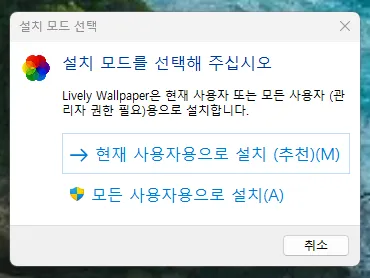
언어는 한국어로 두고 확인, 이어지는 화면은 다음을 누르면 됩니다. 사용권 동의 화면은 없었습니다. 설치 위치 화면에 「최소 478.8 MB의 디스크 여유 공간이 필요합니다」라고 나오니 C드라이브가 꽉 찬 PC라면 먼저 공간부터 비우세요. 기본 위치는 %LOCALAPPDATA%\Programs\Lively Wallpaper입니다.
설치를 누르면 Lively 말고도 두 가지가 같이 깔립니다. 화면에 「Installing Visual C++ Redistributable…」, 이어서 「Installing .NET Desktop Runtime 9.0.8…」이 뜹니다. 제 시험에서는 이 .NET 단계가 10분 넘게 걸렸고, 설치 전체로는 15분쯤 걸렸습니다. 막대가 꽉 찬 채로 한참 그대로라 멈춘 것처럼 보이는데, 취소를 누르지 말고 기다리세요.
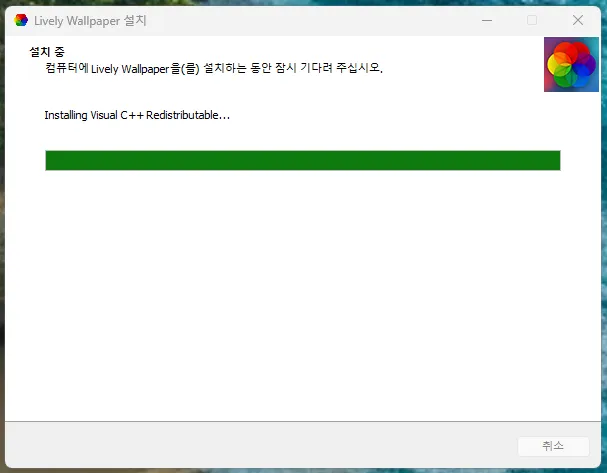
마지막 화면에서 종료를 누르면 Lively가 바로 켜집니다. 기본 배경이 몇 개 들어 있는 라이브러리 화면입니다.
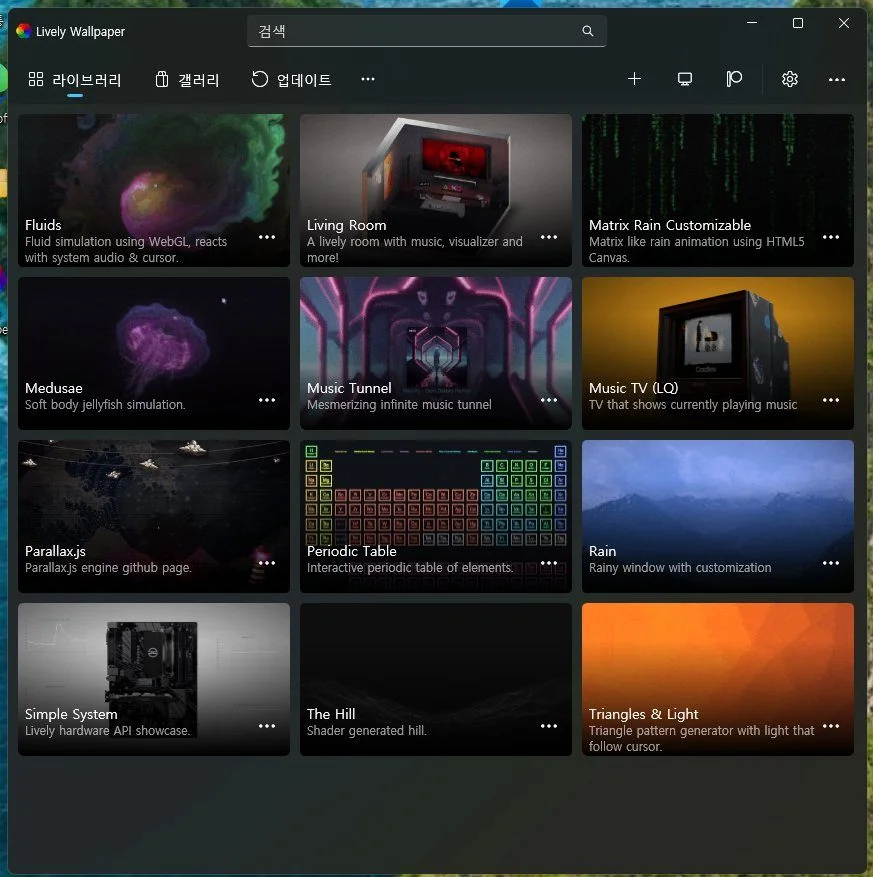
내 동영상을 바탕화면에 까는 순서
기본 배경을 눌러 보기 전에 내 영상부터 넣는 걸 권합니다. 이유는 아래 「기본 배경을 누르니 노란 띠가 떠요」에 적었습니다.
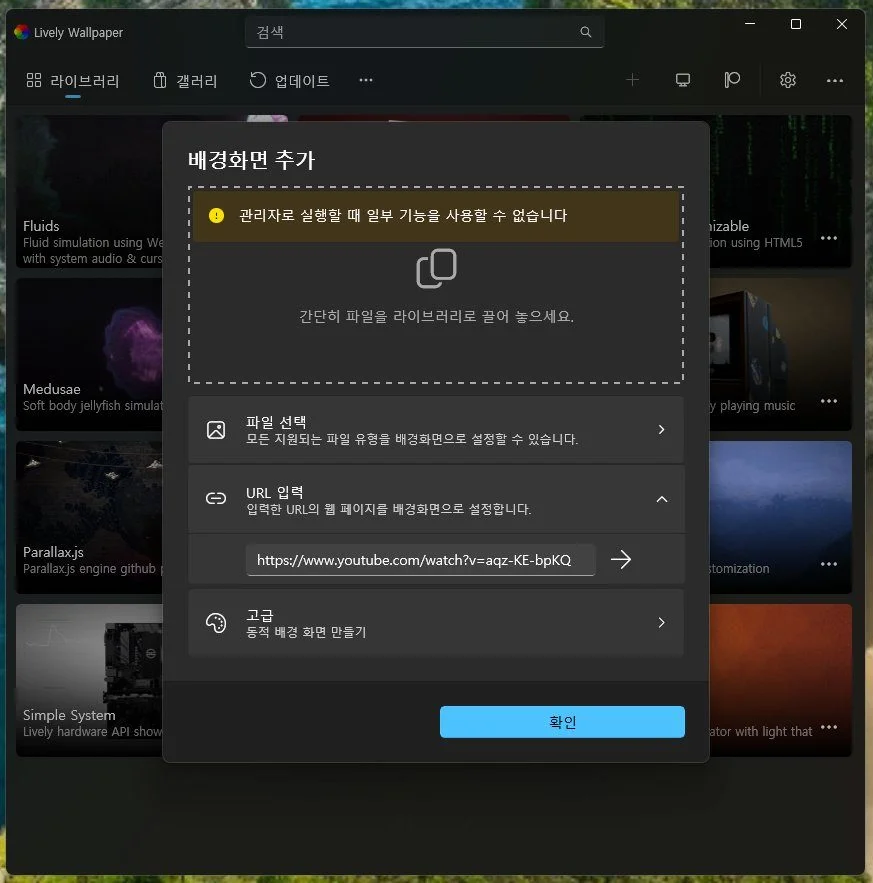
창 가운데에 파일을 끌어다 놓는 칸도 있는데, 제 시험 환경에서는 「관리자로 실행할 때 일부 기능을 사용할 수 없습니다」라는 경고가 떠 있었고 끌어다 놓기가 막히는 것으로 보였습니다. 「파일 선택」으로는 문제없이 들어갔으니 끌어서 안 되면 그쪽을 쓰세요.
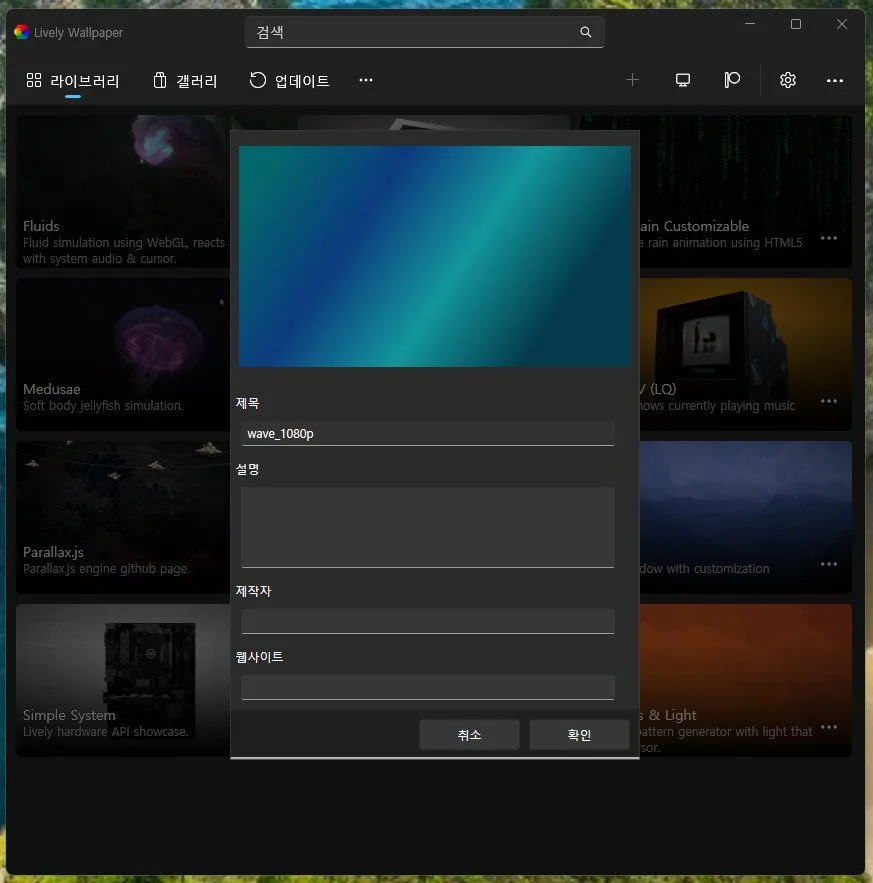
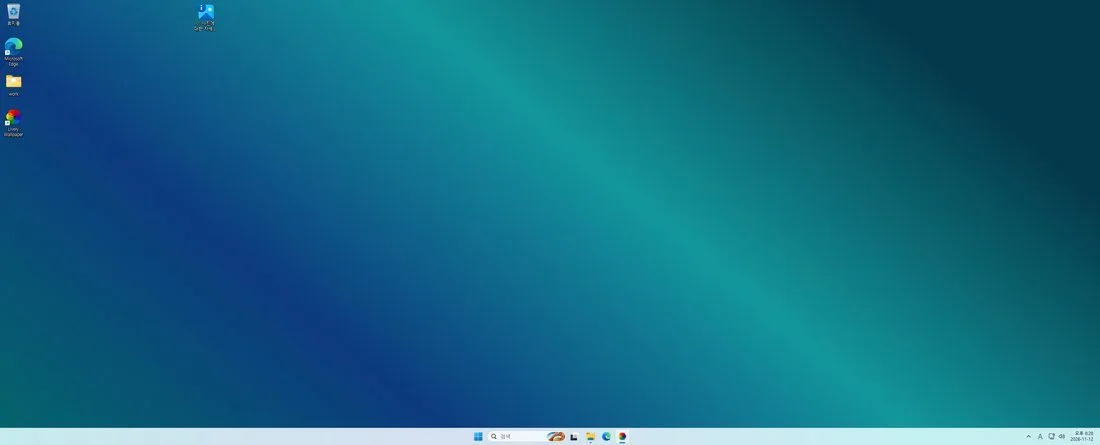
넣을 영상은 직접 찍었거나 이용 조건이 분명한 것을 쓰세요. 남이 올린 애니·캐릭터 영상을 받아 쓴다면 그 영상을 받은 곳의 이용 조건부터 확인하는 게 맞습니다.
게임할 때는 배경이 멈추나요?
기본 설정이 「멈춤」입니다. 설정(톱니바퀴) › 성능을 열면 맨 위 「응용 프로그램이 전체 화면일 때」가 처음부터 일시 중지에 맞춰져 있습니다. 전체 화면이 아니어도 멈춥니다. 위 표에서 탐색기 창 하나를 최대화만 했는데도 재생 CPU가 0%로 떨어졌습니다. 개발자 위키에 따르면 기본 방식(Grid)은 화면의 95%가 가려지면 멈춥니다.
진짜 게임을 켜서 확인하지는 않았습니다. 창 최대화로 멈추고, 창을 내리면 0.17%로 다시 도는 것까지 봤습니다.
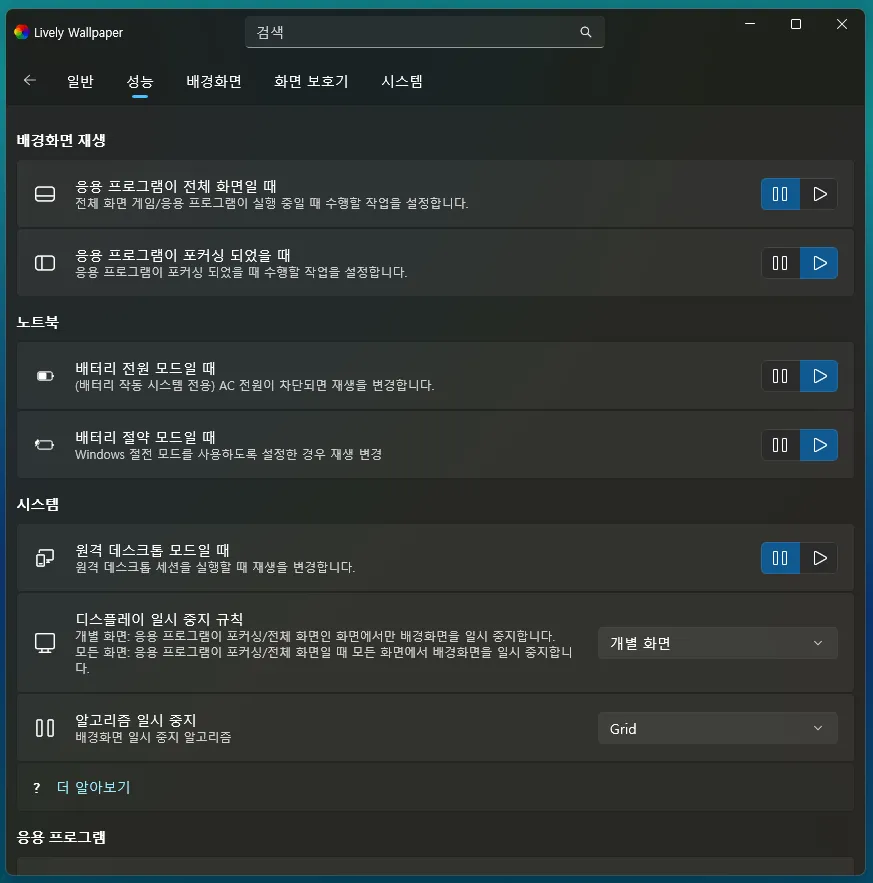
여기서 바꿀 곳은 노트북 칸 두 줄입니다. 「배터리 전원 모드일 때」와 「배터리 절약 모드일 때」가 처음에는 둘 다 재생으로 되어 있습니다. 노트북이라면 둘 다 일시 중지(왼쪽 단추)로 바꿔 두세요. 전원을 뽑고 쓸 때까지 영상을 돌릴 이유는 없습니다. 시험한 가상 PC에는 배터리가 없어서 바꾼 뒤 실제로 멈추는지는 확인하지 못했습니다.
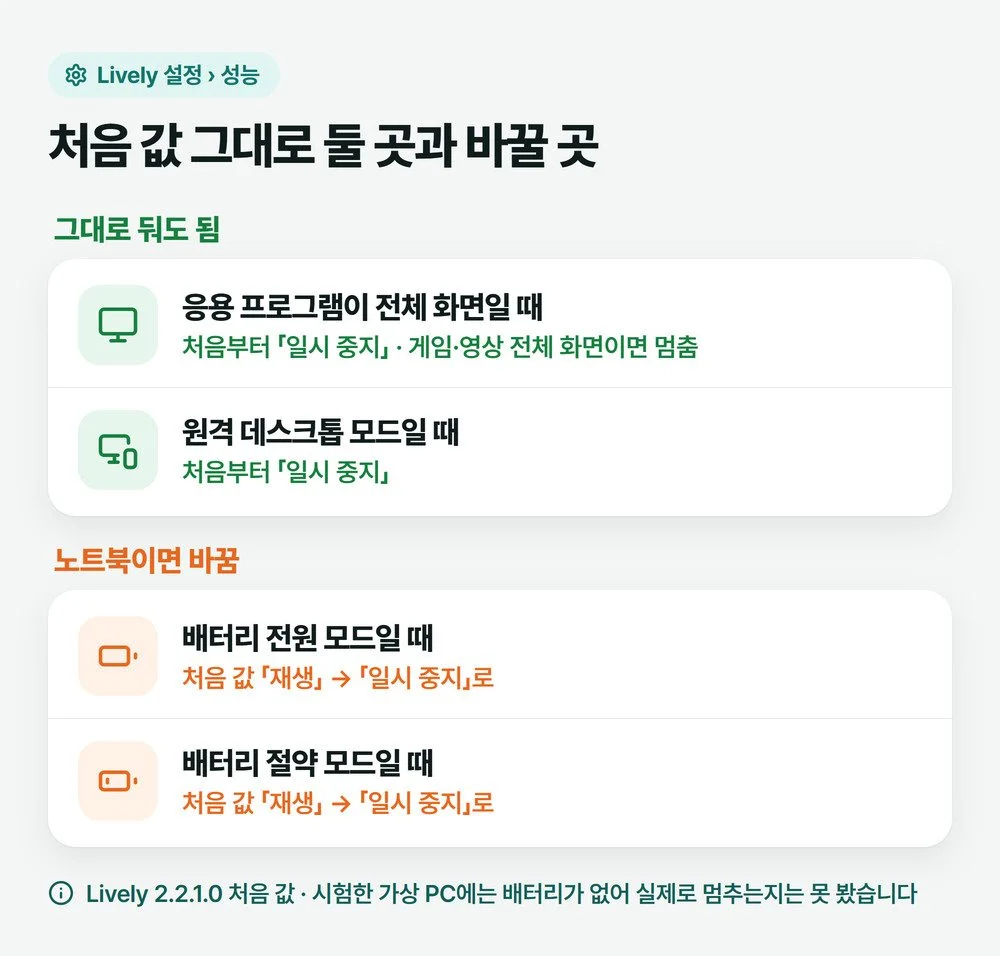
작업할 때도 아끼고 싶다면 「응용 프로그램이 포커싱 되었을 때」를 일시 중지로 바꾸는 방법도 있습니다. 다른 창을 쓰는 동안은 멈추고 바탕화면을 볼 때만 움직입니다. 이 설정은 이번에 따로 재 보지는 않았습니다.
기본 배경을 누르니 노란 띠가 떠요
라이브러리에 처음 들어 있는 배경(Rain 등)은 상당수가 웹 페이지 방식입니다. 이런 배경을 누르면 창 위쪽에 「플러그인 필요 · 이 콘텐츠를 보려면 Microsoft WebView2가 필요합니다」라는 노란 띠와 다운로드 단추가 뜹니다.
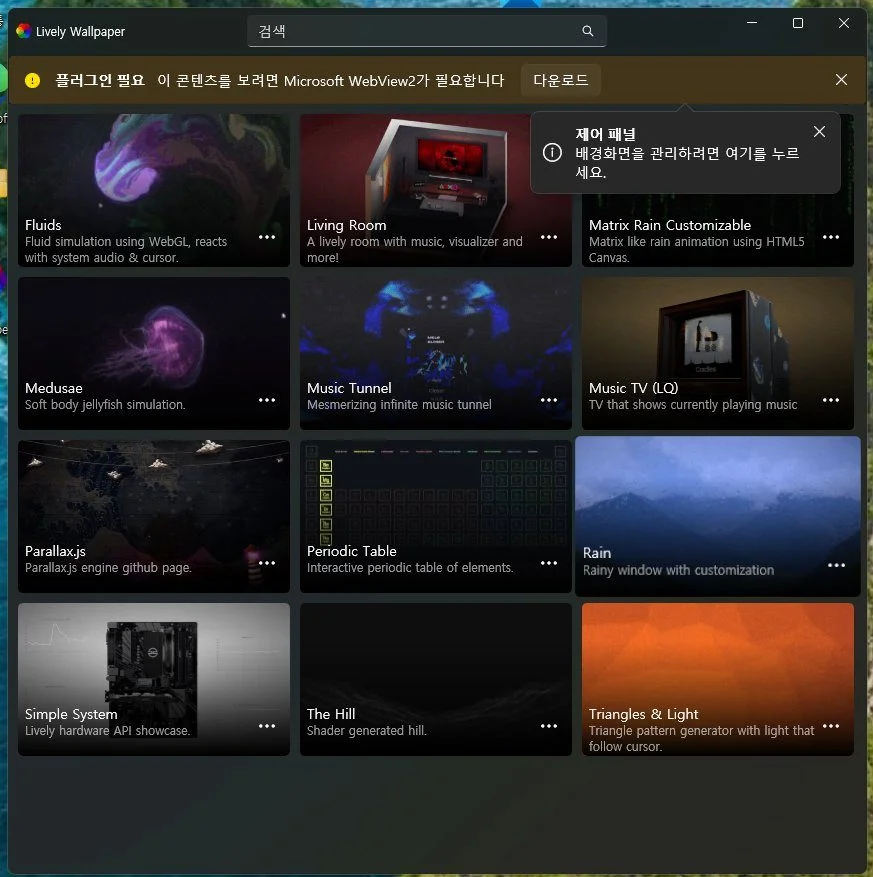
순서는 WebView2를 설치하고 Lively를 껐다가 다시 켜는 것입니다. 저는 마이크로소프트 공식 WebView2 설치 파일로 깔고 다시 켰는데, 샌드박스에서는 같은 띠가 계속 뜨고 웹 배경이 끝내 깔리지 않았습니다. 원인은 찾지 못했습니다. 그래서 이 글의 숫자와 순서는 전부 동영상 배경 기준이고, 웹 배경은 시험하지 못했습니다.
이 띠에서 하나 더 걸리는 게 있습니다. 띠가 떠 있는 동안은 위쪽 「+」 단추가 가려져 눌리지 않았습니다. 띠 오른쪽 끝의 X로 닫으면 다시 눌립니다. 기본 배경보다 내 영상을 먼저 넣으라고 한 이유가 이것입니다.
지우면 원래 바탕화면으로 돌아오나요?
돌아옵니다. 설정 › 앱 › 설치된 앱(윈도우 11 기준)에서 Lively Wallpaper를 찾아 제거하면 됩니다. 저는 설치 폴더의 제거 프로그램(unins000.exe)으로 지웠고, 이때 질문 창이 차례로 떴습니다.
- 「Application is running, do you want to close it?」(영어) 확인을 누릅니다. 켜져 있는 Lively를 끄겠다는 뜻입니다.
- 「Lively Wallpaper 및 해당 구성 요소를 모두 제거하시겠습니까?」 예를 누릅니다.
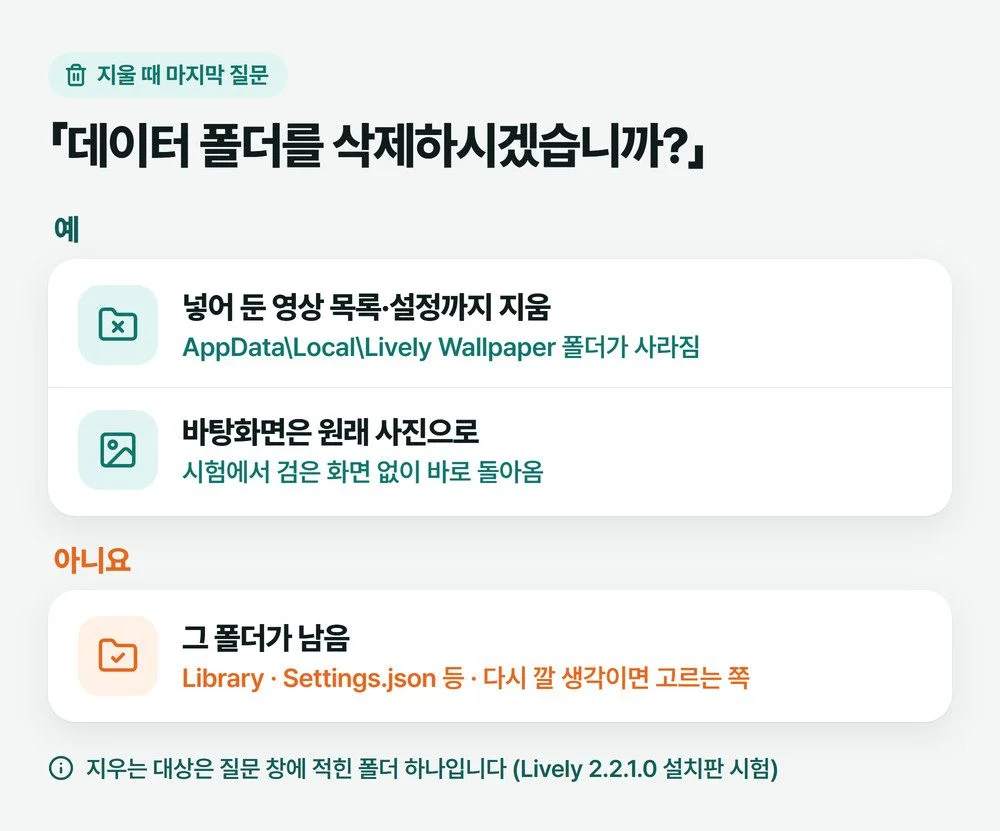
- 「데이터 폴더를 삭제하시겠습니까?」 여기서 고릅니다(아래 그림).
- 「Lively Wallpaper이(가) 컴퓨터에서 성공적으로 제거되었습니다.」가 뜨면 끝입니다.
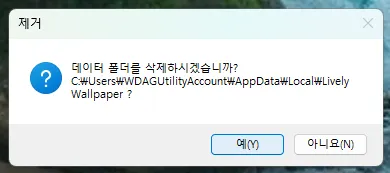
세 번째 질문에서 예를 누르면 Lively에 넣어 둔 배경 목록과 설정이 담긴 폴더(Library, Settings.json 등)까지 지워집니다. 다시 깔 생각이 없으면 예, 나중에 다시 쓸 생각이면 아니요를 고르세요. 저는 예를 눌렀고, 지운 뒤 프로그램 폴더와 데이터 폴더 둘 다 남아 있지 않았습니다.
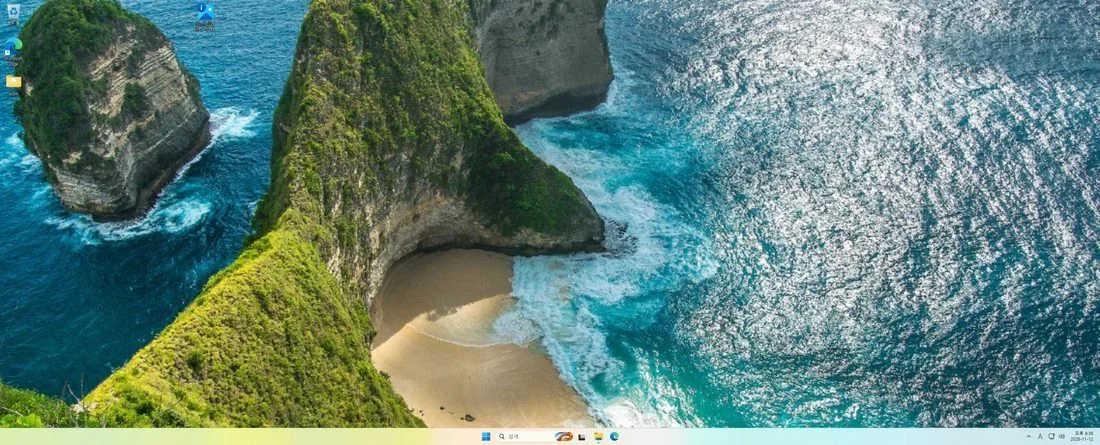
제일 궁금하실 바탕화면은 검게 남지 않고 Lively를 깔기 전의 윈도우 사진으로 바로 돌아왔습니다. 따로 배경을 다시 고를 필요가 없었습니다. 혹시 검은 화면이 남는다면 설정 › 개인 설정 › 배경에서 사진을 다시 고르면 됩니다.
Lively의 화면 보호기 기능을 썼다면 하나 더 남습니다. 개발자 위키(Screen-Saver 문서)는 윈도우 화면 보호기 설정에서 선택을 해제한 뒤 C:\Windows\에 있는 Lively 화면 보호기 파일(.scr)을 지우라고 합니다. 저는 화면 보호기를 켜지 않아서 이 부분은 해 보지 않았습니다.
돈 내는 프로그램과 무엇이 다른가요?
Lively는 GPL-3.0 사용권의 오픈소스이고, 개발자 설명에 돈을 내야 열리는 기능이 없다고 되어 있습니다. 위에서 한 것은 전부 가입이나 결제 없이 됐습니다. 많이 비교되는 월페이퍼 엔진(Wallpaper Engine)은 스팀에서 사는 유료 프로그램입니다. 저는 월페이퍼 엔진을 같은 조건으로 시험하지 않았기 때문에 어느 쪽이 더 가볍다고는 말씀드리지 못합니다. 내 영상 하나를 바탕화면에 까는 정도라면 Lively로 충분했습니다.
ℹ️ 참고
이번에 해 보지 못한 것도 적어 둡니다. 스마트스크린 경고 화면, 웹 방식 배경, 그래픽카드 사용률, 노트북 배터리에서 실제로 멈추는지, 진짜 게임 전체 화면, 모니터 여러 대, 스토어판입니다. 시험은 고사양 PC 위의 윈도우 샌드박스에서 Lively 2.2.1.0 설치판으로 했습니다.
자주 묻는 질문
PC를 다시 켜면 움직이는 배경도 다시 나오나요?
Lively가 PC와 함께 켜져야 나옵니다. 설정 › 일반의 「Windows 시작 시 실행」이 그 칸이고, 배경을 재생하려면 시작할 때 켜져서 뒤에서 돌아야 한다는 설명이 붙어 있습니다. 부팅이 느려서 시작 프로그램을 줄이던 중이라면 이 칸을 끄면 다음에 PC를 켤 때부터는 Lively를 직접 열어야 배경이 나온다는 점을 기억하세요. 끌 것과 남길 것은 시작 프로그램 정리에서 고르면 됩니다.
스토어판은 지울 때 데이터 폴더를 묻나요?
묻지 않는다고 개발자 위키(Getting-Started)에 나옵니다. 스토어판은 제거하면 저장해 둔 배경과 설정까지 한 번에 지웁니다. 남겨 두고 싶은 영상이 있다면 지우기 전에 원본 파일이 다른 폴더에 있는지 확인하세요. 스토어판 제거는 이번에 직접 해 보지는 않았습니다.
저사양 PC나 오래된 노트북에서도 되나요?
개발자 위키에 적힌 최소 사양은 i3급 CPU, 램 4GB, 인텔 HD 4600 이상 그래픽, DirectX 10, 저장 공간 1GB입니다. 돌아가기는 하는 기준이지 가볍다는 뜻은 아닙니다. 제 시험에서 Lively가 600MB 가까이 잡혔으니 램이 4GB라면 부담이 큽니다. 그래서 써 보고 버벅이면 4K 대신 1080p 영상으로 바꾸거나 Lively를 끄세요.