
PC방에서 컴퓨터가 멈추면 손님 자리에서 할 수 있는 일은 다시 시작 한 번입니다. 다시 켠 뒤에도 같은 증상이 나오면 더 만지지 말고 카운터에 자리를 바꿔 달라고 하세요. PC방을 오래 운영하면서 손님께 드리는 답도 늘 이 두 마디입니다. 멈춘 그 상태에서는 빌 게이츠가 와도 다시 시작 말고는 할 게 없거든요.
아래는 어디까지 멈췄는지에 따라 다시 켜는 방법과, 카운터에 무엇을 말하면 그 자리가 빨리 고쳐지는지입니다. 집 컴퓨터가 자꾸 멈춰서 오셨다면 맨 아래 「집 컴퓨터가 자꾸 멈춘다면」으로 바로 가세요.
📑 목차 보기 (6개 항목)
PC방 컴퓨터 멈춤, 마우스 화살표부터 보세요
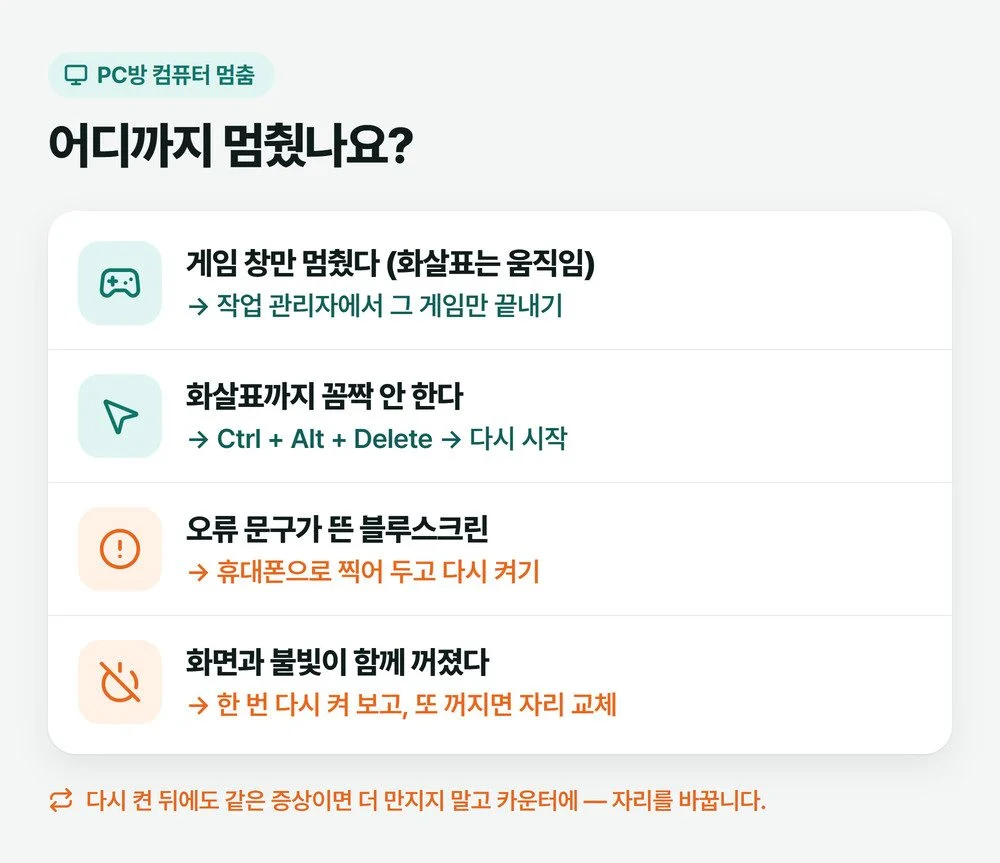
마우스를 움직였을 때 화살표가 따라오면 컴퓨터는 살아 있고 게임이나 프로그램 하나만 멈췄을 수 있습니다. 화살표까지 꼼짝하지 않으면 컴퓨터 전체를 다시 시작해야 합니다.
이 차이가 중요한 건 잃는 게 달라서입니다. 게임 하나만 닫으면 켜 둔 다른 창과 로그인은 그대로 남지만, 다시 시작하면 전부 처음부터입니다.
PC방 컴퓨터가 멈췄을 때 다시 켜는 순서
가벼운 방법부터 해 보고, 반응이 없으면 다음 단계로 넘어갑니다. 어느 단계든 저장하지 않은 게임 진행이나 문서는 남지 않습니다.
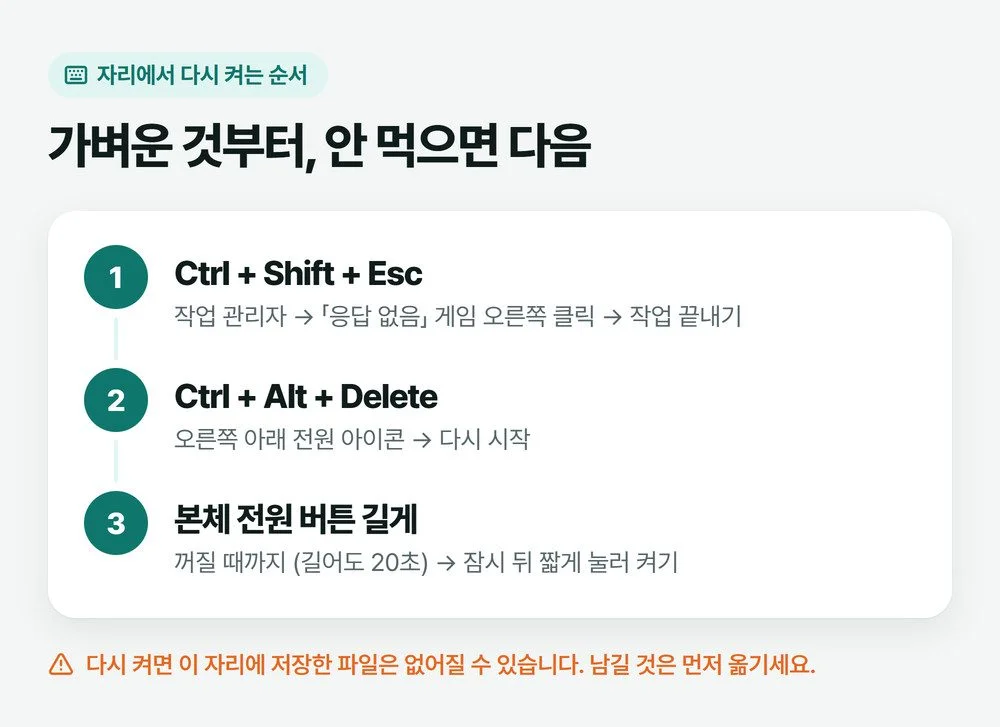
- 게임 창만 멈췄을 때: Ctrl + Shift + Esc — 작업 관리자가 뜹니다. 작은 창으로 뜨면 왼쪽 아래 자세히를 누르세요. 목록에서 「응답 없음」이라고 표시된 게임을 마우스 오른쪽 단추로 누르고 작업 끝내기를 고르면 그 게임만 닫힙니다. 작업 관리자가 안 뜨거나 게임을 닫아도 화면이 그대로면 다음으로 넘어갑니다.
- 화살표까지 멈췄을 때: Ctrl + Alt + Delete — 잠금·로그아웃·작업 관리자 같은 글자가 있는 화면으로 바뀝니다. 오른쪽 아래 전원 아이콘을 눌러 다시 시작을 고릅니다. 세 키를 눌러도 화면이 바뀌지 않으면 3번으로 갑니다.
- 키보드도 안 먹을 때: 본체 전원 버튼 — 화면과 본체 불빛이 꺼질 때까지 길게 누릅니다. 마이크로소프트 안내도 길게는 20초까지 누르라고 합니다. 꺼지면 손을 떼고 잠시 기다렸다가 짧게 한 번 눌러 다시 켭니다.
본체가 책상 안쪽에 들어가 있어 전원 버튼이 안 보이거나 손이 닿지 않는 자리도 있습니다. 그럴 때는 억지로 몸을 넣지 말고 카운터에 말씀하세요. 본체 뒤 선을 뽑았다 꽂거나 옆판을 여는 건 손님이 할 일이 아닙니다.
⚠️ 다시 켜면 이 자리에 저장한 파일은 없어질 수 있습니다
제 매장은 노하드 방식이라 다시 시작하면 처음 맞춰 둔 상태로 돌아갑니다. 다른 매장도 그렇게 해 두었을 수 있으니, 어느 매장이든 바탕화면에 받아 둔 파일이나 캡처 사진은 다시 켜기 전에 메일이나 클라우드, USB로 옮겨 두세요. 화면이 이미 멈춰 옮길 수 없다면 그 파일은 다시 받는 수밖에 없습니다.
파란 화면에 오류 문구가 떴을 때
블루스크린이 뜨면 손님이 그 화면에서 할 것은 없습니다. 저절로 다시 시작되면 기다리고, 한참 지나도 그 화면에 멈춰 있으면 위 3번처럼 전원 버튼으로 끄고 켭니다.
끄기 전에 휴대폰으로 화면을 한 장 찍어 두세요. 화면에 적힌 오류 이름이나 코드가 카운터에서 그 자리를 살필 때 첫 실마리가 됩니다.
PC방 컴퓨터가 갑자기 꺼졌을 때
화면과 본체 불빛이 함께 꺼졌다면 전원 버튼을 한 번 눌러 다시 켜 보세요. 다시 켜졌는데 얼마 안 가 또 꺼지면 그 자리는 그만 쓰는 게 맞습니다.
제가 갑자기 꺼지는 PC를 볼 때는 램을 다시 꽂아 보고, 본체를 눕혀 쿨러가 도는지 보고, 그다음 파워를 의심합니다. 대개 이 안에서 답이 나오는데, 셋 다 본체를 열어야 보는 곳이라 손님 자리에서 풀 수 있는 문제가 아닙니다.
또 멈추면 자리를 바꿔 달라고 하세요
다시 시작한 뒤에도 같은 증상이 또 나오면 그 자리 컴퓨터에 문제가 있다고 보고 자리를 바꾸는 게 가장 빠릅니다. 저도 두 번째부터는 바로 자리를 바꿔 달라고 정중히 부탁드립니다.
이유는 하나입니다. 자리가 비어야 제가 그 컴퓨터를 직접 확인하고 고칠 수 있거든요. 같은 자리에서 몇 번씩 다시 켜며 버티면 손님 게임 시간만 줄고, 고장 난 자리는 다음 손님에게 그대로 넘어갑니다.
🛠️ 자리를 옮기기 전에 챙길 것
멈춘 채로 두고 옮기면 로그인해 둔 게임이나 메신저 화면이 그 자리에 그대로 남을 수 있습니다. 다시 시작이 됐다면 걱정 없고, 안 됐다면 카운터에 그 자리를 꺼 달라고 함께 말하세요. 꽂아 둔 USB나 개인 헤드셋도 잊지 마세요.
카운터에는 이 세 가지만 말하면 됩니다
몇 번 자리인지, 어떻게 멈췄는지, 다시 켠 뒤에도 또 그랬는지. 이 세 가지면 운영자가 어디부터 볼지 정할 수 있습니다.
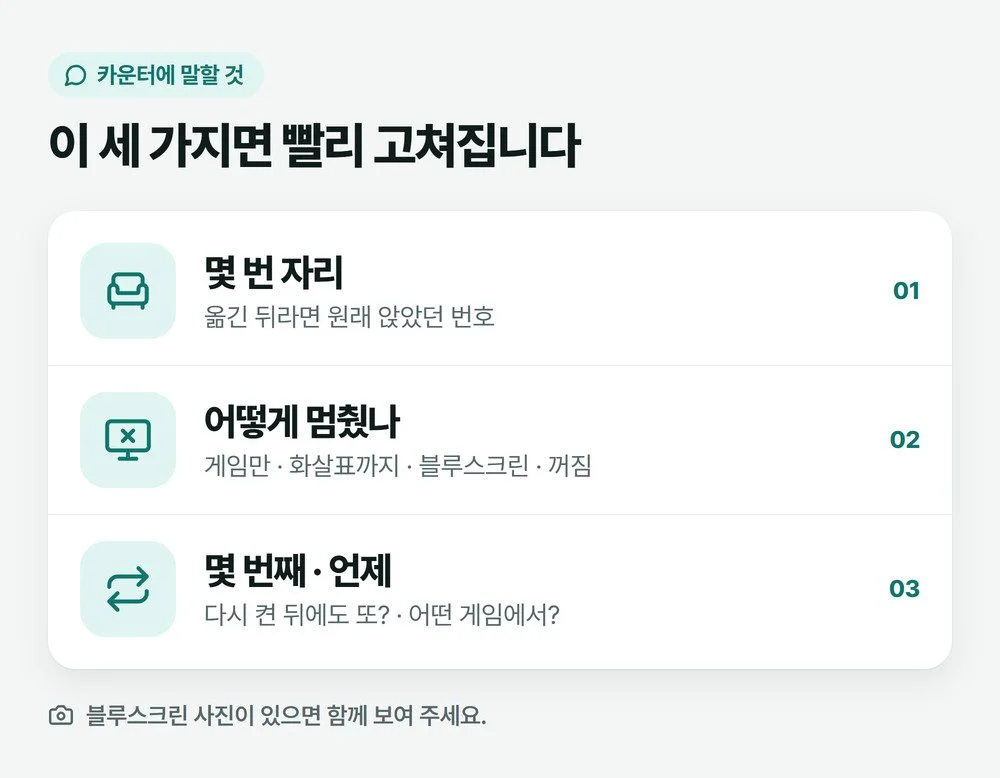
- 자리 번호 — 자리를 옮긴 뒤라면 원래 앉았던 번호를 말합니다.
- 멈춘 모양 — 게임만 멈췄는지, 화살표까지 멈췄는지, 블루스크린이었는지, 꺼졌는지. 찍어 둔 블루스크린 사진이 있으면 보여 주세요.
- 몇 번째인지, 언제였는지 — 다시 켠 뒤에도 또 그랬는지, 게임을 켜자마자였는지 한참 하다가였는지, 특정 게임에서만인지.
「특정 게임에서만」이라는 말은 운영자에게 꽤 큰 힌트입니다. 그 게임 쪽 문제인지 그 자리 부품 문제인지 가르는 첫 단서가 되거든요. 소리가 안 나거나 인터넷이 끊길 때도 같은 세 가지로 말하면 됩니다.
집 컴퓨터가 자꾸 멈춘다면
집 컴퓨터는 자리를 바꿀 수 없으니 원인을 직접 좁혀야 합니다. 증상에 맞는 글로 가세요.
- 쓰다가 전원이 뚝 꺼진다 → 컴퓨터가 갑자기 꺼질 때 열·전원·윈도우 순서로 가르기
- 블루스크린이 반복된다 → 블루스크린 원인, 오류 코드부터 읽는 법
- 게임이 튕기거나 멈춘다 → 게임 튕김 현상, 원인을 가르는 순서
- 게임이 뚝뚝 끊긴다 → 게임 프레임 드랍이 심할 때
집 PC는 다시 켜도 처음 상태로 돌아가지 않으니, 다시 시작이나 강제 종료 전에 열린 문서는 저장할 수 있으면 저장해 두세요.
자주 묻는 질문
PC방 컴퓨터를 제가 직접 다시 시작해도 되나요?
됩니다. 멈춘 상태에서는 다시 시작 말고 할 수 있는 일이 없어서 운영자인 저도 손님께 다시 시작하시라고 말씀드립니다. 다만 다시 켜면 그 자리에 저장한 파일은 사라질 수 있으니 남길 것은 먼저 옮기고, 본체 버튼을 찾기 어려우면 카운터에 말하세요.
PC방 화면 구석에 광고가 계속 뜨는데 바이러스인가요?
바이러스가 아니라 매장 관리 프로그램이 띄우는 광고인 경우가 많습니다. PC방 관리 프로그램은 손님 자리 화면의 계산 창 옆이나 아래쪽에 광고가 자동으로 뜨게 되어 있고, 가끔 화면 일부를 가리기도 합니다. 게임을 가려 불편하면 카운터에 말하세요.
PC방 컴퓨터가 멈추지는 않는데 느리거나 렉이 심해요
한 번 다시 시작해 보고 그래도 같으면 멈춤과 똑같이 카운터에 말하고 자리를 바꿔 달라고 하세요. 같이 온 일행 자리도 똑같이 끊긴다면 그 자리 컴퓨터보다 매장 인터넷 쪽일 수 있으니 그 점도 함께 알려 주면 좋습니다.
대표 그림은 AI로 만들었습니다.