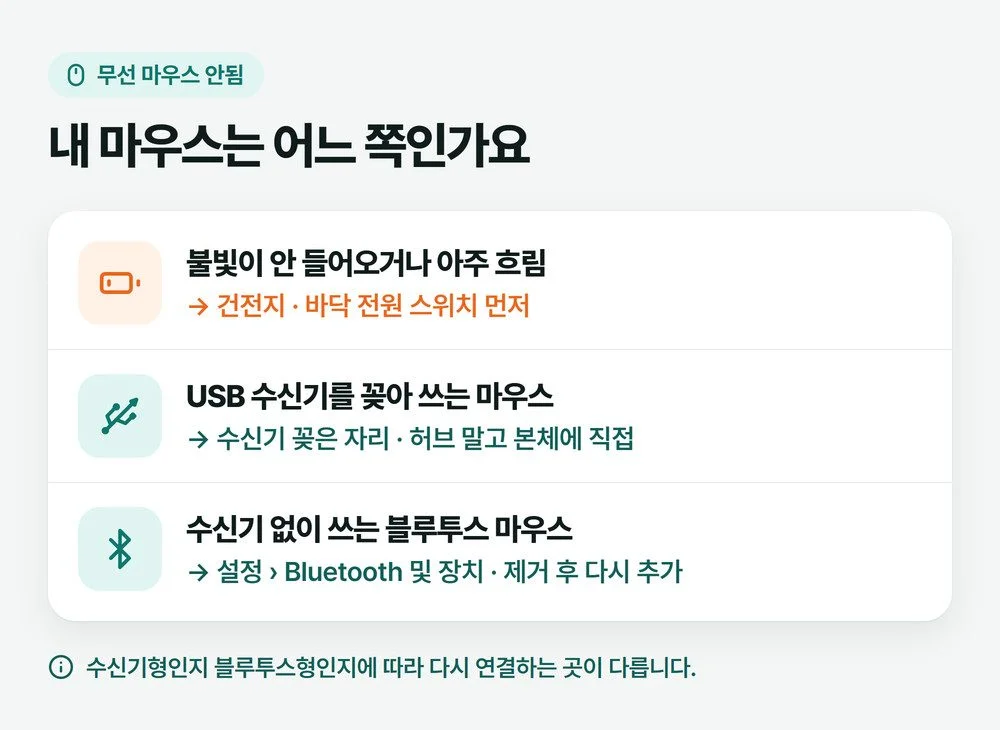
무선 마우스 안됨 증상은 마우스 불빛으로 먼저 나눕니다. 불이 안 들어오면 건전지와 바닥 전원 스위치, 불은 들어오는데 안 움직이거나 뚝뚝 끊기면 수신기를 어디에 꽂았는지가 다음 차례입니다.
PC방을 오래 하면서 보면 무선 마우스 말썽은 보통 배터리, 아니면 수신기를 케이스 앞면에 꽂아 둔 경우입니다. 그래서 저는 수신기를 본체 뒷면 메인보드 단자에 바로 꽂습니다. 다만 뒷면에 꽂았는데도 끊긴다면 옆 칸에 무엇이 꽂혀 있는지 봐야 합니다. 이건 아래에서 따로 설명합니다.
📑 목차 보기 (6개 항목)
불이 안 들어오면 건전지와 바닥 스위치부터
전원 표시등이 꺼져 있거나 아주 흐리면 새 건전지로 바꾸고, 충전식이면 충전부터 합니다. 바닥의 전원 스위치가 ON 쪽인지도 봅니다. 가방에 넣고 다니다 보면 이 스위치가 저도 모르게 밀려 있는 일이 생깁니다.
새 건전지를 넣고 스위치를 켜도 아무 반응이 없으면 수신기를 뽑았다가 다시 꽂고, 그래도 그대로면 맨 아래 「다른 컴퓨터에 꽂아 보면」 단락으로 넘어가세요.
무선 마우스 수신기는 허브 말고 본체에 직접
USB 수신기는 본체 단자에 바로 꽂아야 합니다. 로지텍 마우스 문제 해결 안내도 USB 허브나 KVM 스위치 같은 장치를 거치지 말고 컴퓨터의 USB 포트에 직접 꽂으라고 합니다. 키보드나 모니터에 달린 USB 단자, 책상 위 멀티 허브에 꽂아 두었다면 먼저 빼서 본체로 옮기세요.
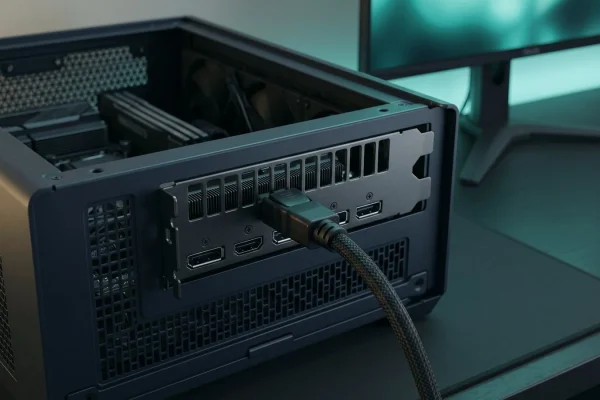
본체에서도 앞면보다 뒷면을 권합니다. 앞면 단자는 케이스 안에서 선을 한 번 거쳐 메인보드로 이어지기 때문에, 매장에서 보면 인식이 오락가락하는 일이 앞면 쪽에서 더 자주 생깁니다.
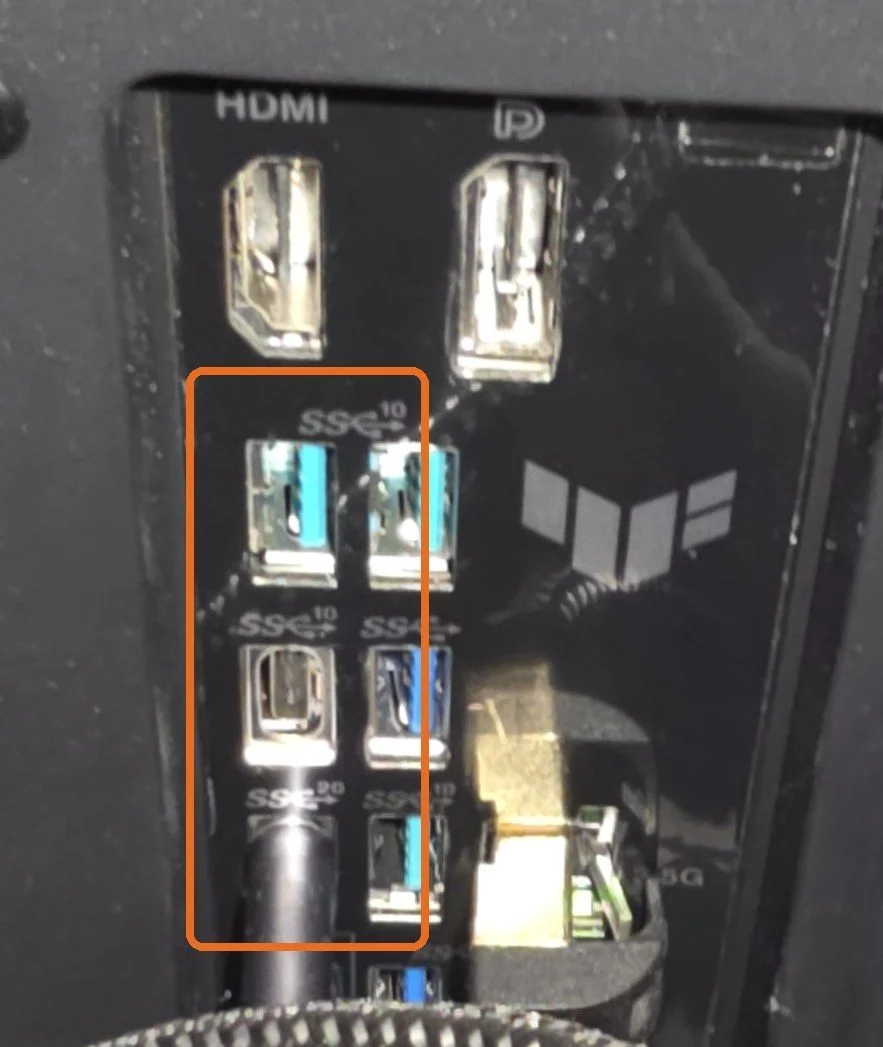
반대 의견도 있습니다. 로지텍 연결 문제 안내에는 수신기가 컴퓨터 뒤에 있으면 케이스가 신호를 가릴 수 있으니 앞쪽 포트로 옮겨 보라는 항목이 있습니다. 솔직히 요즘 수신기는 좋아져서, 앞이냐 뒤냐만 바꿔서 커서 버벅임이 확 나아지는 걸 느끼는 일은 저도 드뭅니다. 그래서 자리를 옮길 때도 증상을 보고 정합니다.
- 수신기가 끊겼다 잡혔다 한다 — USB를 뺐다 꽂을 때 나는 윈도우 알림음이 저절로 되풀이된다면 단자 쪽 문제에 가깝습니다. 뒷면 단자로 옮깁니다.
- 연결은 그대로인데 커서만 버벅인다 — 거리와 가림, 간섭 쪽입니다. 다음 단락의 순서대로 봅니다.
무선 마우스 끊김은 수신기 옆 칸부터 보세요
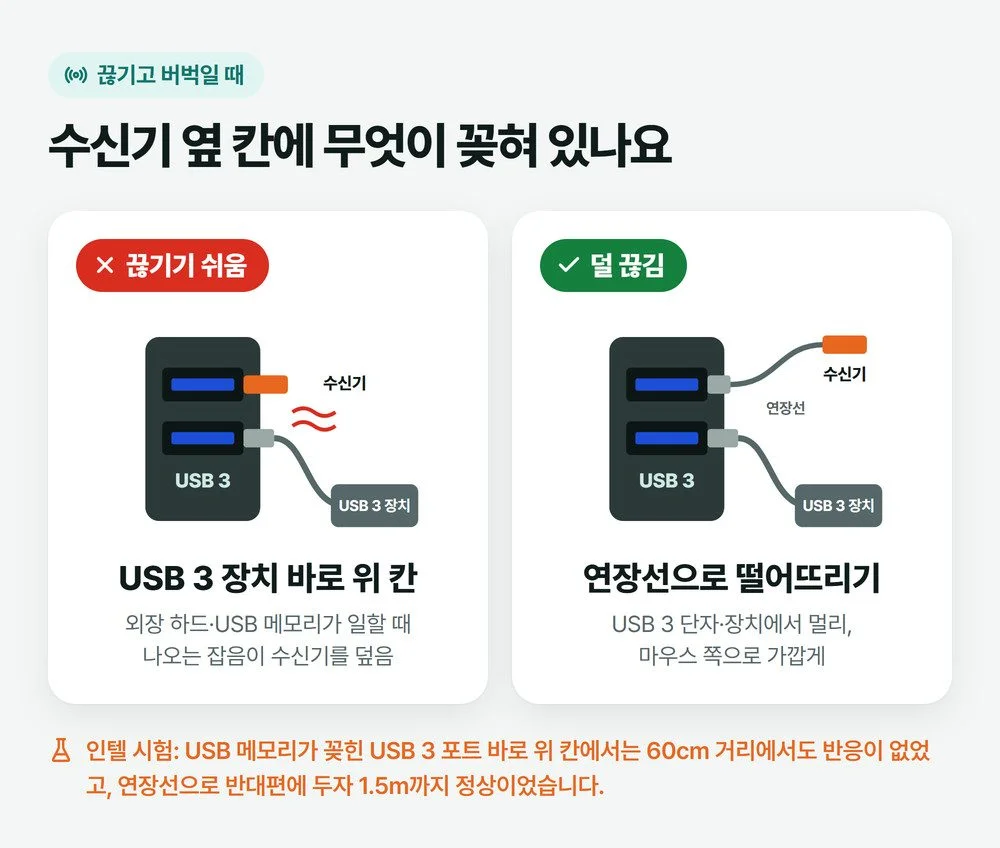
외장 하드나 USB 메모리 같은 USB 3 장치가 수신기 바로 옆 칸에 꽂혀 있으면 마우스가 끊기거나 늦게 반응할 수 있습니다. USB 3 신호에서 나오는 잡음이 무선 마우스가 쓰는 2.4GHz 대역과 겹치기 때문입니다.
인텔이 2012년에 낸 USB 3.0 전파 간섭 시험 보고서(영문 PDF)를 보면 차이가 꽤 큽니다. 노트북의 USB 3.0 단자에 외장 하드를 연결하고 바로 옆 USB 2.0 단자에 수신기를 꽂자, 마우스는 60cm에서는 괜찮았지만 90cm와 1.5m에서는 반응이 늦었습니다. USB 메모리가 꽂힌 USB 3.0 단자 바로 위 칸에 수신기를 꽂았을 때는 60cm에서도 반응이 없었습니다. 수신기를 USB 2.0 연장선으로 노트북 반대편에 두자 1.5m까지 정상이었습니다. 이 잡음은 마우스가 쓰는 대역 안에 들어 있어 걸러 낼 수 없고, 수신기를 USB 3 단자·장치에서 떨어뜨리면 줄어들지만 완전히 없어지지는 않는다는 것이 보고서의 결론입니다.
그래서 끊김을 잡을 때는 이 순서로 해 봅니다.
- 수신기 옆 칸의 외장 하드·USB 메모리를 잠깐 뽑고 마우스를 움직여 봅니다. 이것만으로 부드러워지면 원인은 거의 찾은 셈입니다.
- 차이가 나면 수신기를 그 장치에서 먼 단자로 옮깁니다. 노트북이면 반대쪽 옆면 단자가 좋습니다.
- 본체가 책상 밑이라 마우스와 멀다면 USB 연장선으로 수신기를 책상 위, 마우스 가까이로 끌어올립니다. 인텔 시험에서 1.5m까지 정상으로 돌아온 배치도 연장선이었습니다.
- 무선 스피커·휴대폰·공유기처럼 전파를 쓰는 기기는 수신기에서 떼어 둡니다. 로지텍은 다른 전기 장치를 수신기에서 최소 20cm 떨어뜨리라고 권합니다.
- 철제 책상 위에서 바로 쓰고 있었다면 마우스패드를 깔아 봅니다(로지텍은 금속 표면을 끊김 원인 중 하나로 꼽음).
연장선은 허브와 다릅니다. 허브는 여러 장치가 한 길을 나눠 쓰지만, 연장선은 수신기 하나만 본체 단자 하나에 그대로 잇습니다.
그래도 몇 분 쓰지 않다가 다시 움직일 때만 멈칫한다면 윈도우의 USB 절전 설정이 원인일 수 있습니다. 설정을 확인하는 순서는 USB 인식 안됨 글의 「저절로 끊길 때」에 있으니 확인용으로만 꺼 보세요.
블루투스 마우스는 지우고 다시 연결하기
수신기 없이 블루투스로 붙는 마우스가 안 되면 윈도우에서 연결을 지우고 처음부터 다시 맺는 것이 가장 확실합니다. 아래는 윈도우 11 기준입니다.
⚠️ 지우기 전에 페어링 버튼부터
장치를 제거하면 마우스의 페어링 버튼을 눌러야 다시 붙습니다. 버튼 위치와 누르는 시간을 설명서에서 먼저 확인하세요. 모르는 채로 지우면 그동안 쓸 마우스가 없어집니다.
- 설정 > Bluetooth 및 장치에서 Bluetooth가 켜져 있는지 봅니다. 켜져 있다면 껐다가 10초쯤 뒤에 다시 켭니다.
- 그래도 안 되면 목록에서 마우스 이름 오른쪽의 점 세 개(⋯)를 눌러 장치 제거를 고릅니다.
- 마우스 페어링 버튼을 눌러 연결 대기 상태로 만든 뒤 장치 추가를 누르고 Bluetooth를 고릅니다.
- 목록에 마우스 이름이 나타나면 눌러 연결합니다. 나타나지 않으면 마우스를 PC 가까이 가져와 다시 해 보세요.
마이크로소프트의 블루투스 문제 해결 문서도 같은 순서에 더해 윈도우 업데이트 확인과 PC 다시 시작을 권합니다(마이크로소프트 블루투스 연결 문제 해결).
다른 컴퓨터에 꽂아 보면 마우스 탓인지 바로 갈립니다
여기까지 해도 안 되면 수신기를 다른 컴퓨터나 노트북에 꽂아 보세요. 블루투스 마우스라면 다른 PC에 블루투스로 붙여 봅니다. 다른 컴퓨터에서는 잘 움직인다면 마우스는 멀쩡하고 이 PC의 단자나 설정 쪽입니다. 다른 컴퓨터에서도 똑같이 안 되면 마우스나 수신기가 고장 났을 가능성이 높으니 산 곳이나 제조사에 문의하는 편이 빠릅니다.
이 PC 쪽이라면 장치 관리자의 마우스 및 기타 포인팅 장치에서 드라이버를 지우고 다시 잡게 하는 방법이 남아 있습니다. 순서는 키보드·마우스가 갑자기 안 될 때 점검 순서에 적어 두었습니다.
자주 묻는 질문
노트북에서만 유난히 무선 마우스가 끊겨요.
노트북은 USB 단자가 몸체 옆에 촘촘히 붙어 있어 수신기와 USB 3 장치가 가까워지기 쉽습니다. USB 메모리나 외장 하드를 꽂아 쓰는 중이라면 수신기를 반대쪽 옆면 단자로 옮겨 보세요. 단자가 한쪽에만 있다면 짧은 USB 연장선으로 수신기를 떨어뜨리면 됩니다.
새 건전지를 넣었는데도 불이 안 들어와요.
건전지의 +와 − 방향이 칸에 그려진 표시와 맞는지, 바닥 스위치가 ON인지 다시 봅니다. 충전식은 충전선을 꽂았을 때 충전 표시가 들어오는지 확인하세요. 그래도 아무 불빛이 없다면 마우스 자체 고장일 가능성이 커서, 보증 기간 안이면 구입처에 문의하는 쪽이 빠릅니다.
대표 그림은 AI로 만들었습니다.