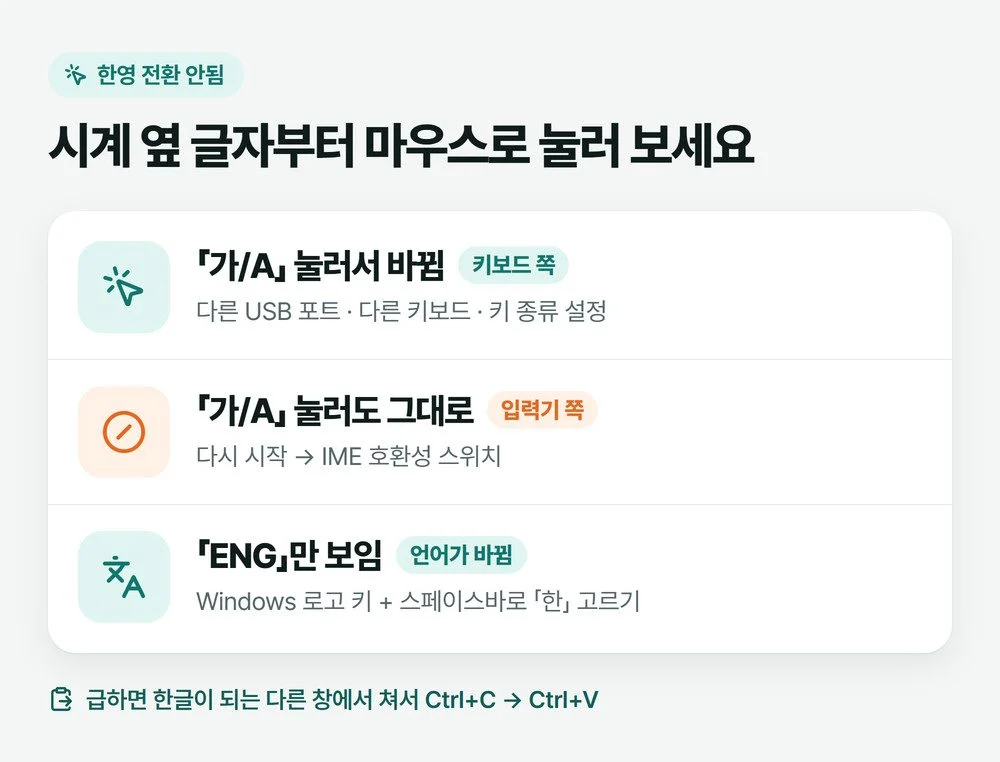
한영 전환이 안 되면 키를 몇 번 더 두드리기 전에 작업 표시줄 오른쪽 아래, 시계 옆의 「가」 또는 「A」 글자를 마우스로 한 번 눌러 보세요. 눌러서 「가」↔「A」가 바뀌면 윈도우 입력기는 멀쩡하고 키보드 쪽을 보면 됩니다. 눌러도 그대로라면 키보드보다 윈도우 입력기 쪽일 가능성이 큽니다. 다만 전체 화면 게임에서 막 나온 뒤라면 키보드보다 그 게임 탓일 수 있으니 아래 게임 칸부터 보세요.
매장에서도 손님이 한/영이 안 된다고 하면 저는 이 「가/A」 표시부터 봅니다. 그게 제일 빠릅니다. 당장 한 줄만 쳐야 하는 급한 상황이라면 한글이 되는 다른 창에서 글을 쳐서 Ctrl+C로 복사하고, 쓰려던 칸에 Ctrl+V로 붙여 넣는 것도 방법입니다.
📑 목차 보기 (5개 항목)
「A」도 「가」도 없이 「ENG」만 보일 때
작업 표시줄에 「ENG」가 보이면 한국어 입력기에서 영어 키보드로 넘어간 것이라 한/영 키가 먹지 않습니다. Windows 로고 키를 누른 채 스페이스바를 누르면 설치된 키보드 사이를 오가니, 「한」이 나올 때까지 눌러 보세요. 「ENG」 글자를 마우스로 눌러 목록에서 한국어를 골라도 됩니다(Microsoft Learn 한국어 IME 문서).
이 상태는 언어 목록에 영어(미국) 같은 다른 언어가 들어 있을 때 생깁니다. Windows 키와 스페이스바가 함께 눌리면 그 순간 넘어가니, 본인은 누른 기억이 없어도 그럴 수 있습니다. 영어를 따로 쓸 일이 없다면 설정 > 시간 및 언어 > 언어 및 지역의 언어 목록에서 한국어만 남겨 두는 것도 방법입니다.
「가/A」는 눌러서 바뀌는데 한/영 키만 안 먹을 때
마우스로는 바뀌는데 키로만 안 바뀐다면 키보드 연결이나 키 종류 설정 쪽입니다. 평소 잘 되던 키보드가 갑자기 그러면 저는 다른 USB 포트에 꽂아 보고, 그래도 같으면 다른 키보드를 하나 꽂아 봅니다. 다른 키보드로 한/영이 되면 원래 키보드 문제입니다. 키보드 전체가 이상하다면 키보드·마우스가 갑자기 안 될 때 점검 순서로 넘어가세요.
한/영 키가 Alt처럼 움직이거나 새 키보드에서만 안 될 때
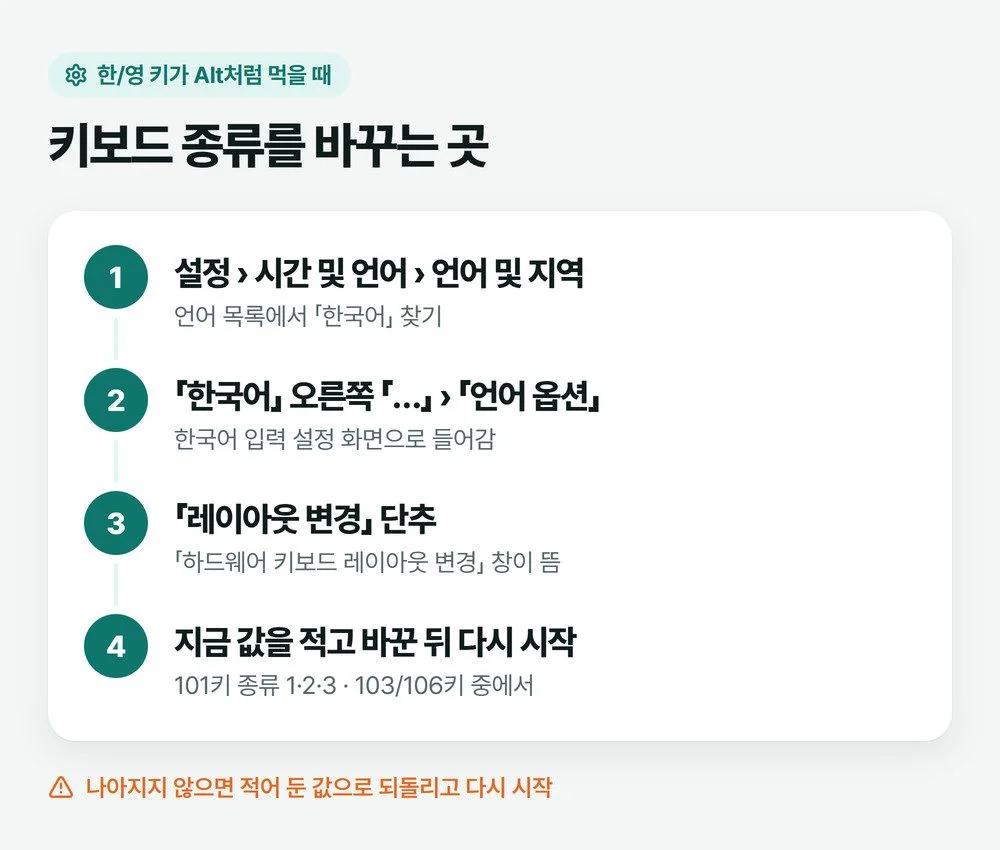
윈도우 한국어 입력기는 오른쪽 Alt 키로도 한/영을, 오른쪽 Ctrl 키로 한자 변환을 받습니다(Microsoft Learn). 그런데 키보드 종류 설정이 지금 쓰는 키보드와 맞지 않으면 한/영 키가 그냥 Alt로 먹어 버릴 수 있습니다. 이때는 키보드 종류를 다시 골라 봅니다.
- 설정 > 시간 및 언어 > 언어 및 지역에서 「한국어」 오른쪽의 「…」를 누르고 「언어 옵션」으로 들어갑니다.
- 키보드 레이아웃이 적힌 줄의 「레이아웃 변경」 단추를 누르면 「하드웨어 키보드 레이아웃 변경」 창이 뜹니다.
- 101키 호환 키보드 종류 1·2·3과 103/106키 한글 키보드 가운데 하나를 고르는 칸이 나옵니다. 지금 골라져 있는 값을 먼저 적어 두고(이 글을 쓰는 PC는 101키 「종류 1」로 잡혀 있었습니다), 다른 값으로 바꾼 뒤 PC를 다시 시작해 한/영 키를 눌러 봅니다.
⚠️ 원래 값을 적어 두고 바꾸세요
바꿔도 나아지지 않으면 적어 둔 값으로 되돌리고 다시 시작합니다. 같은 값을 레지스트리에서 직접 고치는 방법도 검색되지만, 설정 화면으로 되는 일이니 레지스트리는 건드리지 않는 쪽을 권합니다.
「가/A」를 눌러도 바뀌지 않을 때
마우스로 눌러도 표시가 꿈쩍하지 않으면 윈도우 입력기 쪽이 꼬였을 가능성이 크니, PC를 한 번 다시 시작해 보는 게 먼저입니다. 다시 켠 뒤 「가/A」를 눌러 바뀌는지부터 봅니다.
다시 시작해도 자주 되풀이된다면 입력기의 호환성 스위치를 봅니다. 「가」나 「A」 글자를 마우스 오른쪽 단추로 누르면 Microsoft IME 설정으로 가는 메뉴가 있고, 설정 > 시간 및 언어 > 언어 및 지역 > 한국어 「…」 > 언어 옵션 > Microsoft IME 「…」 > 키보드 옵션으로 가도 됩니다. 거기서 「이전 버전의 Microsoft IME 사용」이 켜져 있으면 끄고, 꺼져 있으면 켠 다음 PC를 다시 시작합니다. 마이크로소프트 직원이 한영 전환 문의에 답한 순서가 이렇습니다(Microsoft Q&A, 2026년 7월).
윈도우 버전에 따라 이 스위치가 아예 안 보이는 PC도 있습니다. 그럴 땐 이 단계는 건너뛰세요. 다른 회사 한글 입력기를 따로 깔아 쓰고 있다면 그것을 잠깐 끄거나 지운 뒤에도 같은지 봅니다. 두 입력기가 서로 부딪히는 경우를 가르는 시험입니다.
게임을 하다 나오면 한영 전환이 안 될 때
전체 화면 게임을 하다가 바탕화면이나 메신저로 나왔는데 한/영이 안 먹는다면, 우선 작업 표시줄의 「가/A」를 직접 눌러 바꿔 보세요. 서든어택 같은 게임을 하던 손님들이 매장에서 이걸 특히 많이 묻는데, 손으로 눌러서 넘기는 것도 해 보는 방법 가운데 하나입니다.
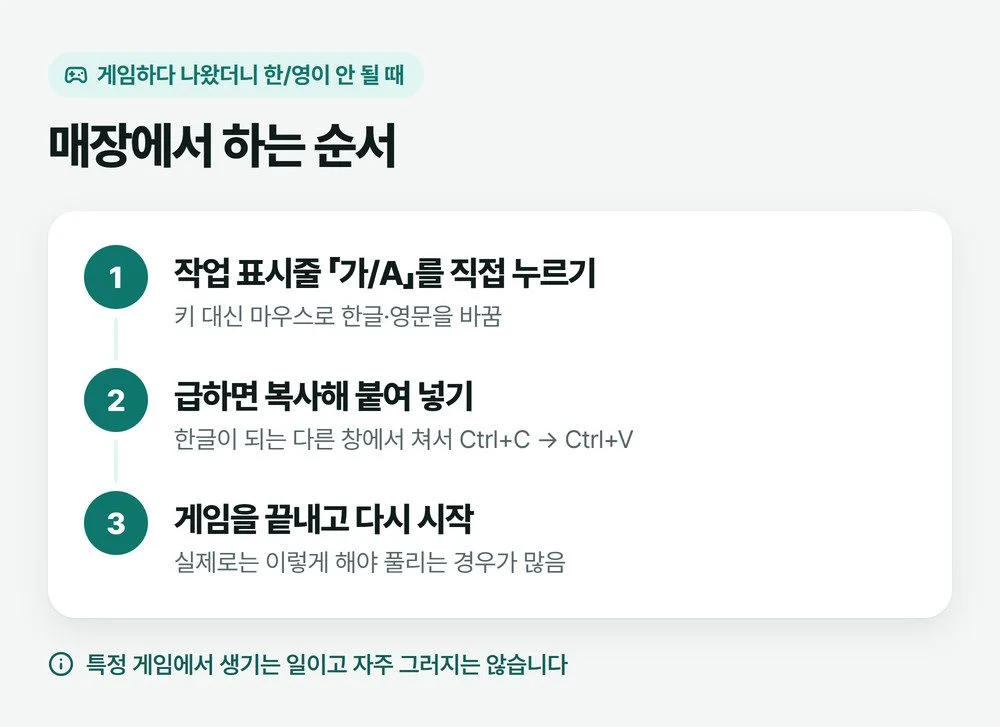
손으로 눌러도 안 넘어가면 게임이 끝난 뒤 PC를 다시 시작하세요. 매장에서도 실제로는 재부팅을 해야 정상으로 돌아오는 경우가 많았습니다. 특정 게임에서 그러는 것이지 자주 생기는 일은 아닙니다.
창을 오갈 때마다 한/영 상태가 제멋대로 바뀌는 느낌이라면 설정 > 시간 및 언어 > 입력 > 고급 키보드 설정의 「각 앱 창에 다른 입력 방법을 직접 사용」을 봅니다. 마이크로소프트 직원 답변에서도 확인해 보라고 짚은 스위치라, 지금과 반대로 바꿔 보고 어느 쪽이 덜 헷갈리는지 고르면 됩니다.
ℹ️ 확인한 자료
Microsoft Learn — Korean IME · Microsoft Q&A — 윈도우11 한영 전환 문제(직원 답변) · 설정 메뉴 이름은 윈도우 11 한국어판 PC에 들어 있는 화면 글자와 맞춰 봤습니다(2026년 10월).
자주 묻는 질문
한글을 치면 ㅎㅏㄴ처럼 풀어지거나 첫 글자만 영어로 나와요
한/영은 바뀌는데 글자가 이상하게 들어가는 경우입니다. Microsoft IME 키보드 옵션의 「이전 버전의 Microsoft IME 사용」 스위치를 지금과 반대로 바꾸고 PC를 다시 시작해 보세요. 마이크로소프트 직원이 같은 증상 문의에 먼저 권한 조치입니다.
영어(미국) 키보드를 목록에서 지우면 영어를 못 치나요?
아닙니다. 한국어 입력기 안에 영문 상태가 따로 있어서, 작업 표시줄이 「A」일 때 치는 글자는 영어로 들어갑니다. 한/영 키나 「가/A」 표시로 오가면 됩니다.
사진: Lara Bellens / Pexels