이런 상황이신가요
어제까지 잘 쓰던 모니터가 오늘 컴퓨터를 켜니 까맣기만 합니다. 모니터 전원 버튼을 몇 번 눌러도 반응이 없고, 본체는 팬 소리를 내며 켜져 있습니다. 모니터가 나간 건지 컴퓨터가 고장 난 건지 모르겠습니다.
핵심 답변
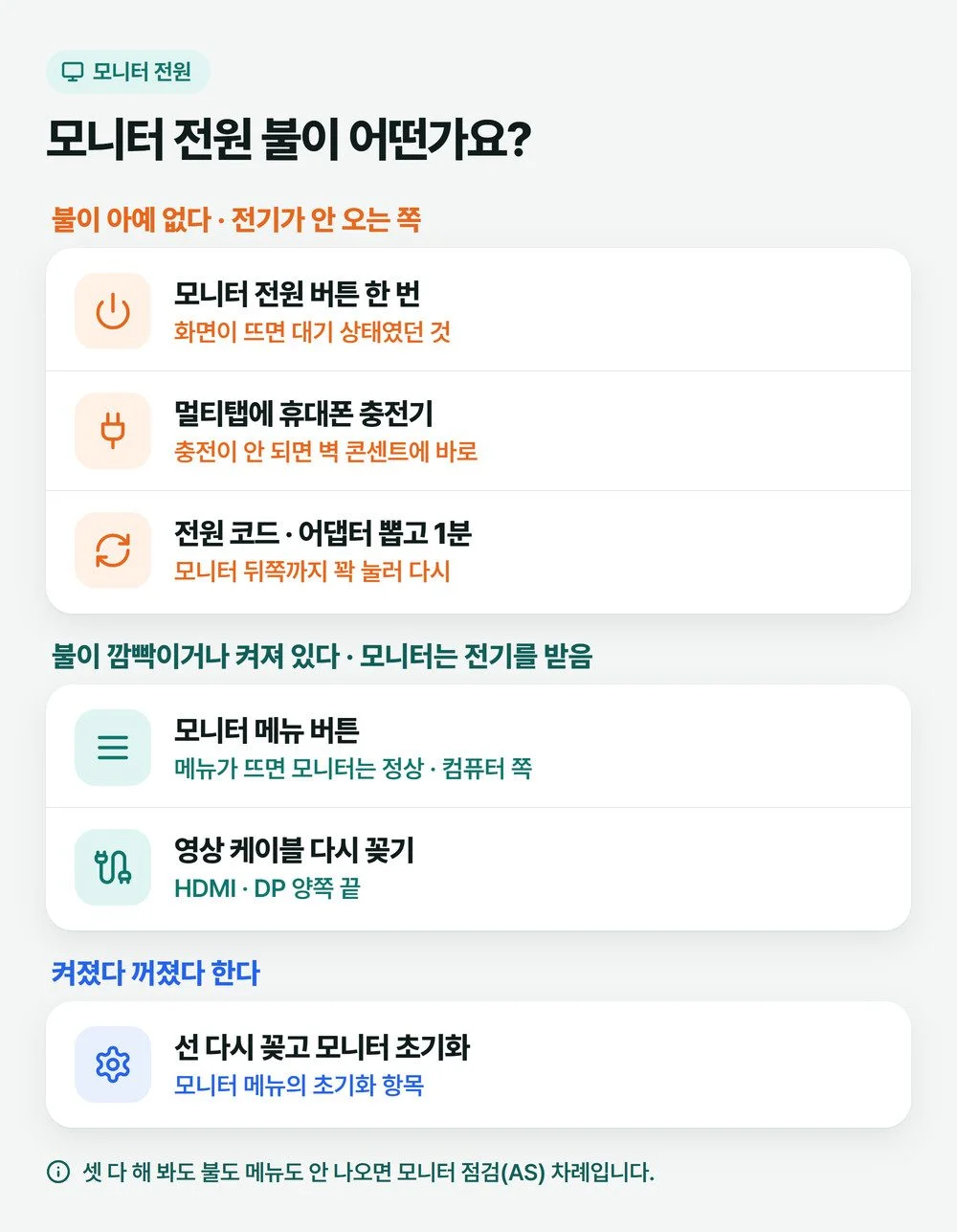
모니터 전원이 안 들어오는 것처럼 보이면 먼저 모니터의 작은 전원 불부터 보세요. 불이 아예 없으면 콘센트에서 모니터까지 전기가 안 오는 쪽입니다. 불이 깜빡이거나 켜져 있으면 모니터는 전기를 받고 있고, 컴퓨터 화면 신호를 못 받는 쪽입니다.
PC방을 오래 하면서 모니터 고장은 정말 많이 겪었습니다. 매장에서는 쉬운 것부터 해 보고, 바로 옆 자리 모니터와 바꿔 꽂아 봅니다. 본체(그래픽카드) 쪽 문제인지 모니터 문제인지 단번에 알 수 있습니다.
불이 없을 때 가장 쉬운 첫 시험은 모니터가 꽂힌 멀티탭 자리에 휴대폰 충전기를 꽂아 보는 것입니다. 충전이 되면 콘센트는 살아 있으니 모니터 뒤 전원 코드(어댑터를 쓰는 모델은 어댑터까지)를 뽑고 1분쯤 기다렸다가 꽉 눌러 다시 꽂습니다. 모니터가 고장이어도 컴퓨터 안의 자료와는 상관이 없으니 그 걱정은 내려놓으셔도 됩니다.
📑 목차 보기 (4개 항목)
모니터 전원 불이 아예 없을 때는 콘센트 쪽부터
불이 없으면 멀티탭, 벽 콘센트, 전원 코드와 어댑터, 모니터 순서로 전기 길을 거꾸로 따라갑니다. 아래 순서는 삼성전자서비스와 LG전자 고객지원의 모니터 전원 안내를 합친 것입니다.
- 모니터 전원 버튼을 한 번 누릅니다. 이때 화면이 뜨면 고장이 아니라 전원 대기 상태였던 것입니다(삼성전자서비스).
- 멀티탭에 휴대폰 충전기를 꽂아 봅니다. 멀티탭 스위치가 꺼져 있거나 과부하 차단이 내려가 있으면 모니터에 전기가 안 갑니다. 충전이 안 되면 멀티탭을 빼고 벽 콘센트에 모니터를 바로 꽂아 봅니다.
- 전원 코드와 어댑터를 뽑고 1분 뒤 다시 꽂습니다. 겉보기엔 꽂혀 있어도 모니터 뒤쪽 꽂는 자리에서 반쯤 빠져 헐거워져 있을 수 있습니다. 어댑터를 쓰는 모델은 어댑터 선이 모니터에 들어가는 연결부까지 꽉 눌러 줍니다.
- 모니터에 일자 전원 코드가 바로 꽂히는 모델이라면 모양이 같은 다른 전원 코드로 바꿔 꽂아 봅니다.
⚠️ 어댑터는 바꿔 끼우지 마세요
모니터마다 어댑터가 다를 수 있어서, 꽂는 모양만 맞는 다른 모니터의 어댑터를 쓰면 고장을 키울 수 있습니다. 어댑터가 의심되면 모니터를 통째로 다른 콘센트로 옮겨 보거나 서비스센터에서 확인받습니다.
다른 기기는 전기가 들어오는데 모니터만 불이 없다면, 삼성전자서비스는 모니터 패널이나 내부 회로 점검이 필요한 상태로 봅니다. 맡기기 전에 아래 바꿔 보기로 한 번만 더 확인해 두면 헛걸음이 없습니다.
불이 깜빡이거나 켜져 있는데 화면만 까맣다면
전원 불이 깜빡이면 모니터는 전기를 받고 있고, 컴퓨터에서 오는 화면 신호를 기다리는 상태일 수 있습니다(삼성전자서비스). 이때는 모니터를 고칠 게 아니라 신호가 오는 길을 봅니다.
- 모니터 메뉴 버튼을 눌러 봅니다. 모니터 아래나 뒤의 버튼(조이스틱 모양인 모델도 있습니다)을 누르면 화면에 모니터 설정 메뉴가 떠야 합니다. 메뉴가 뜨면 모니터는 정상이고 컴퓨터 쪽 문제입니다(LG전자 고객지원).
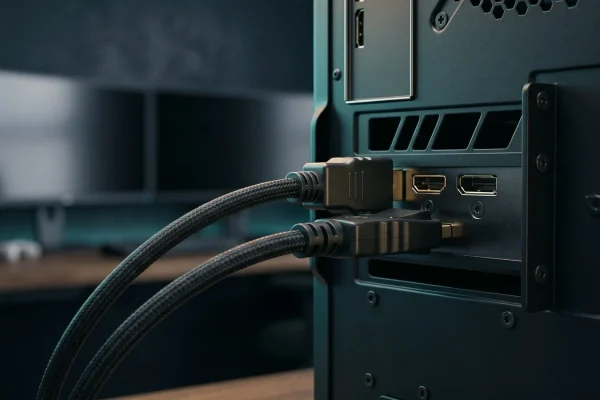
- 영상 케이블을 양쪽 다 뽑았다 꽂습니다. HDMI나 DP 케이블 끝의 금속 핀이 휘거나 이물질이 끼지 않았는지도 봅니다. 매장에서는 케이블을 다른 것으로 바꿔 보고, 모니터에 HDMI 단자가 두 개면 다른 단자로, 그래픽카드도 다른 단자로 옮겨 꽂아 봅니다. 단자를 옮겼으면 모니터 메뉴의 입력도 그 단자로 맞춥니다. 외장 그래픽카드가 있는 데스크톱이라면 본체 뒤 아래쪽 그래픽카드 단자에 꽂혀 있어야 합니다.
- 전원 코드를 뽑고 1분 뒤 다시 꽂습니다. 불이 깜빡일 때 두 회사가 똑같이 먼저 권하는 조치입니다.
- 키보드 Num Lock 키를 몇 번 눌러 봅니다. 키보드 불이 전혀 안 바뀌면 컴퓨터가 멈춰 있을 수 있으니 본체 전원 버튼으로 껐다가 다시 켭니다.
메뉴는 뜨는데 화면에 계속 신호가 없다고 나오면 입력 소스, 케이블, 그래픽카드, 램 순서로 보는 모니터 신호 없음 점검 순서로 넘어가세요.
켜졌다 꺼졌다를 되풀이할 때는 선과 모니터 초기화
모니터가 저절로 꺼졌다 켜지기를 되풀이하면 전원 코드·어댑터 연결이나 컴퓨터와 이어진 영상 케이블의 접촉 불량부터 의심합니다(삼성전자서비스 간헐적 꺼짐 안내). 전원 코드와 어댑터를 다시 꽂고, 컴퓨터를 끈 상태에서 영상 케이블을 확인합니다. 그래도 같으면 모니터 메뉴에서 초기화합니다.
- 삼성 모니터(2015년 이후 모델): 메뉴 > 설정 > 전체 초기화 > 확인
- LG 모니터: 메뉴의 설정 > 일반 설정 > 초기 설정 > 예
모니터 초기화는 모니터 메뉴에서 바꿔 둔 값만 처음으로 돌립니다. 컴퓨터 안의 파일이나 윈도우 설정은 그대로입니다.
어디가 고장인지는 다른 모니터와 바꿔 보면 압니다
집에 모니터가 하나뿐이라면 HDMI 단자가 있는 TV를 잠깐 빌려 써도 됩니다. 바꿔 볼 것은 두 가지입니다. 내 모니터를 다른 콘센트로 옮겨 꽂아 보고, 다른 모니터를 내 본체에 꽂아 봅니다.
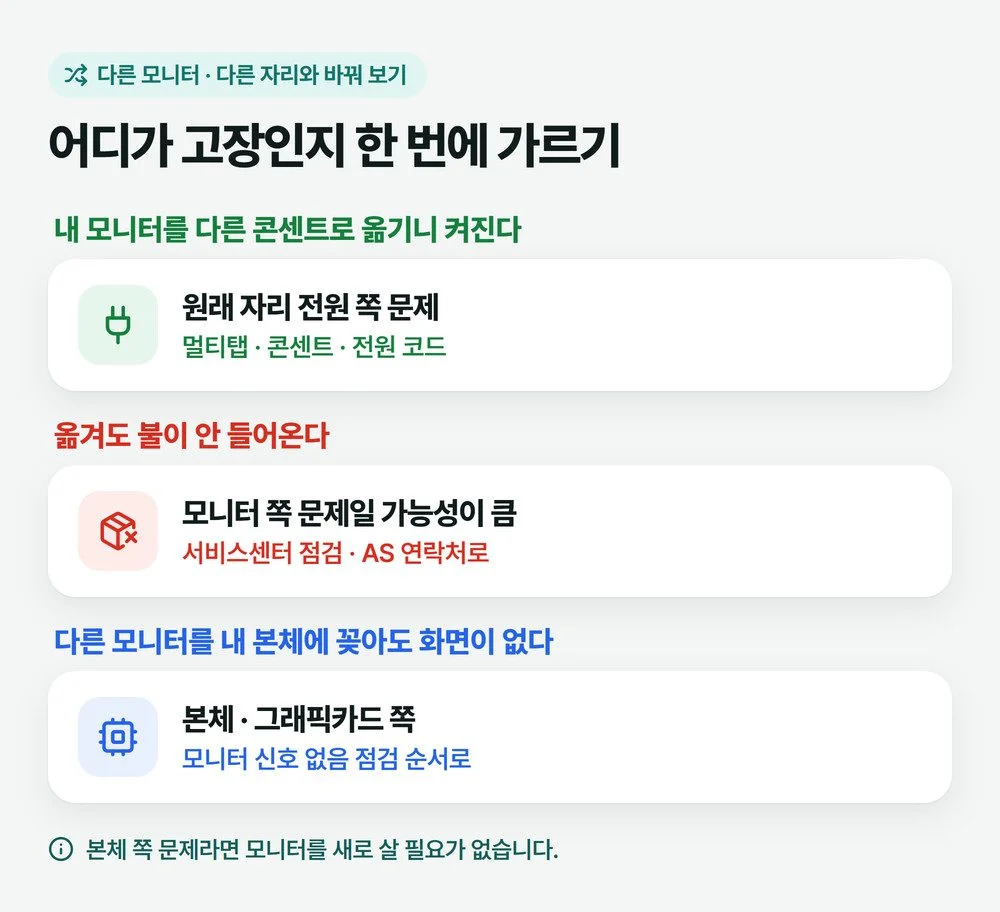
옮겨도 내 모니터에 불이 안 들어오고 다른 모니터는 내 본체에서 화면이 잘 나온다면 모니터 쪽 고장일 가능성이 큽니다. 이때는 모니터 회사 서비스센터에 점검을 맡깁니다. 회사별 연락처는 모니터 AS 연락처에 모아 두었습니다.
흔히 권하지만 피해야 할 조치
- 모니터 뒷판을 열어 전원부를 만지지 마세요. 전원을 뽑아도 안쪽 부품에 전기가 남아 있을 수 있어 위험합니다.
- 전원 불조차 없는데 그래픽카드 드라이버를 지우거나 윈도우를 다시 깔지 마세요. 전기가 모니터까지 안 오는 문제는 컴퓨터 설정과 상관이 없습니다.
이 답변이 함께 답하는 질문
- 모니터 전원 불만 깜빡이고 화면이 안 켜져요
- 모니터가 혼자 꺼졌다 켜졌다 해요
- 모니터 버튼을 눌러도 아무 반응이 없어요
확인한 자료
삼성전자서비스 · 모니터 전원이 안 들어와요 · 삼성전자서비스 · 램프만 깜박이고 전원이 안 켜져요 · LG전자 · 전원이 켜지지 않아요 · LG전자 · 전원 램프가 깜빡이고 전원이 안 켜져요 · 삼성 「간헐적으로 전원이 꺼지고 켜져요」·LG 「화면에 아무 메시지도 없을 때」 안내 (모두 2026-10-21 확인)
사진: Kampus Production / Pexels