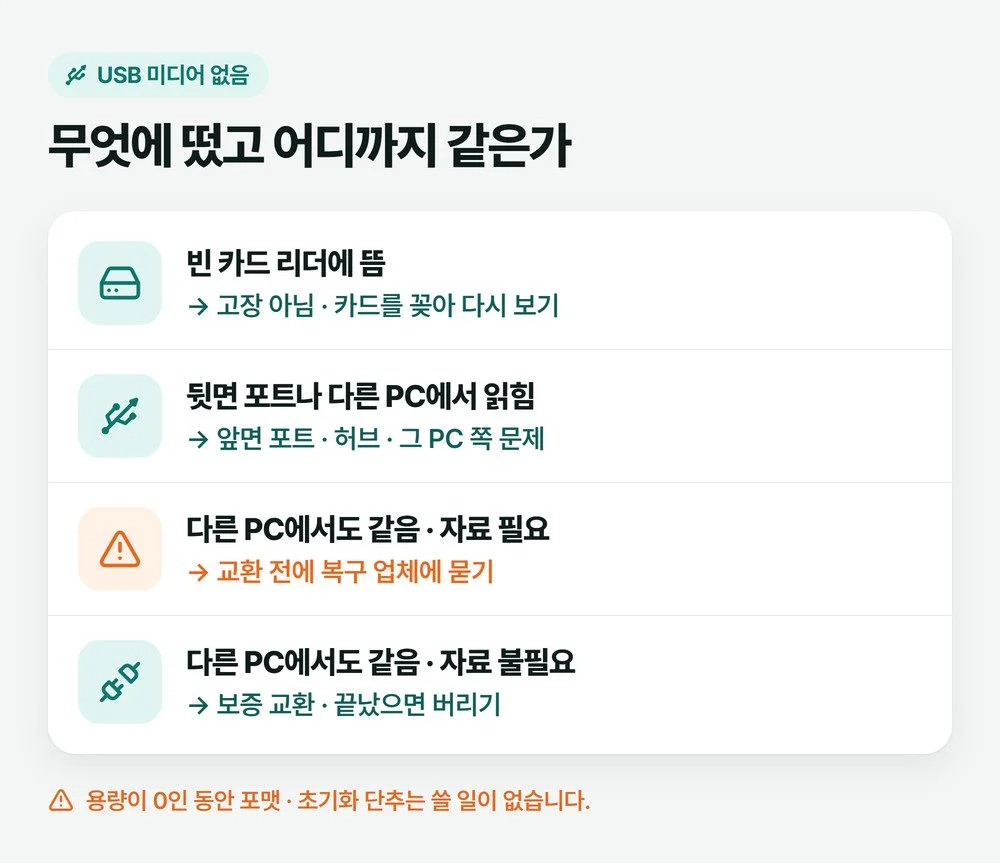
USB 미디어 없음은 윈도우가 장치는 알아보는데 안쪽 저장 공간을 읽지 못한다는 표시입니다. 카드를 안 꽂은 카드 리더에 뜬 것이면 고장이 아닙니다. USB 메모리에 떴다면 메인보드 뒷면 포트와 다른 컴퓨터에 꽂아 봅니다. PC방을 오래 하면서 저는 USB가 안 된다는 말을 들으면 앞면 말고 보드 뒷면에 꽂아 보라고 먼저 얘기하는데, 거기서도 안 되면 거의 망가진 경우였습니다.
다른 컴퓨터에서도 그대로라면 안쪽 플래시 고장으로 보고, 그때부터는 포맷이 아니라 안에 든 자료가 꼭 필요한지로 길이 갈립니다. 보증 교환을 먼저 보내면 원래 USB를 돌려받지 못할 수 있습니다.
📑 목차 보기 (6개 항목)
USB 미디어 없음이 뜨면 무조건 고장인가요?
아닙니다. 빈 카드 리더는 고장이 없어도 이렇게 나옵니다. 이 글을 쓴 PC(윈도우 11)의 디스크 목록을 2026년 11월 5일에 PowerShell의 Get-Disk 명령으로 읽어 보니 그런 장치가 하나 잡혀 있었습니다. No Media는 디스크 관리의 「미디어 없음」을 영어로 표시한 것입니다.
Get-Disk로 읽은 디스크 값
| 장치 | 상태 · 용량 |
|---|---|
| 내장 SSD (NVMe) | Online · 약 2TB |
| 내장 SSD (NVMe) | Online · 약 1TB |
| USB 장치 (Generic STORAGE DEVICE) | No Media · 0 |
셋째 장치의 하드웨어 번호를 공개 번호 목록(usb.ids)에서 찾아보니 microSD 카드 리더로 등록된 번호였습니다. 같은 장치를 Win32_DiskDrive로 읽으면 장치 상태 칸은 OK였습니다. 본체를 열어 실물을 본 것은 아니라서, 카드 없이 비어 있는 리더로 보인다는 데까지만 말할 수 있습니다.
그래서 장치 상태가 정상으로 나온다고 안심할 수는 없습니다. 위 리더도 장치 상태 칸은 OK인데 디스크 용량은 0이었습니다. 네이버 지식iN에 올라온, 정상 동작으로 나오는데 크기가 0이라는 USB 질문도 같은 모양입니다.
디스크 관리 표시로 어떤 증상인지 가르기
디스크 관리는 시작 단추의 오른쪽 클릭 메뉴에 있습니다. 아래쪽 디스크 목록에서 USB 줄을 봅니다. 표시는 비슷해 보여도 할 일이 전혀 다릅니다.
| 디스크 관리에 보이는 것 | 할 일 |
|---|---|
| 미디어 없음 · 용량이 없거나 0 | 저장 공간을 못 읽는 상태입니다. 이 글을 계속 보세요. |
| 실제 용량 · RAW | 파일 시스템만 못 읽는 상태입니다. 포맷 창을 누르지 말고 USB 인식 안됨 글로 가세요. |
| 실제 용량 · 드라이브 문자 없음 | 같은 글의 드라이브 문자 추가를 봅니다. |
| 초기화 안 됨 | 자료가 들었다면 초기화를 누르지 않습니다. 하드디스크 인식 안됨 글을 먼저 보세요. |
USB 메모리라면 어디까지 해 보고 고장으로 보나요?
뒷면 포트에 직접 꽂아 보고 다른 컴퓨터 한 대까지 봤다면 충분합니다. 앞면 포트와 허브는 빼고 시작합니다.
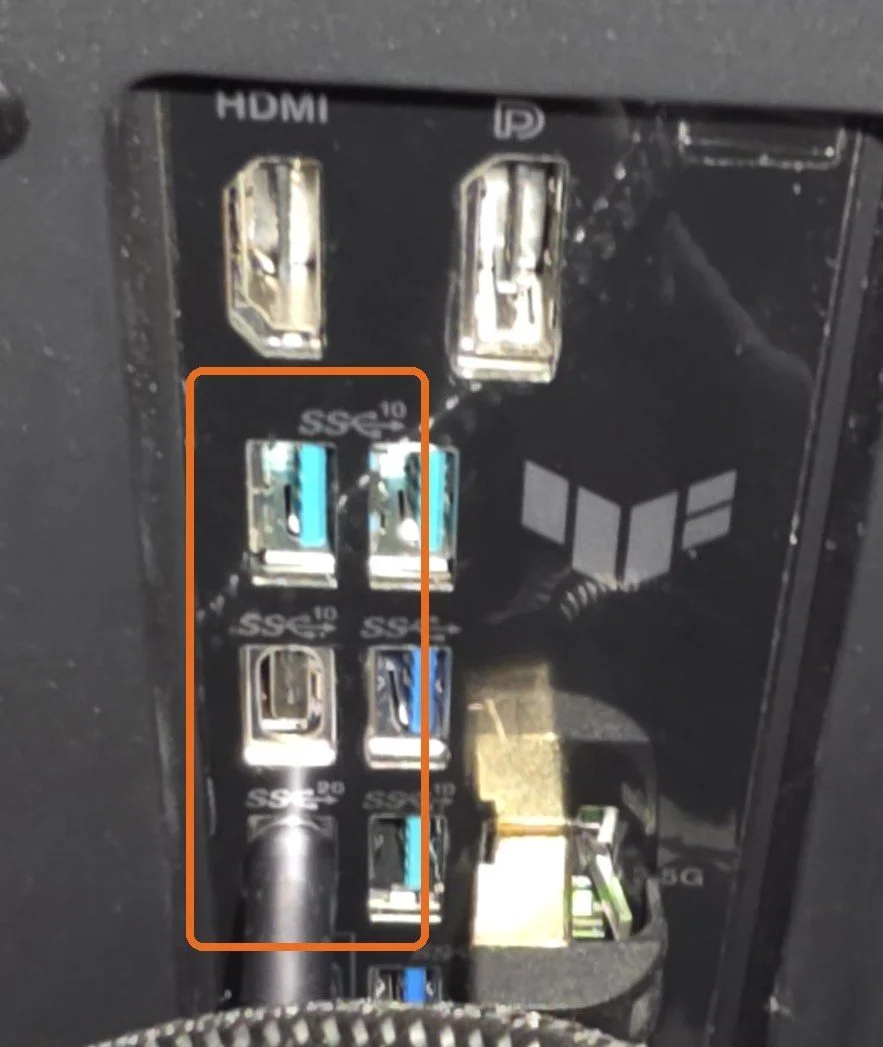
- USB를 뽑고 뒷면 포트에 바로 꽂습니다. 노트북이면 허브 없이 본체에 달린 다른 포트에 꽂습니다. 디스크 관리가 열려 있으면 작업 → 디스크 다시 검사를 누릅니다.
- 용량이 나타나면 앞면 포트나 허브 쪽 문제였던 것입니다. 파일부터 옮겨 두세요.
- 그대로면 다른 컴퓨터에 꽂아 같은 표시인지 봅니다. 그 컴퓨터에서 읽히면 처음 PC의 포트나 드라이버 쪽이니 USB 인식 안됨 글의 장치 관리자 순서로 넘어갑니다.
- 다른 컴퓨터에서도 미디어 없음이면 USB 쪽 문제로 봅니다.
다른 PC에서도 안 되면 PC보다 USB 쪽 문제일 가능성이 높습니다(마이크로소프트 문서). 미디어 없음은 안쪽 플래시가 고장 났을 때 생길 수 있고, 이때 자료는 드라이브에 남아 있어도 꺼내지 못할 수 있습니다(샌디스크 안내). 고장 난 USB를 직접 재현해 본 것은 아니어서, 이 판정은 그 문서들과 매장에서 봐 온 경험에 기댄 것입니다.
포맷이나 chkdsk를 돌리면 고쳐지나요?
용량이 0으로 나오는 동안은 기대하지 않는 편이 맞습니다. 이 도구들은 윈도우가 읽을 수 있는 저장 공간이 있어야 일을 하는데, 지금은 그 공간이 안 보이는 상태입니다. 검색하면 복구 프로그램 회사 글이 위에 많고 방법을 여러 개 늘어놓는데, 용량이 0이면 대부분 건너뛰어도 됩니다.
검색에 자주 나오는 방법을 미디어 없음에 대 보면
아래 표와 경고는 보안 회사 Gridinsoft의 설명(공식 문서 아님)을 바탕으로 했습니다. 고장 난 USB로 직접 돌려 본 결과는 아닙니다.
| 방법 | 용량 0일 때 |
|---|---|
| 포맷 · 초기화 | 바로 실패할 수 있습니다. |
| chkdsk | 검사할 볼륨이 없습니다. |
| diskpart clean | 실패할 수 있습니다. 자료가 필요하면 쓰지 마세요. |
| 드라이버 갱신 | 다른 PC에서도 같다면 드라이버를 의심할 근거가 없습니다. |
| 복구 프로그램 | 읽을 공간이 나와야 찾을 수 있습니다. |
| 양산툴(칩 도구) | 권하지 않습니다. |
⚠️ 주의
자료가 필요하면 포맷, 초기화, diskpart clean은 하지 마세요. 지금 실패해도 USB가 잠깐 되살아난 순간에 실행되면 복구 업체가 쓸 정보까지 덮어쓸 수 있습니다. 양산툴도 마찬가지입니다. 컨트롤러와 버전에 맞아야 돌아가고 대개 내부 정보를 지워서, 살릴 수 있던 USB를 더 어려운 상태로 만들 수 있습니다.
복구 프로그램이 쓸모없다는 말은 아닙니다(샌디스크 안내에도 선택지로 나옵니다). 다만 쓸 때가 다릅니다. 용량이 제대로 돌아온 뒤라면 레쿠바를 직접 돌려 본 시험이 참고가 됩니다. 용량이 0인 채로 프로그램을 사기 전에 무료 체험판에서 장치가 제 용량으로 보이는지부터 확인하세요.
안에 든 자료가 꼭 필요하면 어떻게 하나요?
더 만지지 말고 복구 업체에 먼저 물어봅니다. 파일이 매우 중요하면 비용을 내고 복구 랩에 맡기는 길이 있습니다(마이크로소프트 문서). 비용은 업체와 고장 상태마다 달라 여기에 금액을 적지 않습니다.
- 꽂았다 뺐다 그만하기 다른 PC에서 확인했으면 더 시험할 것이 없습니다. 용량이 잠깐 보였다 사라지거나 뜨거워지거나 겉이 깨졌다면 특히 그렇습니다.
- 해 본 것 그대로 말하기 포맷이나 chkdsk를 시도했는지, 언제부터 이랬는지 전합니다.
- 견적 먼저 받기 복구를 못 했을 때 얼마를 내는지 맡기기 전에 물어봅니다. 복구가 보장되는 일은 아닙니다.
- 잠깐 잡히면 바로 복사하기 가장 중요한 파일부터 다른 저장 장치로 옮기고, 옮긴 파일이 열리는지 확인합니다.
제 기준은 그 자료가 다른 곳에 없고, 복구비를 내고도 되찾을 값이 있느냐입니다. 휴대폰이나 클라우드에 사본이 있는 사진이라면 복구비를 쓸 이유가 없으니 그 사본부터 찾아보세요.
자료가 필요 없으면 포맷 말고 교환인가요?
그렇습니다. 보증 기간이 남았으면 고쳐 쓰려 애쓰지 말고 교환을 알아봅니다. 교환 전에 자료를 포기해도 되는지 한 번 더 따져 보세요. USB 메모리 교환 조건은 삼성 저장 장치 보증 문서(영문) 기준으로 이렇습니다.
- 같은 용량 이상의 제품으로 바꿔 주거나 구입 금액을 돌려줍니다.
- 원래 제품은 삼성 소유가 되고 돌려받지 못합니다.
- 자료 복구는 보증에 들어 있지 않습니다.
이것은 삼성 글로벌 문서이고 국내 유통 제품 조건과 다른 회사 조건은 확인하지 못했습니다. 접수할 때 원래 제품을 돌려주는지 물어보세요. 연락처는 저장 장치 AS 연락처 칸에 모아 두었습니다.
용량이 0이어도 플래시 안에 자료가 남아 있을 수 있습니다. 신분증 사진이나 업무 문서가 들었다면 교환을 보낼지 다시 생각해 보세요. 보증이 끝나서 버릴 때도 통째로 내놓지 말고 몸통을 부순 뒤 버리는 편이 낫습니다. 조각이 튀니 천으로 덮고 하세요.
꽂았다 뺐다 하다가 되살아난 USB에는 중요한 자료를 다시 맡기지 않습니다. 파일을 옮긴 뒤에는 쓰지 않는 쪽을 권합니다.
USB 메모리뿐 아니라 키보드와 마우스까지 함께 안 잡히면 키보드·마우스가 갑자기 안 될 때 점검 순서를 보세요.
자주 묻는 질문
외장 하드에서 미디어 없음이 뜨면 USB 메모리와 같은 고장인가요?
케이블을 먼저 봅니다. 외장 드라이브는 케이블이 따로 있으니 함께 온 케이블이나 품질 좋은 새 케이블로 바꿔 봅니다(샌디스크 안내). 재부팅과 새 케이블, 다른 컴퓨터에서도 그대로면 드라이브 안쪽 고장을 의심합니다.
SD 카드를 꽂았는데도 미디어 없음으로 나와요.
리더와 카드 중 어느 쪽 문제인지 가립니다. 카드를 휴대폰이나 카메라, 다른 리더에서 읽어 보세요. 자료가 필요하면 포맷하라는 창이 떠도 누르지 마세요. 거기서 읽히면 리더나 접촉 쪽이고, 어디서도 안 읽히면 카드 쪽입니다.
「디스크를 넣으십시오」 창이 뜨는 것도 같은 증상인가요?
샌디스크 안내는 두 표시를 같은 증상으로 다룹니다. 탐색기에서 드라이브를 열 때 이 창이 뜨면 디스크 관리 아래쪽 디스크 목록을 보세요. 용량 숫자 없이 「미디어 없음」이 적혀 있으면 이 글의 순서를 그대로 따르면 됩니다.
ℹ️ 확인한 자료 (2026-11-05)
샌디스크 — No Media 해결 안내 · Microsoft Learn — 디스크 관리 문제 해결 · 삼성 저장 장치 보증 · Gridinsoft — USB No Media 설명(공식 문서 아님)
대표 그림은 AI로 만들었습니다.