방금 지운 파일이라면 레쿠바(Recuva) 무료판은 쓸 만했습니다. 테스트용 윈도우의 기본값과 달리 TRIM(지운 자리를 저장 장치에 알려 비우게 하는 기능)을 일부러 끈 2GB 가상 드라이브에 파일 42개를 넣고 지운 뒤 곧바로 찾으니 42개 모두 원본과 똑같이 돌아왔습니다. 그런데 지운 뒤 새 자료를 100MB만 저장해도 원본과 같은 파일은 16개로 줄었습니다. 드라이브에 빈자리가 1.9GB 남아 있었는데도 그랬습니다. 파일 42개를 TRIM을 켠 채 지우고 몇 분 뒤 레쿠바로 복구한 두 회차는 원본과 같은 파일이 2개 이하였습니다. 실제 SSD는 시험하지 않았습니다.
PC방을 오래 운영하는 이 블로그 운영자는 윈도우를 처음 설치할 때 파티션을 일부 나눠 백업용으로 씁니다. 문제가 생겨도 복구하기 편해서입니다. 이 글의 숫자는 그 경험이 아니라 아래 조건에서 새로 잰 결과입니다.
⚠️ 받기 전에 확인할 것
레쿠바를 받고 설치하는 일도 저장입니다. D 드라이브나 USB에서 지웠다면 C 드라이브에 설치해도 됩니다. C 드라이브에서 지운 중요한 자료라면 그 PC에 설치하기 전에 멈추고, 설치 없이 되는 휴지통·OneDrive·이전 버전부터 삭제한 파일 복구 순서대로 확인하세요. 그래도 없으면 디스크를 떼어 다른 PC에 연결해야 하니, 해 본 적이 없거나 노트북이라면 복구 업체나 서비스센터에 먼저 물어보세요.
✅ 한눈 판정
Recuva 1.55.133 무료판, 2026년 11월 4일 시험 기준입니다.
쓸 만한가 TRIM을 일부러 끈 가상 드라이브에서는 지운 직후 전부 복구됐고, 새 자료가 들어갈수록 빠르게 줄었습니다. 파일 42개를 TRIM을 켠 채 지우고 몇 분 뒤 복구한 두 회차는 원본과 같은 파일이 2개 이하였습니다. SSD라면 이 숫자대로 되지 않을 수 있으니 삭제한 파일 복구 순서의 SSD 부분을 먼저 보세요.
이럴 때 쓰세요 방금 지웠고 그 드라이브에 아직 저장을 안 했을 때, 빠른 포맷을 실수로 했을 때입니다. 포맷 뒤에는 Deep Scan을 켜야 찾았고 파일 이름은 사라졌습니다. 이 포맷 결과도 TRIM을 끈 시험입니다.
이럴 때 쓰지 마세요 드라이브가 윈도우에 안 보일 때, 꼭 되찾아야 해서 실패하면 안 되는 자료일 때입니다. 드라이브를 더 만지지 말고 복구 업체에 먼저 물어보세요. 거의 다 덮어쓴 뒤라면 돌려도 나오지 않았습니다.
받는 곳 아래 단추를 윈도우 컴퓨터에서 누르면 CCleaner 공식 사이트가 새 탭으로 열립니다. 엣지로 이 주소를 열었을 때는 설치 파일이 저절로 받아졌습니다. 파일은 이 블로그에 올려 두지 않았습니다. 받은 다음에는 복구 순서대로 따라오세요.
⬇ 레쿠바 공식 사이트에서 받기 (ccleaner.com)
알아 둘 한계 화면에 한국어가 없고 무료판과 Professional 모두 개인 사용자용입니다. 찾은 파일을 고쳐 주는 기능은 없습니다.
판정에서 뺀 것 실제 하드디스크, SSD, USB, SD 카드, 휴대폰, C 드라이브 복구, 휴지통을 거쳐 지운 파일, TRIM을 켠 채 포맷한 경우는 시험하지 않았습니다.
📑 목차 보기 (9개 항목)
파일 42개로 시험한 결과
사진 30장, 문서 10개, 동영상 2개를 지우거나 포맷한 뒤 상황을 다섯 가지로 나눠 찾았습니다. 지울 때는 휴지통을 거치지 않았고 TRIM은 끈 상태입니다. 레쿠바 일반 검색과 Deep Scan, 무료 복구 프로그램 PhotoRec을 같은 조건에서 돌렸고, 찾아낸 파일은 빨간 점까지 전부 복구한 뒤 원본과 해시 값으로 맞추고 프로그램으로 열어 봤습니다. 휴대폰에서는 표를 옆으로 밀면 나머지 칸이 나옵니다.
| 상황 | 방법 | 찾음 | 원본과 같음 | 열림 | 복구 | 점 색깔 |
|---|---|---|---|---|---|---|
| 바로 찾음 | 일반 검색 | 42 | 42 | 42 | 42 | 초록 42 |
| Deep Scan | 42 | 42 | 42 | 42 | 초록 42 | |
| PhotoRec | 40 | 40 | 40 | 40 | 점 없음 | |
| 빠른 포맷 | 일반 검색 | 0 | 0 | 0 | 0 | 없음 |
| Deep Scan | 40 | 40 | 40 | 40 | 초록 40 | |
| PhotoRec | 40 | 40 | 40 | 40 | 점 없음 | |
| 새 자료 100MB | 일반 검색 | 31 | 16 | 16 | 31 | 초록 16, 주황 1, 빨강 14 |
| Deep Scan | 31 | 16 | 16 | 31 | 초록 16, 주황 1, 빨강 14 | |
| PhotoRec | 18 | 16 | 18 | 18 | 점 없음 | |
| 새 자료 1000MB | 일반 검색 | 0 | 0 | 0 | 0 | 없음 |
| Deep Scan | 6 | 6 | 6 | 6 | 초록 6 | |
| PhotoRec | 8 | 6 | 8 | 8 | 점 없음 | |
| 거의 가득 2027MB | 일반 검색 | 0 | 0 | 0 | 0 | 없음 |
| Deep Scan | 0 | 0 | 0 | 0 | 없음 | |
| PhotoRec | 0 | 0 | 0 | 0 | 없음 |
이 숫자는 아래 시험 방법에 적은 2GB 가상 드라이브에서 나온 값입니다. 파일 크기, 드라이브 종류, 지운 뒤 쓴 양이 다르면 달라집니다. 100MB와 1000MB 조건은 새 드라이브로 한 번 더 해 봤는데 레쿠바 숫자가 같았습니다. PhotoRec의 18과 8에는 원본과 내용이 다른 글자 파일 조각 2개가 들어 있어서 열리기는 해도 되찾은 파일로 치지 않았습니다.
표에서 볼 곳은 세 군데입니다. 첫째, 새 자료 100MB를 넣은 줄에서 찾음은 31인데 원본과 같음은 16입니다. 목록에 이름이 떠도 절반은 쓸 수 없었습니다. 둘째, 빠른 포맷 뒤에는 일반 검색이 하나도 못 찾았고 Deep Scan만 40개를 찾았습니다. 셋째, 일반 검색이 0인 1000MB 줄에서도 Deep Scan으로 6개는 나왔습니다. 일반 검색에서 하나도 안 나왔다고 바로 포기할 일은 아닙니다.
TRIM을 켠 한 회차에서는 초록 점 6개 중 4개가 원본과 달랐습니다
위 시험은 일부러 TRIM을 끄고 했습니다. 이 테스트용 윈도우의 기본값대로 켜고 같은 파일을 지워 보니 결과가 시간에 따라 달라졌습니다. PhotoRec으로 세 번씩 세어 보니 TRIM을 끈 쪽은 5초, 69초, 194초 뒤 모두 40개였고, 켠 쪽은 5초 뒤 40개, 71초 뒤 3개, 198초 뒤 3개였습니다.
이 숫자들은 찾은 개수만 센 것입니다. TRIM을 켜고 지운 직후 따로 한 번 더 돌린 PhotoRec 회차에서는 찾은 40개가 모두 원본과 같았습니다. TRIM을 켠 채 지운 뒤 몇 초 안에 레쿠바를 돌린 회차는 없습니다. 가장 빨리 찾아 본 것이 40초쯤 뒤(어림)인데, 이때 화면에 보인 파일도 모두 빨간 점이었습니다.
레쿠바는 지우고 3분 넘게 지난 뒤 돌렸더니 42개를 찾았고 초록 6, 빨강 36이었습니다. 초록 점 6개 가운데 원본과 같은 것은 엑셀 파일 2개뿐이었고, 나머지 4개는 내용이 대부분 0으로 비어 있었습니다. 그중 PDF는 1쪽만 보이고 나머지 5쪽이 빈 쪽이었습니다. 이름과 초록 점이 그대로 보여도 내용은 비어 있을 수 있습니다. 다른 회차에서는 지우고 2분쯤 뒤 찾은 목록이 42개 모두 빨간 점이었고, 5분쯤 뒤 복구한 파일 중 원본과 같은 것은 없었습니다. 이 회차의 시간은 재지 않아 캡처 시각으로 어림한 값입니다. 이 회차는 지운 직후와 다시 찾기 직전에 드라이브를 내리는 명령(fsutil volume dismount)을 돌렸고, 앞 회차는 3분쯤 뒤에 한 번 돌렸으니 두 결과의 차이에는 이 조건도 영향을 줬을 수 있습니다.
결과가 늘 나쁘기만 한 것은 아니었습니다. 앞서 사진 3장만 탐색기에서 지운 예비 시험은 같은 기본값에서 약 6분 뒤에도 3장 모두 원본과 같았습니다. 그때 TRIM 값을 직접 재지는 않았고, 파일 수와 지운 방법이 달랐으며, 드라이브를 내리는 명령도 돌리지 않았습니다.
가상 드라이브의 TRIM은 실제 SSD와 같지 않아 이 숫자를 SSD 결과로 보면 안 됩니다. 실제 SSD에서 지운 파일을 어떻게 다룰지는 삭제한 파일 복구 순서에 따로 적었습니다.
점 색깔은 어떻게 읽나요?
점 색은 복구 가능성을 뜻합니다. 초록은 excellent(아주 좋음), 주황은 acceptable(받아들일 만함), 빨강은 unlikely(가능성 낮음)입니다(공식 도움말). 다만 이번 시험의 주황 점은 State 칸에 Poor로 나왔고, 공식 도움말 화면에는 Very poor로 적힌 주황 점도 있습니다. 시험 결과와 나란히 놓으면 이렇습니다.
| 점 | 이번 시험(새 자료 100MB) | State 글자 | 공식 설명 |
|---|---|---|---|
| 초록 | 16개 모두 원본과 같고 열림 | Excellent | excellent(아주 좋음) |
| 주황 | 1개, 원본과 다르고 열리지 않음 | Poor | acceptable(받아들일 만함) |
| 빨강 | 14개 모두 원본과 다르고 열리지 않음 | Unrecoverable | unlikely(가능성 낮음) |
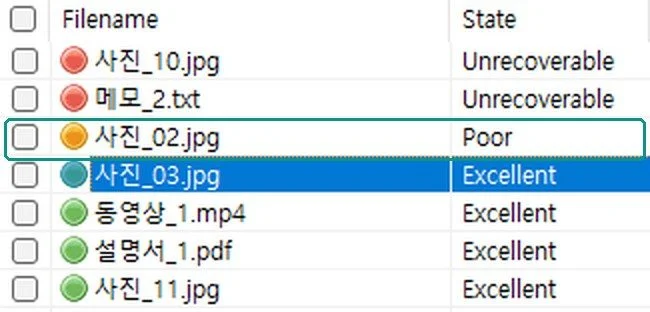
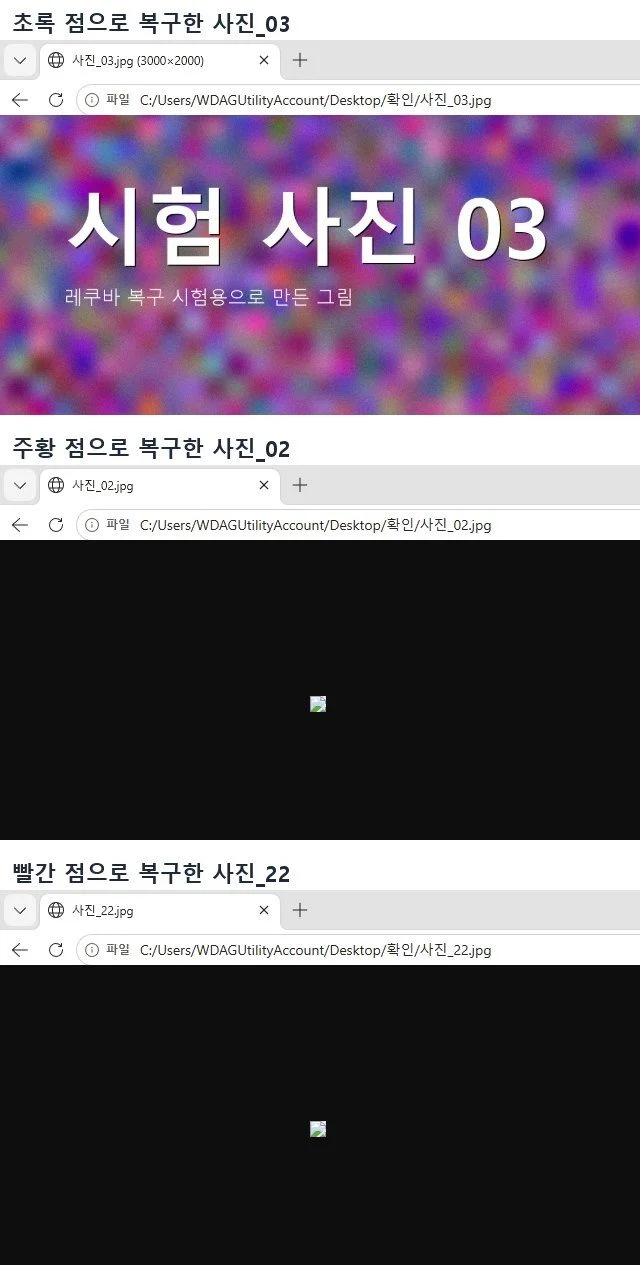
주황 점 사진_02의 Comment 칸에는 이런 글이 나왔습니다. 새자료_0010.bin이 그 파일 자리를 덮었다고 알려 주는 글입니다. 이번 주황 점 1개는 앞부분 21칸(약 84KB)이 덮여 Edge에서 열리지 않았습니다. 나머지 435칸은 원본과 같았습니다. 1개뿐인 결과라 다른 주황 점도 그렇다고 단정할 수는 없습니다. 파일을 고른 뒤 이 칸을 먼저 읽어 보세요.

복구한 사진을 실제로 열어 보면 차이가 바로 보입니다. 테스트용 윈도우에 사진 앱이 없어 Edge로 열었습니다.
레쿠바 복구 순서, 그대로 따라 하세요
화면은 영어지만 누를 곳은 몇 개 안 됩니다. 그림의 빨간 번호가 볼 자리입니다. 그림은 이번 시험에서 찍었고, 드라이브 이름이 TESTUSB(E)로 나오는 것은 시험용 가상 드라이브입니다.
1단계: 설치 파일 받기
⚠️ 주의
C 드라이브에서 지운 중요한 자료라면 아직 받지 마세요. 받는 것도 저장이라 지운 자리를 덮어쓸 수 있습니다. 삭제한 파일 복구 순서부터 보세요.
⬇ 레쿠바 공식 사이트에서 받기 (ccleaner.com)
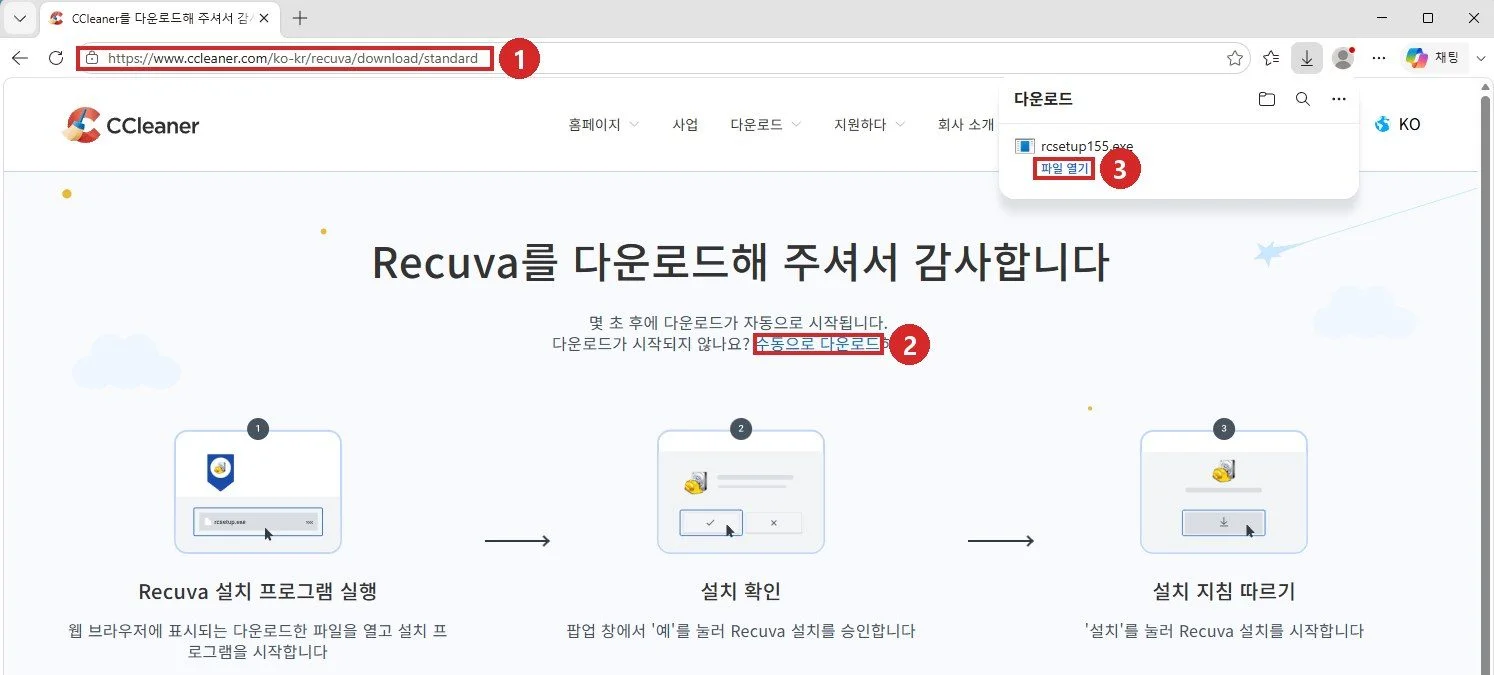
- 윈도우 컴퓨터에서 위 단추를 누릅니다. 휴대폰으로 읽고 있다면 이 글을 컴퓨터에서 다시 여세요. 설치 파일은 윈도우용입니다.
- 새 탭에 「Recuva를 다운로드해 주셔서 감사합니다」가 나오고 잠시 뒤 rcsetup155.exe(약 24.5MB)가 받아집니다. 쿠키 안내 창이 먼저 뜰 수 있는데, 이 창을 누르기 전에도 받기는 시작됐습니다.
- 받기가 시작되지 않으면 화면의 수동으로 다운로드를 누릅니다.
- 엣지라면 오른쪽 위 다운로드 창에서 파일 열기를 누릅니다. 다른 브라우저는 다운로드 목록에서 rcsetup155.exe를 여세요. 사용자 계정 컨트롤 창이 뜨면 예를 누릅니다. 테스트용 윈도우에서는 이 창이 뜨지 않아 그림은 없습니다.
2단계: 설치하기
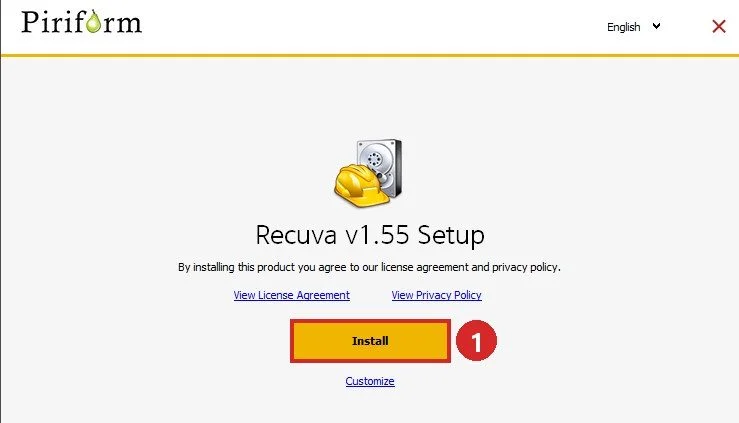
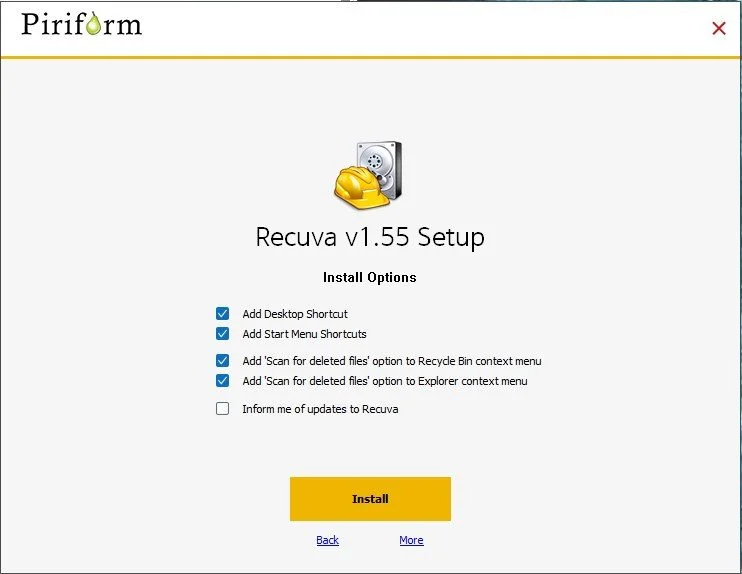
- 설치 창이 뜨면 노란색 Install을 누릅니다.

① Install을 누릅니다. 설치 항목을 보고 싶으면 그 아래 Customize를 누르세요. 항목은 그대로 두고 Install을 누르면 됩니다.

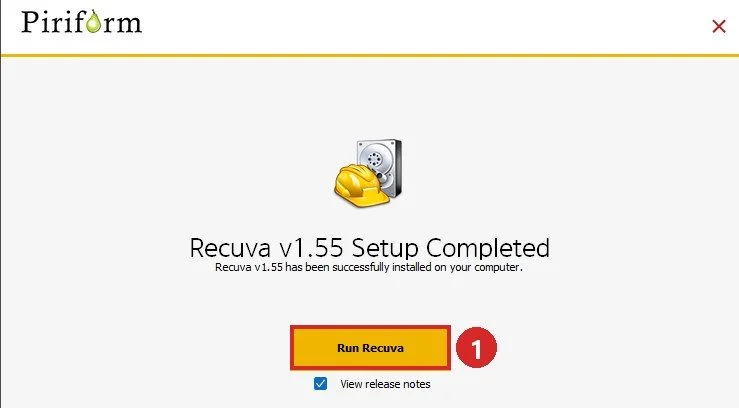
위 두 줄은 바로 가기, 가운데 두 줄은 휴지통·탐색기 오른쪽 메뉴에 「지운 파일 검색」을 넣는 항목입니다. 다른 프로그램을 같이 설치하는 칸은 이 화면에 없었습니다. - 끝나면 Run Recuva를 누릅니다. 복구 마법사가 열립니다. 그 아래 View release notes에 체크가 되어 있으면 브라우저에 영어 안내 탭도 같이 열리는데, 복구에는 필요 없으니 닫으면 됩니다.

① Run Recuva를 누릅니다.
3단계: 지운 파일 찾기
- 「Welcome to the Recuva Wizard」 창이 뜨면 Next를 누릅니다.
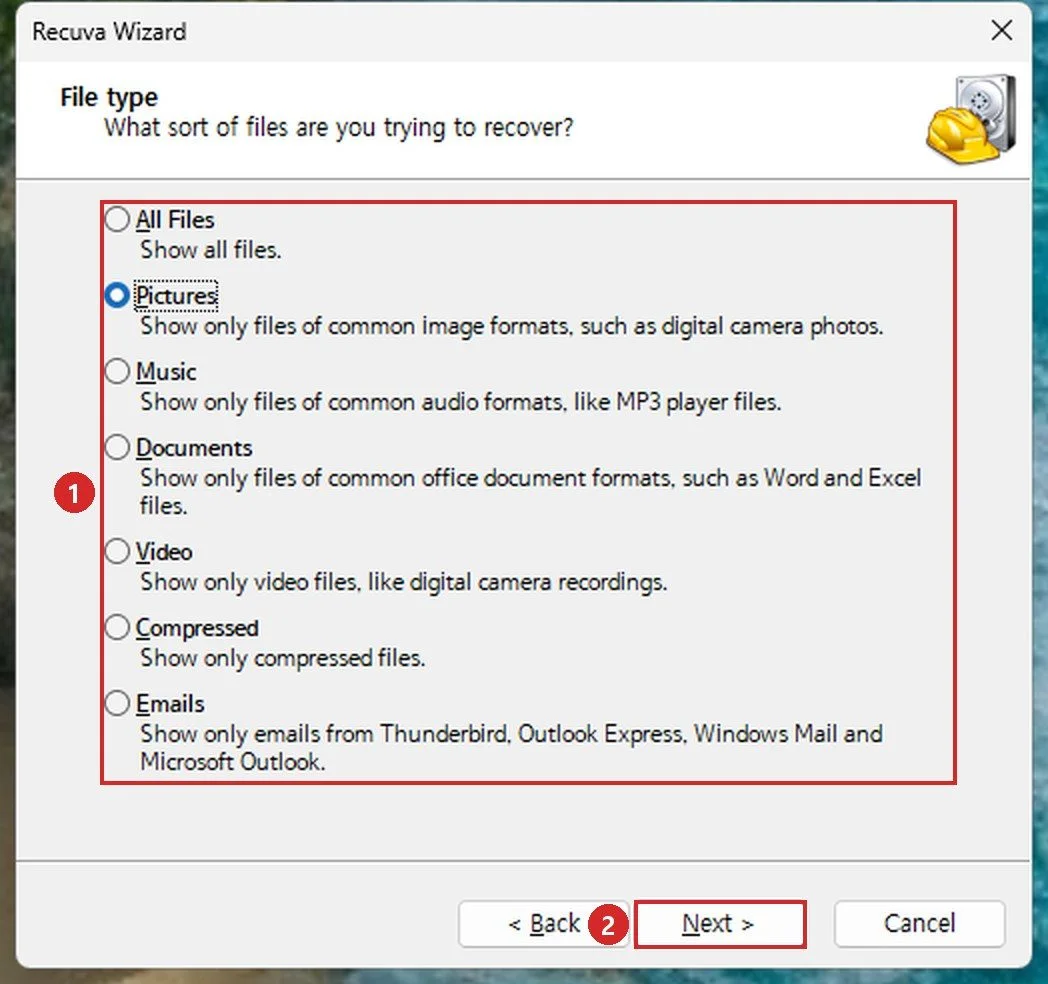
- 파일 종류를 고르고 Next를 누릅니다. Pictures는 사진, Documents는 문서, Video는 동영상이고 모르면 All Files입니다.

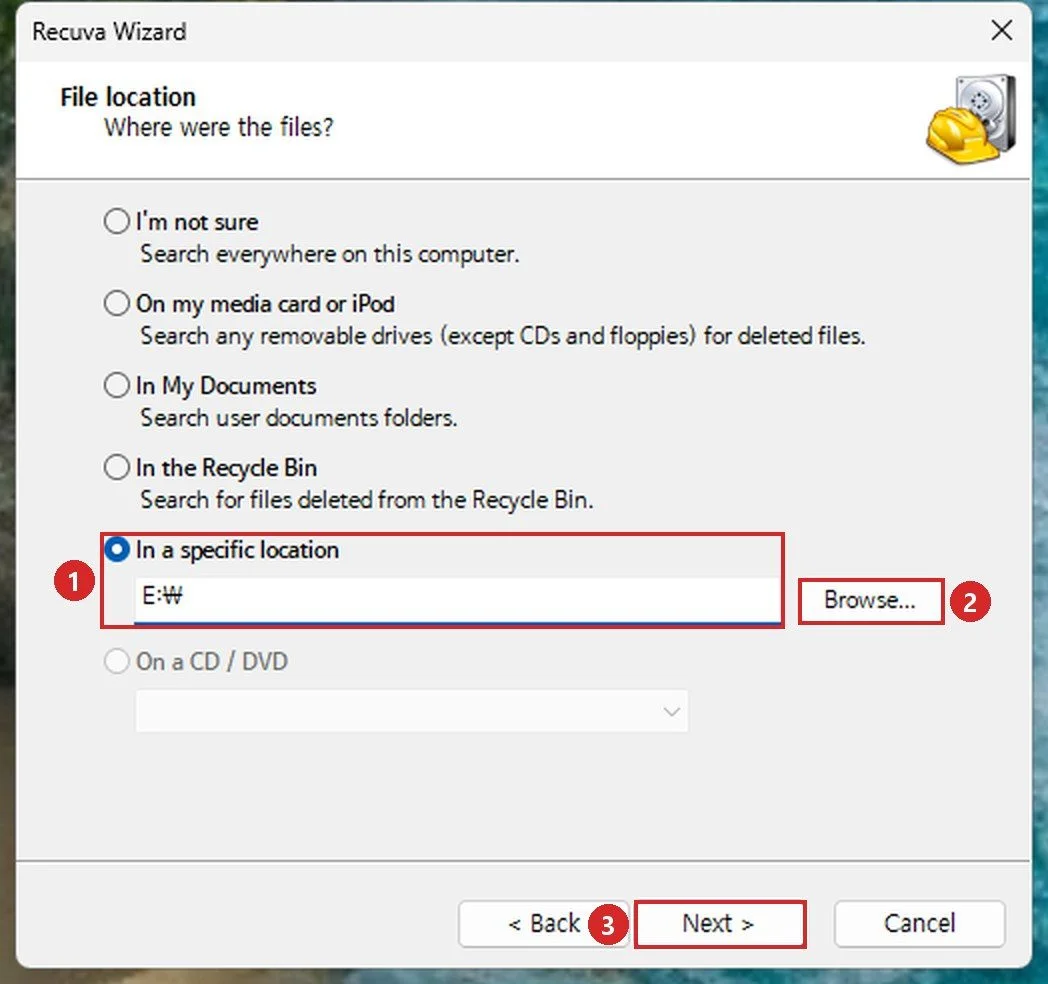
① 파일 종류를 하나 고릅니다. ② Next를 누릅니다. - 지운 곳을 고르고 Next를 누릅니다. 드라이브나 폴더를 알면 In a specific location을 고르고 Browse로 지정하세요. 범위가 좁을수록 목록에서 찾기 쉽습니다.
① 이 칸을 고릅니다. ② 지운 드라이브나 폴더를 지정합니다. ③ Next를 누릅니다. 모르겠으면 I’m not sure(컴퓨터 전체), 휴지통을 비웠다면 In the Recycle Bin입니다. - 마지막 화면의 Enable Deep Scan은 비워 두고 Start를 누릅니다. 큰 드라이브에서는 Deep Scan이 1시간 넘게 걸릴 수 있어서(이 화면의 안내) 일반 검색을 먼저 돌리고, 못 찾았을 때 켜는 순서가 낫습니다.

① 처음에는 비워 둡니다. ② 누르면 검색이 시작됩니다.
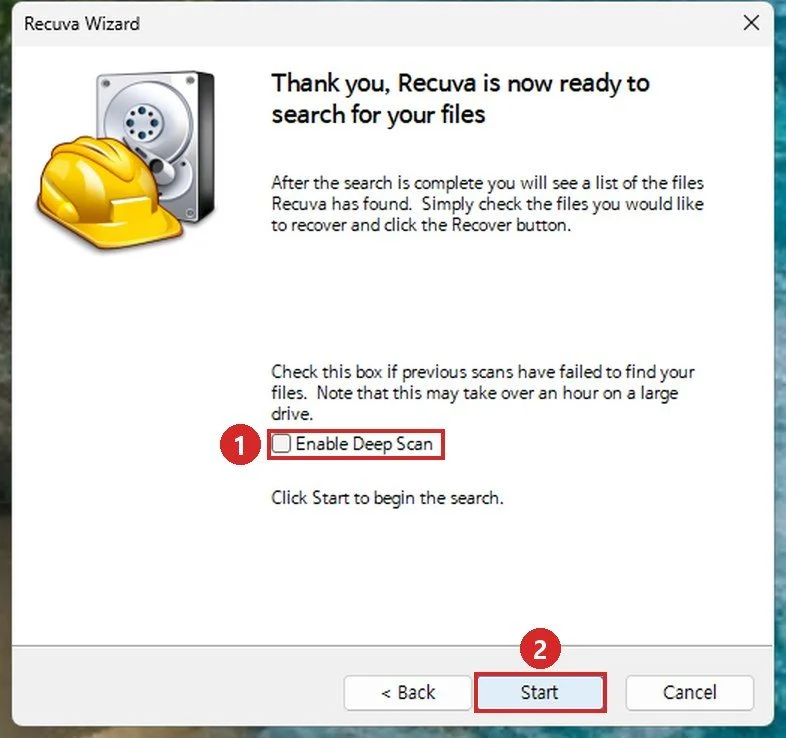
4단계: 되찾을 파일 고르기
찾던 파일이 목록에 없으면 저장으로 넘어가지 말고 못 찾았을 때 순서로 가세요.
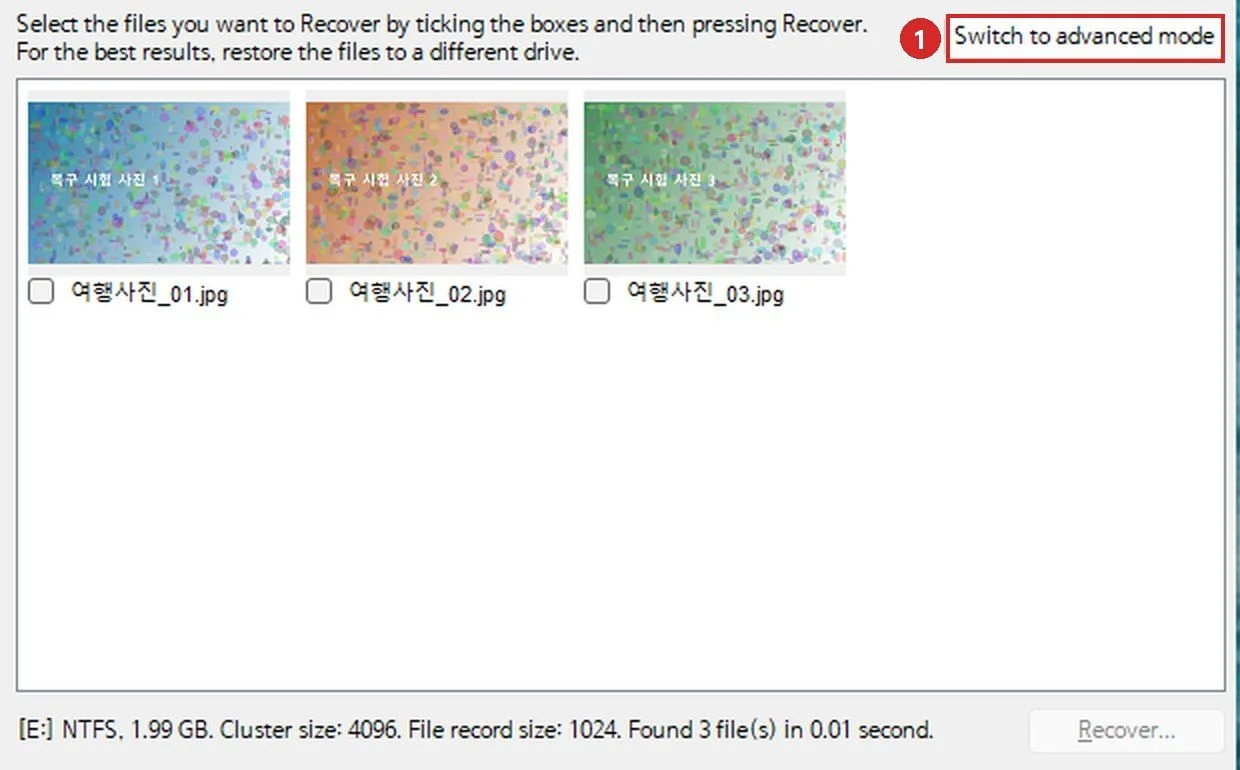
- 결과 창이 나오면 오른쪽 위 Switch to advanced mode를 누릅니다. 점 색깔과 State, Comment 칸을 함께 보기 위해서입니다.

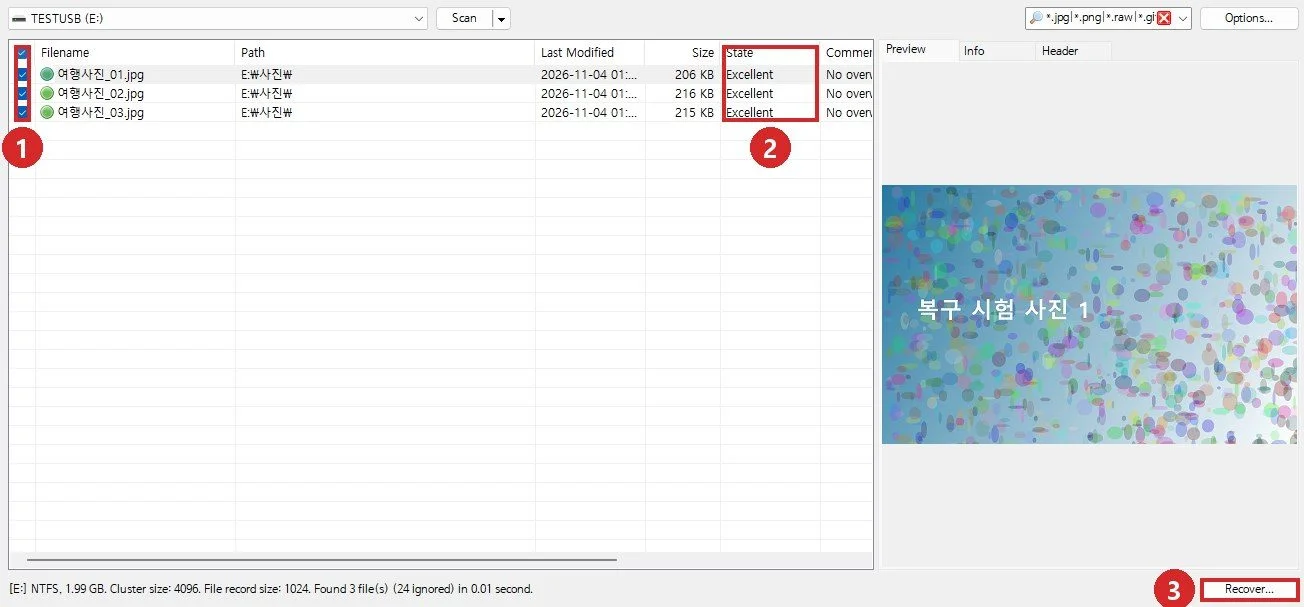
① 이 단추를 누릅니다. - 되찾을 파일 앞 칸에 체크합니다. 초록 점부터 고르세요. 사진 파일은 줄을 누르면 오른쪽 Preview에 그림이 보입니다. 덮어쓴 파일은 No preview available로 나올 수 있습니다. 점 색깔의 뜻은 앞의 표에 있습니다.
- 오른쪽 아래 Recover를 누릅니다.

① 체크 칸 ② 복구 상태 ③ 저장 단추. Comment 칸은 창을 넓히거나 아래 막대를 밀면 보입니다.
5단계: 다른 드라이브에 저장하기
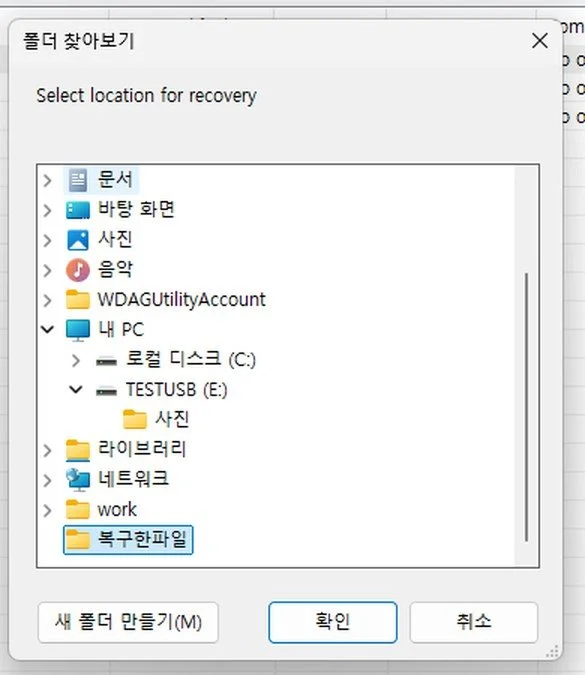
- 폴더를 묻는 창이 뜨면 지운 드라이브가 아닌 곳의 폴더를 고르고 확인을 누릅니다. 같은 드라이브에 저장하면 되찾으려는 파일을 레쿠바가 스스로 덮어쓸 수 있습니다.

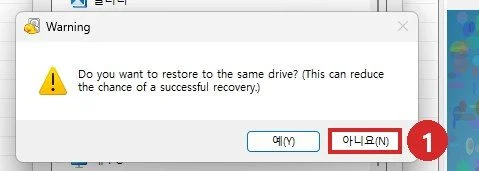
E 드라이브에서 지웠으니 C 드라이브 바탕 화면의 「복구한파일」 폴더를 골랐습니다. - Warning 창이 뜨면 같은 드라이브를 고른 것입니다. 성공 가능성이 줄어들 수 있다는 경고이니 아니요를 누르고 다른 곳을 고르세요.

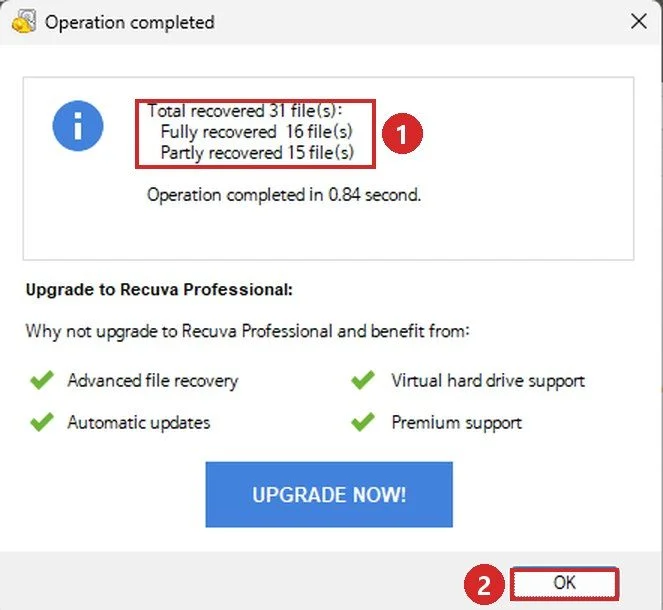
① 아니요를 누릅니다. - 끝나면 결과 창이 뜹니다. Partly recovered가 0이 아니면 다음 단계에서 주황·빨간 점 파일부터 여세요. 아래 UPGRADE NOW는 유료판 안내라 누르지 않고 OK로 닫으면 됩니다.

① 복구한 수를 봅니다. ② OK로 닫습니다. 새 자료 100MB 시험의 결과 창입니다. Fully는 레쿠바가 온전하다고 본 수, Partly는 일부만 복구했다고 본 수입니다. 실제 내용과 다를 수 있으니 열어 봐야 합니다. 주황·빨간 점 파일도 막지 않고 저장해 줍니다.
6단계: 저장한 파일 열어 보기
- 저장한 폴더를 열고 파일을 원래 프로그램으로 하나씩 엽니다. 사진은 사진 앱, 문서는 워드나 엑셀로 열면 됩니다.
- 주황·빨간 점 파일을 저장했다면 그것부터 엽니다. 100MB 시험에서는 이 15개가 전부 원본과 다르고 열리지 않았습니다. 초록 점 파일도 열어 보세요. TRIM을 켠 한 회차에서는 6개 중 4개가 원본과 달랐습니다.
- 안 열리면 레쿠바로 고칠 수 없습니다. 손상된 파일을 고쳐 주는 기능이 없습니다. 찾던 파일이 없거나 안 열리면 못 찾았을 때 순서로 가세요.
한글판이 따로 있나요?
이번에 받은 1.55.133에는 한국어가 없습니다. 프로그램 안 Options의 Language 목록에 Korean이 없었고, 설치 폴더의 언어 파일 44개 중에도 한국어 파일이 없었습니다. 「한글 패치」는 출처를 믿기 어렵고 드라이브에 저장도 더 일어납니다. 눌러야 할 곳은 위 순서에 다 적었습니다.
공식 도움말의 시스템 요구 사항 문서에는 윈도우 11이 들어 있습니다. 다운로드 페이지 쪽 안내는 윈도우 10까지라 서로 다른데(2026년 11월 4일 기준), 이번 시험은 윈도우 11에서 했고 설치와 복구가 모두 됐습니다. 지원 형식은 NTFS, FAT, exFAT입니다(같은 도움말).
실수로 포맷했다면 어떻게 나오나요?
TRIM을 켠 채 포맷한 경우는 시험하지 않았으니, SSD라면 아래 숫자대로 되지 않을 수 있습니다. 포맷 뒤에는 Deep Scan을 켜고 찾습니다. 이름과 폴더가 사라져 [000002].jpg처럼 번호로 나옵니다. 사진은 미리보기로 하나씩 확인해야 합니다. 글자 파일 2개는 찾지 못했습니다.

복구된 사진 30장은 파일 끝에 0이 조금 덧붙어 크기가 살짝 컸지만, 앞부분은 원본과 같았고 그대로 열렸습니다.
PhotoRec과 어느 쪽을 먼저 쓸까요?
레쿠바부터 쓰는 편이 낫습니다. TRIM을 끈 다섯 조건에서는 Deep Scan까지 돌리면 PhotoRec이 원본을 더 찾아낸 경우가 없었고, 이름과 점 색깔이 나오는 쪽은 레쿠바뿐이었습니다. PhotoRec은 지운 직후에도 f0017200.jpg처럼 번호 이름으로 저장했고, 100MB와 1000MB 뒤에는 원본과 다른 글자 파일 조각도 섞여 나왔습니다.
윈도우에는 드라이브가 보이는데 레쿠바 목록에 없거나 레쿠바를 쓸 수 없을 때 PhotoRec을 생각해 볼 수 있습니다. 이 경우는 시험하지 않았습니다. PhotoRec은 파일 시스템을 무시하고 데이터를 직접 찾는 방식이고(공식 위키) GPL v2 이상 오픈소스입니다. 이번 시험은 7.2 버전을 명령으로 돌렸기 때문에 메뉴 순서는 싣지 않았습니다. 처음이라면 공식 위키의 따라 하기 문서를 보세요.
마이크로소프트의 Windows File Recovery도 비교하려 했지만 스토어에서 받는 프로그램이라, 스토어가 없는 테스트용 윈도우에서는 돌리지 못해 표에서 뺐습니다.
못 찾았다면 다음은 무엇인가요?
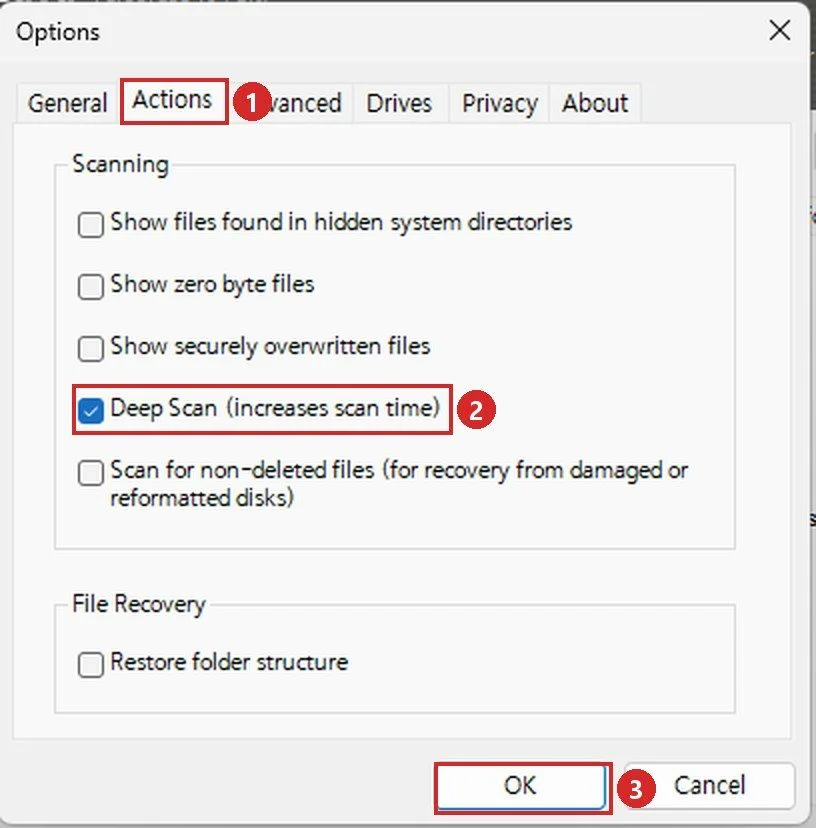
- Deep Scan으로 다시 검색합니다. 고급 모드(Switch to advanced mode) 창 오른쪽 위 Options를 누르고 Actions 탭에서 Deep Scan (increases scan time)을 켠 뒤 OK를 누릅니다. 왼쪽 위 칸에서 지운 드라이브가 골라져 있는지 확인하고 Scan을 누르면 됩니다.

① Actions 탭을 누릅니다. ② Deep Scan 칸을 켭니다. ③ OK를 누른 뒤 드라이브를 확인하고 Scan을 누릅니다. 공식 도움말의 작동 원리 문서에 따르면 드라이브의 블록을 뒤져 파일 머리 부분을 찾는 방식이라 주요 형식만 찾고, 조각나 저장된 파일은 이어 붙이지 못합니다.
- 꼭 되찾아야 하는 자료면 더 만지지 않습니다. 레쿠바는 특정 파일의 복구를 보장하지 않습니다(공식 복구 안내). 드라이브를 그대로 두고 복구 업체에 문의하는 편이 낫습니다.
- 드라이브가 아예 안 보이면 레쿠바에서 고를 수 없습니다. 인식이 안 되는 디스크의 자료 지키는 순서로 가세요.
운영자 말로는, 사람은 원래 미리 안 해 두고 항상 일이 닥쳤을 때 찾습니다. 100MB만 덮여도 42개가 16개로 줄었으니, 중요한 자료는 평소에 다른 곳에도 복사해 두세요.
어떻게 시험했고, 누가 했나요?
ℹ️ 시험 환경
윈도우 샌드박스(Windows 11 Enterprise) 안의 2GB NTFS 가상 드라이브입니다. 실제 하드디스크나 SSD가 아니어서 걸린 시간은 의미가 없다고 보고 표에 넣지 않았습니다.
시험 파일 시험용으로 직접 만든 42개, 184.7MB입니다. 사진 30장(3000×2000 JPG), 워드 4개, 엑셀 2개, PDF 2개, 글자 파일 2개, 동영상 2개(40.9MB, 60.1MB)입니다.
지운 방법과 덮어쓴 양 조건마다 드라이브를 새로 만들어 파일을 넣고, 명령으로 지워 휴지통을 거치지 않았습니다. 빠른 포맷 조건만 지우지 않고 넣어 둔 채 포맷했습니다. 그 뒤 10MB짜리 새 파일을 100MB, 1000MB, 남은 공간이 1MB가 될 때까지(2027MB) 넣었습니다. 파일 복사 순서는 일부러 섞어 고정했습니다. TRIM은 「TRIM을 켠」 절에 적은 회차만 켰고, 나머지 시험에서는 껐습니다.
확인 방법 원본과 같음은 SHA-256 해시 값 비교입니다. 포맷 뒤처럼 끝에 0만 덧붙은 파일은 앞부분을 비교했습니다. 열림은 사진·문서·동영상을 프로그램으로 끝까지 읽어 본 결과이고, 글자 파일은 UTF-8 글자로 읽히는지로 봤습니다. 사진 3장은 Edge로 열어 화면을 찍었습니다.
누가 했나 시험, 캡처, 결과 대조, 이 글의 초안은 AI 작업 창(Claude)이 테스트용 윈도우에서 했습니다. 운영자가 직접 시험한 것은 아니고, 공개 전에 글과 화면을 읽고 확인했습니다. 제휴 링크나 판매 링크는 넣지 않았습니다.
기준일 2026년 11월 4일 Recuva 1.55.133 무료판입니다. 버전이 바뀌면 다시 시험합니다.
내려받은 파일 안전 검사
이 버전을 이날 이렇게 검사한 결과일 뿐, 안전을 보증한다는 뜻은 아닙니다.
- 서명 rcsetup155.exe의 디지털 서명은 유효했고 서명자는 Gen Digital Inc.였습니다. 파일 버전은 1.55.0.133입니다.
- 해시 값 SHA-256 6440C5E69E01DA6EC4345A7264145D65221A139A46C13E26A21AD18B04663244, 크기 25,699,472바이트입니다. 이 글의 단추 주소로 같은 날 다시 받은 파일도 해시 값과 서명이 같았습니다.
- 백신 검사 샌드박스 안의 Defender는 꺼져 있어, 실행하지 않은 파일을 바깥 PC의 Defender(정의 1.463.104.0)로 검사했고 위협은 나오지 않았습니다.
- 설치 뒤 접속 레쿠바를 켠 직후 Akamai 서버 주소 2곳(80번, 443번 포트)과 연결이 잡혔고, 15초마다 다시 보니 2분쯤부터 없어졌습니다. 주고받은 내용은 보지 못해 무엇을 위한 연결인지는 확인하지 못했습니다.
자주 묻는 질문
레쿠바 무료판과 유료판은 뭐가 다른가요?
공식 비교표에서 Professional에만 있는 것은 가상 하드 드라이브 지원, 자동 업데이트, 프리미엄 지원입니다. 고급 파일 복구는 이 표에서 두 쪽 다 체크되어 있습니다. 다만 복구 뒤 뜨는 업그레이드 창에는 Advanced file recovery가 Professional 혜택으로 적혀 있어 서로 다르고, 실제 차이는 확인하지 못했습니다. Professional 가격은 2026년 11월 4일 화면에서 25,000원이었습니다. 이 시험은 가상 드라이브를 드라이브 문자로 연결해 무료판으로 했는데 됐습니다. 표의 가상 하드 드라이브 지원이 정확히 무엇을 뜻하는지는 확인하지 못했습니다.
회사 PC에 무료판을 써도 되나요?
공식 다운로드 페이지에는 Free와 Professional 모두 개인 사용자용이라고 적혀 있고, 비즈니스용 링크가 따로 있습니다. 회사 PC라면 그 링크의 조건을 먼저 확인하세요.
복구하기 전에 포맷해야 하나요?
아닙니다. 복구가 끝날 때까지 포맷하지 마세요. 포맷하면 일반 검색으로는 찾기 어려워집니다.
휴대폰에서 지운 사진도 찾을 수 있나요?
윈도우에서 드라이브로 잡혀야 고를 수 있습니다. 휴대폰에서 뺀 SD 카드를 카드 리더로 연결해 드라이브로 보이면 고를 수 있지만, 휴대폰 내부 저장 공간을 고르는 칸은 마법사 화면에 없었습니다. 휴대폰은 시험하지 않았습니다.