컴퓨터 사양 확인은 윈도우에 들어 있는 화면 세 곳이면 됩니다. CPU 이름과 램 용량은 설정 › 시스템 › 정보에 바로 나옵니다. 그래픽카드 이름은 제 PC처럼 내장 그래픽이 같이 있으면 그 화면에 안 나올 수 있으니 윈도우 키+R을 눌러 dxdiag를 치고 「디스플레이」 탭의 「이름」 줄을 보세요. 메인보드 이름은 윈도우 키+R에 msinfo32를 치고 「베이스보드 제품」 줄을 봅니다. 프로그램을 따로 깔 필요는 없었습니다.
제 작업 PC(조립 PC · 윈도우 11 Pro)에서 이 세 화면을 나란히 열어 같은 부품이 어떻게 찍히는지 맞대 봤습니다. 아무것도 깔거나 바꾸지 않고 열어 보기만 했습니다. 해 보니 화면마다 빠지는 것이 있고, 그대로 받아 적으면 틀리는 숫자도 두 군데 있었습니다.
📑 목차 보기 (6개 항목)
컴퓨터 사양을 확인할 때 무엇을 어디서 보나
| 알고 싶은 것 | 볼 곳 | 제 PC에 나온 값 |
|---|---|---|
| CPU 이름 | 설정 › 시스템 › 정보 | AMD Ryzen 9 7950X3D 16-Core Processor |
| 램 용량 | 설정 › 시스템 › 정보 | 64.0GB(63.2GB 사용 가능) |
| 그래픽카드 이름 | dxdiag › 디스플레이 탭 「이름」 | AMD Radeon RX 9070 XT |
| 그래픽카드 메모리 | dxdiag › 「디스플레이 메모리(VRAM)」 | 16253 MB(약 16GB) |
| 메인보드 이름 | msinfo32 › 「베이스보드 제품」 | TUF GAMING X670E-PLUS |
| 윈도우 종류 | dxdiag › 시스템 탭 「운영 체제」 | Windows 11 Pro 64비트 |
게임 최소 사양과 맞춰 볼 때는 첫 줄부터 넷째 줄까지면 충분합니다. 메인보드 이름은 바이오스나 드라이버를 받으러 제조사 사이트에 갈 때, 중고로 팔거나 살 때 필요합니다.
설정의 정보 화면: CPU와 램은 여기서 끝납니다
윈도우 키+I로 설정을 열고 시스템 › 정보로 들어가면 맨 위에 카드 네 장이 보입니다. CPU 이름과 램 용량은 이 카드만 보고 적으면 됩니다.
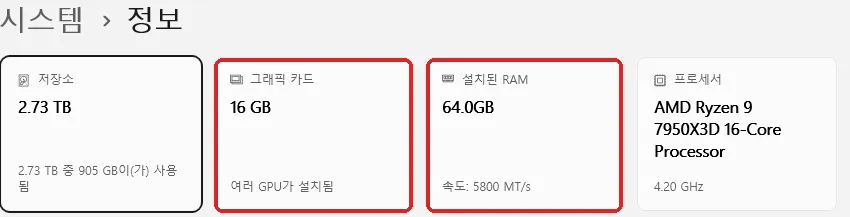
제 PC는 그래픽 카드 칸에 이름이 없었습니다
제 PC에서는 그래픽 카드 칸에 「16 GB」와 「여러 GPU가 설치됨」만 나오고 카드 이름은 어디에도 없었습니다. 칸을 눌러 봐도 아무 화면이 열리지 않았습니다. 이 PC에는 RX 9070 XT와 CPU 안에 든 내장 그래픽이 같이 있어서 「여러 GPU」로 나온 것입니다. 그래픽이 하나뿐인 PC에서 이 칸이 어떻게 나오는지는 이번에 보지 못했습니다. 그래픽카드를 물어보는 자리에서 「16GB 그래픽」이라고만 적으면 답하는 사람이 어떤 카드인지 알 수 없습니다. 이름은 아래 dxdiag에서 봅니다.
램 속도 5800 MT/s는 램 기본 속도와 달랐습니다
램 칸의 「속도: 5800 MT/s」는 지금 이 PC가 돌리고 있는 속도입니다. 윈도우 명령으로 램 정보를 따로 읽어 보니 램 기본 속도는 5600으로 나왔습니다. 바이오스 설정에 따라 램은 기본보다 빠르게 돌 수 있어서, 이 칸 숫자를 램 사양처럼 적으면 틀릴 수 있습니다. 램 사양 속도는 이번에 연 세 화면 어디에도 나오지 않았습니다. 꼭 적어야 한다면 램을 산 주문 내역이나 램에 붙은 이름표를 보세요(이 둘은 이번 글에서 열어 보지 않았습니다).
저장소 칸은 2TB와 1TB SSD 두 개를 합친 값인데 2.73 TB로 나왔습니다. 제조사는 1TB를 1000GB로 세고 윈도우는 1024 단위로 세서 작게 보이는 것이니 고장은 아닙니다.
64GB를 꽂았는데 사용 가능은 63.2GB
카드 아래 「장치 사양」을 펼치면 「설치된 RAM 64.0GB(63.2GB 사용 가능)」라고 나옵니다. 꽂은 램 일부를 하드웨어가 미리 잡아 두어서 사용 가능한 값이 조금 작게 나옵니다. 사양을 적을 때는 앞쪽 64GB를 적으면 됩니다.
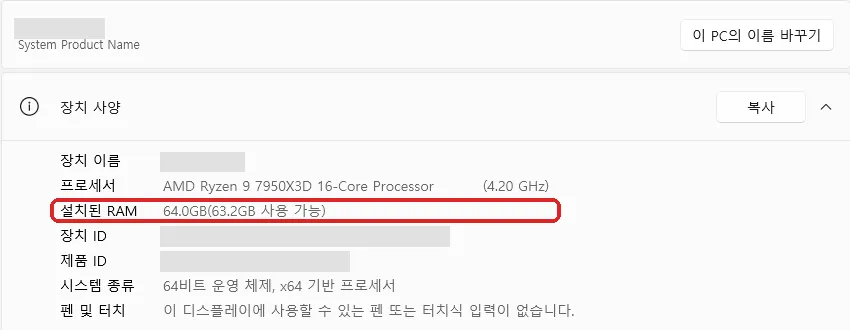
마이크로소프트 안내에는 이 화면에서 장치 이름 바로 아래에 모델 이름이 나온다고 되어 있습니다(마이크로소프트 지원: Windows 장치에 대한 정보 찾기). 제 PC처럼 부품을 사서 맞춘 조립 PC는 그 자리에 「System Product Name」이라는 글자만 나왔습니다. 메인보드 회사가 바이오스의 모델 칸을 채워 두지 않아 기본 글자가 그대로 나온 것으로 보입니다. 완제품 PC는 이번에 열어 보지 않았습니다.
그래픽카드 이름과 메모리는 dxdiag에서
- 윈도우 키와 R을 같이 눌러 「실행」 창을 엽니다.
- dxdiag를 치고 Enter를 누릅니다. 처음 열 때는 진행 막대가 돌며 몇 초 걸리니 기다리세요.
- 「시스템」 탭에서 CPU와 램, 운영 체제를 한 번 더 볼 수 있습니다.
- 「디스플레이」 탭으로 넘어가 「이름」 줄을 봅니다. 그게 그래픽카드 이름입니다.
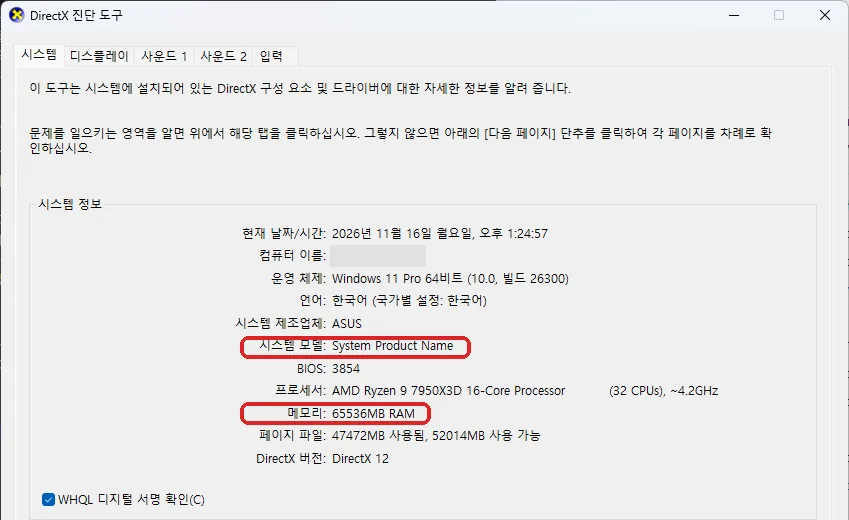
시스템 탭의 「시스템 제조업체」에는 ASUS가 나왔는데, 제 PC의 메인보드 회사와 같습니다. 모델 칸은 설정 화면처럼 「System Product Name」이라 메인보드 이름까지는 여기서도 알 수 없었습니다.
「전체 메모리 근사값」 64540MB를 그래픽카드 메모리로 읽으면 안 됩니다
디스플레이 탭에서 가장 크게 눈에 들어오는 숫자가 「전체 메모리 근사값 64540 MB」입니다. 이걸 보고 64GB짜리 그래픽카드라고 적기 쉬운데, 그 아래 두 줄을 더한 값입니다. 「디스플레이 메모리(VRAM) 16253 MB」와 「공유 메모리 48286 MB」를 더하면 64539MB로, 표시된 값과 1MB 차이입니다.
그래픽카드에 달린 메모리는 디스플레이 메모리(VRAM) 쪽인 16253MB, 약 16GB입니다. 설정 화면 카드의 「16 GB」와도 맞습니다. 공유 메모리는 그래픽이 본체 램에서 빌려 쓸 수 있는 한도일 뿐 미리 떼어 두는 양이 아니라서, 카드 사양에 넣지 않습니다.
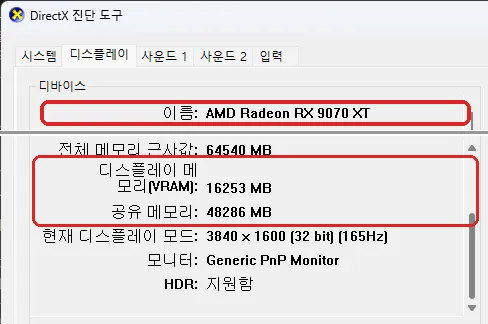
디스플레이 메모리 줄은 왼쪽 칸이 좁아서 처음에는 반쯤 잘려 보였습니다. 칸 오른쪽 스크롤 막대를 조금 내려야 다 보입니다. 제 PC는 모니터를 그래픽카드에만 꽂아 두어서 디스플레이 탭이 하나뿐이었고, 내장 그래픽 탭은 따로 나오지 않았습니다. 아래 「참고」 칸에는 「아무 문제를 찾지 못했습니다.」가 떠 있었습니다.
메인보드 이름은 msinfo32의 「베이스보드 제품」에만 나왔습니다
조립 PC의 메인보드 이름은 세 화면 가운데 msinfo32(시스템 정보)에서만 볼 수 있었습니다. 윈도우 키+R에 msinfo32를 치고 Enter를 누르면 「시스템 요약」이 바로 열립니다. 목록 가운데쯤 「베이스보드 제조업체」와 「베이스보드 제품」 두 줄을 찾으세요.
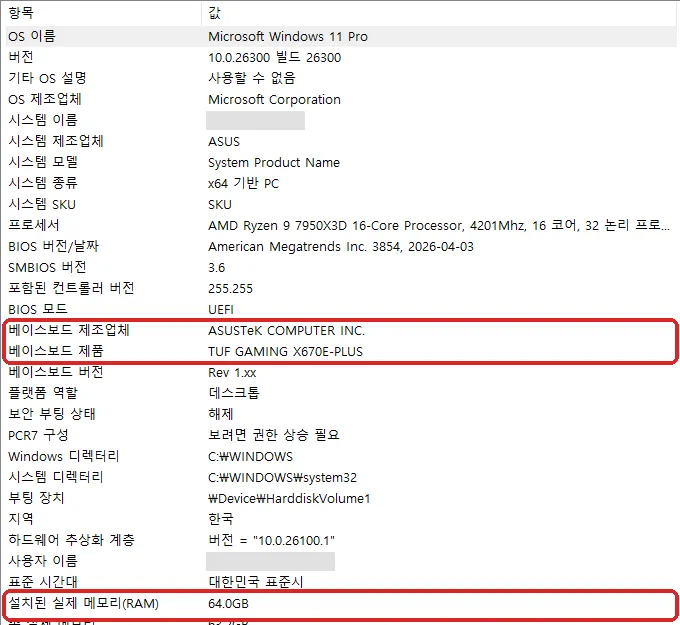
여기서도 「시스템 모델」은 System Product Name이었습니다. 그러니 조립 PC라면 모델 칸은 건너뛰고 베이스보드 두 줄만 보세요. 같은 화면의 「BIOS 버전/날짜」(제 PC는 3854, 2026-04-03)는 바이오스 업데이트가 필요한지 볼 때 씁니다.
램 줄도 세 가지가 붙어 나옵니다. 「설치된 실제 메모리(RAM)」 64.0GB가 꽂은 용량이고, 「총 실제 메모리」 63.2GB는 설정 화면의 사용 가능 값과 같습니다. 「사용 가능한 실제 메모리」 31.3GB는 그 순간 프로그램이 더 쓸 수 있던 양이라 사양에 적을 숫자가 아닙니다. 그래픽카드는 이 창 왼쪽 「구성 요소 › 디스플레이」에도 들어 있지만, 이번에는 열지 않고 dxdiag로만 봤습니다.
질문 글이나 중고 거래에 사양을 적을 때
지식iN에 「이 사양으로 게임 돌아가나요」를 묻거나 중고로 팔 때는 이름 네 줄을 적으세요. 윈도우까지 더해 제 PC 값으로 채우면 이렇습니다.
CPU: AMD Ryzen 9 7950X3D
램: 64GB
그래픽카드: AMD Radeon RX 9070 XT (16GB)
메인보드: ASUS TUF GAMING X670E-PLUS
윈도우: Windows 11 Pro
⚠️ 이렇게 적으면 답이 엇나갑니다
그래픽카드를 「16GB」나 「64540MB」로만 적기, 모델을 「System Product Name」으로 적기, 램 속도를 설정 화면 숫자 그대로 램 사양처럼 적기. 셋 다 제 PC 화면에 실제로 그렇게 떠 있던 값입니다.
세 화면 어디에도 나오지 않은 것도 있습니다. 램이 몇 개로 꽂혀 있는지(제 PC는 32GB 두 개), 파워 용량, SSD 모델 이름은 이번에 연 세 화면에서는 보이지 않았습니다. 작업 관리자 같은 다른 화면은 이번에 열어 보지 않았습니다.
그래픽카드에 문제가 생겨 AS를 보낼 때도 정확한 카드 이름이 먼저 필요합니다. 이름을 찾았다면 그래픽카드 유통사별 AS 연락처에서 해당 회사를 고르면 됩니다. 사양을 보다가 바꿀 때가 됐나 싶다면 컴퓨터 수명 판단하는 법을, 같은 CPU 이름으로 열이 걱정된다면 CPU 온도 확인을 이어서 보세요.
자주 묻는 질문
CPU-Z 같은 프로그램을 깔아야 하나요?
CPU 이름, 램 용량, 그래픽카드 이름, 메인보드 이름은 윈도우 기본 화면인 설정, dxdiag, msinfo32에서 모두 나왔습니다. 램 사양 속도나 램이 몇 개 꽂혔는지처럼 이 세 화면에 안 나온 것이 꼭 필요할 때 생각해 볼 일입니다. CPU-Z 같은 프로그램은 이번에 써 보지 않았습니다.
윈도우 10에서도 같은 곳을 보면 되나요?
마이크로소프트 안내는 설정 › 시스템 › 정보 경로를 윈도우 10과 11에 함께 적어 두었습니다. 다만 맨 위 카드 네 장은 제 PC의 윈도우 11 화면이고, 윈도우 10에서는 카드 없이 장치 사양 목록만 있을 수 있습니다. 윈도우 10 화면은 이번에 열어 보지 않았습니다.