메모리 정리 프로그램을 누르면 작업 관리자의 「사용 중」 숫자는 확실히 내려갑니다. 그런데 그 숫자가 PC가 빨라졌다는 뜻은 아닙니다. 「메모리가 부족합니다」 경고 때문에 찾으셨다면 정리 프로그램으로는 풀리지 않고, 메모리를 잡은 프로그램을 찾아 닫아야 합니다.
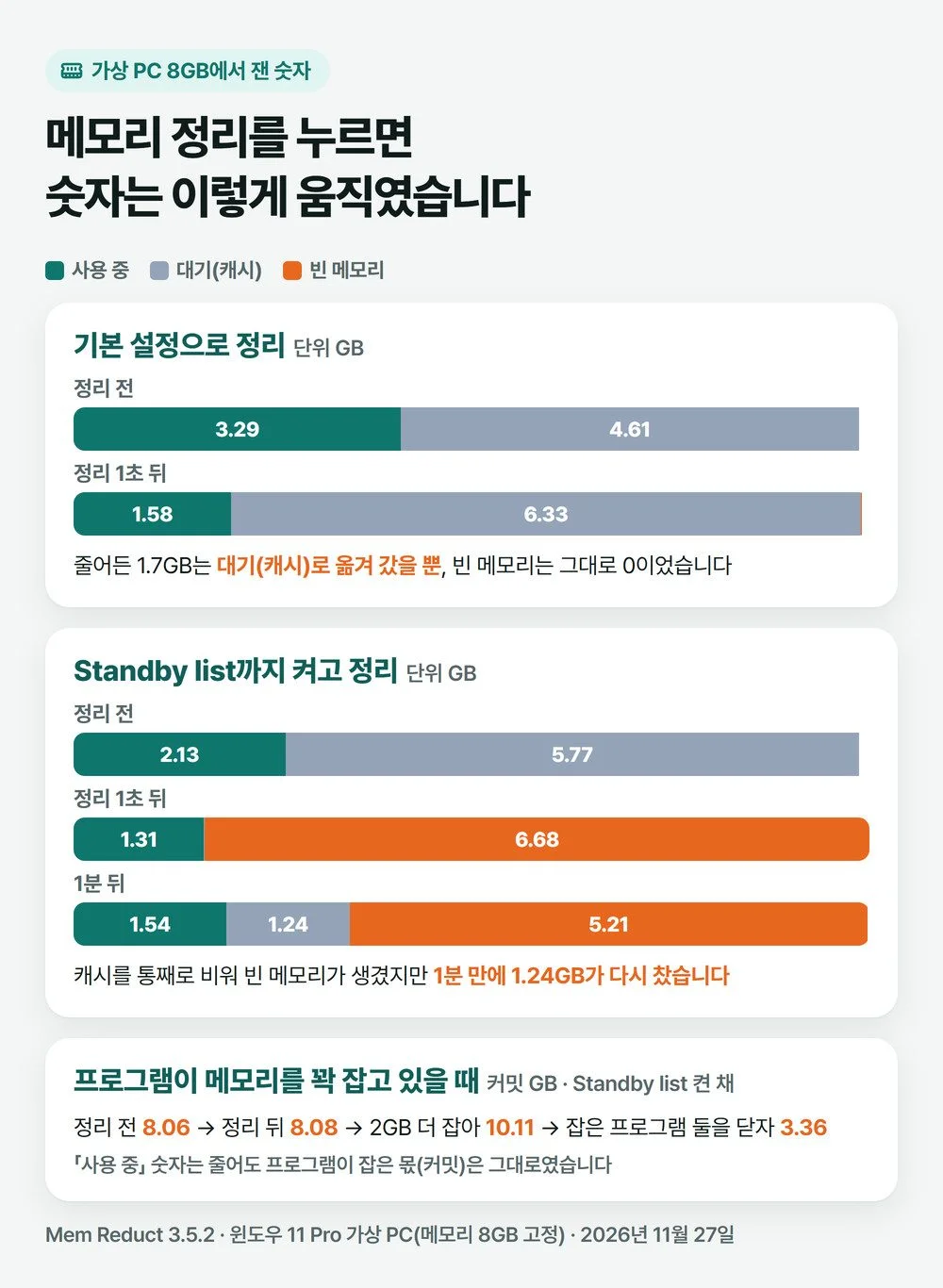
많이 쓰이는 무료 프로그램 Mem Reduct를 메모리 8GB 가상 PC에서 돌려 보니, 기본 설정 정리는 사용 중 메모리 1.7GB를 대기(캐시) 쪽으로 옮겼을 뿐이고 빈 메모리는 그대로 0이었습니다. 캐시까지 비우는 설정을 켜자 빈 메모리 6.68GB가 생겼지만 1분 만에 캐시가 1.24GB 다시 찼습니다. 프로그램이 메모리를 꽉 잡고 있을 때는 정리를 눌러도 커밋(프로그램이 잡아 둔 몫)이 8.06GB에서 8.08GB로 그대로였습니다.
그래서 제 판단은 이렇습니다. 숫자가 내려가는 걸 눈으로 확인하고 싶거나, 램이 어디에 쓰이는지 한 창으로 보고 싶다면 Mem Reduct는 깔끔한 무료 도구입니다. 하지만 느린 PC를 고치는 약으로 기대하고 자동 정리까지 켜 두는 것은 권하지 않습니다. 저는 PC방을 오래 운영하면서 매장 PC를 직접 관리하는데, 매장 PC는 시작 프로그램을 꼭 필요한 것만 남기고 간소하게 둡니다. 뒤에서 도는 프로그램이 많거나 메모리 자체가 모자라서 느린 것이라면 정리 단추로는 해결되지 않습니다. 손님이 게임이 튕긴다고 하면 저는 게임을 다시 켜 놓고 작업 관리자부터 봅니다. CPU가 모자란지 메모리가 모자란지 점유율을 확인하는 게 먼저라고 생각합니다.
시험은 2026년 11월 27일, 윈도우 11 Pro Hyper-V 가상 PC에서 했습니다. 메모리는 8GB로 고정해 숫자가 흔들리지 않게 했고, Mem Reduct는 3.5.2판(2025년 4월 공개된 최신판)입니다. 엣지에 마이크로소프트 문서 탭 12개를 열고 1GB 파일 3개를 읽어 메모리를 채운 뒤, 정리 전·1초 뒤·1분 뒤·5분 뒤 숫자를 작업 관리자와 같은 윈도우 성능 카운터로 쟀습니다. 가상 PC라서 게임 프레임은 재지 못했고, 16~32GB 실제 PC에서 같은 비율이 나온다고는 말할 수 없습니다.
📑 목차 보기 (6개 항목)
숫자로 본 결과
세 가지 상황에서 쟀습니다. 단위는 GB입니다.
| 상황 | 정리 전 | 정리 1초 뒤 | 그 뒤 |
|---|---|---|---|
| 기본 설정 정리 | 사용 중 3.29 · 대기 4.61 · 빈 메모리 0 | 사용 중 1.58 · 대기 6.33 · 빈 메모리 0.01 | 1분 뒤 사용 중 1.92 · 5분 뒤 1.88 |
| Standby list·Modified page list까지 켜고 정리 | 사용 중 2.13 · 대기 5.77 · 빈 메모리 0 | 사용 중 1.31 · 대기 0.01 · 빈 메모리 6.68 | 1분 뒤 대기 1.24 · 빈 메모리 5.21 |
| 프로그램이 4.5GB를 잡고 있을 때(Standby list 켠 채) | 사용 중 6.26 · 커밋 8.06 | 사용 중 1.15 · 커밋 8.08 | 2GB 더 잡아 커밋 10.11 → 잡은 프로그램 둘을 닫자 3.36 |
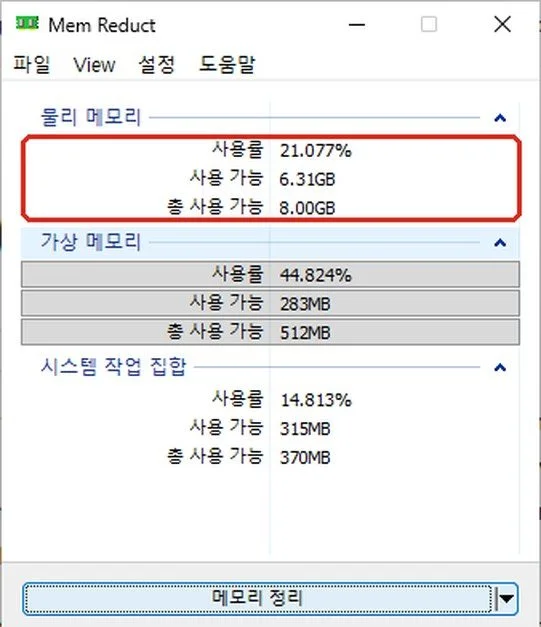
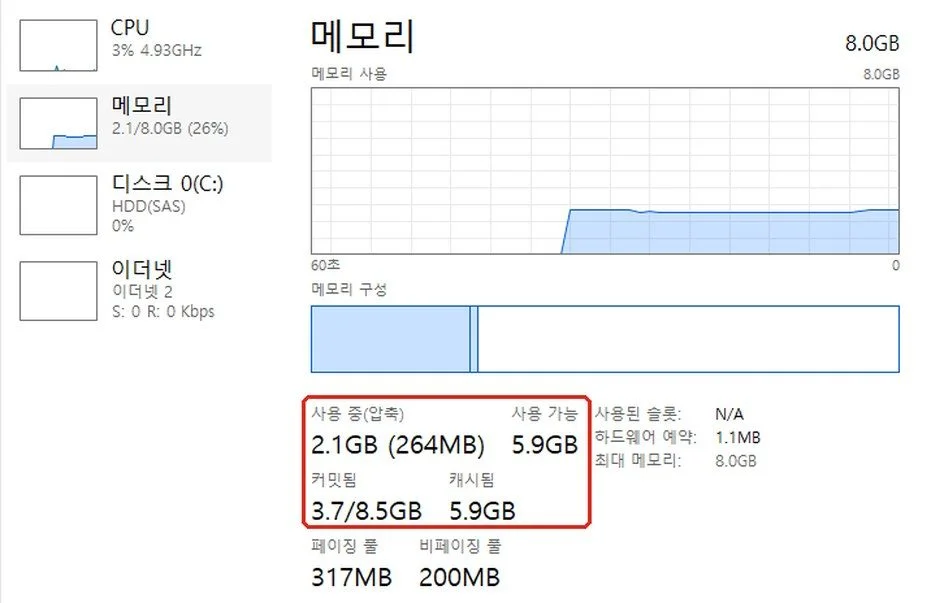
첫 줄에서 Mem Reduct는 「1.86GB의 메모리가 정리됐습니다」라고 알렸고, 창의 사용률도 42.8%에서 21.1%로 떨어졌습니다. 알림의 1.86GB는 Mem Reduct가 따로 계산한 값입니다. 작업 관리자와 같은 카운터로 잰 「사용 중」 감소는 1.71GB였습니다. 그리고 사용 중에서 빠진 만큼 대기(캐시)가 1.72GB 늘었습니다. 대기 메모리는 윈도우가 방금 쓴 파일과 프로그램 조각을 남겨 두는 자리입니다. 언제든 바로 내줄 수 있어서 작업 관리자의 「사용 가능」에 이미 들어가 있습니다. 마이크로소프트도 빈 메모리가 적은 것은 캐시로 채워 둔 정상 상태라고 설명합니다(마이크로소프트 엔지니어 블로그).
둘째 줄은 캐시까지 통째로 비운 경우입니다. 빈 메모리가 크게 생기지만 윈도우는 쓰던 파일을 다시 읽으면서 금방 캐시를 다시 채웁니다. 이 가상 PC에서는 1분 만에 1.24GB가 찼습니다. 비운 캐시에 있던 내용이 다시 필요하면 디스크에서 새로 읽어 와야 합니다. 정리 직후 Mem Reduct 창의 가상 메모리(페이지 파일) 사용률도 83%까지 올랐습니다. 프로그램들의 작업 집합(지금 램에 올라 있는 부분)이 밀려나면서 생긴 일입니다. 작업 집합에서 밀려난 부분은 잠시 램(대기)에 남아 있다가, 그 캐시까지 비워지면 다시 쓸 때 디스크에서 읽어 와야 합니다(마이크로소프트 작업 집합 설명).
셋째 줄이 가장 중요합니다. 이때는 둘째 줄처럼 Standby list를 켠 채였습니다. 「사용 중」이 6.26GB에서 1.15GB로 5GB 넘게 내려갔지만 프로그램이 잡아 둔 커밋은 8.06GB에서 8.08GB로 그대로였습니다. 램에서 밀려나거나 정리된 것처럼 보일 뿐 프로그램 몫은 줄지 않았다는 뜻입니다. 시험용 프로그램은 내용이 똑같은 메모리를 잡았기 때문에 실제 프로그램보다 「사용 중」이 더 많이 줄었을 수도 있습니다. 이 상태에서 2GB를 더 잡아 보니 잡히기는 했는데, Mem Reduct 덕이 아니었습니다. 윈도우가 페이지 파일을 키워 커밋 한도를 9.36GB에서 11.33GB로 올린 결과였습니다. 커밋이 진짜로 내려간 것은 메모리를 잡은 프로그램 두 개를 닫은 순간(10.11GB → 3.36GB)뿐이었습니다.
어디서 받고, 받은 파일은 안전했나
Mem Reduct는 Henry++라는 개인 개발자가 만든 오픈소스입니다. 받는 곳은 GitHub 공식 릴리스 페이지 한 곳만 쓰세요. 검색하면 다른 다운로드 사이트가 위에 뜨는데, 관리자 권한으로 도는 프로그램이니 원본이 아닌 곳은 피하는 게 맞습니다. 개발자 README에 적힌 공식 주소도 GitHub입니다.
- memreduct-3.5.2-setup.exe: 설치판입니다(약 373KB). 처음이라면 이걸 받으세요.
- memreduct-3.5.2-bin.7z: 설치 없이 쓰는 압축판입니다. 이번 시험에서는 설치판만 돌려 봤습니다.
받은 두 파일은 공식 페이지에 함께 올라온 해시값(.sha256)과 하나하나 맞춰 봤고 둘 다 같았습니다. 윈도우 디펜더 검사에서도 걸린 것이 없었습니다. 설치해도 시작 프로그램에 등록되지 않았습니다. 제거 프로그램을 조용히 돌리는 방식(uninstall.exe /S)으로 지운 뒤에는 프로그램 폴더, 설정 폴더(%APPDATA%\Henry++\Mem Reduct), 설치 목록, 시작 메뉴 어디에도 남은 것이 없었습니다.
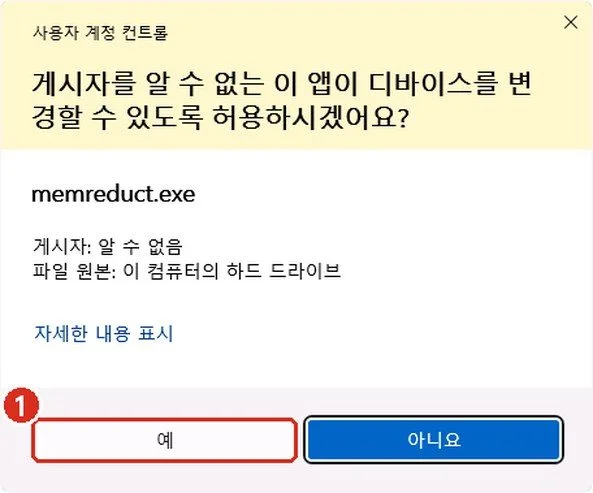
한 가지 알고 쓰셔야 할 것이 있습니다. 실행하면 뜨는 사용자 계정 컨트롤 창에 「게시자: 알 수 없음」이라고 나옵니다. 윈도우가 확인할 수 있는 디지털 서명(코드 서명)이 없어서 그렇습니다. 공식 GitHub에서 받은 파일이라면 이 문구만으로 가짜라고 볼 이유는 없지만 다른 곳에서 받은 파일에서 이 문구를 보면 판단할 근거가 없습니다. 그래서 받는 곳이 중요합니다.
처음 정리해 보기
받은 setup.exe를 실행해 설치한 뒤 시작 메뉴에서 Mem Reduct를 켜면 메뉴가 대부분 한국어로 나옵니다.
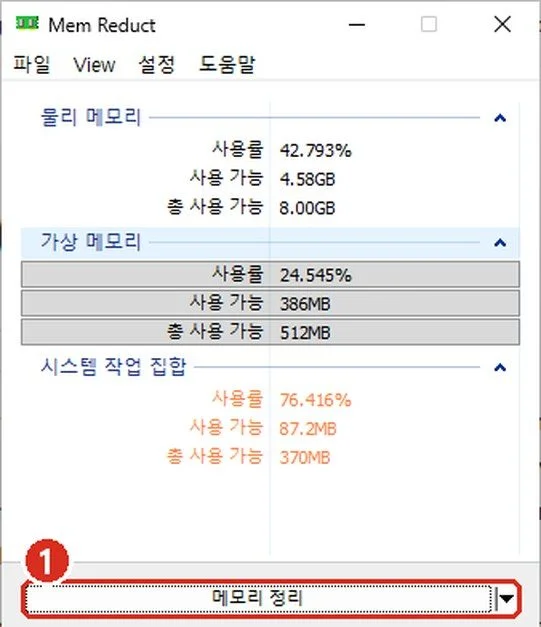
- 창 맨 아래 「메모리 정리」를 누릅니다.
- 관리자 권한 없이 켰다면 사용자 계정 컨트롤 창이 뜹니다. 「예」를 누릅니다.
- 여기서 한 번 헷갈립니다. 「예」를 누르면 Mem Reduct가 관리자 권한으로 다시 켜지기만 하고 정리는 아직 안 됩니다. 시험에서도 이때 대기 메모리가 그대로였습니다. 「메모리 정리」를 한 번 더 누르세요.
- 「메모리를 정리하시겠습니까?」 창에 정리할 영역 목록이 나옵니다. 「예(Y)」를 누르면 1초 안에 끝나고 오른쪽 아래에 정리한 양이 알림으로 뜹니다.
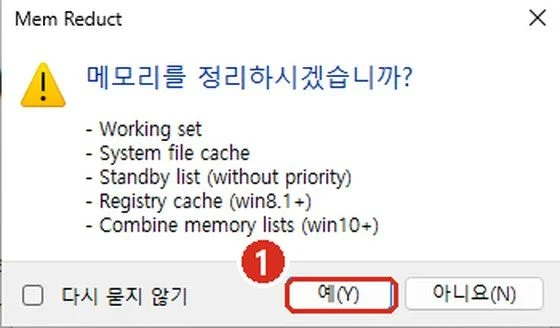
정리가 끝나면 물리 메모리 사용률이 바로 내려갑니다. 시험에서는 42.8%가 21.1%가 됐습니다. 이 사용률은 Mem Reduct가 캐시를 빼고 계산한 값입니다. 작업 관리자를 같이 열어 「캐시됨」이 얼마나 늘었는지 보면 실제로 무슨 일이 일어났는지 알 수 있습니다.
설정에서 건드릴 곳과 그대로 둘 곳
설정은 메뉴 「파일 → 설정」에서 엽니다. 「메모리 정리」 쪽을 누르면 정리할 영역과 자동 정리 칸이 나옵니다.
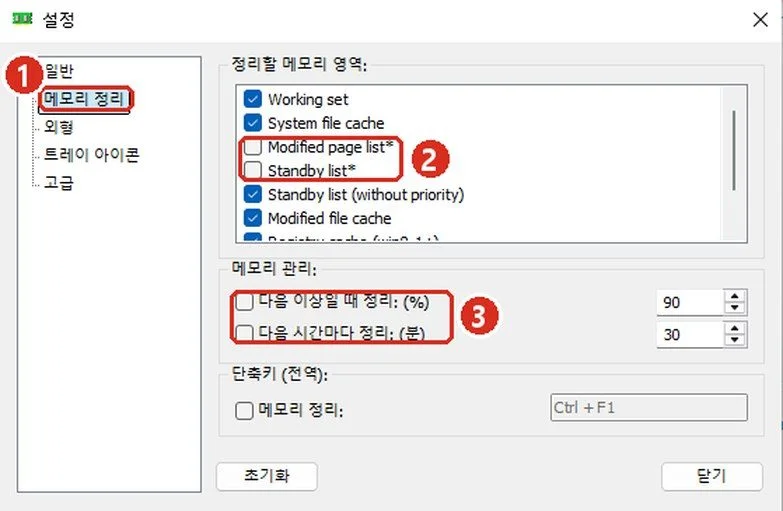
- ① 정리할 메모리 영역: Working set, System file cache, Standby list (without priority), Modified file cache, Registry cache, Combine memory lists가 설정 창에서 처음부터 켜져 있습니다(정리 전 확인 창 목록에는 Modified file cache가 보이지 않았는데, 까닭은 확인하지 못했습니다). 이름이 영어로만 나오는데, 기본값 그대로 두면 됩니다.
- ② Modified page list*·Standby list*: 꺼진 채로 두세요. 이 두 칸이 캐시를 통째로 비우는 설정입니다. 켜려고 하면 Mem Reduct가 직접 경고를 띄웁니다.
- ③ 자동 정리: 「다음 이상일 때 정리: (%)」(90)와 「다음 시간마다 정리: (분)」(30)는 처음에 꺼져 있습니다. 이번 시험에서는 자동 정리를 켜 놓고 오래 지켜보지는 못했습니다. 위 결과대로라면 정리해도 캐시가 금방 다시 차니, 켜 둘 이유가 크지 않다고 봅니다.
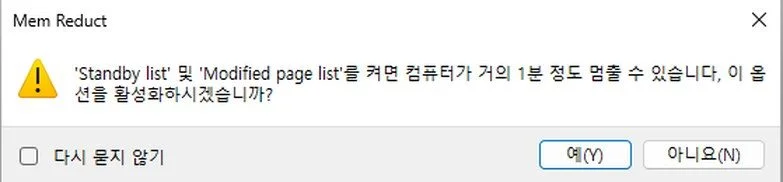
경고처럼 1분이 멈추는지도 쟀습니다. 0.05초마다 시각을 찍는 프로그램을 돌려 두고 정리했더니, 평소 0.05초이던 간격이 기본 설정에서는 가장 길게 0.1초, ②까지 켰을 때는 0.6초까지 벌어졌습니다. 이 가상 PC에서는 1분 멈춤이 없었지만, 램이 크거나 디스크가 느린 PC는 다를 수 있습니다. 개발자가 직접 경고를 띄워 둔 설정이니 게임이나 작업 중에 자동으로 돌게 두지는 마세요.
설정 메뉴에는 「시스템 시작 시 자동 실행」과 「’사용자 계정 제어’ 물음 경고 건너뛰기」도 있습니다. 둘 다 처음에는 꺼져 있습니다. 매번 권한 창이 귀찮아도 뒤쪽 칸이 정확히 무엇을 하는지는 이번에 확인하지 못했으니 켜지 않는 쪽을 권합니다. 「주기적으로 업데이트 확인」은 처음부터 켜져 있었습니다.
정리 프로그램이 할 수 없는 일
- 「메모리가 부족합니다」 경고: 커밋 한도가 찼다는 뜻이라 위 셋째 시험처럼 정리로는 내려가지 않습니다. 메모리 부족 경고가 뜰 때 볼 곳에 커밋을 읽는 법과 램을 늘릴지 판단하는 기준을 적어 두었습니다.
- 켜자마자 느린 PC: 뒤에서 함께 켜지는 프로그램이 원인인 경우가 많습니다. 시작 프로그램 정리부터 보세요.
- 「최적화」로 한 번에 가볍게 하고 싶을 때: 같은 가상 PC에서 윈도우11 최적화 도구 두 가지를 돌려 본 결과도 있습니다. 거기서도 메모리가 실제로 줄어든 것은 앱을 지운 쪽뿐이었습니다.
Mem Reduct 개발자도 GitHub 설명(README)에 결과가 「~10-50%」로 들쭉날쭉하다고 적어 두었고, 속도가 빨라진다고 약속하지는 않습니다. 메모리 사용량을 한 창으로 보는 도구로 생각하면 쓸 만하고, 고장이나 부족을 고치는 도구로 기대하면 실망하게 됩니다.
자주 묻는 질문
메모리 정리 프로그램을 쓰면 게임이 빨라지나요?
가상 PC에서 시험해서 게임 프레임은 재지 못했습니다. 잰 결과로는 기본 정리가 사용 중 메모리를 캐시로 옮겼을 뿐 빈 메모리는 그대로였고, 캐시를 비우는 설정은 1분 만에 다시 찼습니다. 이 숫자만으로 게임이 빨라진다고 말할 수는 없습니다.
Mem Reduct는 무료인가요? 회사 PC에서도 써도 되나요?
GPL-3.0 사용권의 무료 오픈소스이고, 돈을 내야 열리는 기능이나 유료판이 없습니다. 개발자 페이지에는 기부 안내만 있습니다. 사용권은 회사에서 쓰는 것을 막지 않지만, 관리자 권한이 필요한 프로그램이라 회사 PC라면 전산 담당자에게 먼저 물어보세요.
메모리 정리를 눌렀는데 숫자가 그대로예요.
관리자 권한 없이 켠 상태에서 처음 누르면 권한 창의 「예」를 누른 뒤 프로그램이 다시 켜지기만 하고 정리는 되지 않습니다. 「메모리 정리」를 한 번 더 누르면 됩니다. 작업 관리자에서는 「사용 중」이 줄고 「캐시됨」이 늘어나는 것이 정상입니다.
지우면 흔적이 남나요?
프로그램 폴더의 제거 프로그램(uninstall.exe)을 창 없이 조용히 돌려 지운 뒤 확인해 보니 프로그램 폴더, %APPDATA%\Henry++\Mem Reduct 설정 폴더, 설치 목록, 시작 메뉴 모두 남지 않았습니다. 설치 없이 쓰는 압축판(bin.7z)은 이번에 돌려 보지 않았습니다.