화면 오른쪽 아래에 광고나 「바이러스가 발견되었습니다」 같은 알림이 자꾸 올라온다면, 백신을 새로 깔기 전에 알림에 적힌 보낸 쪽 이름부터 보세요. 컴퓨터 광고창이 계속 뜨는 이유는 대개 세 갈래로 나뉩니다. 예전에 어떤 사이트에서 「알림 허용」을 눌러 둔 경우, 컴퓨터를 켤 때 함께 실행되는 프로그램이 광고를 띄우는 경우, 브라우저 확장 프로그램이나 원치 않는 프로그램이 웹페이지에 광고를 끼워 넣는 경우입니다. 저는 이 증상이면 첫 번째부터 봅니다. 끄는 자리가 갈래마다 달라서, 어디서 왔는지부터 알면 헛수고가 줄어듭니다.
📑 목차 보기 (7개 항목)
컴퓨터 광고창이 계속 뜰 때, 어디서 오는지 가르기
광고가 어떤 모양으로 뜨는지를 보면 끄는 곳이 정해집니다. 윈도우 알림 자리에 뜨면 브라우저 알림, 컴퓨터를 켜자마자 따로 창이 뜨면 시작 프로그램, 인터넷 창 안에서만 광고가 넘치면 확장 프로그램이나 원치 않는 프로그램 쪽입니다.
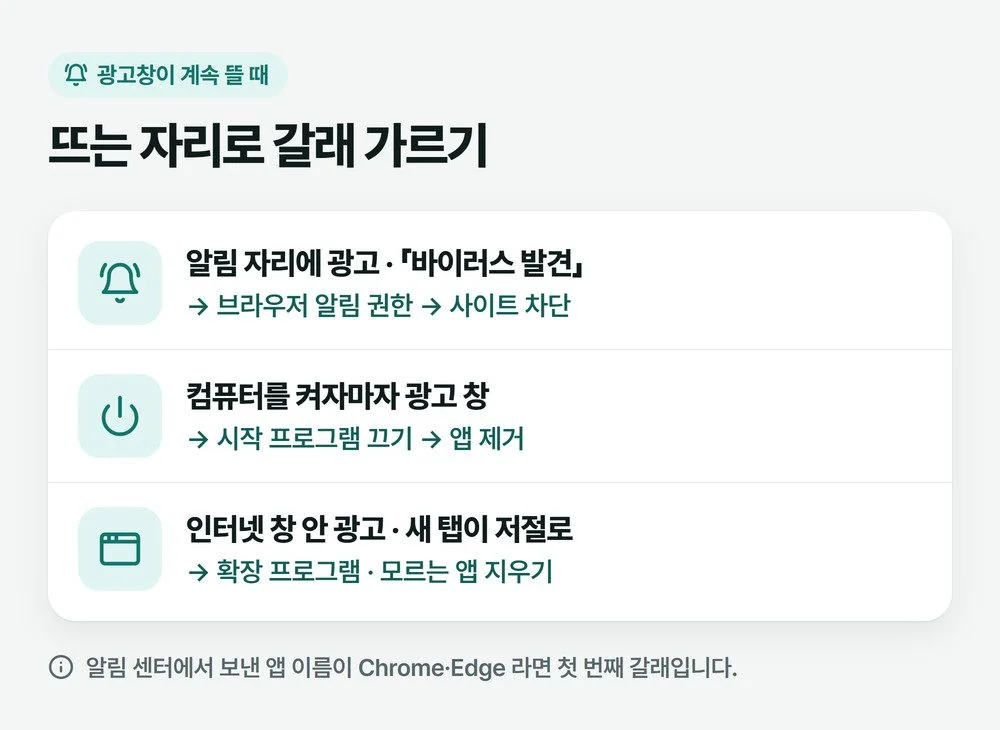
윈도우 알림 센터(작업 표시줄의 시계를 누르거나 Windows 키 + N)를 열면 알림 위에 보낸 앱 이름이 함께 보입니다. 거기에 Google Chrome이나 Microsoft Edge가 적혀 있다면 그 광고는 브라우저를 통해 웹사이트가 보낸 알림입니다. 알림 안에 사이트 주소가 보이면 메모해 두세요. 다음 단계에서 그 사이트만 골라 끄면 됩니다.
ℹ️ 「바이러스 발견」 알림도 대부분 이 갈래
백신 결과처럼 보여도 보낸 쪽이 브라우저라면 웹사이트가 띄운 알림입니다. 알림을 눌러 들어가지 말고 아래처럼 권한부터 지우세요. 전화번호가 적힌 경고창이 떴다면 컴퓨터 바이러스가 의심될 때 가려내는 순서에서 닫는 법과 전화하면 안 되는 이유부터 확인하세요.
크롬 알림 광고, 사이트별로 끄는 순서
크롬에서 온 광고 알림은 크롬 설정의 「알림」 화면에서 그 사이트를 차단하면 멈춥니다. 매장에서도 인터넷 창은 크롬을 제일 많이 기본으로 쓰기 때문에 크롬부터 적습니다.
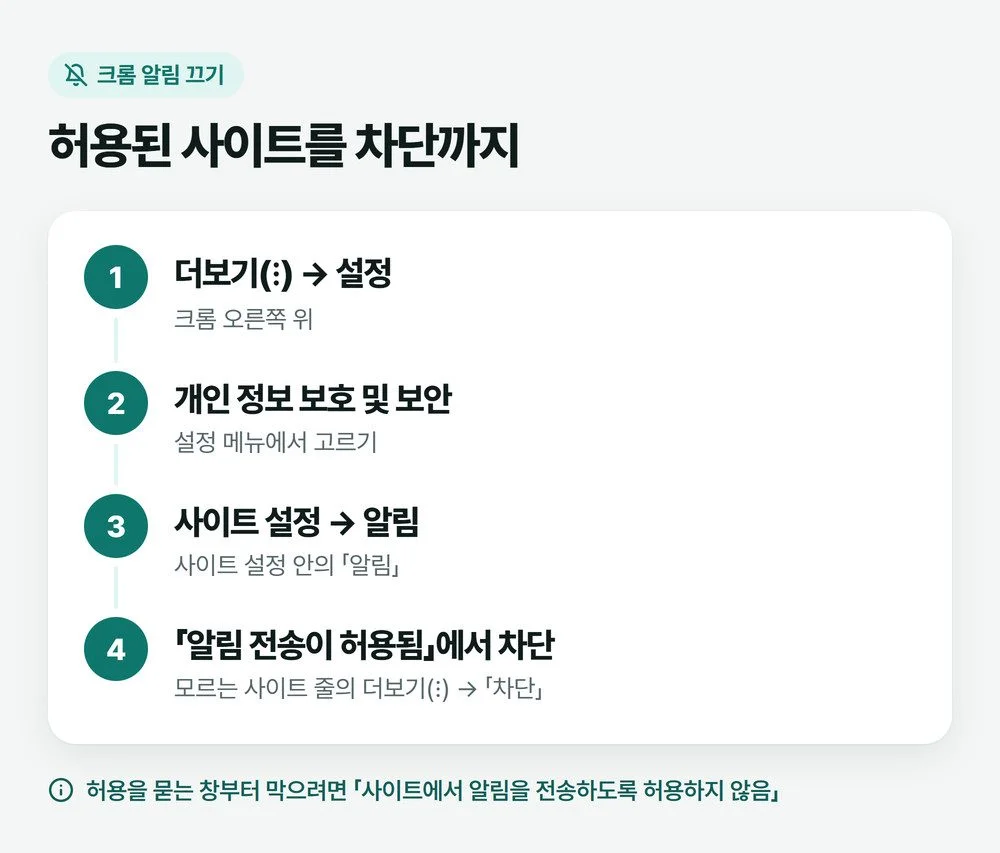
- 크롬 오른쪽 위 더보기(⋮)를 누르고 설정으로 들어갑니다.
- 개인 정보 보호 및 보안 > 사이트 설정 > 알림을 차례로 누릅니다.
- 아래쪽 「알림 전송이 허용됨」 목록을 봅니다. 들어가 본 기억이 없거나 광고 알림에 보였던 사이트가 있으면, 그 줄 오른쪽 더보기(⋮)를 눌러 「차단」을 고릅니다.
- 목록에서 그 사이트가 「알림 전송이 허용되지 않음」 쪽으로 옮겨졌다면 끝입니다. 그 사이트의 알림은 더 오지 않습니다.
목록이 길어 어느 사이트인지 모르겠다면, 메일·메신저·쇼핑처럼 직접 알림을 받으려고 허용한 곳만 남기고 나머지를 모두 차단해도 됩니다. 차단해도 그 사이트에 들어가 쓰는 데는 지장이 없고, 알림이 필요한 기능만 작동하지 않습니다.
알림을 허용하라는 창부터 안 받고 싶다면
같은 「알림」 화면 위쪽 기본 동작에서 「사이트에서 알림을 전송하도록 허용하지 않음」을 고르면, 사이트가 알림 허용을 묻는 창 자체가 뜨지 않습니다. 광고 알림은 사이트에서 「허용」을 한 번 눌러 준 데서 시작되니, 알림을 받을 일이 거의 없는 PC라면 이쪽이 깔끔합니다. 필요한 사이트는 아래 목록에 따로 추가하면 그 사이트만 허용됩니다.
방해가 되거나 오해의 소지가 있는 알림을 보내는 사이트는 크롬이 알림을 자동으로 차단하고, 한동안 방문하지 않은 사이트의 알림 권한은 크롬이 스스로 삭제할 수 있습니다(크롬 알림 도움말). 그래도 이미 허용해 둔 사이트가 모두 걸러진다는 보장은 없으니, 광고가 보이면 직접 목록을 정리하는 쪽이 확실합니다.
엣지를 쓴다면 같은 자리를 이렇게 찾습니다
마이크로소프트 엣지도 설정 안에 사이트별 알림 목록이 있고, 「알림을 보낼 수 있도록 허용됨」에 든 사이트를 지우면 됩니다. 엣지 오른쪽 위 설정 및 기타(…) → 설정에서 개인 정보, 검색 및 서비스 > 사이트 사용 권한 > 모든 사용 권한 > 알림으로 들어갑니다. 주소창에 edge://settings/content/notifications를 넣어도 바로 열립니다.
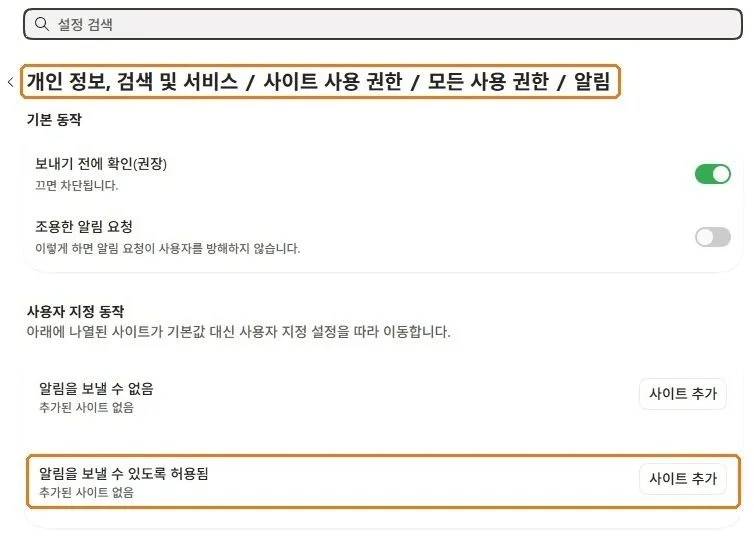
위쪽 「보내기 전에 확인(권장)」을 끄면 화면 설명대로 사이트 알림 요청이 차단됩니다. 크롬의 「허용하지 않음」과 같은 역할입니다.
브라우저 알림을 윈도우에서 통째로 끄는 방법
사이트를 하나씩 찾기 번거롭다면, 윈도우 설정에서 크롬이나 엣지가 보내는 알림 전체를 끌 수 있습니다. 윈도우 11 기준으로 시작 > 설정 > 시스템 > 알림에 들어가 「앱 및 다른 보낸 사람의 알림」 목록에서 Google Chrome이나 Microsoft Edge의 스위치를 끕니다. 윈도우 10은 설정 > 시스템 > 알림 및 작업에서 같은 목록을 찾습니다.
알림 센터에 이미 광고가 쌓여 있다면 그 자리에서도 됩니다. 알림 센터의 해당 앱 쪽 자세히(…) 단추를 눌러 「모든 알림 끄기」를 고르면 됩니다(마이크로소프트 알림 도움말).
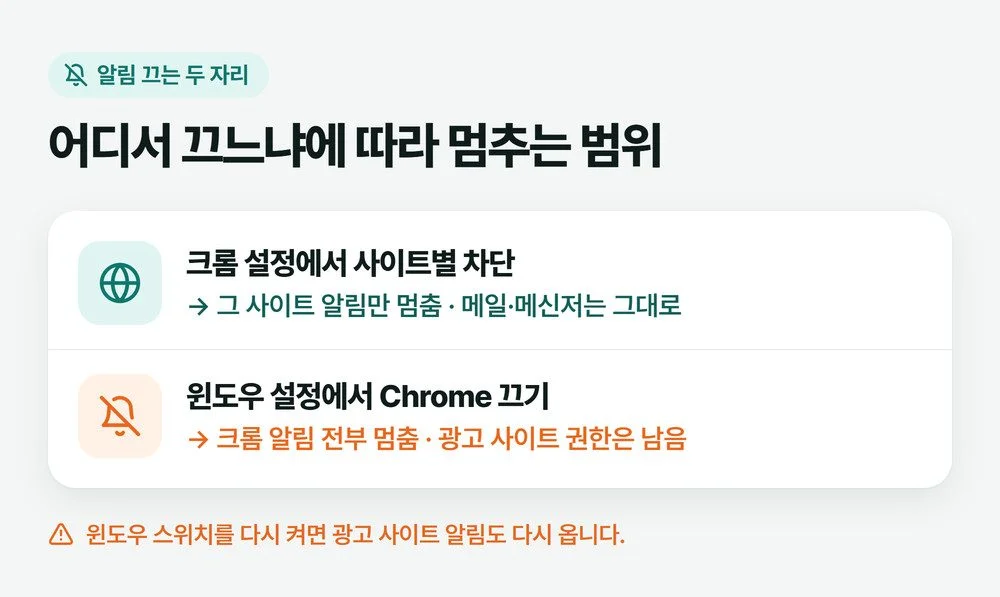
⚠️ 통째로 끄면 필요한 알림도 끊깁니다
이 방법은 광고를 보낸 사이트만이 아니라 그 브라우저의 모든 알림을 막습니다. 웹 메일·메신저 알림을 브라우저로 받고 있다면 위의 사이트별 차단을 쓰세요. 광고 사이트의 권한은 그대로 남아 있으니, 나중에 스위치를 다시 켜면 광고도 다시 올라옵니다.
컴퓨터를 켜면 광고창이 뜰 때
윈도우가 켜지자마자 브라우저와 상관없는 광고 창이 따로 뜬다면, 로그인할 때 함께 시작되는 프로그램이 띄우는 경우입니다. 무료 프로그램을 설치할 때 함께 깔린 것일 수 있어서 이름을 봐도 기억이 안 날 수 있습니다.
- 시작 > 설정 > 앱 > 시작 프로그램으로 들어갑니다. 로그인할 때 자동으로 시작되는 앱 목록이 나옵니다.
- 모르는 이름이나 광고 창에 보였던 이름의 스위치를 끕니다. 작업 관리자(시작 단추 오른쪽 클릭 → 작업 관리자)의 「시작 앱」에서 그 앱을 고르고 「사용 안 함」을 눌러도 같습니다.
- 컴퓨터를 다시 시작해 광고 창이 안 뜨는지 봅니다.
- 안 뜨면 그 프로그램을 아예 지웁니다. 시작 > 설정 > 앱 > 설치된 앱에서 이름을 찾아 오른쪽 더보기(…) → 「제거」를 누릅니다.
시작 프로그램에서 끄는 것은 자동 실행만 막는 것이라 프로그램은 그대로 남습니다. 그래서 끄고 확인한 다음 지우는 순서가 안전합니다. 끈 뒤에도 문제가 없으면 지우고, 무언가 안 되면 다시 켜면 됩니다(마이크로소프트 시작 앱 안내).
⚠️ 낯선 이름이라고 다 지우지는 마세요
그래픽카드·사운드·메인보드 제조사 이름이 붙은 항목은 장치를 움직이는 프로그램일 수 있습니다. 이름이 낯설면 지우기 전에 이름을 검색해 무엇인지 먼저 확인하세요.
웹페이지 안 광고가 넘치거나 새 탭이 저절로 열릴 때
알림이 아니라 인터넷 창 안에서 광고가 덮거나, 클릭하지 않았는데 광고 탭이 열리거나, 시작 페이지·검색엔진이 멋대로 바뀌었다면 확장 프로그램이나 원치 않는 프로그램을 의심합니다. 구글도 원치 않는 광고 도움말에서 사라지지 않는 팝업 광고와 새 탭, 원치 않는 확장 프로그램이 계속 보이는 것을 이런 프로그램의 신호로 꼽습니다.
- 크롬 더보기(⋮) → 확장 프로그램 > 확장 프로그램 관리에서 직접 설치한 기억이 없는 확장 프로그램을 삭제합니다.
- 설정 > 앱 > 설치된 앱에서 그 무렵 설치된 모르는 프로그램을 지웁니다.
- 그래도 시작 페이지나 검색엔진이 바뀐 채라면 크롬 설정 > 설정 초기화 > 설정을 기본값으로 복원을 씁니다. 초기화하면 확장 프로그램이 꺼지니 믿을 수 있는 것만 다시 켜세요.
여기까지 했는데도 광고가 돌아오거나 컴퓨터가 눈에 띄게 이상하다면 광고만의 문제가 아닐 수 있습니다. 그때는 Windows 보안으로 빠른 검사부터 오프라인 검사까지 하는 순서로 넘어가세요.
자주 묻는 질문
크롬 알림을 끄면 메일이나 메신저 알림도 안 오나요?
어떻게 끄느냐에 따라 다릅니다. 크롬 설정의 알림 목록에서 광고 사이트만 차단하면 그 사이트 알림만 멈추고, 메일·메신저처럼 허용해 둔 사이트 알림은 그대로 옵니다. 윈도우 알림 설정에서 Google Chrome 스위치를 끄면 크롬이 보내는 알림이 모두 멈춥니다.
알림을 차단했는데 며칠 뒤 다른 광고가 또 떠요.
다른 사이트에서 또 「허용」을 눌렀거나, 크롬이 아닌 다른 브라우저에서 온 알림일 수 있습니다. 알림 센터에서 보낸 앱 이름을 다시 보고, 크롬이라면 알림 화면의 기본 동작을 「사이트에서 알림을 전송하도록 허용하지 않음」으로 바꿔 두면 새로 허용을 묻는 창부터 뜨지 않습니다.
컴퓨터 광고창 제거 프로그램을 따로 깔아야 하나요?
먼저 깔 필요는 없습니다. 브라우저 알림 권한, 시작 프로그램, 확장 프로그램은 모두 윈도우와 브라우저 설정에서 직접 지울 수 있습니다. 출처를 모르는 「광고 제거」 프로그램은 오히려 원치 않는 프로그램이 함께 깔리는 길이 될 수 있으니, 검사가 필요하면 윈도우에 들어 있는 Windows 보안을 쓰세요.