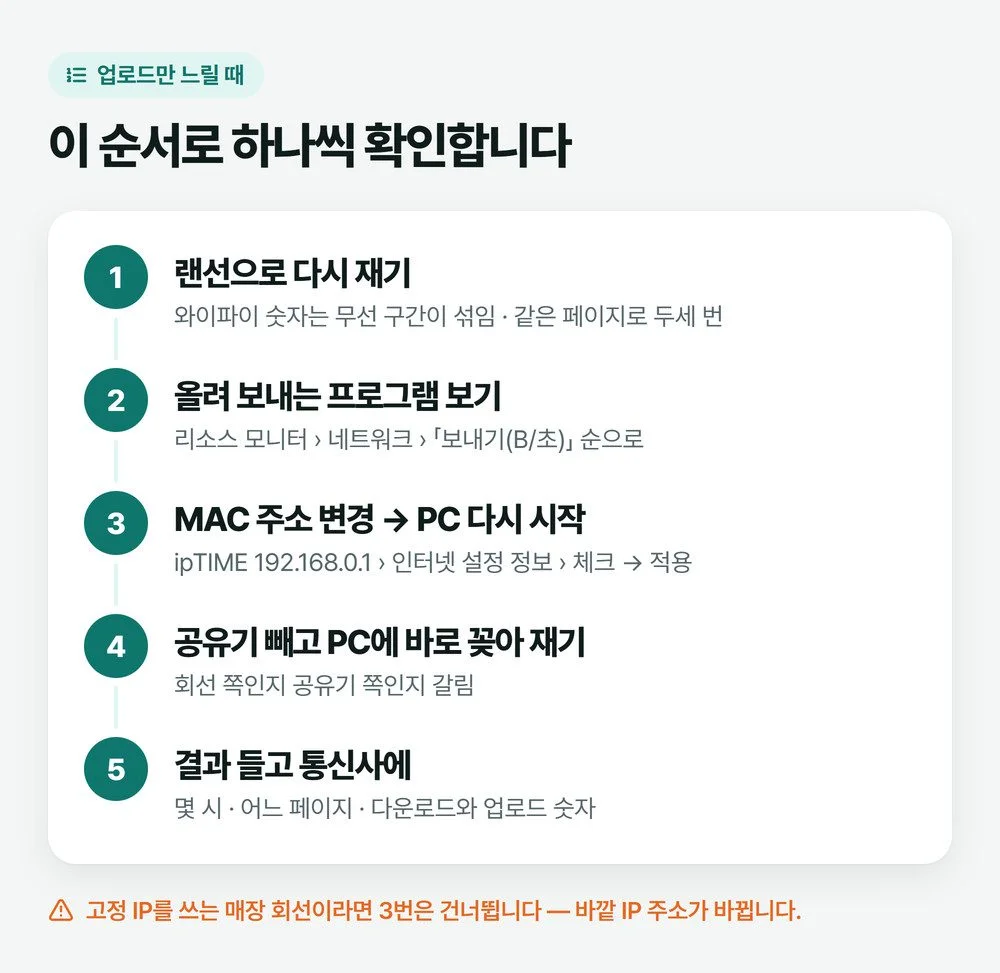
다운로드는 정상인데 업로드 속도만 바닥이라면 먼저 랜선으로 꽂은 PC에서 한 번 더 재 보세요. 그래도 낮으면 그 PC가 뒤에서 무언가를 올려 보내고 있지 않은지 보고, ipTIME 공유기라면 설정 화면의 「인터넷 설정 정보」에서 MAC 주소 변경을 체크해 적용한 뒤 PC를 다시 시작합니다. 단, 고정 IP를 쓰는 매장 회선이라면 이 단계는 건너뜁니다.
저도 업로드할 일이 많은 편인데, 잘 나오던 업로드가 어느 순간 안 나온 적이 있습니다. ipTIME 고객센터에 전화했더니 192.168.0.1 공유기 설정에 들어가 MAC 주소 변경을 체크하고 다시 시작해 보라고 하더군요. 그대로 하고 컴퓨터를 한 번 재부팅하니 업로드가 정말 정상으로 들어왔습니다. 다른 회사 공유기도 똑같은지는 모르겠지만 ipTIME을 쓰고 있다면 가장 먼저 해 볼 만합니다.
📑 목차 보기 (6개 항목)
업로드 속도는 랜선으로 꽂은 PC에서 다시 잽니다
와이파이로 잰 숫자에는 공유기와 PC 사이 무선 구간이 섞여 있어서 업로드가 낮게 나와도 회선 탓인지 알 수 없습니다. 랜선으로 꽂힌 PC에서 같은 측정 페이지로 두세 번 재고, 다운로드와 업로드 숫자를 함께 적어 둡니다.
저는 통신사 측정 페이지나 벤치비 같은 측정 사이트를 쓰고, 요즘은 네이버나 구글에서 속도 측정을 검색해 바로 재기도 합니다. 통신사와 상관없이 재고 싶다면 공공 서비스인 NIA 인터넷 속도 측정도 있습니다. 어느 것을 쓰든 고치기 전과 후를 같은 페이지로 재야 나아졌는지 비교가 됩니다.
랜선이 PC와 어떤 속도로 연결됐는지는 설정 > 네트워크 및 인터넷 > 이더넷의 「집계된 링크 속도(수신/전송)」 줄에서 봅니다. 앞 숫자가 받는 쪽, 뒤 숫자가 보내는 쪽입니다.
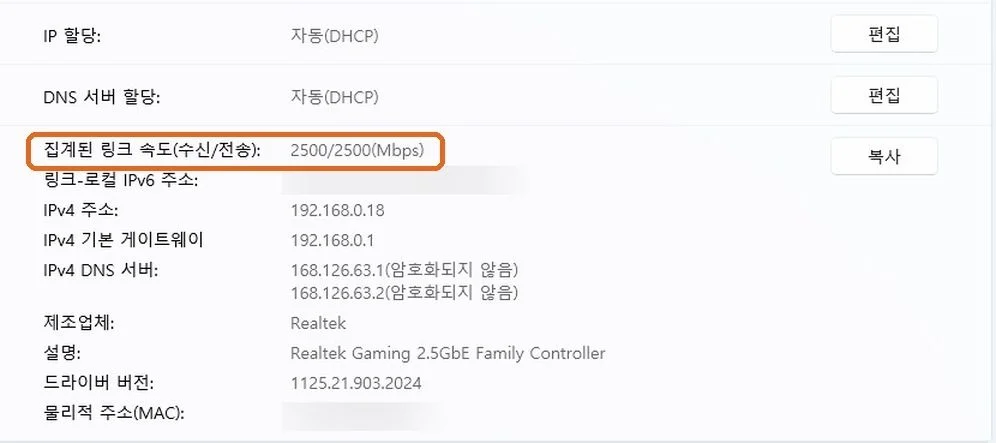
이 숫자가 100/100이거나 다운로드도 업로드도 100 언저리에서 딱 멈춘다면 업로드만의 문제는 아닙니다. 그때는 인터넷이 100Mbps로만 잡힐 때 볼 곳부터 확인하세요.
이 PC가 뒤에서 무엇을 올려 보내고 있는지 봅니다
클라우드 동기화나 영상 업로드 프로그램이 뒤에서 파일을 올리고 있으면 그만큼 측정값이 깎입니다. 작업 표시줄 검색에 「리소스 모니터」를 쳐서 열고 「네트워크」 탭의 「네트워크 활동이 있는 프로세스」에서 보내기(B/초) 열 머리를 누르면, 지금 가장 많이 올려 보내는 프로그램이 맨 위로 올라옵니다.
아무것도 안 하는데 맨 위 프로그램의 보내기 숫자가 계속 크다면 그 프로그램의 동기화를 잠시 멈추고 다시 재 봅니다. 작업 관리자(Ctrl+Shift+Esc) 「성능」 탭의 「이더넷」(무선이면 「Wi-Fi」)을 눌러도 보내기 그래프로 전체 양은 보이지만 어느 프로그램인지는 리소스 모니터가 더 잘 보여 줍니다.
윈도우 전송 최적화는 숫자부터 확인합니다
윈도우는 받은 업데이트를 다른 PC와 나누는 「전송 최적화」(안내 문서에서는 「배달 최적화」)를 씁니다. 업로드가 낮으면 이것부터 끄라는 글이 많은데, 이 글을 쓰는 PC에서 이번 달 기록을 뽑아 보니 다른 PC로 올려 보낸 양은 0바이트였습니다. 끄기 전에 설정 > Windows 업데이트 > 고급 옵션 > 전송 최적화 > 활동 모니터에서 올려 보낸 양이 실제로 있는지 보세요.
숫자가 크다면 같은 화면의 「다른 장치에서 다운로드 허용」을 끄거나, 고급 옵션의 「업로드 옵션」에서 인터넷의 다른 PC로 올리는 대역폭 비율과 월간 업로드 한도(1~500GB)를 정합니다. 윈도우 10은 설정 > 업데이트 및 보안 > 전송 최적화에 같은 항목이 있습니다.
ipTIME이라면 MAC 주소 변경을 체크하고 PC를 다시 시작합니다
ipTIME 공유기의 MAC 주소 변경은 인터넷 회선에서 받는 바깥 IP 주소를 새로 받게 하는 기능입니다. 회선이 주는 IP 주소는 공유기의 MAC 주소에 따라 정해지기 때문에, 이것을 바꾸면 바깥 주소가 바뀝니다. ipTIME은 회선 속도 저하나 특정 사이트 접속 불가를 풀 때 외부 IP 주소를 바꿔야 하는 경우가 있다고 적어 두었습니다(ipTIME 고객지원).
⚠️ 바깥 주소가 바뀌어도 되는 회선에서만
이 방법은 바깥 IP 주소를 바꿉니다. 집 인터넷은 보통 주소가 바뀌는 유동 IP라 괜찮지만 고정 IP를 쓰는 매장이나 그 주소를 어딘가에 등록해 둔 곳에서는 하지 마세요. PC방은 게임 회사에 등록한 매장 IP로 혜택을 받기 때문에 고정 IP를 씁니다.
- 공유기에 연결된 PC의 브라우저 주소창에 http://192.168.0.1을 넣고 로그인합니다. 로그인 이름에 admin이 들어 있다면 암호도 처음에는 admin입니다.
- 화면 왼쪽 「기본 메뉴」에서 인터넷 설정 정보를 엽니다. 예전 화면이라면 「관리도구」를 누른 뒤 「기본 설정」 아래에 있습니다.
- MAC 주소 변경을 체크하고 「적용」을 누릅니다. 이미 체크돼 있다면 한 번 풀었다가 다시 체크하고 적용합니다(ipTIME 인터넷 장애 해결).
- 연결 상태에 「인터넷에 정상적으로 연결됨」이 보이면 PC를 다시 시작하고, 아까와 같은 측정 페이지로 업로드를 다시 잽니다.
적용한 뒤 연결 상태가 「연결 시도중」에서 넘어가지 않으면 공유기에 연결된 인터넷 모뎀의 전원을 껐다 켭니다. 이 화면에서 MAC 주소 변경 말고 다른 칸(접속 방식 등)은 건드리지 않습니다. 공유기를 처음 상태로 되돌리는 초기화와는 다른 일이라 와이파이 이름·암호는 그대로 남고, 초기화는 정말 마지막에 공유기 초기화 전에 챙길 것을 보고 결정하세요.
공유기를 빼고 PC에 바로 꽂아 어디가 막혔는지 가릅니다
MAC 주소를 바꿔도 그대로라면, 공유기 인터넷(WAN) 포트에 꽂힌 선을 빼서 PC 랜 포트에 바로 꽂고 같은 페이지로 잽니다. ipTIME의 인터넷 장애 해결 순서에도 회선을 PC에 직접 꽂아 인터넷이 되는지 보는 단계가 있습니다(ipTIME 고객지원).
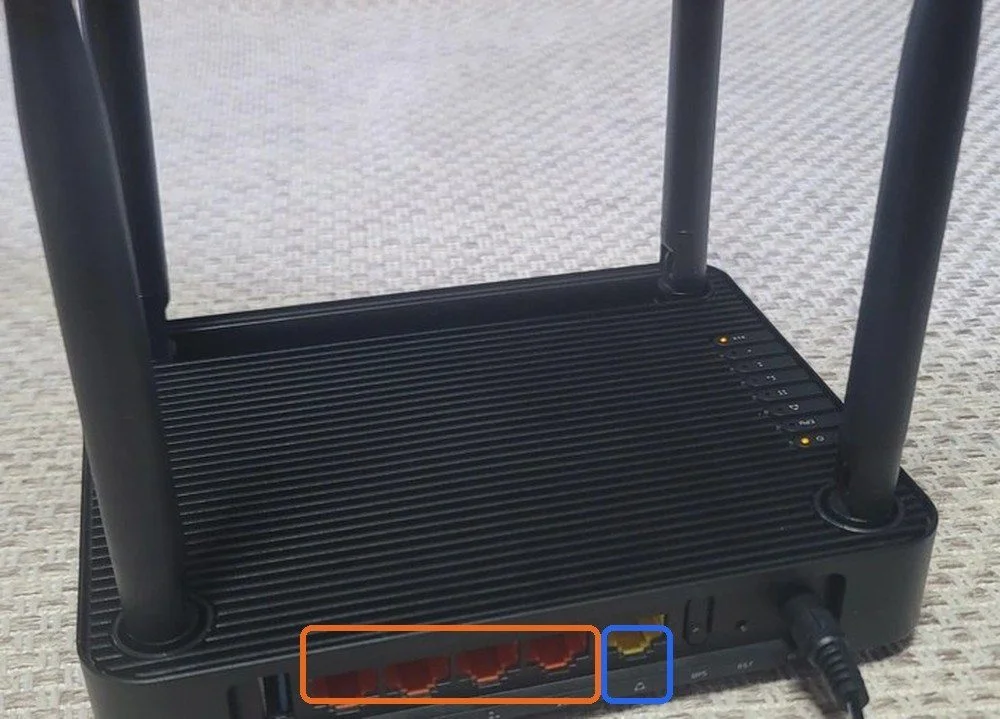
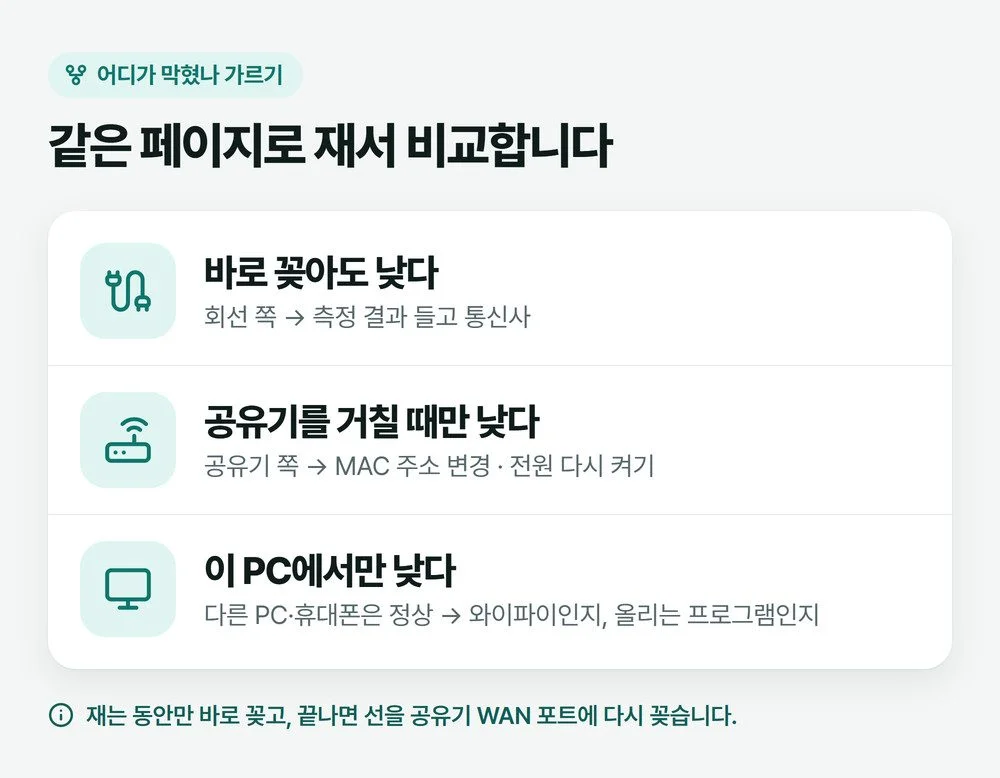
공유기를 뺐더니 업로드가 돌아온다면 공유기 쪽입니다. 공유기 전원을 다시 켜 보고, 그래도 거치기만 하면 낮다면 공유기 제조사 고객센터에 측정 숫자를 말하고 물어보세요. 공유기를 빼도 똑같이 낮다면 회선 쪽이니 다음 단계로 갑니다. 바로 꽂았더니 인터넷이 아예 안 된다면 속도보다 연결 문제라서 인터넷 연결이 안 될 때 점검 순서를 따라갑니다.
재는 동안만 바로 꽂아 두고, 끝나면 선을 다시 공유기 WAN 포트에 꽂습니다. 모뎀이 따로 있다면 모뎀을 먼저 켜고 1분쯤 뒤에 공유기를 켭니다.
그래도 낮으면 측정 결과를 들고 통신사에 연락합니다
공유기를 빼고 랜선으로 잰 업로드가 계속 낮다면 통신사에 연락할 차례입니다. 몇 시에 어느 페이지로 몇 번 쟀는지, 다운로드와 업로드 숫자를 같이 말하면 됩니다. 통신사 번호와 전화할 때 말할 것은 인터넷이 자주 끊길 때 정리한 글에 모아 두었습니다.
KT 측정 페이지(speed.kt.com) 결과에는 업로드 숫자도 함께 나오니 그 화면을 남겨 두면 됩니다. 통신사가 속도를 보장하는 구간과 반복 측정 기준은 PC방 인터넷 속도를 다룬 글의 측정 부분을 보세요.
자주 묻는 질문
윈도우에 업로드 속도 제한을 푸는 설정이 따로 있나요?
윈도우 설정에서 업로드를 줄이는 항목은 전송 최적화의 업로드 옵션 정도이고, 이것도 다른 PC로 업데이트를 올리는 양만 정합니다. 「업로드 속도 제한 해제」라며 레지스트리를 고치거나 출처 모를 프로그램을 까는 방법은 권하지 않습니다. 회선이 낼 수 있는 업로드는 가입한 상품에서 정해집니다.
와이파이로 쓸 때만 업로드가 낮아요
같은 측정 페이지로 랜선을 꽂았을 때와 와이파이일 때를 나란히 재 보세요. 랜선에서 정상이라면 회선이 아니라 무선 구간 문제이니 공유기와 가까운 자리에서 다시 재 보고, 와이파이 장치 쪽을 살핍니다. 통신사에 말할 때도 랜선 숫자를 근거로 씁니다.
원래 업로드가 낮게 나오는 상품도 있나요?
KT 상품 안내에는 ADSL처럼 비대칭 기술을 쓰는 유선 인터넷은 다운로드 속도와 업로드 속도가 다를 수 있다고 나옵니다. 가입한 상품의 업로드 최대 속도는 통신사 상품 안내나 약관에서 확인하세요. 예전에는 잘 나오던 업로드가 갑자기 떨어졌다면 상품보다는 위 순서대로 확인하는 편이 빠릅니다.
대표 그림은 AI로 만들었습니다.