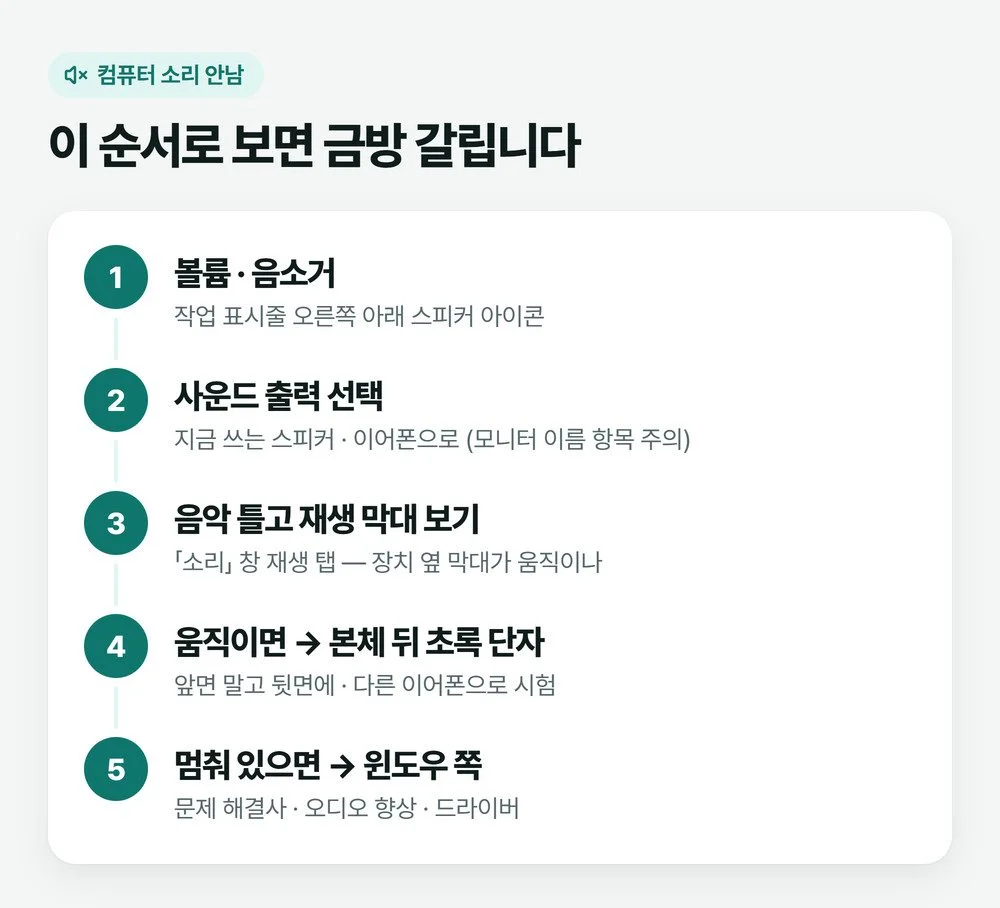
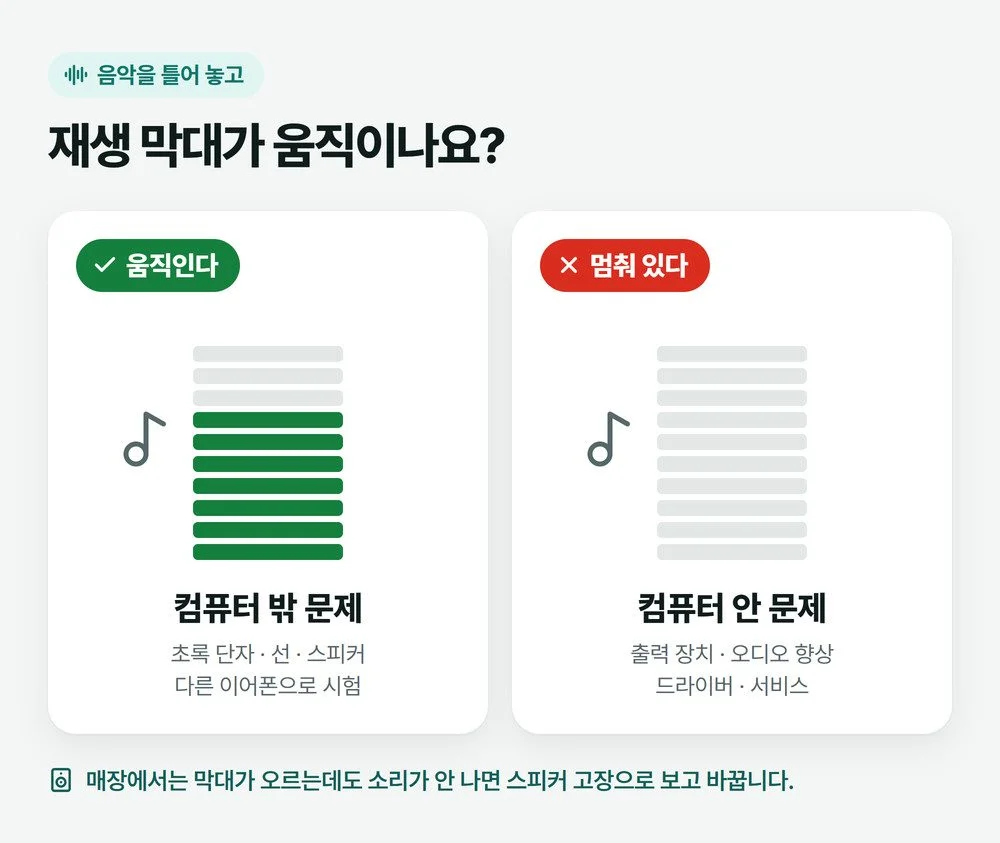
컴퓨터 소리가 안 날 때 매장에서 제가 보는 순서는 이렇습니다. 화면 아래 볼륨, 소리가 스피커로 나가는지 헤드폰으로 나가는지, 그다음 본체 뒤 초록 단자입니다. 그래도 모르겠으면 음악을 틀어 놓고 윈도우의 재생 막대가 움직이는지 봅니다. 막대가 움직이면 윈도우는 소리를 내보내고 있는 것이라 스피커·선 쪽을 보면 되고, 안 움직이면 윈도우 설정이나 드라이버 쪽입니다.
아래 메뉴 이름은 윈도우 11 한국어판 화면 그대로 적었습니다. 윈도우 10도 순서는 비슷하지만 화면 모양은 다를 수 있습니다.
📑 목차 보기 (7개 항목)
컴퓨터 소리 안남, 볼륨과 「사운드 출력 선택」부터
소리가 갑자기 안 나면 음소거와 출력 장치부터 봅니다. 고장을 의심하기 전에 소리가 엉뚱한 장치로 나가고 있지 않은지 확인하는 단계라 돈도 안 들고 금방 끝납니다.
- 작업 표시줄 오른쪽 아래 스피커 아이콘을 누릅니다. 볼륨 막대가 0이거나 스피커 그림에 음소거 표시가 있으면 풀어 줍니다.
- 볼륨 막대 오른쪽 화살표를 누르면 사운드 출력 선택 목록이 열립니다. 지금 실제로 쓰는 장치(스피커·이어폰·헤드셋)를 고릅니다.
- 스피커에 전원이 들어와 있는지, 스피커 자체 볼륨 손잡이가 내려가 있지 않은지도 봅니다.
목록에 모니터 이름이 붙은 항목이 있다면 눈여겨보세요. 모니터를 HDMI나 DP 선으로 연결하면 윈도우가 모니터도 소리 내는 장치로 잡는 경우가 있습니다. 이 글을 쓰는 PC의 출력 목록에도 「스피커」 옆에 모니터 이름이 붙은 항목이 함께 보입니다. 모니터에 스피커가 없는데 출력이 이쪽으로 넘어가 있으면 아무 소리도 안 들립니다. 모니터나 헤드셋을 새로 꽂은 뒤 소리가 사라졌다면 이것부터 의심합니다.
특정 프로그램에서만 소리가 안 날 때
유튜브는 나오는데 게임만 조용하다면 그 프로그램만 음소거됐거나 다른 장치로 소리를 보내고 있을 수 있습니다. 스피커 아이콘을 오른쪽 클릭해 볼륨 믹서 열기를 누르면 프로그램마다 볼륨과 출력 장치가 따로 보입니다. 윈도우 설정에도 「특정 앱은 여기에서 선택한 것과 다른 사운드 장치를 사용하도록 설정되어 있을 수 있습니다」라는 안내가 있습니다. 소리가 안 나는 프로그램을 켜 둔 상태에서 그 줄의 볼륨과 출력 장치를 확인하세요. 프로그램 안의 소리 설정(게임의 오디오 옵션 등)에서 출력 장치를 따로 고르는 경우도 있습니다.
재생 막대가 움직이는지 보면 갈린다
음악이나 영상을 틀어 놓고 윈도우의 재생 막대가 움직이는지 보면, 소리가 컴퓨터 밖으로 나가고 있는지 알 수 있습니다. 매장에서는 이 막대가 오르는데도 소리가 안 나면 스피커 고장으로 보고 스피커를 바꿉니다.
- 설정 > 시스템 > 소리로 가서 아래쪽 추가 사운드 설정을 누릅니다. 「소리」 창이 열립니다.
- 재생 탭에서 장치 이름 오른쪽에 있는 세로 막대를 봅니다. 음악이 나오는 동안 초록색으로 오르내리면 윈도우는 그 장치로 소리를 보내고 있습니다.
- 쓰려는 장치에 초록 체크 표시(기본 장치)가 없으면 장치를 고르고 기본값으로 설정을 누릅니다.
「연결되지 않음」이라고 뜰 때
재생 탭에서 스피커 밑에 연결되지 않음이 보이면 윈도우가 단자에 꽂힌 선을 느끼지 못한 상태입니다. 선을 끝까지 다시 꽂거나 다른 단자에 꽂아 봅니다. 쓰던 장치가 목록에서 아예 사라졌다면 목록 빈 곳을 오른쪽 클릭해 사용할 수 없는 장치 표시와 연결이 끊긴 장치 표시를 켭니다. 회색으로 「사용 안 함」이 붙은 장치가 나오면 오른쪽 클릭해 다시 사용하도록 바꿉니다.
막대는 움직이는데 안 들리면 본체 뒤 초록 단자와 스피커
재생 막대가 움직인다면 윈도우 쪽은 할 일을 하고 있습니다. 남은 것은 단자와 선, 그리고 스피커·이어폰 자체입니다. 일반 스피커와 이어폰 선은 초록 단자(소리 출력)에 꽂고, 분홍 단자는 마이크용입니다. 선이 분홍 단자에 꽂혀 있지 않은지 눈으로 확인하세요.
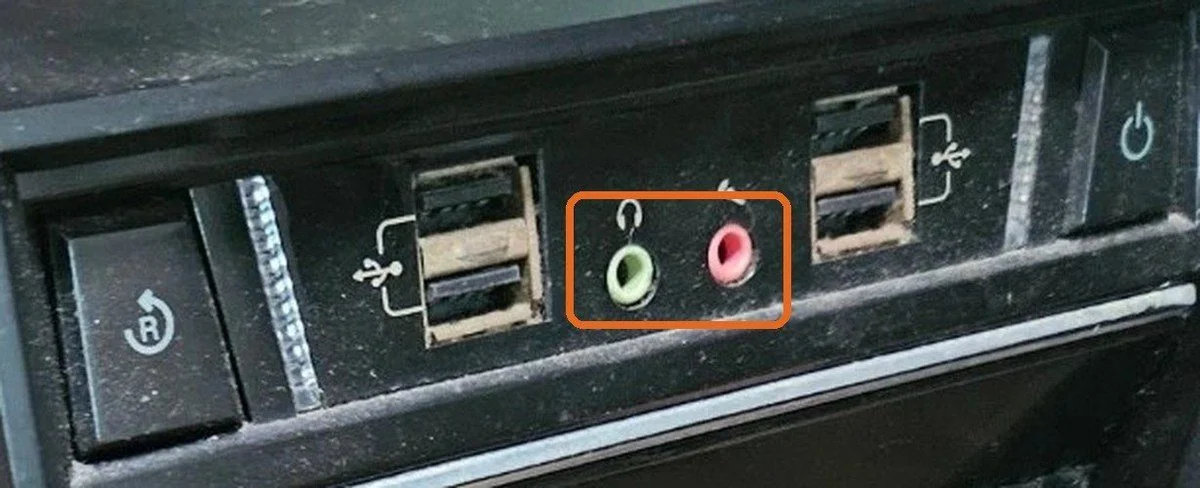
본체 앞면 이어폰 단자에 꽂았는데 소리가 안 나면 뒷면 메인보드 단자에 꽂아 보세요. 앞면 단자는 케이스 안의 선을 거쳐 메인보드에 이어지기 때문에 그 선이 빠지거나 단자가 헐거워져 있을 수 있습니다. 매장에서 보면 케이스 쪽 USB나 소리 단자는 생각보다 고장이 잦습니다. 뒷면에서 소리가 나면 앞면 단자 쪽 문제이니 당분간 뒷면을 쓰면 됩니다.
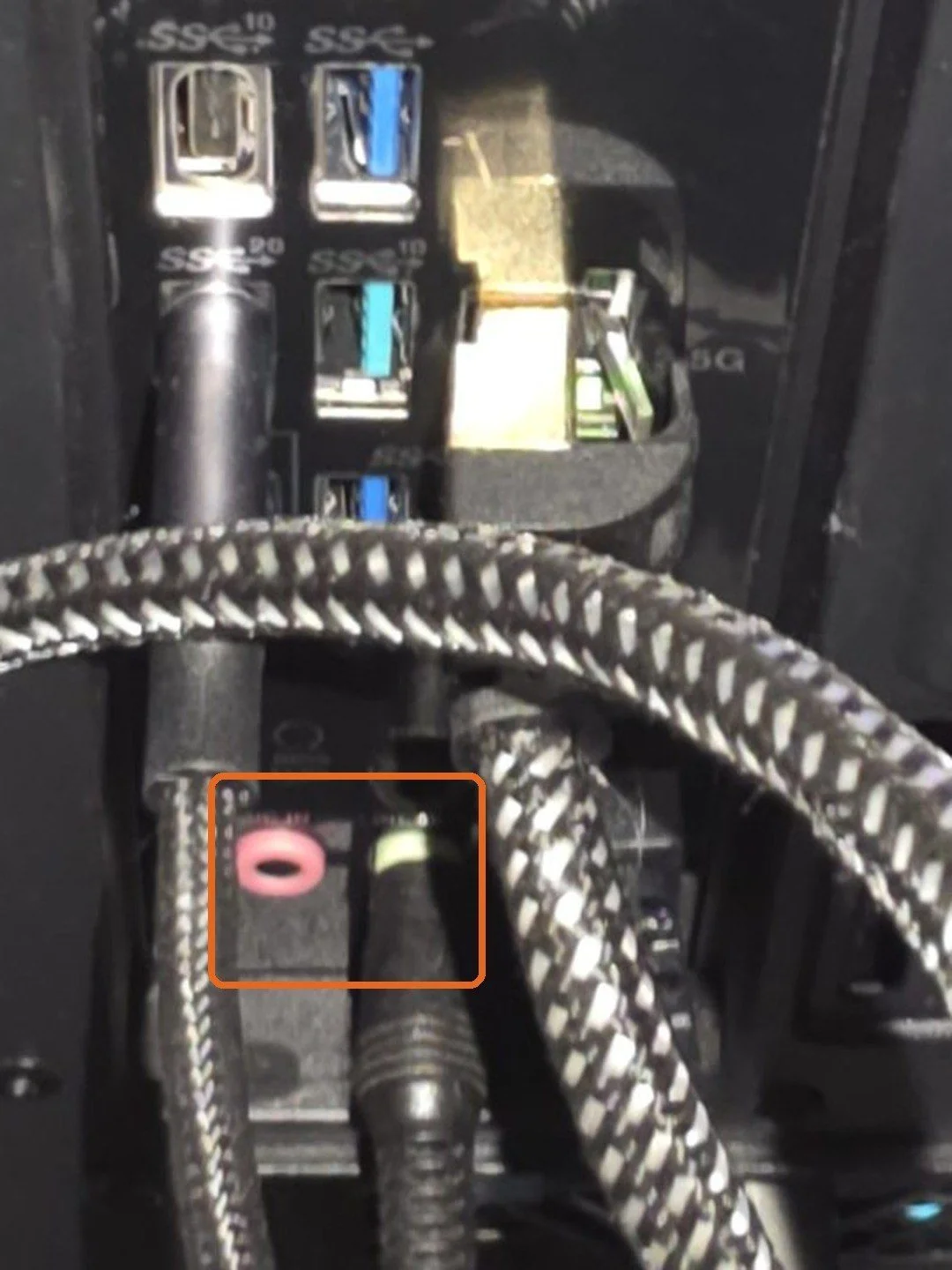
- 다른 이어폰을 꽂아 봅니다. 휴대폰에 쓰던 이어폰으로 뒷면 초록 단자에서 소리가 나면 원래 스피커나 그 선이 문제입니다.
- 스피커를 다른 기기에 연결해 봅니다. 휴대폰이나 다른 컴퓨터에서도 안 나면 스피커 고장입니다.
- USB 스피커·USB 헤드셋은 초록 단자가 아니라 USB 포트를 씁니다. 다른 USB 포트, 특히 본체 뒤쪽 포트에 꽂아 보고 그래도 안 잡히면 USB 인식이 안 될 때 가르는 순서를 함께 보세요.
⚠️ 이어폰으로 시험할 때
볼륨을 끝까지 올려 둔 채 귀에 꽂고 시험하지 마세요. 원인이 풀리는 순간 큰 소리가 한꺼번에 날 수 있습니다. 볼륨을 낮춰 두고 귀에서 조금 떼어 들어 봅니다.
막대가 안 움직이면 윈도우 쪽 — 문제 해결사, 오디오 향상, 드라이버
출력 장치를 제대로 골랐는데도 막대가 꼼짝하지 않으면 윈도우 안에서 소리가 막힌 것입니다. 가벼운 것부터 하나씩 하고, 하나 할 때마다 소리를 다시 들어 봅니다.
1. 소리 문제 해결 돌리기
스피커 아이콘을 오른쪽 클릭해 소리 문제 해결을 누르면 윈도우가 흔한 설정 문제를 찾아 고쳐 봅니다. 설정에서는 설정 > 시스템 > 문제 해결 > 다른 문제 해결사에서 오디오 옆 실행을 눌러도 됩니다.
2. 오디오 향상 끄기
스피커 회사 프로그램이나 음향 효과가 소리를 막는 경우가 있습니다. 설정 > 시스템 > 소리에서 쓰는 출력 장치를 누르고, 아래쪽 오디오 향상을 끄기로 바꾼 뒤 다시 들어 봅니다. 차이가 없으면 원래대로 돌려도 됩니다.
3. 업데이트 확인과 다시 시작
설정 > Windows 업데이트에서 업데이트 확인을 누르고, 받을 것이 있으면 설치한 뒤 컴퓨터를 다시 시작합니다. 오디오 관련 업데이트는 다시 시작해야 적용됩니다.
4. 장치 관리자에서 드라이버 다시 잡기
- 시작 단추를 오른쪽 클릭하고 메뉴에서 장치 관리자를 고릅니다.
- 사운드, 비디오 및 게임 컨트롤러를 펼칩니다. 오디오 장치에 노란 느낌표가 있는지 봅니다.
- 오디오 장치를 오른쪽 클릭해 드라이버 업데이트 → 드라이버 자동 검색을 고릅니다.
- 그래도 그대로면 같은 장치를 오른쪽 클릭해 디바이스 제거를 누르고 컴퓨터를 다시 시작합니다. 윈도우가 켜지면서 소리 장치 드라이버를 다시 깔려고 시도합니다.
ℹ️ 업데이트 뒤에 갑자기 안 날 때
오디오 장치를 더블클릭해 드라이버 탭을 열었을 때 드라이버 롤백 단추가 눌린다면 바로 전 드라이버로 되돌릴 수 있습니다. 단추가 눌리지 않으면 이 방법은 건너뜁니다. 롤백은 관리자 계정에서 할 수 있습니다.
제거할 때 뜨는 확인 창에 드라이버까지 지우는 확인란이 보이면 처음에는 체크하지 않고 진행하세요. 그래야 다시 시작했을 때 윈도우가 있던 드라이버로 다시 잡을 수 있습니다. 메인보드 제조사 홈페이지에 내 보드 모델용 오디오 드라이버가 있으면 그것을 받아 설치하는 방법도 있습니다.
5. Windows Audio 서비스 다시 시작
위의 방법을 다 해도 막대가 그대로일 때 해 볼 만합니다. 작업 표시줄 검색에 서비스를 입력해 서비스 앱을 엽니다. 목록에서 Windows Audio와 Windows Audio Endpoint Builder를 찾아 각각 오른쪽 클릭 → 다시 시작을 누릅니다. 한국어 윈도우에서도 이 두 서비스 이름은 영어로 보입니다.
장치 관리자에 오디오 장치가 아예 없다면
「사운드, 비디오 및 게임 컨트롤러」를 펼쳐도 오디오 장치가 하나도 없거나, 「소리」 창에 「오디오 장치가 설치되어 있지 않습니다.」라고 뜬다면 윈도우가 소리 칩 자체를 못 찾는 상태입니다. 메인보드 바이오스에서 내장 오디오가 꺼져 있어도 이렇게 됩니다. 메뉴 이름과 위치는 보드마다 다릅니다(에이수스 보드를 예로 들면 Advanced 메뉴의 Onboard Devices Configuration 쪽입니다).
⚠️ 바이오스는 확인만
바이오스에서 다른 항목을 잘못 바꾸면 컴퓨터가 안 켜질 수도 있습니다. 메인보드 설명서에서 오디오 항목 위치를 먼저 찾아보고, 그 항목 하나만 확인하세요. 자신이 없으면 그대로 두고 점검을 맡기는 편이 안전합니다.
맡겨야 할 때
아래 경우라면 집에서 더 만지기보다 점검을 받는 편이 빠릅니다.
- 멀쩡한 이어폰을 뒷면 초록 단자에 꽂아도 소리가 안 나고, 드라이버를 다시 잡아도 그대로다
- 장치 관리자에서 오디오 장치가 계속 사라졌다 나타났다 한다
- 앞면 단자만 안 되는데 앞면을 꼭 써야 한다(케이스 안 선을 다시 꽂거나 바꿔야 한다)
메인보드에 달린 소리 칩 문제로 보이면 보증 기간 안에서는 메인보드 유통사 AS가 됩니다. 보드 상자나 제품에 붙은 유통사 스티커를 보고 메인보드 유통사별 AS 연락처에서 찾으세요. 키보드·마우스·USB까지 함께 이상하다면 키보드·마우스가 갑자기 안 될 때 점검 순서도 같이 보세요.
자주 묻는 질문
소리는 나는데 너무 작아요.
스피커 아이콘을 오른쪽 클릭해 볼륨 믹서를 열고, 시스템 볼륨과 그 프로그램의 볼륨이 둘 다 올라가 있는지 봅니다. 프로그램 하나만 작다면 그 줄의 볼륨이 낮게 잡혀 있을 수 있습니다. 스피커 자체 볼륨 손잡이와 유튜브·게임 같은 프로그램 안의 볼륨도 함께 확인하세요.
「출력 장치를 찾을 수 없습니다」라고 떠요.
윈도우가 소리를 낼 장치를 하나도 못 찾았다는 뜻입니다. 스피커·이어폰이 꽂혀 있는지 먼저 보고, 장치 관리자의 사운드, 비디오 및 게임 컨트롤러에서 오디오 장치가 있는지 확인합니다. 장치가 있으면 드라이버 업데이트나 디바이스 제거 후 다시 시작을, 아예 없으면 메인보드 바이오스의 내장 오디오 설정이나 점검을 의심합니다.
참고: Microsoft 지원 — Windows에서 소리 또는 오디오 문제 수정 · ASUS 지원 — 메인보드 소리가 나지 않을 때 문제 해결(영문)
대표 그림은 AI로 만들었습니다.