네트워크 초기화를 눌러도 사진·문서·설치한 프로그램은 지워지지 않습니다. 지워지는 것은 이 컴퓨터의 네트워크 어댑터와 그 설정이고 다시 시작하면서 윈도우 기본값으로 다시 깔립니다. 그래서 내가 직접 손대 둔 것, 곧 고정 IP와 VPN 프로그램, 저장해 둔 와이파이 연결만 다시 잡으면 됩니다. 누르기 전에 그 세 가지를 먼저 적어 두세요.
📑 목차 보기 (6개 항목)
누르기 전에, 정말 이 컴퓨터 문제인지부터
네트워크 초기화가 고칠 수 있는 것은 이 컴퓨터 안의 설정뿐입니다. 공유기나 통신사 회선, 낡은 랜선이 원인이라면 눌러도 그대로이고 다시 잡을 설정만 늘어납니다.
솔직히 이 단추를 누를 일은 생각보다 적습니다. 인터넷이 안 될 때는 와이파이나 공유기 쪽 문제인 경우가 상당히 많아서, 저는 공유기를 다시 켜 보고 그래도 안 되면 통신사에 전화해 모뎀까지 신호가 제대로 들어오는지부터 확인합니다. 집 안의 휴대폰까지 같이 안 된다면 컴퓨터 설정은 손대지 않아도 됩니다.
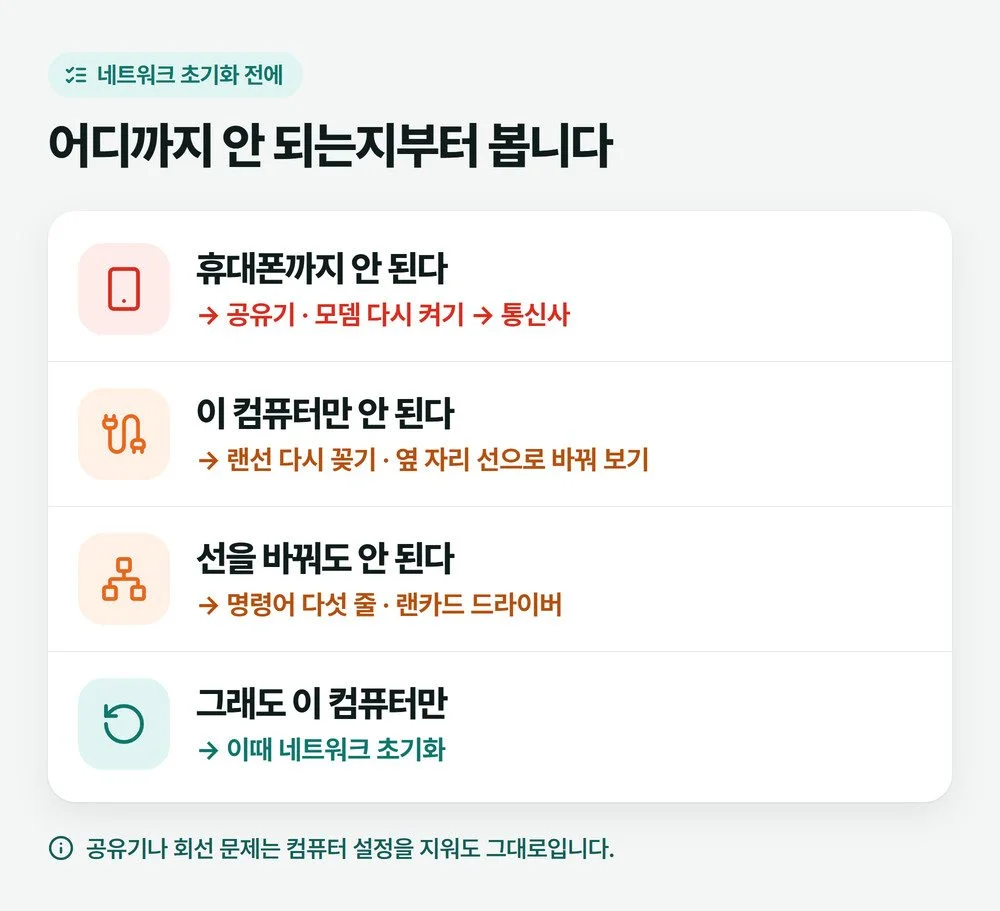
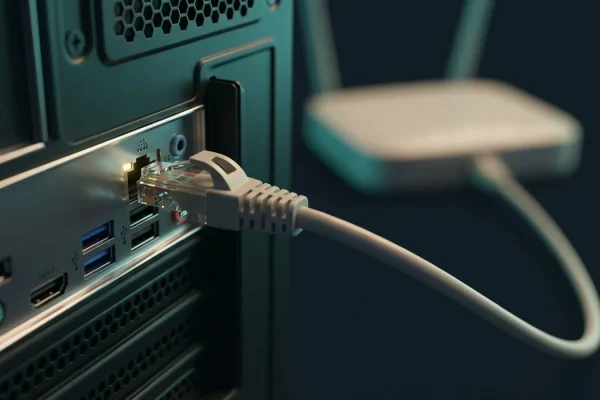
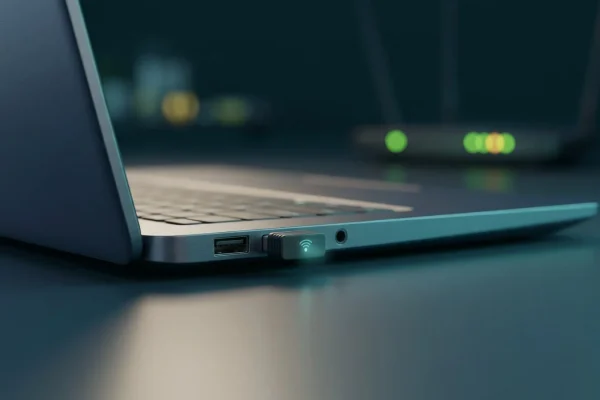
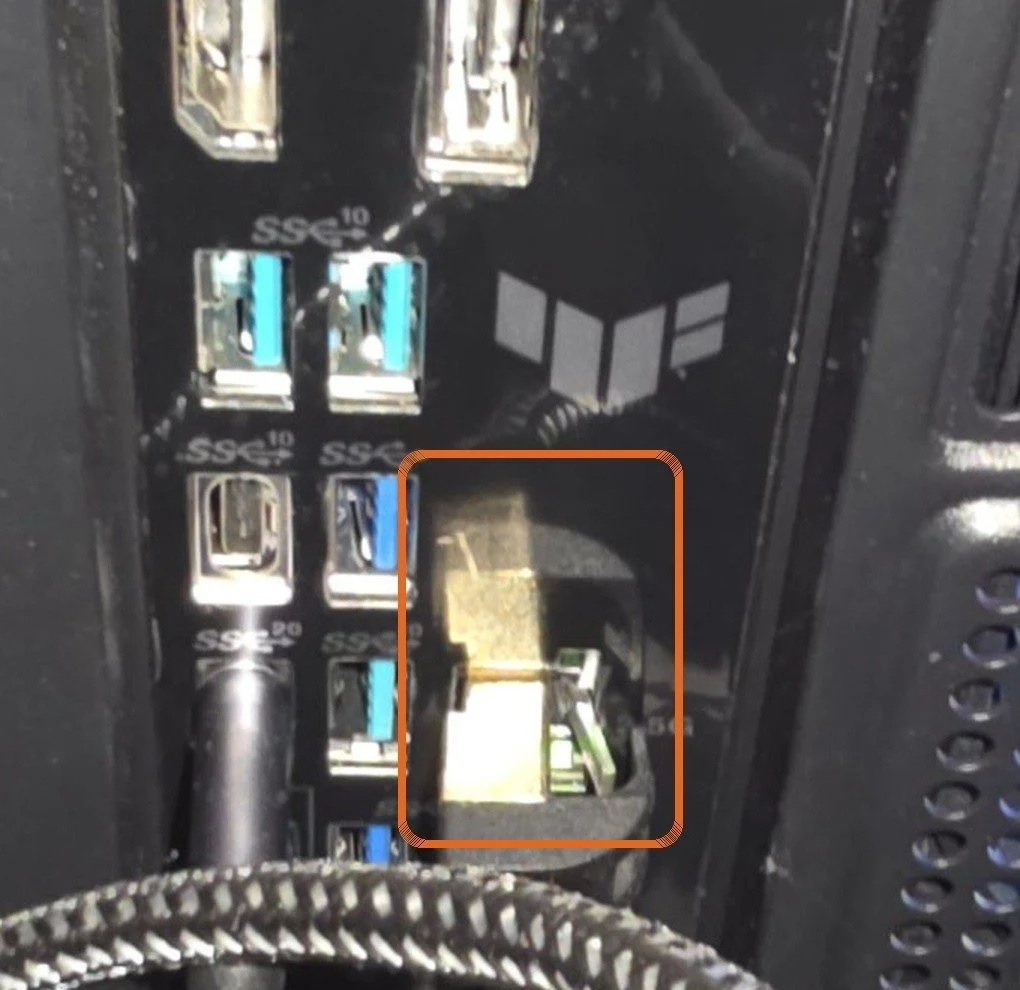
여러 대 가운데 한 대만 안 되는 경우는 랜선이 낡았거나 살짝 헐거운 일이 많습니다. 매장에서는 옆 자리 PC의 랜선을 뽑아 이 컴퓨터에 꽂아 보고, 그래도 안 되면 USB 랜카드나 PCIe 랜카드를 따로 꽂아 해결하는 경우가 많습니다. 새 랜카드로 바로 된다면 원래 랜 포트나 그 랜카드 쪽을 먼저 의심할 수 있습니다.
와이파이만 안 되는 노트북이라면 갑자기 와이파이가 안 될 때 보는 네 갈래를, 유선과 무선 모두 처음부터 가르고 싶다면 인터넷 연결 안됨 점검 순서를 먼저 보세요. 네트워크 초기화는 그 글의 맨 마지막 단계입니다.
누르면 지워지는 것과 그대로 남는 것
모든 네트워크 어댑터를 지운 뒤 다시 설치하고 다른 네트워크 구성 요소도 원래 설정으로 돌립니다. 확인 창에 「이렇게 하면 모든 네트워크 어댑터가 제거된 다음 다시 설치되고 다른 네트워킹 구성 요소가 원래 설정으로 설정됩니다.」라는 문장이 그대로 나옵니다.
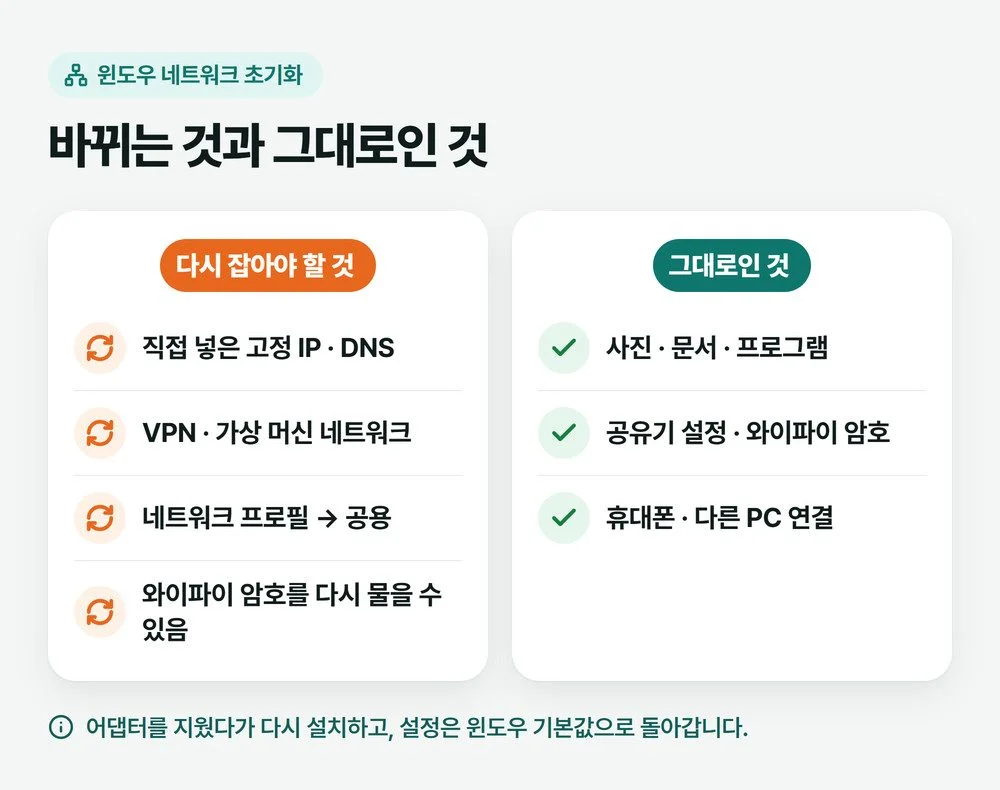
- 직접 넣은 고정 IP·DNS — 어댑터가 새로 깔리면서 자동으로 돌아갑니다.
- VPN 프로그램·가상 스위치 — 회사 VPN이나 가상 머신 프로그램(Hyper-V 등)이 만든 네트워크는 다시 설치하거나 다시 설정해야 할 수 있습니다.
- 네트워크 프로필 — 알고 있던 네트워크가 「공용 네트워크」로 바뀔 수 있습니다. 공용에서는 이 PC가 다른 기기에 보이지 않아 공유 폴더와 프린터 공유가 멈춥니다.
- 와이파이 연결 — 늘 붙던 와이파이에 다시 붙을 때 암호를 다시 물을 수 있습니다.
공유기는 건드리지 않습니다. 공유기 뒤 작은 구멍을 누르는 공유기 초기화와는 전혀 다른 일이어서 컴퓨터에서 네트워크 초기화를 해도 와이파이 이름·암호와 다른 기기의 연결은 그대로입니다.
명령어로 하는 초기화와는 무엇이 다른가요
netsh winsock reset과 netsh int ip reset은 통신 규칙(Winsock·TCP/IP) 설정을 처음 상태로 되돌리는 명령입니다. 설정 앱의 네트워크 초기화는 여기에 더해 어댑터까지 지웠다가 다시 설치하니 범위가 더 넓습니다. 마이크로소프트 지원 문서도 명령어를 먼저, 네트워크 초기화를 마지막에 두고 있습니다. 명령어 다섯 줄을 아직 안 해 봤다면 인터넷 연결 안됨 글의 명령어 단계부터 해 보세요.
누르기 전에 적어 둘 네 가지
어렵지 않은 준비입니다. 대부분 휴대폰 카메라로 화면을 찍어 두는 것으로 충분합니다.
- 고정 IP를 쓰는지 — 설정 > 네트워크 및 인터넷 > 이더넷(와이파이는 Wi-Fi > 알려진 네트워크 관리에서 쓰는 네트워크)을 열고 「IP 할당」 줄을 봅니다. 자동(DHCP)이면 적을 것이 없습니다. 수동이면 IP 주소·서브넷 마스크·게이트웨이·DNS 숫자를 그대로 찍어 둡니다. 가게나 사무실 PC처럼 누군가 주소를 정해 둔 컴퓨터라면 놓치기 쉬운 칸입니다.
- 와이파이 암호 — 집 와이파이 하나라면 공유기 바닥 라벨이나 처음 정한 암호를 확인해 두면 됩니다. 노트북처럼 여러 곳 와이파이를 저장해 쓴다면 아래 명령으로 한꺼번에 파일로 받아 둘 수 있습니다.
- VPN·가상 머신 프로그램 — 회사 VPN을 쓰는 노트북이라면 접속 정보와 설치 방법을 회사에 미리 확인해 둡니다.
- 랜카드 드라이버 — 다시 켠 뒤 이더넷이나 와이파이가 아예 안 보이면 인터넷 없이 드라이버를 깔아야 합니다. 메인보드·노트북 제조사 홈페이지에서 받아 USB 메모리에 넣어 두면 든든합니다. 받는 곳과 설치 순서는 랜카드 드라이버 글에 있습니다.
저장된 와이파이를 한꺼번에 파일로 받아 두기
검색에서 명령 프롬프트를 찾아 관리자 권한으로 실행으로 열고 두 줄을 차례로 입력합니다. 첫 줄은 담을 폴더를 만들고 둘째 줄은 저장된 와이파이를 모두 그 폴더에 하나씩 파일로 내보냅니다.
mkdir C:\wifi-backupnetsh wlan export profile key=clear folder=C:\wifi-backup
폴더를 열어 「Wi-Fi-와이파이이름.xml」 같은 파일이 와이파이 수만큼 생겼으면 된 것입니다. 파일 이름은 「어댑터 이름-와이파이 이름」 모양으로 붙습니다.
⚠️ 이 파일에는 암호가 그대로 적힙니다
관리자 권한에서 key=clear를 붙이면 와이파이 암호가 암호화되지 않은 글자로 파일에 들어갑니다. 다른 사람이 쓰는 PC나 공유 폴더, 메신저로 옮기지 말고, 다시 연결을 마치면 폴더째 지우세요.
윈도우 11·10 네트워크 초기화 방법
열어 둔 문서는 먼저 저장합니다. 확인을 누르면 PC가 다시 시작됩니다.
- 시작 단추를 누르고 설정 > 네트워크 및 인터넷으로 들어갑니다.
- 윈도우 11은 고급 네트워크 설정 > 네트워크 초기화, 윈도우 10은 상태 > 네트워크 초기화를 누릅니다.
- 「네트워크 초기화」 줄 옆의 지금 다시 설정을 누릅니다. 윈도우 버전에 따라 단추 글자가 조금 다를 수 있습니다.
- 「네트워크 설정을 초기화할까요?」 창이 뜨면 예를 누릅니다. 잠시 뒤 PC가 다시 시작됩니다.
다시 켜진 뒤 작업 표시줄 오른쪽 네트워크 아이콘을 눌러 와이파이 목록이 뜨거나 유선이 연결됨으로 보이면 어댑터는 제대로 다시 깔린 것입니다.
다시 켜진 뒤 손볼 것
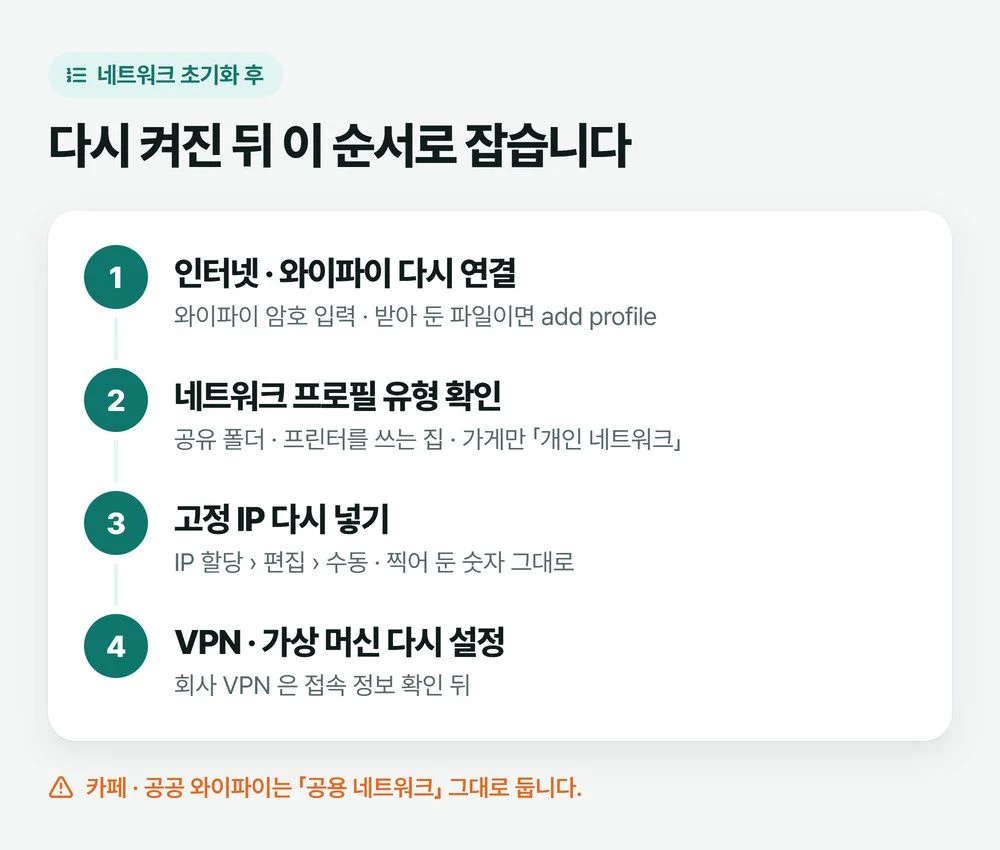
인터넷이 바로 되더라도 아래 세 가지는 한 번씩 확인합니다. 그대로 두면 며칠 뒤 「프린터가 안 보인다」, 「공유 폴더가 안 열린다」로 다시 돌아옵니다.
와이파이에 다시 붙이기
와이파이 목록에서 쓰던 이름을 골라 암호를 넣습니다. 앞에서 파일로 받아 두었다면 관리자 명령 프롬프트에서 와이파이마다 한 줄씩 넣어 되살릴 수 있습니다.
netsh wlan add profile filename="C:\wifi-backup\Wi-Fi-와이파이이름.xml"
따옴표 안은 폴더에 생긴 실제 파일 이름으로 바꿔 넣습니다. 다 붙였으면 C:\wifi-backup 폴더는 지웁니다.
공유 폴더·프린터가 안 보이면 「개인 네트워크」로
설정 > 네트워크 및 인터넷에서 이더넷(와이파이라면 Wi-Fi 아래 연결된 네트워크)을 열고 네트워크 프로필 유형을 봅니다. 「공용 네트워크(권장)」로 바뀌어 있으면 집이나 가게처럼 믿을 수 있는 네트워크에서만 「개인 네트워크」로 바꿉니다. 카페나 공공 와이파이는 공용 그대로 두세요.
고정 IP 다시 넣기
같은 화면의 「IP 할당」 옆 편집을 누르고 「수동」을 고른 다음 찍어 둔 숫자를 칸마다 넣습니다. 숫자 하나만 틀려도 인터넷이 안 되니, 넣은 뒤 찍어 둔 사진과 한 번 더 맞춰 봅니다. VPN 프로그램은 그다음에 다시 설치하거나 다시 설정합니다.
네트워크 초기화 후 와이파이가 사라졌거나 인터넷이 안 될 때
와이파이 목록이 아예 없거나 이더넷 항목이 안 보이면 어댑터가 다시 잡히지 않은 것입니다. 장치 관리자의 「네트워크 어댑터」에서 랜카드·무선 어댑터가 보이는지 보고, 없거나 느낌표가 붙어 있으면 USB에 받아 둔 드라이버를 깝니다.
어댑터는 멀쩡히 보이는데 그대로 안 된다면 설정 문제는 여기서 끝났다고 보는 편이 맞습니다. 다른 랜선, 다른 공유기 포트, USB 랜카드로 바꿔 시험하고 집 전체가 불안하다면 인터넷이 자주 끊길 때 구간을 가르는 방법으로 통신사 구간을 확인합니다.
자주 묻는 질문
노트북도 같은 메뉴에서 하나요?
네. 윈도우 노트북도 데스크톱과 메뉴 위치가 같습니다. 노트북은 집·회사·카페 와이파이가 여러 개 저장돼 있는 경우가 많아, 누르기 전에 netsh wlan export 명령으로 저장된 와이파이를 파일로 받아 두면 다시 붙일 때 편합니다.
휴대폰의 네트워크 설정 재설정과 같은 건가요?
이름만 비슷하고 서로 상관없습니다. 컴퓨터에서 누른 네트워크 초기화는 그 컴퓨터 한 대의 설정만 바꾸고, 휴대폰에 저장된 와이파이나 공유기 설정은 그대로 둡니다. 휴대폰 쪽 재설정은 휴대폰 제조사 안내를 따르세요.
한 번 해서 안 되면 또 눌러 보면 되나요?
권하지 않습니다. 같은 설정을 다시 기본값으로 돌릴 뿐이라 두 번째에 결과가 달라질 일이 드뭅니다. 한 번 해서 안 됐다면 랜선·랜카드 같은 부품이나 공유기·회선 쪽을 의심하는 편이 빠릅니다.
참고: Microsoft 지원 — Windows에서 Wi-Fi 연결 문제 해결(네트워크 초기화) · Microsoft 지원 — Windows의 필수 네트워크 설정(IP 할당·네트워크 프로필) · Microsoft Learn — netsh wlan 명령
대표 그림은 AI로 만들었습니다.