켤 때마다 「자동 복구 준비 중」이 뜨고 같은 화면으로 돌아오는 자동 복구 무한 반복이라면, 파란 「자동 복구」 화면에서 「다시 시작」 대신 「고급 옵션」을 누르세요. 다시 시작은 방금 실패한 부팅을 한 번 더 하는 것이라 같은 자리로 돌아오기 쉽습니다. 고급 옵션에서 업데이트 제거, 안전 모드, 시스템 복원을 차례로 해 보고, 그래도 안 되면 자료부터 챙긴 뒤 초기화나 재설치로 넘어갑니다.
저는 이 화면을 오래 붙잡지 않는 편입니다. 아래 순서는 「살릴 수 있으면 살리고, 안 되면 빨리 접는」 순서이고, 어디서 접는지는 마지막 부분에 적었습니다.
📑 목차 보기 (4개 항목)
자동 복구 무한 반복은 어디서 맴도는지부터 봅니다
고리가 도는 자리는 세 군데로 나뉘고, 자리마다 누를 곳이 다릅니다. 화면에 마지막으로 남는 글자를 보고 아래 셋 중 하나를 고르세요.
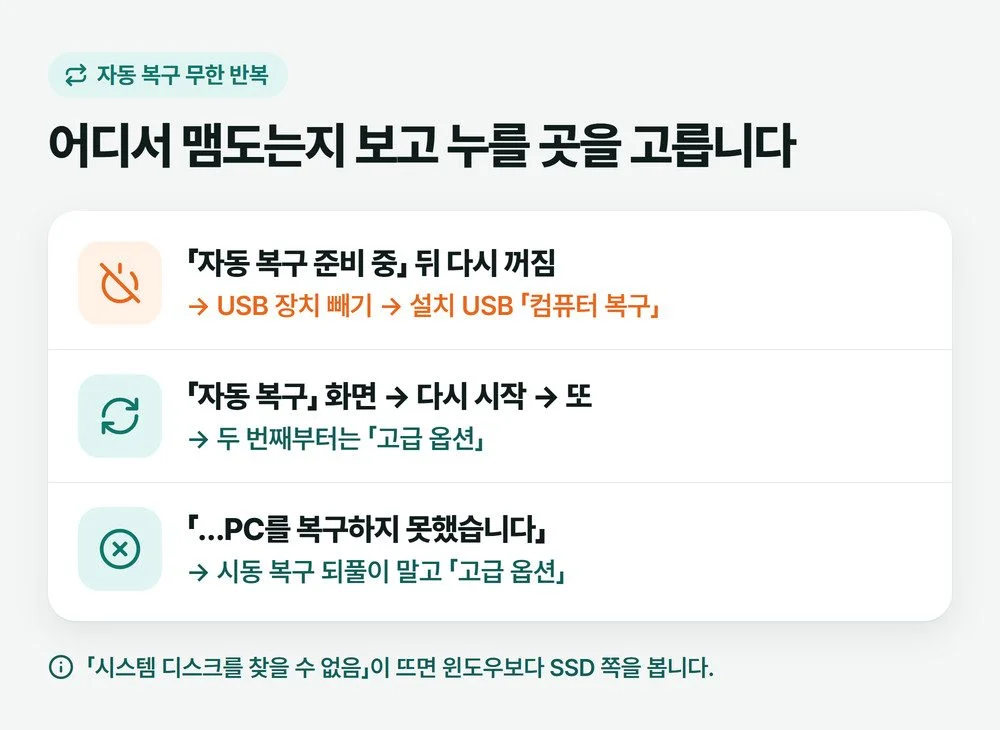
「자동 복구 준비 중」 다음 까만 화면에서 다시 꺼질 때
메뉴가 나오기 전에 꺼지면 복구 환경까지 못 간 것입니다. 전원을 끄고 USB 메모리, 외장 하드, 메모리 카드처럼 꽂혀 있는 저장장치를 모두 뺀 뒤 다시 켜 봅니다. 마이크로소프트의 부팅 문제 점검 문서도 외부 장치를 먼저 빼라고 합니다.
그래도 메뉴가 안 나오거나 「복구 환경이 없습니다」가 뜨면, 다른 PC에서 윈도우 설치 USB를 만들어 그 USB로 부팅합니다. 설치 화면에서 바로 설치를 누르지 말고 「컴퓨터 복구」로 들어가면 같은 복구 메뉴가 열립니다. 설치 USB 만드는 법은 윈도우 재설치 글의 앞부분에 있습니다.
「시스템 디스크를 찾을 수 없음」이 뜬다면 윈도우보다 저장장치 쪽입니다. 바이오스에서 SSD가 보이는지부터 확인하세요. 컴퓨터 부팅 안됨 점검 순서의 ③ 부팅 장치 단계가 그 이야기입니다.
파란 「자동 복구」 화면에서 「다시 시작」을 눌렀더니 또 이 화면일 때
「PC가 올바르게 시작되지 않았습니다.」 아래에 「다시 시작」과 「고급 옵션」 두 단추가 있는 화면입니다. 다시 시작으로 한 번 풀리기도 하지만, 두 번째에도 같은 화면이 나왔다면 더 누르지 마세요. 「고급 옵션」을 누르면 「옵션 선택」 화면이 나오고, 여기서 문제 해결 > 고급 옵션으로 들어갑니다.
「자동 복구에서 PC를 복구하지 못했습니다」가 뜰 때
윈도우가 스스로 고쳐 보고 실패했다는 뜻입니다. 이 자동 복구가 바로 시동 복구라서, 같은 시동 복구를 몇 번이고 다시 돌려도 결과가 잘 바뀌지 않습니다. 이 화면에서도 「고급 옵션」을 눌러 다음 도구로 넘어가세요. 화면에 「로그 파일」로 SrtTrail.txt 경로가 함께 보이면, 그 파일이 시동 복구가 무엇을 봤는지 적어 둔 기록입니다.
ℹ️ 스스로 꺼지는 PC도 이 화면을 봅니다
마이크로소프트 문서를 보면 윈도우가 두 번 연달아 못 켜질 때뿐 아니라, 부팅이 끝나고 2분 안에 두 번 연달아 꺼지거나 다시 시작돼도 복구 환경이 저절로 뜹니다. 바탕화면이 잠깐 보였다가 툭 꺼지고 그다음에 자동 복구가 떴다면 윈도우보다 전원·열 쪽을 먼저 의심합니다. 쓰던 중에 갑자기 꺼질 때 보는 순서로 가 보세요.
고급 옵션에서는 이 순서로 해 봅니다
잃을 것이 적은 도구부터 씁니다. 하나 끝날 때마다 다시 켜 보고, 같은 화면이면 다음 칸으로 갑니다.
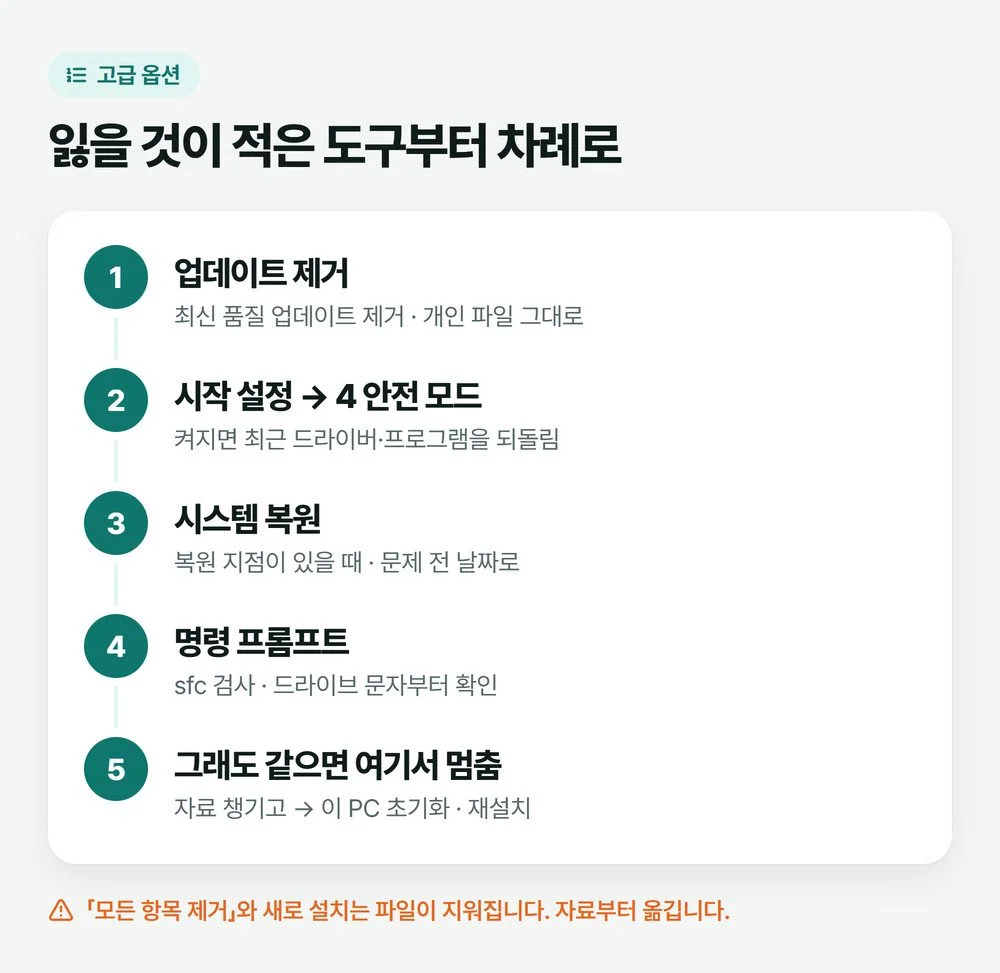
- 업데이트 제거 > 최신 품질 업데이트 제거 — 업데이트를 받고 다시 켠 날부터 이렇게 됐다면 먼저 합니다. 화면에 「이는 개인 파일, 앱 또는 설정에 영향을 주지 않습니다.」라고 나옵니다. 큰 버전 업데이트 직후라면 「최신 기능 업데이트 제거」도 있는데, 이쪽은 업데이트 뒤에 바꾼 앱과 설정이 없어질 수 있다고 안내합니다.
- 시작 설정 > 다시 시작 > 4번(안전 모드 사용) — 안전 모드로는 켜진다면 윈도우 전체가 망가진 것이 아니라 최근에 넣은 드라이버나 프로그램 하나가 막고 있을 가능성이 큽니다. 안전 모드에서 드라이버를 되돌리는 법은 부팅 뒤 검은 화면 글에 순서대로 있습니다.
- 시스템 복원 — 복원 지점이 있는 PC만 됩니다. 목록에 날짜가 보이면 문제가 생기기 전 날짜를 고릅니다. 고르는 법과 실패할 때 창에 뜨는 문장은 시스템 복원 글에 정리돼 있습니다.
- 명령 프롬프트 — 시스템 파일을 검사하는 sfc를 복구 환경에서 돌릴 수 있습니다. 이때는 윈도우 드라이브 문자가 C가 아닐 수 있어서 먼저 확인해야 합니다. 그 방법은 sfc /scannow 글의 「복구 환경에서 sfc 돌리기」에 있습니다.
목록에 「시동 복구」 대신 「빠른 머신 복구」가 보이는 PC도 있습니다. 최근 윈도우 11에서 시동 복구를 바탕으로 만든 기능인데, 인터넷으로 윈도우 업데이트에서 해결책을 찾아봅니다. 마이크로소프트 문서 기준으로 지금은 유선 연결과 암호를 쓰는 일반 와이파이만 지원하니, 데스크톱이라면 랜선을 꽂아 두고 돌리는 편이 낫습니다. 늘 해결책을 찾는 기능은 아니라는 점도 문서에 적혀 있습니다.
⚠️ 고리만 끊는 명령은 마지막에
명령 프롬프트에서 bcdedit /set {default} recoveryenabled no를 입력하면 자동 복구가 다시 뜨지 않게 고리를 끊을 수 있습니다(마이크로소프트 부팅 문제 문서). 원인을 고치는 명령은 아니어서, 윈도우가 그대로 켜질 수도 있고 다른 자리에서 다시 멈출 수도 있습니다. 윈도우가 정상으로 돌아오면 bcdedit /set {default} recoveryenabled yes로 꼭 되돌려 두세요. 꺼 둔 채로 두면 다음에 문제가 생겼을 때 복구 화면이 저절로 뜨지 않습니다.
여기까지 안 되면 자료부터 챙기고 새로 까는 쪽으로
네 칸을 다 해도 같은 화면이라면, 제 느낌으로는 대개 윈도우 자체가 꼬인 것입니다. 솔직히 이렇게 된 PC는 거의 복구하기가 힘들고, 저는 포맷하고 윈도우를 새로 까는 것을 정답으로 봅니다. 다만 포맷 전에 자료를 먼저 생각해야 합니다.
- BitLocker 복구 키를 물으면 — 다른 휴대폰이나 PC로 aka.ms/myrecoverykey에 들어가 이 PC에 쓰던 Microsoft 계정으로 로그인하면 키가 보입니다. 키 없이 초기화하면 자료를 다시 열 수 없게 될 수 있습니다.
- 자료를 지키면서 다시 까는 길 — 문제 해결 > 이 PC 초기화 > 내 파일 유지는 앱과 설정은 지우지만 개인 파일은 남깁니다. 고르는 법은 윈도우 초기화 글에 있습니다.
- 초기화도 실패하면 — 저장장치를 빼서 다른 컴퓨터에 연결해 자료를 먼저 옮기고, 그다음 설치 USB로 새로 설치합니다. 손이 안 가면 가까운 수리점에 자료 옮기기를 맡기는 편이 안전합니다.
⚠️ 꼭 살릴 자료가 있으면 디스크 명령보다 자료가 먼저
고리의 원인이 망가져 가는 저장장치일 수도 있어서, 저는 검사·복구 명령을 여러 번 돌리기 전에 자료부터 꺼냅니다. 「시스템 디스크를 찾을 수 없음」이 뜨거나 바이오스에서 SSD가 보였다 안 보였다 한다면 더 만지지 말고 SSD 유통사 AS나 자료 복구를 하는 곳에 먼저 물어보세요.
자주 묻는 질문
「자동 복구 준비 중」이나 PC 진단 중에서 까만 화면으로 멈춰 있어요
복구가 진행되는 동안에는 화면이 멈춘 것처럼 보일 수 있으니 한동안은 그대로 둡니다. 같은 화면이 계속 되풀이되면 전원을 끄고 꽂힌 USB 장치를 모두 뺀 다음 다시 켭니다. 그래도 메뉴가 나오지 않으면 윈도우 설치 USB로 부팅해 「컴퓨터 복구」에서 복구 메뉴를 엽니다.
자동 복구 기능을 아예 꺼 버려도 되나요?
복구 환경의 명령 프롬프트에서 recoveryenabled 값을 no로 바꾸면 자동 복구가 저절로 뜨지 않습니다. 고장 원인은 그대로 남기 때문에 고리를 끊어 윈도우에 들어가 보려는 용도로만 쓰고, 정상으로 돌아오면 yes로 되돌리는 것이 좋습니다.
노트북에서 이 화면이 떠도 순서가 같나요?
윈도우 복구 화면과 고급 옵션은 노트북도 같습니다. 일부 노트북은 제조사가 따로 만든 복구 단추나 키 조합이 있으니 그 노트북 제조사 안내를 함께 보세요. BitLocker로 암호화된 PC는 도중에 복구 키를 물을 수 있으니 미리 찾아 두면 덜 막힙니다.
이 화면에서 이것저것 누르면 파일이 지워지나요?
최신 품질 업데이트 제거와 시스템 복원은 화면 안내에 개인 파일을 바꾸지 않는다고 나옵니다. 파일이 지워지는 것은 이 PC 초기화에서 「모든 항목 제거」를 고르거나 설치 USB로 드라이브를 지우고 새로 설치하는 경우입니다. 그 두 가지를 누르기 전에 자료가 어디 있는지 확인하세요.
참고: Microsoft 지원 — Windows 복구 환경 · Microsoft Learn — Windows 시작 문제 해결(영문) · Microsoft Learn — 빠른 머신 복구(영문)
대표 그림은 AI로 만들었습니다.