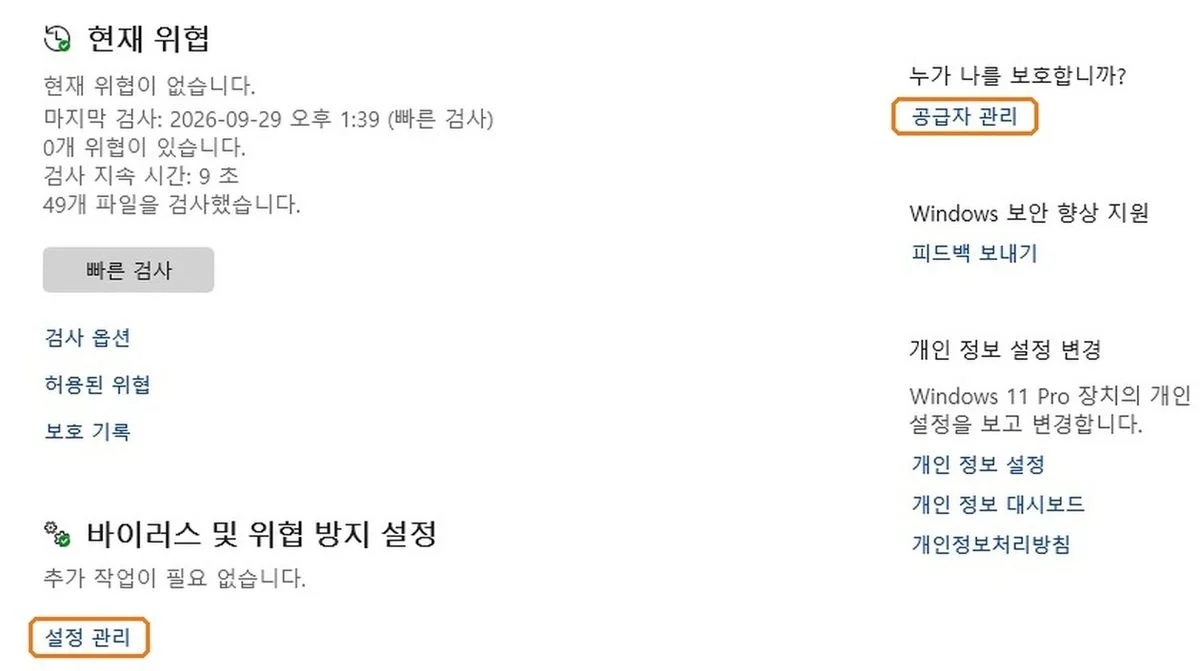
시작 메뉴에서 「Windows 보안」을 열고 「바이러스 및 위협 방지」로 들어가 「바이러스 및 위협 방지 설정」 아래 「설정 관리」를 누르세요. 맨 위 「실시간 보호 기능」 스위치를 「켬」으로 바꾸면 윈도우 디펜더 켜기는 끝납니다. 윈도우 10과 11 모두 같은 화면입니다.
스위치가 아예 없거나, 회색이라 눌리지 않거나, 켜도 다시 꺼진다면 같은 화면에 뜬 문구를 먼저 읽으세요. 문구가 무엇이 막고 있는지 알려 줍니다. 제 개인 PC는 랜섬웨어 차단 프로그램을 따로 쓰는데도 디펜더가 늘 켜져 있습니다. 프로그램을 하나 더 깔았다고 디펜더가 꺼졌으려니 짐작하지 말고, 화면 문구와 「공급자 관리」에서 직접 확인하세요.
📑 목차 보기 (6개 항목)
실시간 보호 스위치가 없거나 안 켜지면 문구로 원인을 가릅니다
디펜더가 꺼지는 길은 크게 세 가지입니다. 다른 백신이 자리를 넘겨받았거나, 관리 설정이 스위치를 잡고 있거나, 보호 서비스가 멈춘 경우입니다. 「바이러스 및 위협 방지」 화면과 「설정 관리」 화면에 뜬 문장이 이 셋 중 어디인지 알려 줍니다.
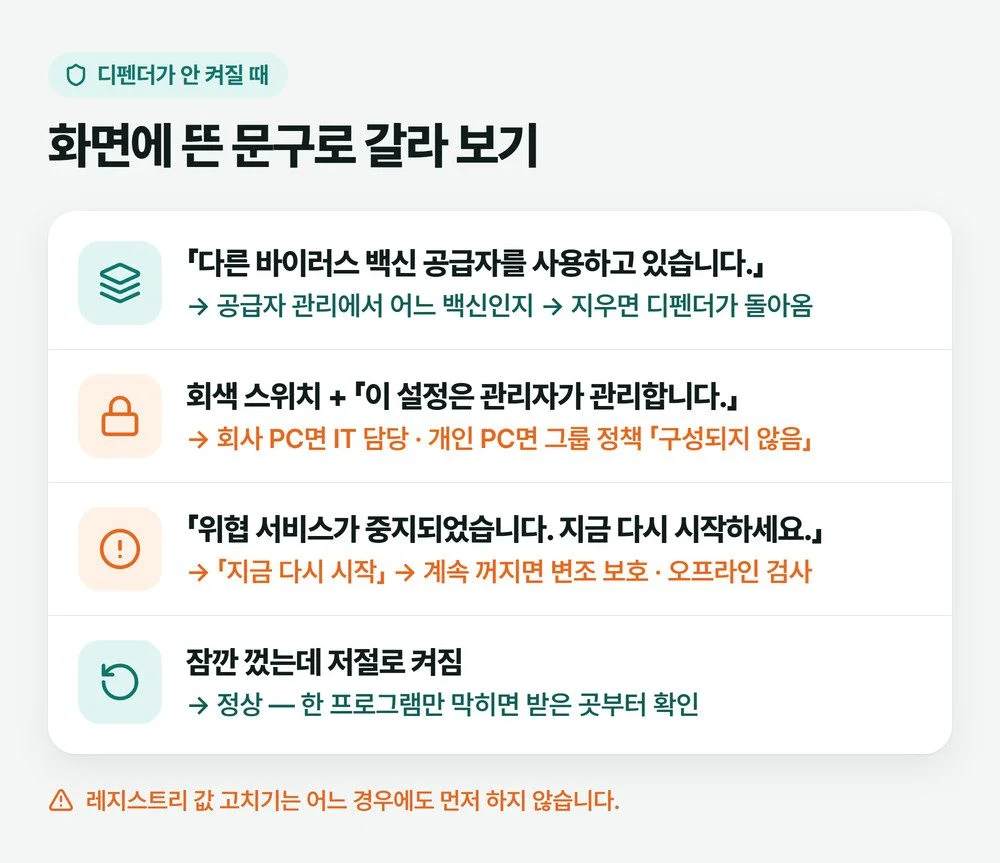
「다른 바이러스 백신 공급자를 사용하고 있습니다.」가 보일 때
다른 회사 백신이 설치돼 켜져 있으면 디펜더는 저절로 물러납니다. 고장이 아니라 원래 그렇게 동작하는 것이라, 이때는 「설정 관리」에 실시간 보호 스위치가 보이지 않을 수 있습니다.
- 오른쪽 「누가 나를 보호합니까?」 아래 「공급자 관리」를 누릅니다. 「보안 공급자」 화면의 「바이러스 백신」 칸에 지금 켜져 있는 프로그램 이름이 나옵니다.
- 그 백신을 계속 쓸 생각이면 여기서 끝입니다. 검사도 그 프로그램에서 하면 됩니다.
- 디펜더로 돌아오고 싶다면 시작 > 설정 > 앱 > 설치된 앱에서 그 백신을 찾아 오른쪽 「…」 > 「제거」를 누릅니다. 설정에서 지워지지 않는 프로그램은 제어판의 프로그램 제거에서 지웁니다.
- 컴퓨터를 다시 시작한 뒤 「설정 관리」를 열어 「실시간 보호 기능」이 켜져 있는지 봅니다.
다른 보안 제품이 없어지거나 사용 기간이 끝나면 디펜더는 스스로 다시 켜집니다(마이크로소프트 백신 FAQ). 그래서 유료 백신 기간이 끝났다는 알림을 본 뒤라면 따로 할 일이 없을 수도 있습니다. 4번에서 그대로 꺼져 있으면 스위치를 직접 켭니다.
백신을 바꿀 때는 새 것을 깔기 전에 쓰던 것부터 지우는 순서를 권합니다. 실시간 백신 두 개를 같이 돌리면 PC가 느려질 수 있고 설치나 업데이트 때 0x80070643 같은 오류가 날 수 있습니다.
스위치가 회색이고 「이 설정은 관리자가 관리합니다.」가 보일 때
회사나 학교에서 받은 PC라면 관리자가 정해 둔 설정이니 IT 담당자에게 말하는 것이 맞습니다. 「바이러스 및 위협 방지가 조직에서 관리됩니다.」라는 문구가 함께 보이는 경우도 같습니다.
집에서 혼자 쓰는 PC인데 이 문구가 보인다면, 그룹 정책에 디펜더를 끄는 설정이 들어가 있는지 확인할 차례입니다. 「디펜더 끄기」 같은 이름의 프로그램이나 설정 바꾸는 도구를 쓴 적이 있다면 특히 먼저 봅니다.
⚠️ 회사 PC는 건드리지 마세요
아래 순서는 개인 PC에서, 바뀌어 있는 값을 「구성되지 않음」으로 되돌리는 것만 합니다. 다른 정책은 손대지 않습니다. 인터넷에 도는 레지스트리 값 고치기는 권하지 않습니다. 「변조 보호」가 켜져 있으면 레지스트리로 디펜더 설정을 바꾸는 시도가 막혀서 헛수고가 되기 쉽습니다.
- 키보드에서 Windows 키 + R을 누르고
gpedit.msc를 입력해 엽니다. 창이 열리지 않으면 이 단계는 건너뛰고 아래 「위협 서비스」 단락으로 갑니다. - 왼쪽에서 컴퓨터 구성 > 관리 템플릿 > Windows 구성 요소 > Microsoft Defender 바이러스 백신을 엽니다.
- 오른쪽 목록의 「Microsoft Defender 바이러스 백신 끄기」를 두 번 누릅니다. 「사용」에 표시돼 있으면 「구성되지 않음」으로 바꾸고 「확인」을 누릅니다.
- 같은 곳의 「실시간 보호 기능」 폴더를 열어 「실시간 보호 기능 끄기」도 똑같이 봅니다.
- 컴퓨터를 다시 시작하고 「설정 관리」에서 스위치가 눌리는지 봅니다.
두 정책이 모두 「구성되지 않음」인데도 회색이라면 정책 말고 다른 것이 붙잡고 있는 경우입니다. 이때부터는 혼자 레지스트리를 뒤지기보다 아래 오프라인 검사를 먼저 돌려 보세요.
켜도 다시 꺼지거나 「위협 서비스가 중지되었습니다.」가 보일 때
「위협 서비스가 중지되었습니다. 지금 다시 시작하세요.」가 보이면 그 아래 「지금 다시 시작」 단추를 먼저 누릅니다. 그래도 같은 문구가 남으면 컴퓨터를 한 번 다시 시작해 봅니다.
다른 백신도 없고 정책도 깨끗한데 켜 둔 스위치가 자꾸 꺼진다면 악성 프로그램을 의심합니다. 악성 앱은 실시간 보호 같은 설정을 바꾸려 드는데, 그걸 막으려고 「변조 보호」라는 스위치가 따로 있습니다(마이크로소프트 지원). 「설정 관리」 화면 아래쪽에서 「변조 보호」도 켜져 있는지 보고, 윈도우를 띄우지 않은 상태에서 검사하는 오프라인 검사를 돌리세요. 오프라인 검사를 돌리는 순서와 막힐 때 볼 곳은 컴퓨터 바이러스 검사 글에 정리돼 있습니다.
잠깐 껐는데 저절로 켜졌다면 정상입니다
「실시간 보호 기능」은 스위치로 잠시 끌 수 있지만, 조금 지나면 스스로 다시 켜집니다. 꺼 둔 동안에는 열거나 받은 파일을 검사하지 않기 때문에 오래 꺼 두지 못하게 만든 것입니다.
특정 프로그램 하나가 자꾸 막혀서 끄려던 것이라면, 그 프로그램을 회사 공식 사이트에서 받았는지부터 확인하세요. 보호 전체를 끄는 것보다는 그 파일만 「설정 관리」 아래쪽 「제외 추가 또는 제거」에 넣는 쪽이 덜 위험하지만, 제외한 항목은 실시간 검사를 받지 않습니다. 그래서 제외도 되도록 쓰지 않는 게 좋고, 출처가 확실하지 않은 프로그램이면 넣지 마세요. 「다운로드」 폴더를 통째로 넣는 것은 더더욱 안 됩니다.
바이러스가 의심돼서 디펜더 상태를 보러 온 거라면 화면에 무엇이 떴는지부터 가르는 바이러스가 의심될 때 볼 순서도 함께 보세요.
자주 묻는 질문
무료 백신을 따로 안 깔고 디펜더만 켜 둬도 되나요?
마이크로소프트는 디펜더를 켜 두었다면 다른 실시간 백신을 더 깔 필요가 없다고 봅니다. 디펜더 하나를 켜 두고 보안 인텔리전스가 최신인지만 가끔 확인하면 됩니다.
윈도우 10에서도 같은 곳에서 켜나요?
네. 윈도우 10은 시작 > 설정 > 업데이트 및 보안 > Windows 보안 > 바이러스 및 위협 방지로 들어가면 되고, 그다음 「설정 관리」와 실시간 보호 스위치는 윈도우 11과 같습니다.
백신을 지웠는데 Windows 보안에 「활성 바이러스 백신 공급자가 없습니다」라고 떠요.
지금 PC를 지키는 백신이 하나도 없다는 뜻입니다. 「설정 관리」에서 실시간 보호 스위치를 켜고, 회색이라 안 켜지면 관리자 설정이 걸려 있는지부터 확인하세요.
대표 그림은 AI로 만들었습니다.