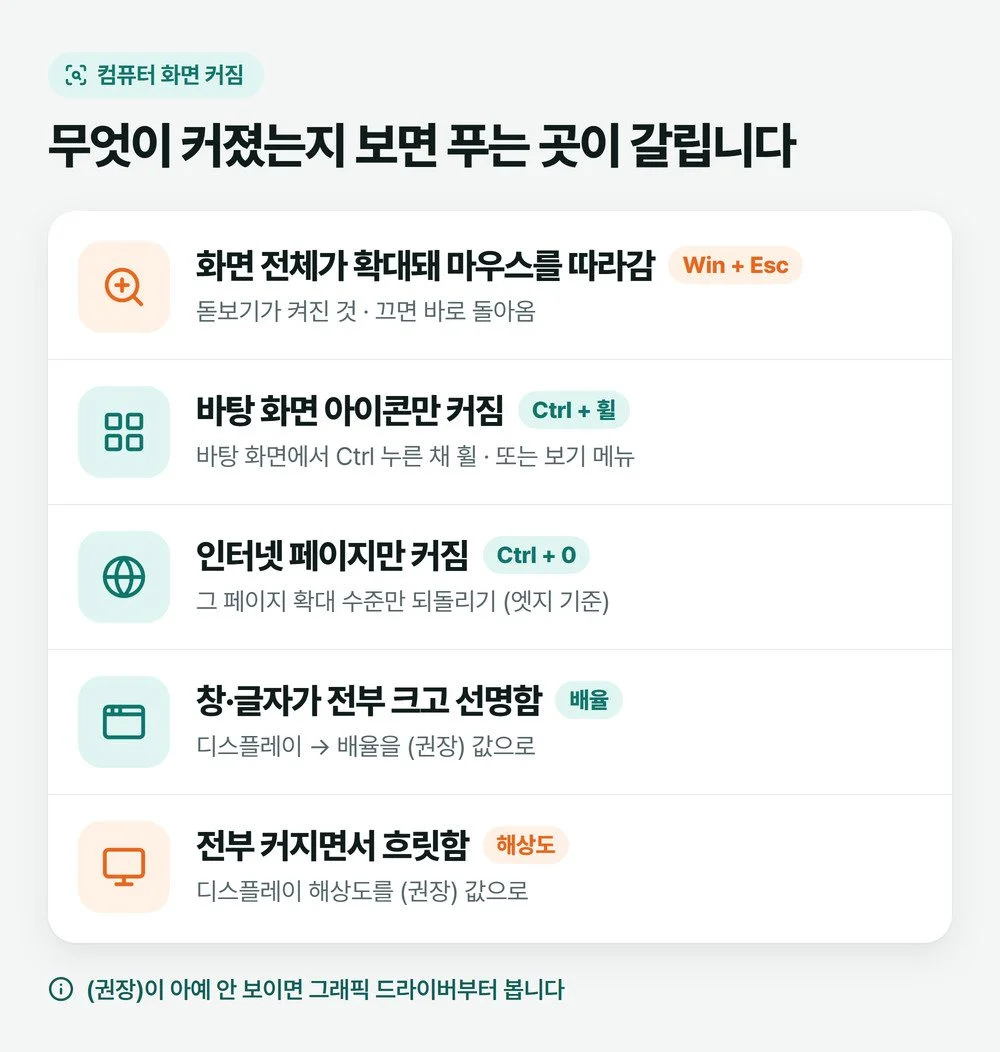
컴퓨터 화면이 갑자기 커졌다면 먼저 마우스를 화면 가장자리까지 끌어 보세요. 화면이 마우스를 따라 미끄러지듯 움직이면 고장이 아니라 돋보기가 켜진 것입니다. 키보드 왼쪽 아래 Windows 로고 키를 누른 채 Esc를 누르면 그 자리에서 원래 크기로 돌아옵니다.
화면이 움직이지 않고 그냥 크다면 무엇이 커졌는지를 봅니다. 흔히 「컴퓨터 화면 커짐」으로 찾는 증상도 아이콘만인지, 인터넷 페이지만인지, 창과 글자 전부인지에 따라 손댈 곳이 다르고, 대부분 설정 하나만 되돌리면 끝납니다.
📑 목차 보기 (7개 항목)
화면 전체가 확대돼 마우스를 따라다닐 때
마우스를 움직일 때 화면이 같이 밀려 다니면 윈도우 돋보기가 켜진 상태이고, Windows 로고 키 + Esc로 끕니다. 돋보기는 Windows 로고 키와 더하기(+) 키를 같이 누르면 켜지기 때문에, 키보드 위에 물건이 얹혔거나 아이가 자판을 두드리다가 켜지기도 합니다.
껐는데 컴퓨터를 다시 켤 때마다 또 확대된다면 시작 옵션이 켜져 있는 것입니다. 설정 > 접근성 > 돋보기에서 「로그인 후 돋보기 시작」과 「로그인 전에 돋보기 시작」이 체크돼 있는지 보고, 필요 없으면 끕니다(마이크로소프트 돋보기 도움말).
바탕 화면 아이콘이나 인터넷 페이지만 커졌을 때
아이콘만 커졌다면 Ctrl을 누른 채 휠
바탕 화면 아이콘만 커졌으면 바탕 화면 빈 곳에서 Ctrl 키를 누른 채 마우스 휠을 굴려 크기를 되돌립니다. 반대로 말하면, 다른 일을 하다 Ctrl이 눌린 채로 휠을 굴리면 아이콘이 한순간에 커집니다. 휠이 어색하면 바탕 화면 빈 곳을 마우스 오른쪽 단추로 누르고 보기에서 「큰 아이콘」·「보통 아이콘」·「작은 아이콘」 중 하나를 고르세요.
인터넷 페이지만 크게 보이면 Ctrl + 0
작업 표시줄이나 바탕 화면은 멀쩡한데 인터넷 창 안의 글씨만 크다면 브라우저 확대 수준이 바뀐 것입니다. 엣지에서는 Ctrl + 0(숫자 영)이 페이지 확대/축소 수준을 다시 설정하는 단축키이고, Ctrl + 더하기·빼기로 한 단계씩 키우고 줄입니다(엣지 바로 가기 키). 이건 그 브라우저 안에서만 바뀌는 값이라 윈도우 설정을 건드릴 필요가 없습니다.
창과 글자가 전부 커졌다면 배율을 (권장) 값으로
작업 표시줄, 창 제목, 메뉴 글씨까지 모두 커졌는데 선명하다면 윈도우 배율이 올라간 것입니다. 설정 > 시스템 > 디스플레이로 들어가 「배율 및 레이아웃」 아래 「배율」을 「(권장)」이 붙은 값으로 바꿉니다.
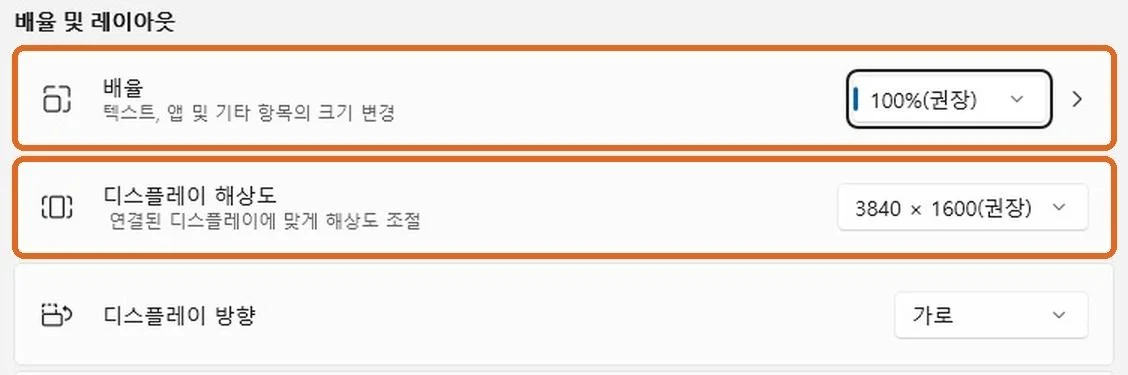
「(권장)」 값은 모니터마다 다릅니다. 위 화면은 3840 × 1600 모니터라 100%가 권장으로 나왔지만 화면 크기와 해상도에 따라 100%가 아닐 수도 있으니, 숫자보다 「(권장)」 글자를 보고 고르세요. 모니터를 두 대 쓰면 화면 맨 위에서 바꿀 모니터를 먼저 고른 다음 배율을 바꿔야 그 모니터에만 적용됩니다.
창 크기는 괜찮고 글자만 키우거나 줄이고 싶다면 배율 대신 설정 > 접근성 > 텍스트 크기에서 막대를 옮긴 뒤 「적용」을 누릅니다. 바꾼 값이 일부 프로그램에 바로 안 보이면 로그아웃했다가 다시 로그인해 보세요.
⚠️ 사용자 지정 배율은 권하지 않습니다
목록에 없는 숫자를 직접 넣는 「사용자 지정 비율로 조정」에는 윈도우도 「필요한 경우가 아니면 이러한 설정을 변경해서는 안 됩니다. 텍스트와 앱을 읽을 수 없게 될 수 있습니다.」라는 경고를 붙여 둡니다. 배율은 목록에 있는 값, 그중 「(권장)」부터 고르세요.
화면이 크면서 흐릿하면 해상도부터 봅니다
글자가 커졌는데 번진 것처럼 흐릿하면 배율보다 해상도가 「(권장)」보다 낮게 잡혀 있는지를 먼저 봅니다. 같은 디스플레이 화면의 「디스플레이 해상도」를 「(권장)」 값으로 되돌리세요. 마이크로소프트도 낮은 해상도를 고르면 텍스트가 선명하지 않을 수 있다고 설명합니다(화면 해상도 및 레이아웃 변경).
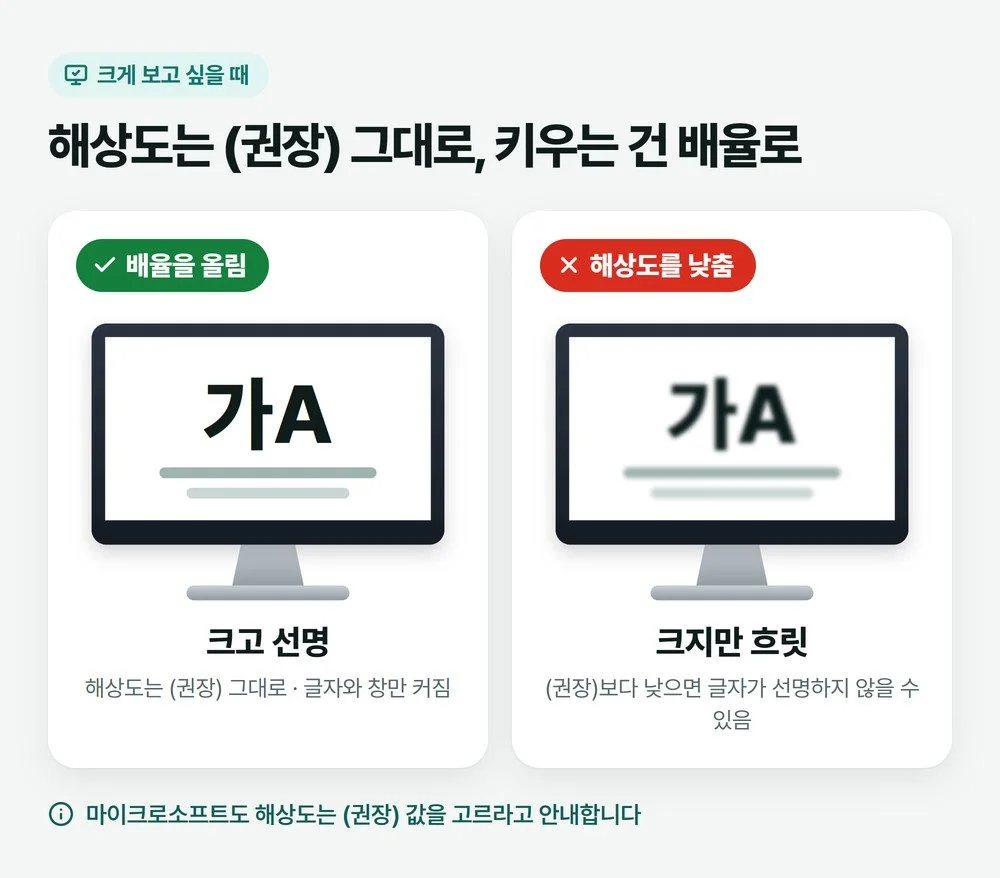
저는 흐릿하다는 증상이면 배율보다 해상도 칸을 먼저 봅니다. 새로 고침 빈도 목록에서 별표(*)가 붙은 값을 고르면 윈도우가 그 빈도를 맞추려고 해상도를 바꿔 버리기 때문에, 주사율을 바꾼 직후 흐려졌다면 이 경우일 수 있습니다. 그때는 모니터 주사율 설정에서 별표 없는 값으로 돌려놓는 순서를 보시면 됩니다.
목록에 (권장)이 없거나 낮은 해상도만 보일 때
화면 해상도 변경 목록에 「(권장)」이 안 보이거나 낮은 숫자만 몇 개 있다면 그래픽 드라이버가 제대로 잡히지 않은 상태일 수 있습니다. 시작 단추를 마우스 오른쪽 단추로 눌러 장치 관리자를 열고 「디스플레이 어댑터」를 펼쳐 보세요.
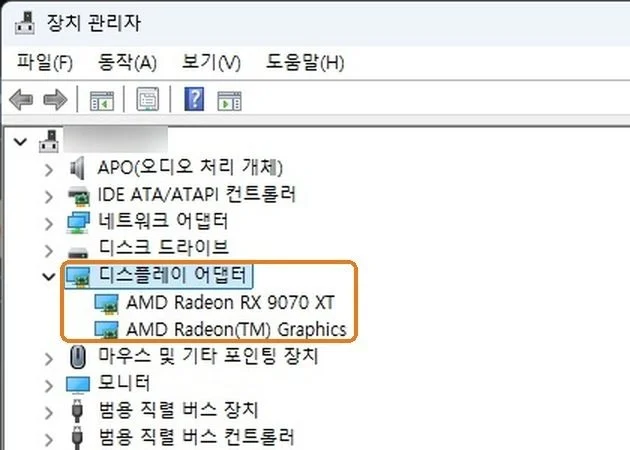
「Microsoft 기본 디스플레이 어댑터」는 제조사 드라이버가 없거나 설치되지 않았을 때 윈도우가 대신 쓰는 기본 드라이버라서, 제조사 드라이버를 깔아야 높은 해상도가 나옵니다(마이크로소프트 기본 디스플레이 어댑터 문서). 윈도우를 새로 깐 직후나 드라이버를 지운 뒤라면 이 상태일 수 있습니다.
- 설정 > Windows 업데이트에서 업데이트를 확인해 드라이버가 같이 들어오는지 봅니다.
- 그래도 그대로면 그래픽카드(또는 노트북) 제조사 공식 사이트에서 드라이버를 받아 설치합니다.
- 설치 뒤 다시 시작하고 디스플레이 화면에서 해상도 옆에 「(권장)」이 생겼는지 확인합니다.
드라이버를 지우고 새로 까는 자세한 순서는 그래픽카드 드라이버 재설치를 보세요. 드라이버가 정상인데도 해상도가 낮게만 나온다면 모니터 선이 그래픽카드 쪽 단자에 꽂혀 있는지, 케이블과 단자를 바꿔 보면 달라지는지를 모니터 깜빡임의 순서대로 봅니다.
몇몇 프로그램만 흐릿하게 보일 때
바탕 화면과 설정 창은 선명한데 특정 프로그램 글씨만 흐리다면 윈도우가 그 앱의 배율을 고치도록 맡겨 볼 수 있습니다. 모니터를 새로 연결·분리했거나 배율을 바꾼 뒤 이렇게 될 수 있습니다.
- 작업 표시줄 검색창에 「고급 배율 설정」을 입력해 엽니다.
- 「앱의 배율 수정」 아래 「Windows에서 흐릿하게 표시되지 않도록 앱을 수정하려고 합니다.」를 켭니다.
- 흐렸던 프로그램을 닫았다가 다시 열어 봅니다.
이 기능은 주 모니터에 띄운 앱에서만 작동하고 모든 앱이 고쳐지지는 않습니다. 그래도 흐린 프로그램이 하나둘이면 로그아웃했다가 다시 로그인해 보는 것이 가장 간단합니다.
자주 묻는 질문
화면이 옆으로 눕거나 뒤집혀 보여요
크기가 아니라 방향이 바뀐 경우입니다. 설정 > 시스템 > 디스플레이의 「디스플레이 방향」을 열어 「가로」를 고르면 됩니다. 모니터를 세로로 세워 쓰는 게 아니라면 「가로」가 맞습니다.
윈도우 11 한국어판 화면을 기준으로 적었습니다. 윈도우 10은 같은 디스플레이 화면에서 배율 칸 이름이 「텍스트, 앱 및 기타 항목의 크기 변경」입니다.
사진: Vladimir Srajber / Pexels