C드라이브 용량 늘리기를 하려고 디스크 관리를 열었다면, 아래쪽 막대에서 C 바로 오른쪽 칸부터 보세요. 그 칸이 「할당되지 않음」이면 「볼륨 확장」 한 번으로 끝납니다. 복구 파티션이나 D 드라이브가 붙어 있으면 메뉴가 회색으로 막히고, 무엇이 붙어 있느냐에 따라 할 일이 달라집니다.
저는 윈도우를 처음 깔 때 파티션을 일부 나눠 백업용으로 씁니다. 나중에 윈도우에 문제가 생겨도 복구하기 편해서입니다.
이렇게 나눈 PC에서 C만 늘리고 싶다면 백업용 칸이 C 바로 오른쪽에 붙어 있는지부터 보세요. 바로 옆이면 그 칸의 자료를 옮기고 칸을 지워야 C가 늘어나고, C와 그 칸 사이에 복구 파티션이 끼어 있으면 그 칸을 지워도 C는 그대로입니다. 나눠 쓸 생각이라면 처음부터 C를 넉넉하게 잡아 두는 편이 낫습니다.
📑 목차 보기 (6개 항목)
디스크 관리에서 C 오른쪽 칸부터 봅니다
시작 단추를 마우스 오른쪽으로 눌러 디스크 관리를 엽니다. 창 아래쪽에 「디스크 0」, 「디스크 1」처럼 디스크마다 가로 막대가 하나씩 있고, 그 안에 C:, D: 같은 칸이 나뉘어 있습니다. C:가 든 줄을 찾아 바로 오른쪽 칸 이름을 읽으세요. 이름 없이 「할당되지 않음」이라고 적힌 칸이 아무 데도 안 쓰는 빈칸입니다.
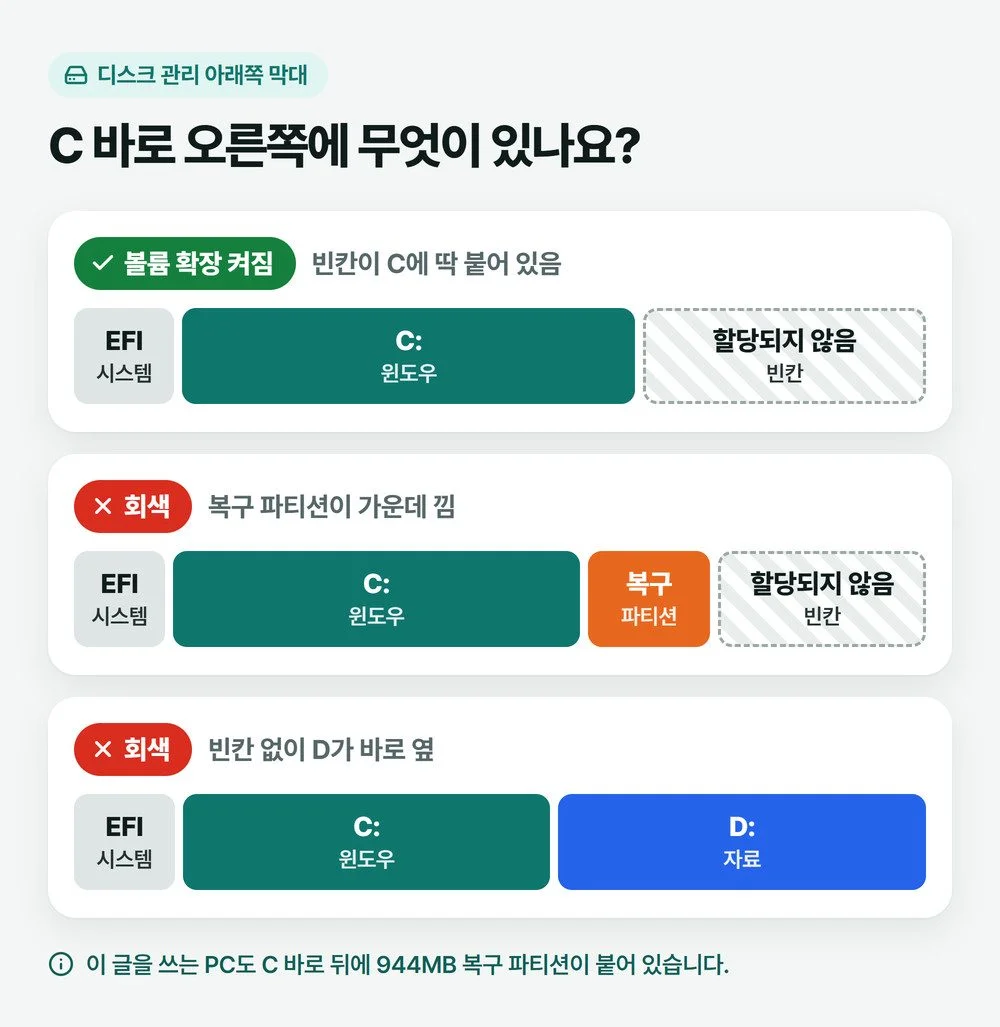
이 글을 쓰는 PC를 열어 보니 디스크 0에 200MB짜리 EFI 시스템 파티션, C, 그리고 C 바로 뒤에 944MB 복구 파티션이 붙어 있었습니다. 마이크로소프트가 PC 제조사에 복구 도구를 윈도우 파티션 바로 뒤에 두라고 안내하기 때문에, 이 PC처럼 C 바로 뒤에 복구 파티션이 붙은 모양이 흔합니다. 이런 PC는 디스크 끝에 빈칸이 있어도 C를 그대로는 못 늘립니다.
빈칸이 C에 딱 붙어 있으면 볼륨 확장 한 번이면 됩니다
C 바로 오른쪽이 「할당되지 않음」이라면 디스크 관리 안에서 몇 번 누르는 것으로 끝납니다. 볼륨 확장은 옆 빈칸을 C에 보태는 작업이라 C 안의 파일을 건드리지 않습니다. 그래도 파티션을 만지는 일이니 꼭 필요한 자료는 미리 USB나 외장하드에 복사해 두세요.
- C: 칸을 마우스 오른쪽으로 눌러 「볼륨 확장」을 고릅니다. 「볼륨 확장 마법사」가 열리면 다음을 누릅니다.
- 「공간 선택(MB)」 칸의 숫자를 봅니다. 처음에는 빈칸 전부를 쓰는 값이 들어가 있습니다. 빈칸 일부로 따로 드라이브를 만들 생각이면 이 숫자를 줄입니다.
- 다음 → 마침을 누릅니다. 아래쪽 막대에서 C 칸이 빈칸 자리까지 길어지고, 탐색기의 C 드라이브 전체 크기가 늘어 있으면 끝입니다.
D 드라이브를 줄여도 C가 그대로인 이유
D에서 「볼륨 축소」를 하면 빈칸은 D의 뒤쪽 끝에 생깁니다. C와 그 빈칸 사이에 D가 그대로 남아 있으니 C의 볼륨 확장은 계속 회색입니다. 「D 줄이고 C 늘리기」를 따라 했는데 안 됐다면 대부분 이 모양입니다.
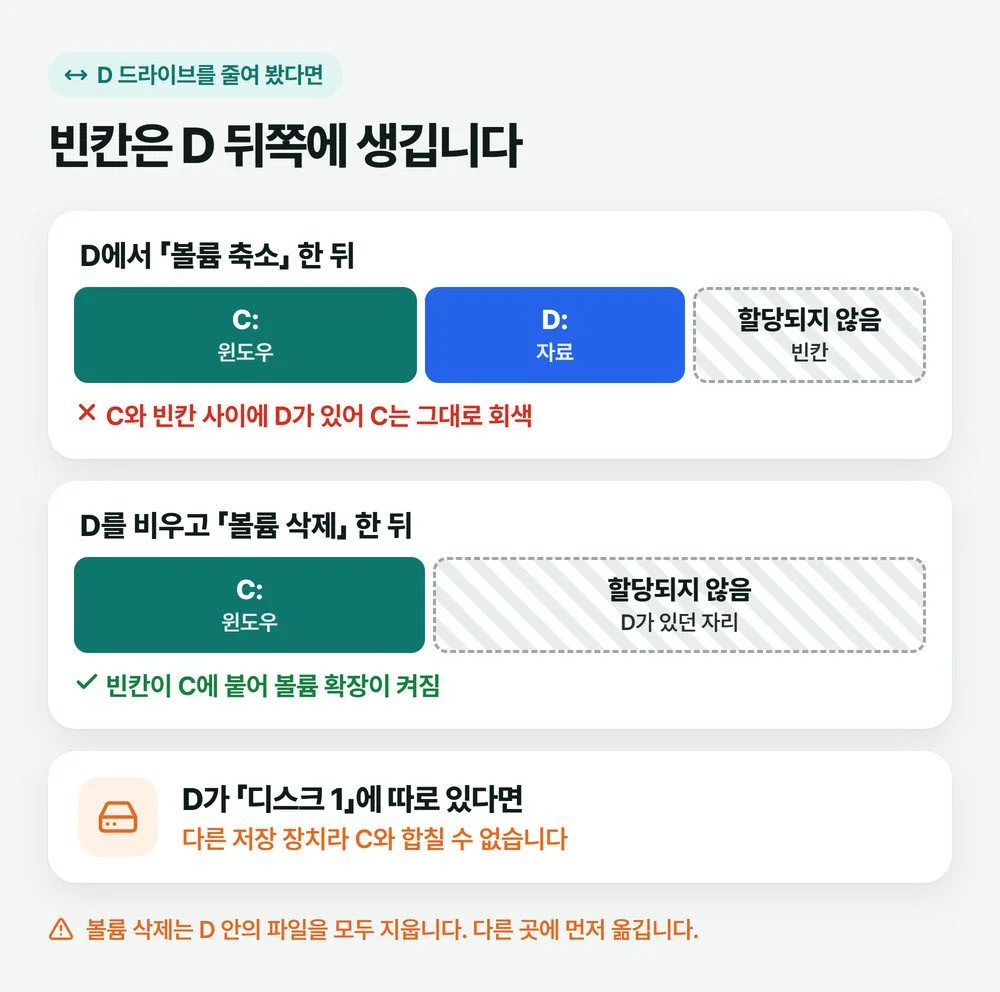
D가 같은 줄에서 C 바로 오른쪽에 붙어 있다면, 디스크 관리만으로 D 공간을 C에 넘기는 길은 D를 통째로 지우는 것 하나입니다. C와 D 사이에 복구 파티션이 끼어 있으면 D를 지워도 C는 계속 회색이니, 아래 순서 대신 복구 파티션 이야기로 넘어가세요. 마이크로소프트 문서도 이럴 때 고를 수 있는 길로 가운데 볼륨 삭제, 파티션을 옮겨 주는 다른 회사 프로그램, 늘리지 말고 빈칸에 새 볼륨 만들기 셋을 듭니다.
⚠️ 볼륨 삭제는 그 칸의 파일을 모두 지웁니다
D 안의 자료를 외장하드·USB·클라우드에 먼저 옮기고, 옮긴 곳에서 파일이 열리는지까지 확인한 뒤에 지우세요. 무엇을 챙겨야 할지 헷갈리면 포맷 전 백업 글의 폴더 목록이 그대로 쓸모 있습니다.
- D의 자료를 다른 곳에 옮기고 열어 봅니다.
- D: 칸을 오른쪽 클릭해 「볼륨 삭제」를 고릅니다. 그 자리가 「할당되지 않음」으로 바뀌면서 C 바로 옆에 붙습니다.
- C: 칸에서 「볼륨 확장」을 합니다. 「공간 선택(MB)」에는 C에 보탤 만큼만 적고, 나머지는 남겨 둡니다.
- 남은 빈칸을 오른쪽 클릭해 「새 단순 볼륨」을 만듭니다. 마법사의 「드라이브 문자 할당」에서 D를 다시 고르고, 옮겨 둔 자료를 되돌려 놓습니다.
D가 「디스크 1」 줄에 따로 있다면 합칠 수 없습니다
C와 D가 다른 줄에 있다면 D는 따로 단 SSD나 하드디스크입니다. 볼륨은 다른 디스크의 빈칸으로는 늘릴 수 없습니다. 이 글을 쓰는 PC도 D가 따로 꽂은 NVMe SSD(디스크 1)라 C와 합쳐지지 않습니다. 이럴 때는 C를 키우기보다 동영상·사진·게임처럼 큰 폴더를 D로 옮겨 C를 비우는 쪽이 빠릅니다.
복구 파티션이 가운데 낀 PC라면 지우기 전에 다른 길부터
복구 파티션에는 윈도우 복구 환경(WinRE)이 들어 있습니다. 윈도우가 연달아 켜지지 않을 때 뜨는 자동 복구, 시스템 복원, 「이 PC 초기화」가 모두 이 환경에서 돕니다(마이크로소프트 Learn 「Windows 복구 환경」). C를 조금 늘리자고 PC가 아플 때 쓸 응급 도구를 지우는 셈이라, 저는 권하지 않습니다.
마이크로소프트가 복구 파티션을 손으로 다루는 절차를 내놓은 것도 복구 환경 업데이트용(KB5028997)이고, 그마저 reagentc와 diskpart 명령을 여러 단계 거칩니다. diskpart에서 칸을 잘못 고른 채 지우면 되돌리기 어렵습니다. 그래서 이런 PC는 아래 순서로 봅니다.
C가 꽉 찬 뒤로 PC까지 느려졌다면 공간만의 문제가 아닐 수 있습니다. 컴퓨터 느려짐 점검 순서로 다른 원인도 함께 걸러 보세요.
빈칸이 바로 옆인데도 볼륨 확장이 회색일 때
칸 배치가 맞는데도 막히면 아래 셋을 봅니다(마이크로소프트 볼륨 확장 문서의 점검 표 기준).
- 관리자 권한 — 작업 표시줄 검색에
diskmgmt.msc를 치고, 결과를 오른쪽 클릭해 관리자 권한으로 실행으로 다시 엽니다. - 파일 시스템 — C 칸에 적힌 형식이 NTFS(또는 ReFS)여야 늘어납니다. 윈도우가 깔린 C는 보통 NTFS입니다.
- 2TB 넘는 디스크 — 디스크가 2TB보다 크면 GPT 방식이어야 그 넘는 공간을 씁니다. 2TB보다 작은 디스크라면 이 줄은 넘어가도 됩니다.
자주 묻는 질문
새 SSD를 하나 더 달면 C 드라이브가 커지나요?
커지지 않습니다. 새로 단 SSD는 D나 E 같은 새 드라이브로 잡힙니다. C 자체를 키우려면 윈도우가 든 저장 장치를 더 큰 SSD로 바꿔 옮기거나 새로 깔아야 합니다.
명령 프롬프트나 PowerShell로 하면 회색이어도 늘릴 수 있나요?
명령으로 해도 조건은 같습니다. C 바로 뒤, 같은 디스크에 빈칸이 있어야 하고, 없으면 명령도 늘릴 공간을 찾지 못합니다. 디스크 관리에서 회색이면 칸 배치부터 바꿔야 합니다.
너무 크게 늘렸는데 C를 다시 줄일 수 있나요?
C 칸을 오른쪽 클릭해 「볼륨 축소」로 줄일 수 있고, 줄인 만큼은 C 뒤에 빈칸으로 남습니다. 다만 페이지 파일처럼 옮길 수 없는 파일이 있는 자리 아래로는 줄어들지 않아서, 원하는 만큼 다 안 줄어들 수 있습니다.
확인한 자료: 마이크로소프트 · 기본 볼륨 축소 · 마이크로소프트 · KB5028997 복구 파티션 크기 조정 · 「볼륨 확장」·「볼륨 삭제」·「할당되지 않음」·「공간 선택(MB)」·「새 단순 볼륨」 글자와 파티션 배치는 이 PC 윈도우 11 한국어판에서 확인 (2026-10-26)
사진: Marta Branco / Pexels