장치 관리자 코드 28은 그 장치에 드라이버가 깔려 있지 않다는 표시입니다. 부품 고장을 뜻하는 말은 아닙니다. 무엇을 받을지는 「기타 장치」에 뜬 이름이 알려 줍니다. SM 버스 컨트롤러면 칩셋 드라이버, PCI 단순 통신 컨트롤러면 칩셋을 먼저 깔고 인텔 CPU PC라면 ME 드라이버까지, 네트워크 컨트롤러면 대개 와이파이 드라이버, Ethernet 컨트롤러면 유선 랜카드 드라이버입니다.
랜이나 와이파이가 코드 28이라 인터넷이 안 되면 드라이버를 받아 올 세 길부터 보세요. 매장에서 랜이 끝까지 말썽일 때 제가 쓰는 마지막 수도 그중 하나인 USB 랜카드입니다.
낯선 이름은 제품명이 아니라 부품 종류 이름입니다. 한국어 윈도우 11의 pci.sys 문구 파일에 그대로 들어 있는 것을 직접 확인했고, 제 PC의 SM 버스 칩은 드라이버가 잡힌 지금 「AMD SMBus」로 보입니다.
📑 목차 보기 (6개 항목)
기타 장치에 뜬 이름마다 어떤 드라이버를 받나요?
이름이 곧 부품 종류이니 아래 목록에서 같은 이름을 찾아 그 드라이버를 받습니다. 시작 단추를 오른쪽 클릭해 장치 관리자를 열고 기타 장치를 펼치면 느낌표 붙은 이름이 보입니다.
- SM 버스 컨트롤러
칩셋 드라이버입니다. 델은 이 장치를 메인보드의 칩셋으로 설명하고 인텔·AMD 칩셋 소프트웨어를 해결로 듭니다. - PCI 단순 통신 컨트롤러
칩셋을 깐 뒤에도 남았고 인텔 CPU PC라면 제조사 드라이버 목록의 Management Engine(ME, MEI) 항목을 받아 보세요. 흔히 이 항목으로 풀리지만 PC마다 다를 수 있습니다. AMD 보드라면 아래 번호로 먼저 확인하세요. - 네트워크 컨트롤러
대개 와이파이 카드입니다. PC나 메인보드 제조사의 무선 드라이버부터 깝니다. 인텔 칩이어도 원래 제조사 드라이버를 먼저 시험하는 순서입니다(인텔 무선 안내). - Ethernet 컨트롤러
유선 랜카드입니다. 받는 곳과 수동 설치는 랜카드 드라이버 설치 순서에 있습니다. - 멀티미디어 오디오 컨트롤러
사운드 드라이버입니다. 제조사 목록의 Audio 항목을 받습니다. - 기본 시스템 장치, PCI 데이터 인식 및 신호 처리 컨트롤러, PCI 장치
이름만으로는 알 수 없습니다. 인텔 NUC 안내에서는 이런 이름이 여럿 뜬 경우를 오디오와 칩셋 드라이버로 해결합니다. 그래도 남으면 다음 소제목의 번호로 찾습니다.
느낌표 장치를 두 번 눌러 일반 탭의 장치 상태 칸에 「이 장치에 대한 드라이버가 설치되지 않았습니다. (코드 28)」이 있는지도 봐 두세요. 번호가 43이면 드라이버가 올라온 뒤 장치가 문제를 알린 경우라서 코드 43 가르는 법으로 갑니다.
이름이 PCI 장치뿐이면 어떻게 찾나요?
속성 창 「자세히」 탭에서 속성을 하드웨어 ID로 바꾸면 나오는 번호로 찾습니다. VEN은 회사, DEV는 칩, CC는 종류입니다. VEN과 DEV는 네 자리이고 CC는 앞 네 자리를 봅니다. 제 PC의 SM 버스 칩은 PCI\VEN_1022&DEV_790B&CC_0C0500으로 나옵니다.
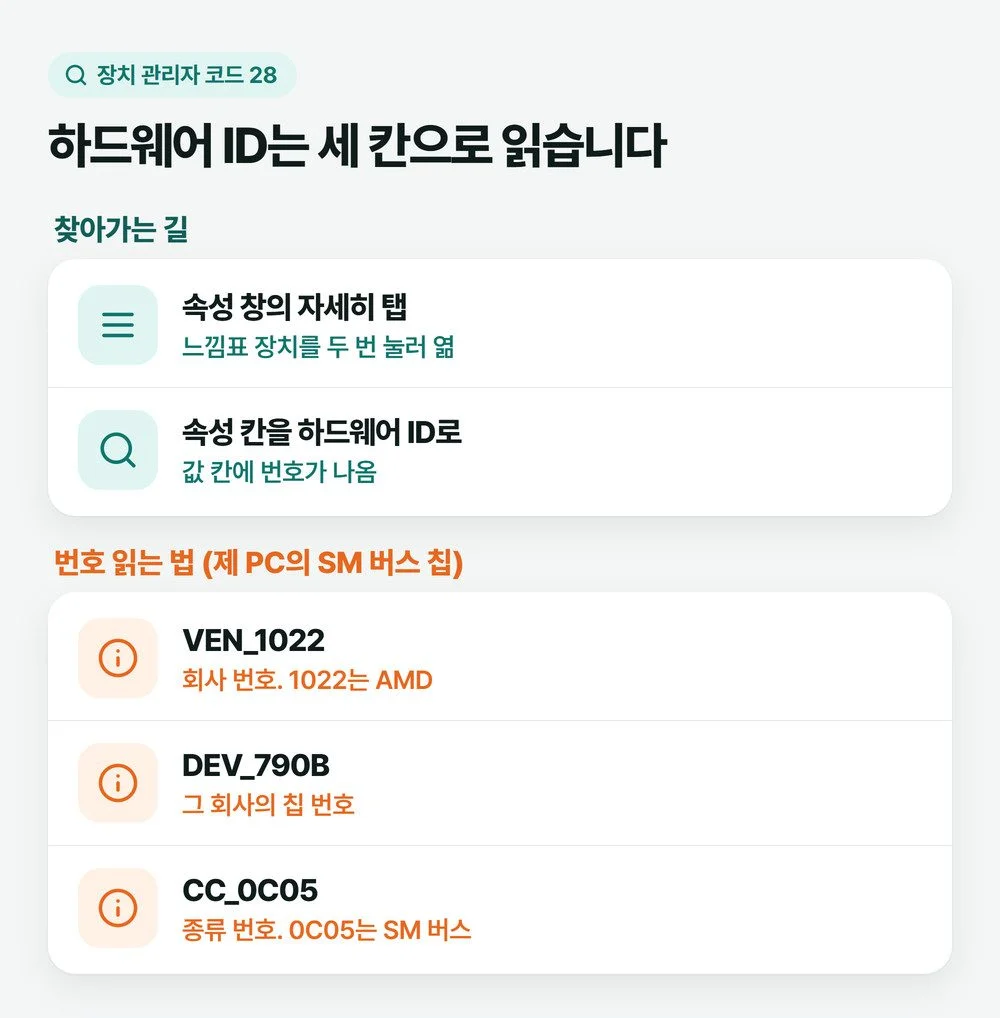
회사 번호는 1022가 AMD, 10EC가 리얼텍, 8086이 인텔입니다. 회사를 알았으면 그 회사 드라이버를 PC나 보드 제조사 목록에서 찾습니다. 칩까지 알고 싶으면 VEN과 DEV 번호를 PCI ID Repository(pci-ids.ucw.cz)에서 찾으면 됩니다. USB 장치는 VEN 대신 VID로 나옵니다.
느낌표가 여러 개면 명령 프롬프트에 한 줄로 코드 28 장치와 번호를 한꺼번에 뽑을 수 있습니다.
pnputil /enum-devices /problem 28 /deviceids제 PC에서는 관리자 권한 없는 창에서도 돌았고, 코드 28 장치가 없어 「No devices were found on the system.」이 나왔습니다. 번호가 어떻게 찍히는지 보려고 /problem 28 대신 /instanceid로 드라이버가 깔린 SM 버스 칩을 지정해 읽어 보니 이렇게 나옵니다(해당 줄만 옮김).
Device Description:  AMD SMBus
Manufacturer Name:   Advanced Micro Devices, Inc
Hardware IDs:        PCI\VEN_1022&DEV_790B&SUBSYS_88771043&REV_71
                     PCI\VEN_1022&DEV_790B&SUBSYS_88771043
                     PCI\VEN_1022&DEV_790B&CC_0C0500
                     PCI\VEN_1022&DEV_790B&CC_0C05
번호 줄이 여러 개여도 VEN과 DEV는 같으니 그 두 개만 보면 됩니다. /deviceids는 윈도우 11 21H2부터라서, 윈도우 10(1903 이상)이면 이 부분을 빼고 치면 됩니다(pnputil 공식 문서).
드라이버는 어떤 순서로 깔면 되나요?
디바이스 제거 뒤 다시 잡기, 윈도우 선택적 업데이트, 제조사 드라이버 순서로 갑니다. 첫 칸은 마이크로소프트 오류 코드 안내가 코드 28에 권하는 수동 재설치입니다.
칩셋까지 여러 줄이 떠 있으면 저라면 칩셋부터 깝니다. 마이크로소프트가 정한 순서는 아니고, 칩셋이 들어가면 다른 이름이 같이 풀리기도 해서 할 일이 줄 수 있어 고른 순서입니다. 깔고 나서 오히려 이상해졌다면 드라이버 롤백으로 되돌립니다.

랜카드나 와이파이 드라이버가 없어 인터넷이 안 되면요?
휴대폰 USB 테더링, 다른 PC와 USB 메모리, USB 랜카드 셋 중 지금 되는 길로 드라이버를 받아 옵니다.
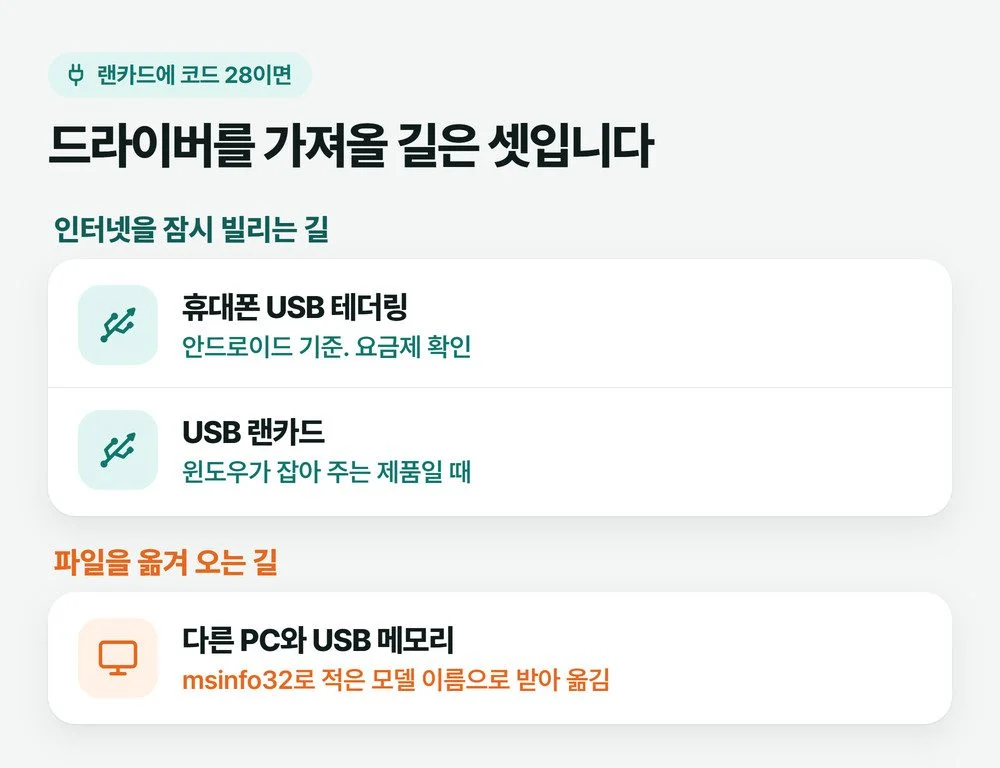
- 휴대폰 USB 테더링
안드로이드 휴대폰은 USB 선으로 인터넷을 나눌 수 있습니다. 통신사에 따라 제한이나 추가 요금이 있을 수 있어 데이터 요금제를 보고 씁니다(구글 안드로이드 도움말). - 다른 PC와 USB 메모리
msinfo32로 적은 모델 이름을 들고 다른 PC에서 받습니다. 옮겨 깔기는 앞서 적은 랜카드 글과 같습니다. - USB 랜카드
꽂아서 윈도우가 잡아 주는 제품이면 그걸로 인터넷을 살려 드라이버를 받습니다. 제가 매장에서 랜이 안 풀릴 때 쓰는 방법이 이것이나 PCI 익스프레스 랜카드를 따로 꽂는 것입니다. 코드 28을 겪어서 한 일은 아니지만 내장 랜카드가 끝내 안 살아나도 이 길은 남습니다.
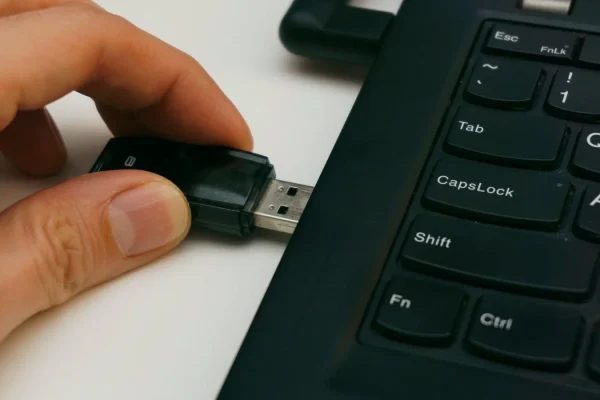
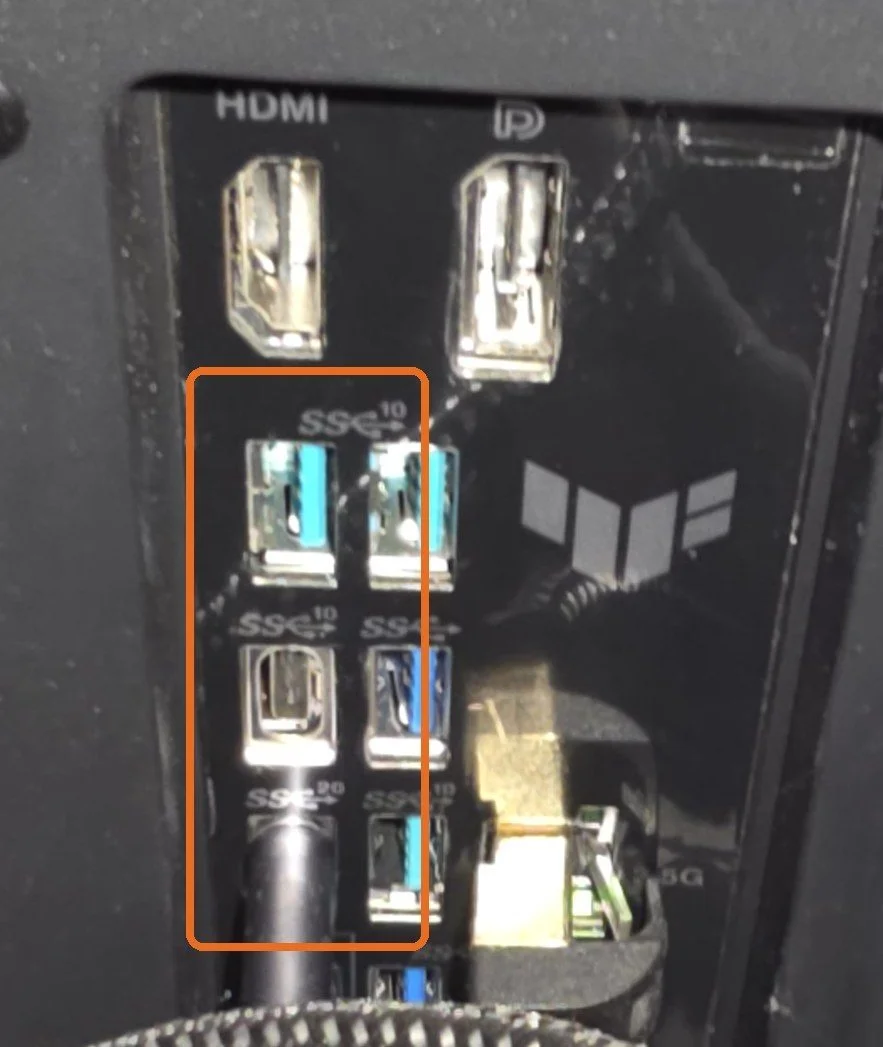
데스크톱이면 어느 길이든 선과 메모리는 본체 뒷면 USB 포트에 꽂으세요. 매장에서 보면 케이스 앞면 포트는 고장이 나거나 인식이 떨어지는 경우가 생각보다 많습니다. 앞면 포트는 케이스 안 연결선을 한 번 거치는 구조이기도 합니다.
제조사 드라이버까지 깔았는데 그대로면요?
코드 뒤에 붙은 문구로 다른 판을 찾고, 코드가 오가면 드라이버 밖의 원인도 따져 봅니다. 문구는 장치 상태 칸의 코드 28 옆에 붙습니다. 아래 문장은 한국어 윈도우 11 시스템 파일에서 읽었습니다. 뜻은 Microsoft Learn 코드 28 문서에 맞췄습니다.
- 「이 장치에 사용할 수 있는 호환되는 드라이버가 없습니다」
받은 드라이버가 이 장치 번호나 윈도우 버전, 32·64비트와 맞지 않을 때입니다. 같은 파일을 또 깔지 말고 모델과 판을 다시 봅니다. - 「시스템에서 지정한 드라이버 패키지를 찾을 수 없습니다」, 「드라이버 패키지에 필요한 드라이버 구성을 찾을 수 없습니다」
드라이버 묶음이 이 윈도우 버전에 없는 파일을 찾는 경우입니다. 이 윈도우 버전용으로 나온 판을 찾습니다. - 「장치에 기능 드라이버가 포함된 드라이버 구성이 필요합니다」
장치를 돌릴 본 드라이버가 빠진 묶음입니다. 제조사 목록에서 그 장치의 전체 드라이버를 받습니다.
제조사가 이 윈도우 버전용 판을 내지 않은 오래된 부품이면 드라이버를 더 찾기보다 부품을 바꾸는 쪽이 낫습니다. 다른 모델 드라이버를 억지로 넣으면 안 맞을 수 있어서입니다. 랜이나 와이파이라면 USB 어댑터로 넘어가면 되고, 그 밖의 장치는 쓸 일이 있는지부터 따져 봅니다.
코드가 28에서 10, 22로 오가고 재시작하면 잠깐 살아난다면 드라이버만의 문제가 아닐 수 있습니다. 해외 사용자 커뮤니티에 올라온 노트북 사례 한 건이 이런 모양이었는데, 제조사 드라이버를 깔아도 풀리지 않았고 결론은 나지 않았습니다. 데스크톱 확장 카드면 시스템을 종료하고 전원 코드를 뽑은 뒤 카드를 다시 꽂아 보세요. 그래도 같거나 노트북이면 직접 뜯지 말고 AS 연락처에서 제조사에 맡깁니다.
윈도우를 새로 깔았거나 올린 뒤 생겼다면 드라이버가 함께 옮겨지지 않은 경우일 수 있습니다. Learn 문서도 윈도우 10 업그레이드 뒤에 드라이버 묶음이 빠져 코드 28이 나는 일을 듭니다. 다음에 윈도우 재설치를 한다면 랜카드 드라이버만이라도 USB 메모리에 미리 받아 두세요.
자주 묻는 질문
장치는 잘 되는데 코드 28이 계속 남아 있어요
쓰는 데 지장이 없으면 급한 일은 아닙니다. 해외 커뮤니티에는 웹캠이 카메라 항목에서 멀쩡한데 같은 이름이 기타 장치에 남고, 지워도 재부팅하면 돌아왔다는 사례가 있습니다. 제조사 드라이버를 한 번 깔아 보고, 그래도 남지만 다 잘 돌아가면 그대로 써도 됩니다.
USB2.0-Ser!에 코드 28이 떠요
하드웨어 ID에 VID_1A86&PID_7523이 보이면 CH340 칩을 쓰는 USB 시리얼 변환 장치입니다. 칩 회사인 WCH 드라이버 페이지에서 받으면 윈도우 11까지 지원합니다. 번호가 다르면 그 번호의 칩 회사를 찾으세요.
드라이버 자동 설치 프로그램을 써도 되나요?
권하지 않습니다. 검색 결과에 자주 섞여 나오지만, 마이크로소프트는 제조업체 공식 사이트가 아닌 곳에서 드라이버를 받지 말라고 합니다. 번호까지 읽었다면 프로그램 없이도 찾을 수 있습니다.
대표 그림은 AI로 만들었습니다.