사진 용량 줄이기는 무엇을 맞춰야 하느냐에 따라 방법이 둘로 갈립니다. 사진 크기(해상도)는 그대로 두고 파일만 가볍게 하고 싶다면 압축 품질만 낮추면 됩니다. 「200KB 이하」처럼 올릴 칸이 정해져 있다면 가로·세로 크기를 먼저 줄이고 나서 용량을 맞춰야 화질이 덜 깨집니다. 둘 다 사진을 어느 사이트에도 올리지 않고 PC에서 여러 장을 한꺼번에 할 수 있습니다.
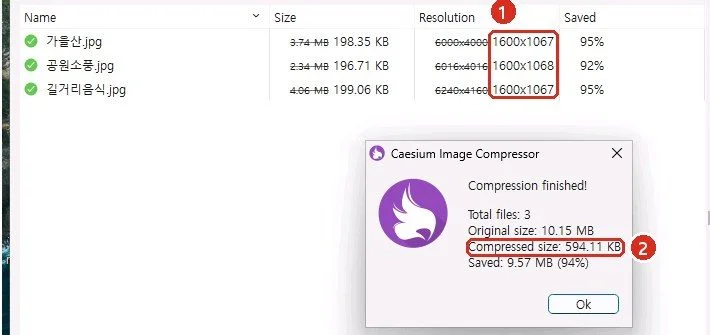
무료 프로그램 Caesium Image Compressor(세슘)로 같은 사진 3장(합계 10.15MB)을 줄여 봤습니다. 품질 60으로 낮추니 크기는 그대로인 채 53%가 줄었고, 눈으로는 원본과 구별하기 어려웠습니다. 크기를 그대로 둔 채 「200KB 이하」를 걸었더니 용량은 맞췄지만 사진에 네모난 얼룩이 생겼습니다. 긴 변을 1600픽셀로 먼저 줄인 뒤 200KB를 걸었을 때는 깨끗하게 나왔습니다.
⬇ Caesium 공식 다운로드 (saerasoft.com)
단추를 누르면 제작사 SaeraSoft의 공식 쪽이 새 탭으로 열립니다. 윈도우라면 「Installer」를 받으면 됩니다. 같은 쪽에 caesium.app이라는 온라인 압축 사이트도 함께 안내되어 있는데, 그쪽은 사진을 인터넷에 올려서 줄이는 별도 서비스입니다. 이 글은 PC에 깔아서 쓰는 프로그램 이야기입니다.
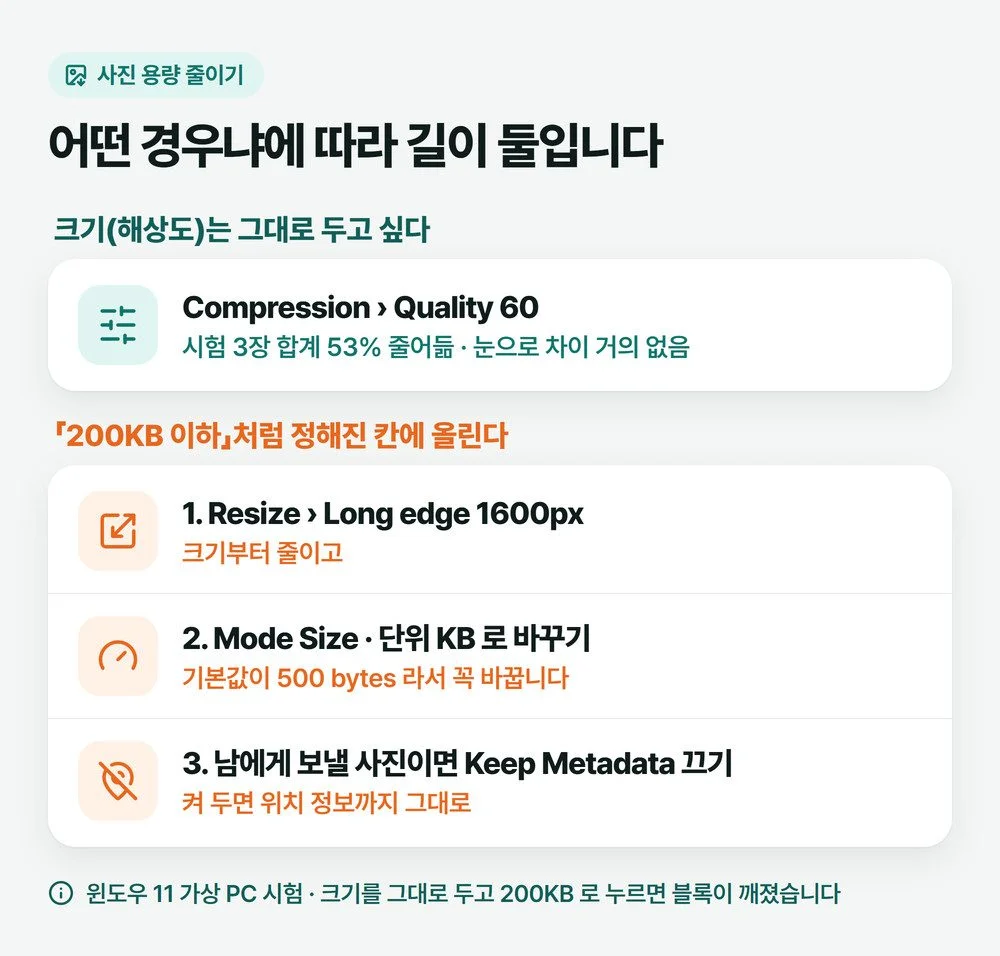
아래 숫자와 화면은 AI 작업 창(Claude)이 2026년 11월 6일 Hyper-V 윈도우 11 가상 PC에서 Caesium 2.8.5를 돌려 얻은 것입니다. 운영자가 매장에서 써 본 경험담은 아닙니다. 내 사진은 찍은 기기와 장면에 따라 MB가 다르게 나오니, 어느 칸을 바꾸면 어떻게 달라지는지를 가져가세요.
📑 목차 보기 (10개 항목)
받아서 설치하기: 한국어 화면은 없습니다
공식 쪽의 설치 파일(caesium-image-compressor-2.8.5-win-setup.exe)을 실행하면 노란 사용자 계정 컨트롤 창이 뜨고 「게시자: 알 수 없음」으로 나옵니다. 설치 파일에 디지털 서명이 없어서 그렇습니다. 공식 사이트에서 받은 파일이 맞는지 한 번 더 보고 「예」를 누르면 됩니다. 시험 PC에서는 그 앞에 파란 SmartScreen 창은 뜨지 않았는데, PC 설정에 따라 뜰 수도 있습니다.
설치 언어 목록에도, 프로그램 안 언어 설정에도 한국어는 없었습니다. 그래서 이 글은 메뉴 이름을 영어 그대로 적고 뜻을 붙였습니다. 설치 중에 다른 프로그램을 끼워 넣는 화면은 없었고, 설치 폴더는 약 80MB였습니다.
처음 켜면 오른쪽 위 톱니(환경설정)를 한 번 열어 보세요. 「Send anonymous usage reports」(익명 사용 통계 보내기)가 켜져 있었습니다. 보내고 싶지 않으면 체크를 끄면 됩니다. 사진을 줄이는 데에는 아무 영향이 없었습니다.
사진 넣고 저장할 폴더부터 정하기
쓰는 순서는 세 번입니다. 사진을 넣고, 줄인 사진이 들어갈 폴더를 정하고, 압축 단추를 누릅니다.
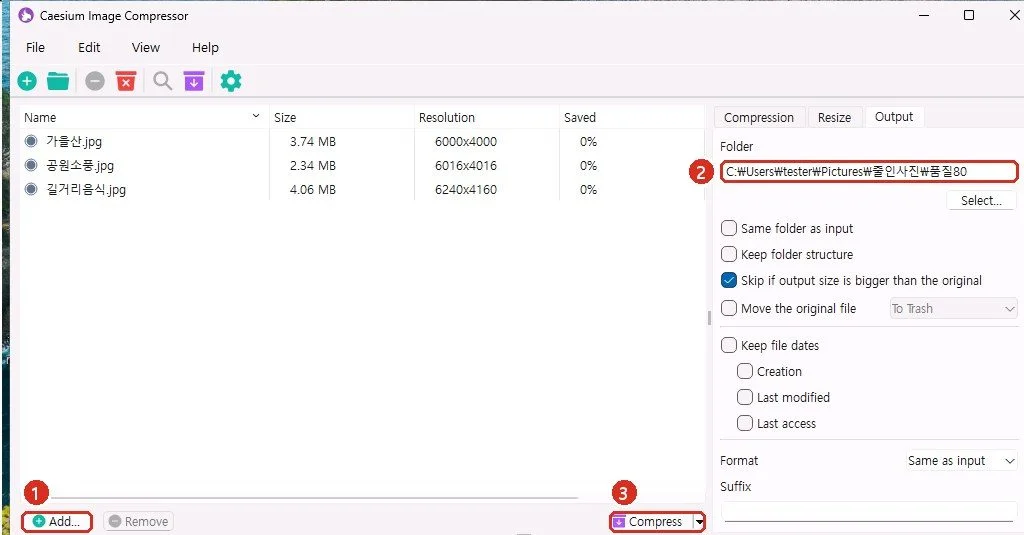
저장 폴더를 정하지 않고 「Compress」를 누르면 「Please select an output folder first」(먼저 저장할 폴더를 고르세요)라는 창만 뜨고 아무것도 바뀌지 않았습니다. 처음 쓸 때 원본을 덮어쓸 걱정은 없는 셈입니다. 폴더 칸에 아직 없는 폴더 이름을 적어도 압축할 때 그 폴더를 새로 만들어 줬습니다.
3장을 줄이는 데 1초 남짓 걸렸고, 끝나면 몇 장을 줄였는지와 합계 용량이 작은 창으로 나옵니다. 원본 사진은 원래 폴더에 그대로 있었습니다.
크기는 그대로, 용량만 줄이기: Quality
사진을 크게 출력하거나 나중에 다시 손볼 생각이라 해상도를 지키고 싶다면 「Compression」 탭의 「Quality」(품질) 숫자만 낮춥니다. 처음 값은 80입니다. 같은 3장으로 잰 결과는 이렇습니다.
| 설정 | 3장 합계 | 줄어든 비율 | 100% 확대로 본 화질 |
|---|---|---|---|
| 원본 | 10.15MB | – | – |
| Quality 80 (처음 값) | 8.74MB | 14% | 원본과 구별 어려움 |
| Quality 60 | 4.73MB | 53% | 원본과 구별 어려움 |
| Size 200KB · 크기 그대로 | 526KB | 95% | 네모난 블록·초록 얼룩 |
| 긴 변 1600px + Size 200KB | 594KB | 94% | 깨끗함 (크기는 작아짐) |
처음 값 80은 시험 사진에서는 14%밖에 줄지 않았습니다. 이미 휴대폰이 압축해 둔 사진이라면 80으로는 거의 줄지 않을 수 있습니다. 시험에서는 60까지 내려도 화질 차이를 찾기 어려웠으니, 크기를 지키면서 절반쯤 줄이고 싶을 때는 60부터 해 보세요. 결과가 마음에 안 들면 숫자를 올려 다시 누르면 됩니다. 원본은 그대로 있으니까요.
「200KB 이하」처럼 정해진 용량에 맞추기
제출 칸이나 게시판에 「○○KB 이하」라고 적혀 있다면 품질 숫자를 이리저리 바꾸기보다 Caesium이 알아서 맞추게 하는 편이 빠릅니다. 다만 이때는 크기부터 줄여야 합니다.
1. 크기 먼저: Resize › Long edge
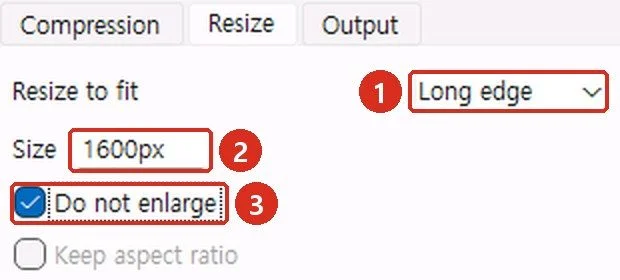
긴 변 기준으로 두면 가로 사진이든 세로 사진이든 긴 쪽이 1600픽셀이 되고 짧은 쪽은 비율대로 따라 줄어듭니다. 시험 사진 6000×4000은 1600×1067이 됐습니다. 모니터나 휴대폰으로 보기에는 넉넉한 크기입니다. 올릴 곳에 「가로 ○○픽셀」 규정이 따로 있으면 그 숫자를 넣으세요.
2. 용량: Mode를 Size로, 단위는 꼭 KB로
「Compression」 탭 맨 위 「Mode」를 「Quality」에서 「Size」로 바꾸면 「Maximum output size」(최대 용량) 칸이 나옵니다. 여기서 한 번 걸렸습니다.
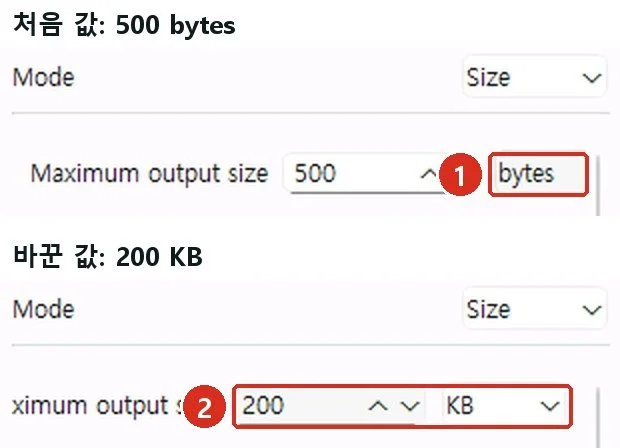
단위 목록에는 bytes·KB·MB·%가 있습니다. 숫자만 200으로 고치고 단위를 bytes로 두면 200바이트라는 뜻이 되니, 단위부터 KB로 바꾸세요.
크기를 먼저 줄인 것과 줄이지 않은 것은 같은 200KB라도 화질이 크게 다릅니다. 아래는 길거리 음식 사진의 같은 부분을 똑같은 크기로 맞춰 나란히 놓은 것입니다.
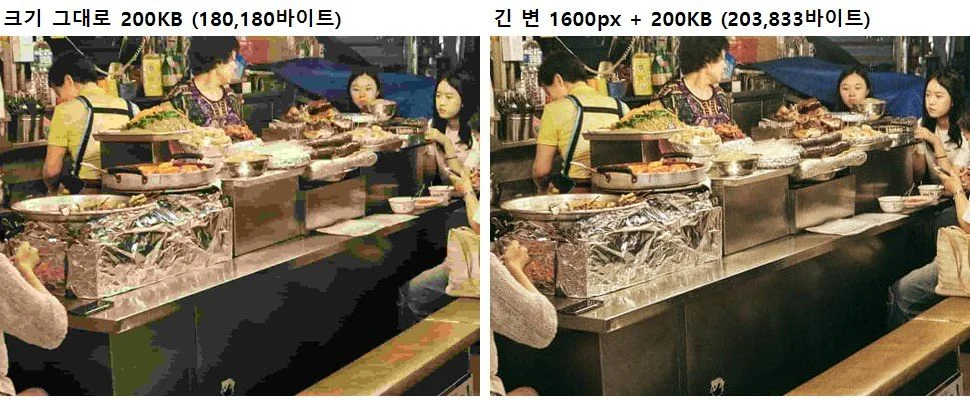
큰 사진을 그대로 둔 채 200KB에 맞추면 픽셀 하나에 쓸 수 있는 자리가 너무 적어서 압축을 세게 걸 수밖에 없습니다. 크기를 줄이면 픽셀 수가 약 14~15분의 1로 줄어서 같은 200KB 안에 훨씬 여유가 생깁니다.
ℹ️ 200KB로 맞췄는데 200KB가 넘는다고 나올 때
Caesium의 KB는 1,024바이트입니다. 시험에서 긴 변 1600픽셀로 줄인 뒤 200KB로 맞춘 사진 3장은 201,429~203,833바이트였습니다. 올릴 곳이 「200,000바이트」를 기준으로 재면 살짝 넘어서 막힐 수 있습니다. 그럴 때는 190KB처럼 조금 낮춰서 다시 누르세요. 탐색기 속성의 「크기」도 같은 셈법이라, 시험에서 214,244바이트 사진이 「209KB」로 나왔습니다.
남에게 보낼 사진이면 Keep Metadata 끄기
휴대폰으로 찍은 사진에는 찍은 날짜, 기종, 위치 정보 설정이 켜져 있으면 찍은 곳의 위도·경도까지 함께 저장됩니다. Caesium은 처음 상태에서 이 정보(메타데이터)를 그대로 남깁니다.
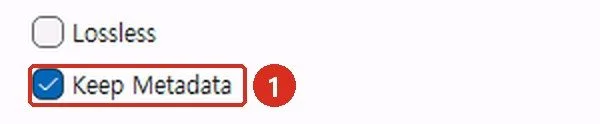
정말 위치가 남는지 보려고 시험 사진 사본에 위도·경도를 일부러 넣었습니다(시험용으로 넣은 좌표이고 실제 찍은 곳이 아닙니다). 같은 설정으로 「Keep Metadata」만 켜고 끄며 두 번 줄인 뒤, 탐색기에서 파일을 오른쪽 클릭 › 속성 › 「자세히」 탭을 열어 봤습니다.
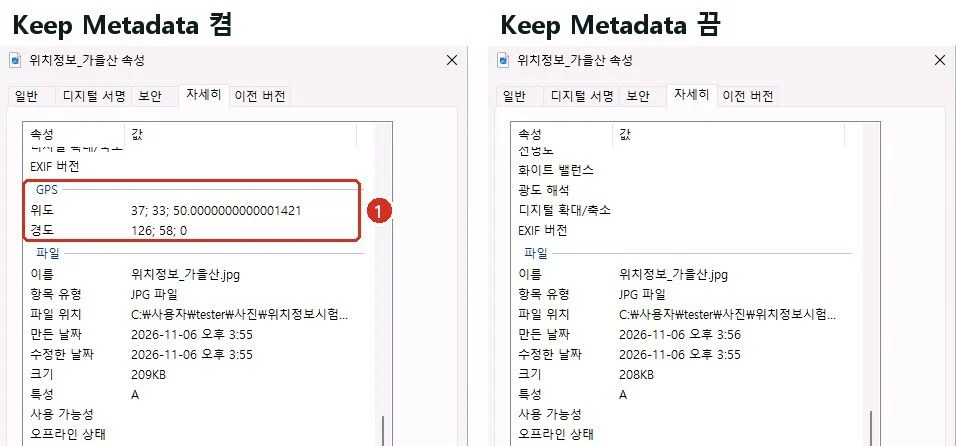
당근마켓 같은 중고 거래 글, 블로그, 단체 대화방처럼 모르는 사람이 받을 수 있는 곳에 올릴 사진이라면 체크를 끄고 줄이세요. 끄면 위치뿐 아니라 다른 촬영 정보도 거의 다 빠집니다(시험에서 태그 12개가 2개로 줄었습니다). 찍은 날짜순 정리에 그 정보가 필요한 내 보관용 사진이라면 켜 두는 편이 낫습니다. 보관용과 보낼 사진을 번갈아 줄인다면, 「Compress」를 누르기 전에 이 체크를 한 번씩 확인하세요.
원본 자리에 바로 덮어쓰지 않기
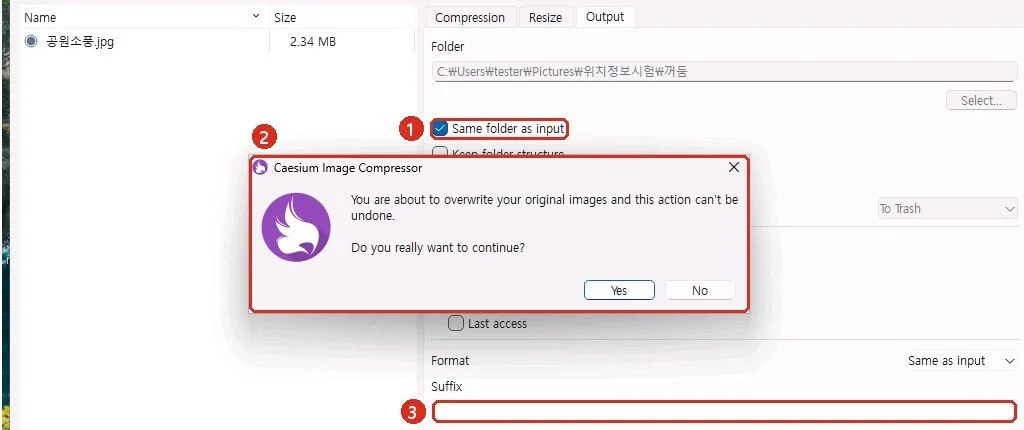
「Output」 탭에는 「Same folder as input」(원본과 같은 폴더)이라는 칸이 있습니다. 이걸 켜고 아래 「Suffix」(파일 이름 뒤에 붙일 말) 칸을 비워 둔 채 누르면 경고 창이 뜹니다.
⚠️ 주의
여기서 「Yes」를 누르면 원본 자리에 줄인 사진이 들어갑니다 시험에서 「Yes」를 누르자 2.34MB 원본이 있던 자리에 130KB짜리 사진이 같은 이름으로 들어갔습니다. 이번 시험에서는 원본이 휴지통에 들어가 있었지만, 경고 문구는 되돌릴 수 없다고 하고 USB나 네트워크 폴더처럼 휴지통이 없는 곳도 있습니다. 휴지통에 기대지 말고 「No」를 누르세요.
원본 옆에 두고 싶다면 「Suffix」 칸에 _small 같은 말을 넣으면 됩니다.
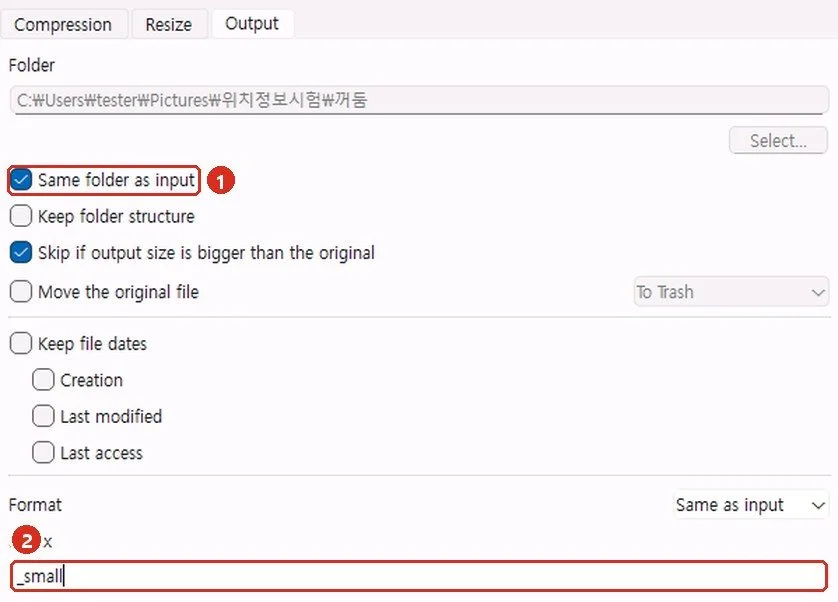
이렇게 하니 경고 없이 「공원소풍_small.jpg」가 원본 옆에 새로 생겼고, 원본 「공원소풍.jpg」는 그대로였습니다. 줄인 사진만 따로 모아 보내야 한다면 처음처럼 별도 폴더를 정하는 쪽이 더 헷갈리지 않습니다.
그림판으로도 줄일 수 있나요
사진이 한두 장이고 프로그램을 새로 깔기 싫다면 윈도우 11에 들어 있는 그림판으로도 됩니다. 다만 그림판은 가로·세로 크기만 줄일 수 있습니다. 품질 숫자나 「200KB 이하」를 정하는 칸은 없습니다. 같은 공원 소풍 사진(2.34MB)으로 해 봤습니다.
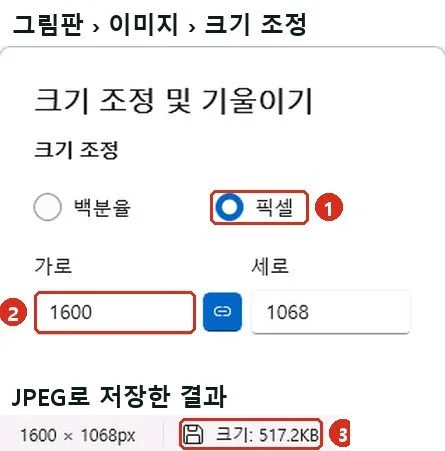
같은 사진을 Caesium으로 긴 변 1600, 200KB에 맞추면 197KB(201,429바이트)였으니 그림판 결과는 두 배 반쯤 무겁습니다. 저장 창에도 품질을 고르는 칸은 없었습니다. 그리고 그림판으로 저장한 사진에는 촬영 정보 태그가 원본과 같은 개수(9개)로 그대로 남아 있었습니다. 그림판에는 촬영 정보를 지우는 칸도 없습니다. 칸이 넉넉하면 그림판에서 크기를 더 줄여 가며 맞춰 볼 수는 있지만 200KB처럼 빡빡한 칸이나 위치 정보까지 빼야 하는 사진이라면 Caesium 쪽이 맞습니다. 「이미지」를 펼쳤을 때 바로 옆 아이콘을 잘못 누르면 배경 지우기가 돌아가는데, 시험 때도 한 번 그랬고 저장하기 전에 위쪽 「실행 취소」 단추로 되돌렸습니다. 그림판의 그냥 「저장」은 열어 둔 원본 파일에 저장하는 단추이니, 원본을 남기려면 「다른 이름으로 저장」을 쓰세요.
다 쓰고 지울 때 남는 것
설치 폴더에 들어 있는 제거 프로그램으로 지우니 프로그램 폴더, 시작 메뉴, 앱 목록의 항목은 사라졌습니다. 대신 설정 값(레지스트리 HKEY_CURRENT_USER\Software\SaeraSoft)과 %APPDATA%\SaeraSoft 폴더의 2KB짜리 기록 파일, 빈 캐시 폴더가 남았습니다. 기록 파일에 줄인 사진 이름은 적혀 있지 않았습니다. 깔끔하게 하고 싶다면 탐색기 주소 줄에 %APPDATA%\SaeraSoft와 %LOCALAPPDATA%\SaeraSoft를 넣어 열고 폴더를 지우면 됩니다. 레지스트리는 남겨 둬도 문제없고, 손대는 것이 낯설다면 그냥 두세요. 줄여 둔 사진과 원본은 지울 때 건드리지 않았습니다.
이 글의 숫자가 나온 자리
시험 PC는 정품 인증 전 체험 상태의 윈도우 11을 깐 Hyper-V 가상 PC 한 대였습니다. Caesium Image Compressor 2.8.5 64비트 설치형을 공식 사이트에서 받아 깔았고, 무료 사진 사이트 Pexels의 원본 사진 3장(Tyler Wang, Karolina, Kampus Production 촬영 · 긴 변 6000~6240픽셀 · 한 장 2.3~4.1MB)을 썼습니다. 설치, 압축, 캡처, 제거 모두 AI 작업 창(Claude)이 했습니다. 휴대폰 사진은 이미 압축된 상태로 저장되는 경우가 많아서 같은 설정이라도 줄어드는 비율이 이 표와 다를 수 있습니다. 공식 GitHub 저장소 안내 기준으로 JPG·PNG·WebP·TIFF를 다루며, 이번에는 JPG만 시험했습니다.
사진 몇 장의 가로·세로 크기만 빨리 바꾸고 싶다면 탐색기 오른쪽 클릭으로 끝나는 파워토이 이미지 크기 조절도 방법입니다. 다만 그쪽은 KB를 정해 맞추는 기능이 없습니다. 동영상 파일이 무거워서 고민이라면 동영상 용량 줄이기에 따로 정리했습니다.
자주 묻는 질문
이미 작은 사진을 넣으면 오히려 용량이 커지지 않나요?
「Output」 탭의 「Skip if output size is bigger than the original」(결과가 원본보다 크면 건너뛰기)이 처음부터 켜져 있습니다. 이름 그대로 결과가 더 커지면 그 사진은 건너뛰는 설정입니다. 이번 시험에서는 모든 사진이 줄어서 이 칸이 작동하는 장면은 나오지 않았습니다.
아이폰 사진(HEIC)도 되나요?
공식 GitHub에 적힌 형식은 JPG·PNG·WebP·TIFF입니다. HEIC는 그 목록에 없고 이번에 시험하지 않았습니다. 아이폰에서 사진을 보낼 때 JPG로 바뀌어 오는지 먼저 확인해 보세요.
맥에서도 쓸 수 있나요?
공식 사이트는 윈도우 10(1809) 이상과 macOS 12 이상을 지원한다고 안내하고 macOS용 파일을 따로 줍니다. 맥 판은 이번에 시험하지 않았습니다.