인터넷에서 「이미지를 다른 이름으로 저장」한 사진이 .webp로 받아져 안 열리거나 올릴 곳이 JPG만 받는다면, 먼저 그림판으로 열어 보세요. 열리면 「파일」 › 「다른 이름으로 저장」 › 「JPEG 그림」으로 한 장씩 바꾸면 됩니다(투명한 그림은 그림판이 바탕을 검게 저장할 수 있습니다). 그림판이 「파일을 읽을 수 없습니다」라고 하면 무료 프로그램 XnConvert에 넣고 형식을 JPG로 골라 「변환」을 누르세요. 여러 장도 한 번에 바뀌고, 시험한 3장은 상태 탭에 「전체 시간: 0 초」로 찍혔습니다.
바꾸기 전에 알아 둘 것이 두 가지 있습니다. JPG에는 투명이 남지 않습니다. XnConvert 기본값으로는 그 자리가 흰색으로 채워졌고, 그림판은 PNG 시험 때 검게 저장했습니다. 그리고 움직이는 WebP(움짤)는 첫 장면 한 장만 JPG로 남습니다.
📑 목차 보기 (8개 항목)
그림판이 「파일을 읽을 수 없습니다」라고 할 때
평소 쓰는 윈도우 11 PC의 그림판(11.2609.441.0)으로 시험용 WebP를 열었더니 아래 창이 떴습니다. 그림은 한 조각도 안 보이고 「확인」만 누를 수 있습니다.
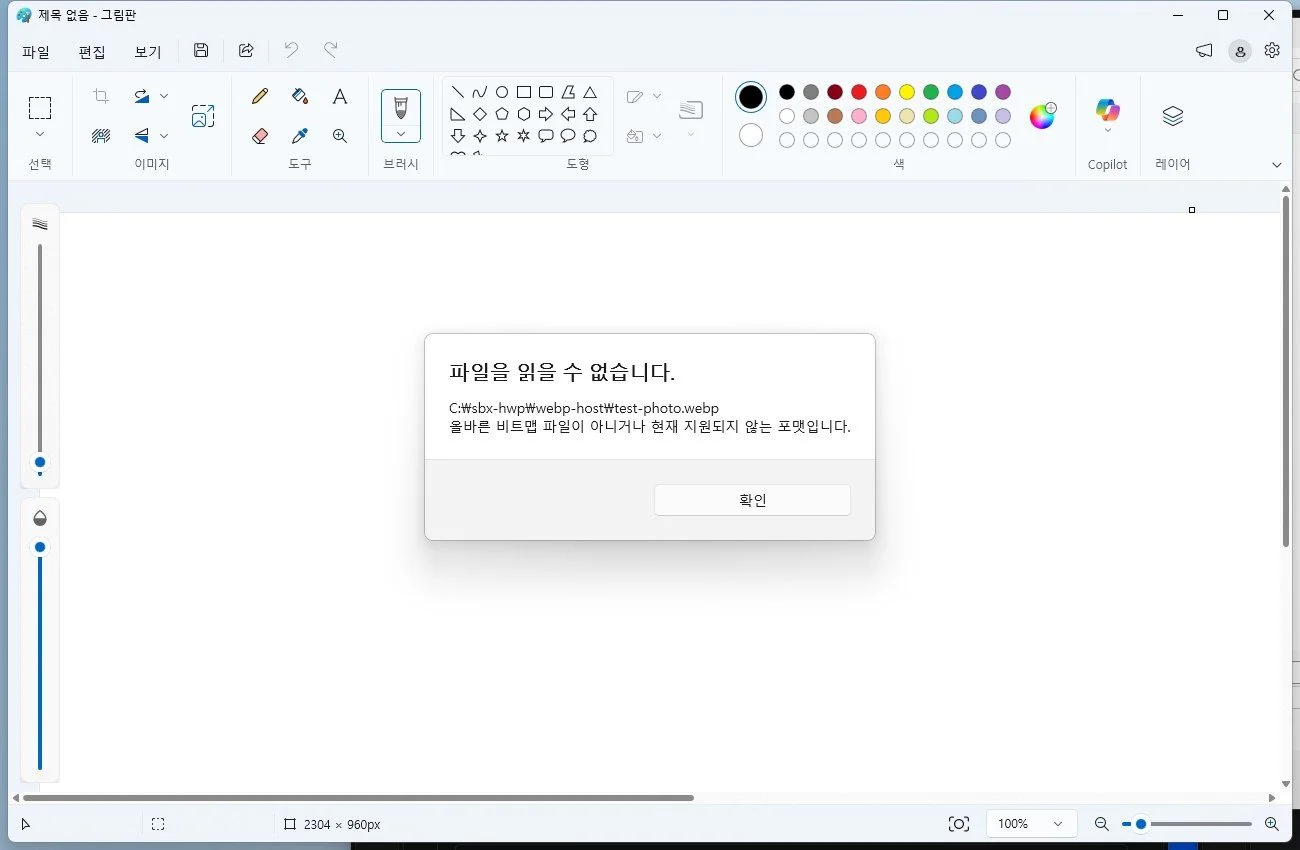
이 PC에는 마이크로소프트 스토어의 「WebP 이미지 확장」이 깔려 있지 않았습니다. 스토어에서 이 이름을 검색해 깔면 열린다는 안내가 많지만, 이번에는 쓰던 PC 설정을 바꾸지 않으려고 깔아 보지 않았습니다. 깔고 나서 그림판이 정말 여는지는 확인하지 못했습니다.
그림판이 사진을 열어 주는 PC라면 PNG를 바꿀 때와 같은 메뉴로 저장하면 됩니다. 그 메뉴 화면은 png jpg 변환 글에 있습니다. 다만 그 글의 시험에서 그림판은 투명 PNG의 바탕을 검게 저장했습니다. WebP를 그림판으로 저장했을 때도 같을지는 해 보지 못했으니, 투명한 로고·스티커 그림이라면 바꾼 뒤 한 장은 꼭 열어 바탕색을 보세요.
두 번 누르면 엣지가 열리는 건 왜인가요
WebP는 웹 페이지에 그림을 올릴 때 쓰는 형식입니다. 사이트가 WebP로 올려 둔 그림은 「다른 이름으로 저장」해도 .webp로 받아집니다.
아무 프로그램도 깔지 않은 새 윈도우 11(샌드박스, 그림판·사진 앱 없음, .webp에 연결된 앱 없음)에서 두 번 눌렀더니 Microsoft Edge가 열려 그림을 보여 줬습니다. .webp를 맡을 앱이 연결돼 있지 않아서 엣지가 대신 연 것입니다. 사진 앱이 있는 PC에서 두 번 누르면 무엇이 열리는지는 해 보지 않았습니다. 탭 제목에 「test-photo.webp (1200×800)」처럼 가로세로 크기가 같이 나옵니다.
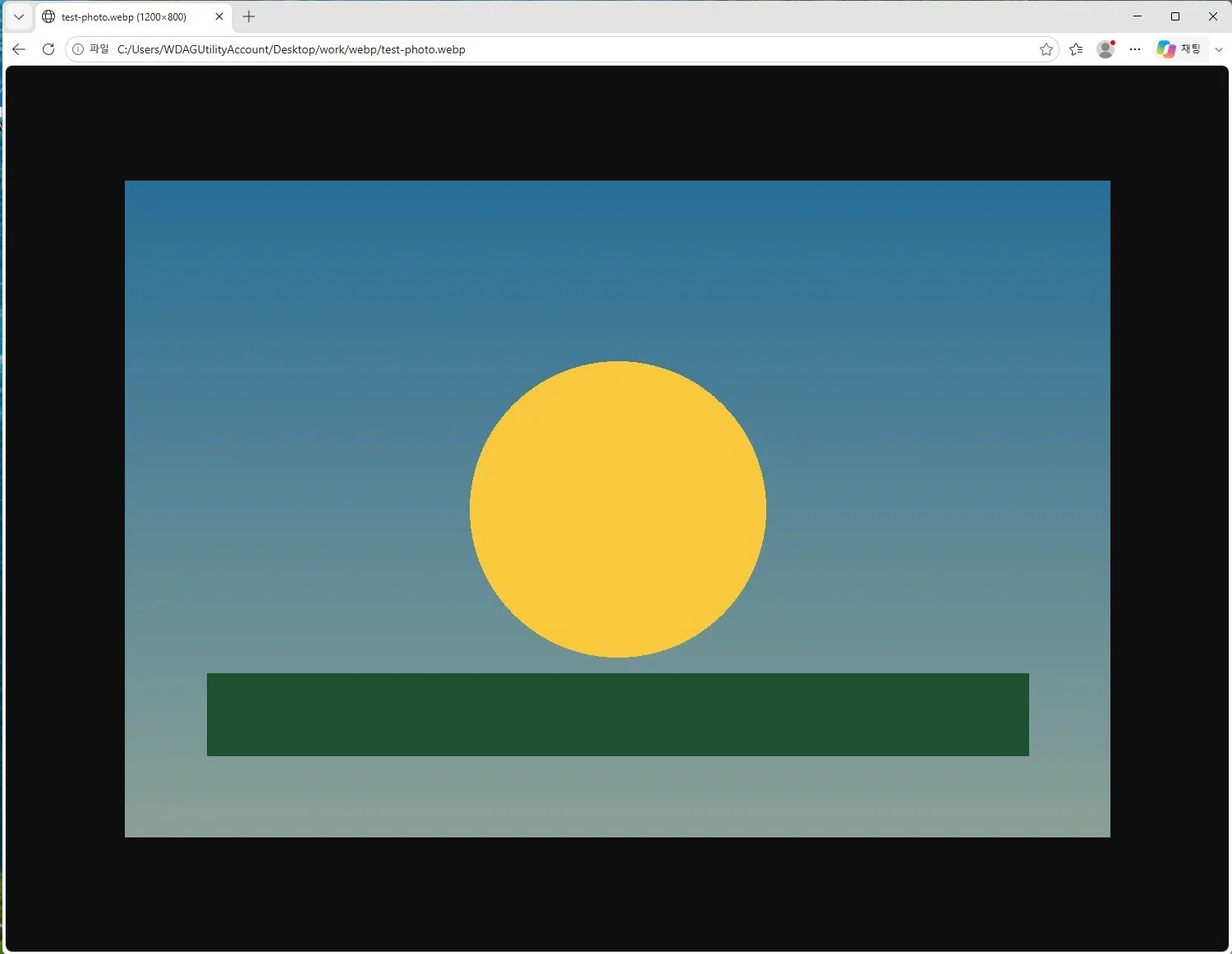
그래서 「사진은 보이는데 그림판이나 쇼핑몰 업로드 칸에서는 안 된다」는 일이 생깁니다. 엣지는 보기만 시험했고, 엣지에서 JPG로 저장하는 방법은 확인하지 않았습니다.
XnConvert로 여러 장을 한 번에 JPG로
XnConvert는 그림 형식을 한꺼번에 바꿔 주는 무료 프로그램입니다. 내 PC 안에서 바뀌니 사진을 남의 서버에 올릴 일이 없습니다. 공식 사이트 Windows 칸의 Zip 단추로 받아 압축을 풀고 xnconvert.exe를 실행하면 됩니다. 받은 Zip(약 36MB)은 지난번 HEIC 시험 때와 같은 1.118.0 파일이었고 디지털 서명도 유효했습니다.
⬇ XnConvert 받으러 가기 (공식 사이트 xnview.com)
다운로드 화면에서 어느 단추를 누르는지, 처음 뜨는 「시작 마법사」에서 무엇을 고르는지는 HEIC를 JPG로 바꾼 글에 화면과 함께 자세히 적었습니다. 마법사는 그대로 「OK」만 눌러도 됩니다.
- 「입력」 탭에서 「파일 추가…」를 누르고 바꿀 WebP를 고릅니다. 한 폴더에 모여 있으면 옆의 「폴더 추가…」가 빠릅니다.
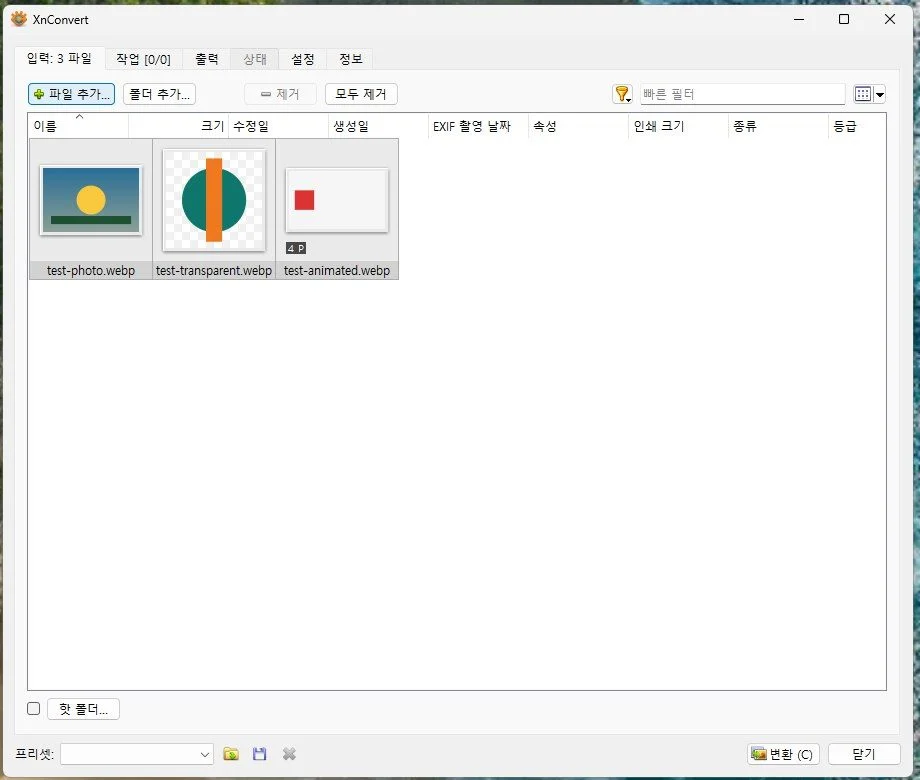
썸네일만 봐도 무엇이 움짤인지 미리 알 수 있습니다. 「4 P」 같은 표시가 붙은 파일은 바꾸고 나면 한 장면만 남는다고 생각하면 됩니다.
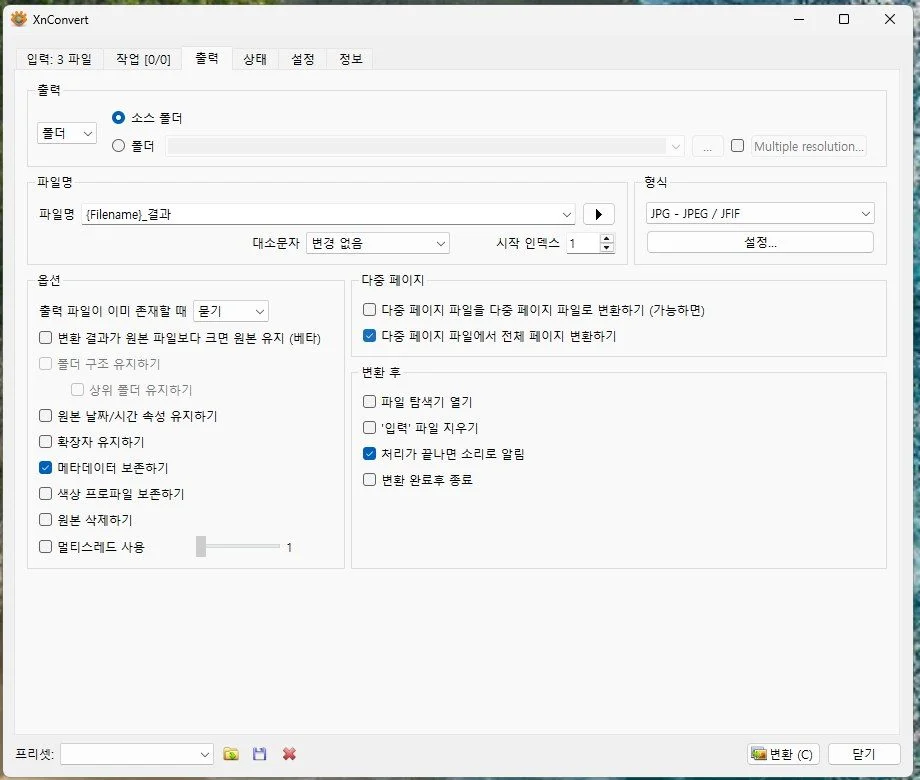
- 「출력」 탭으로 넘어가 오른쪽 「형식」 칸에서 「JPG – JPEG / JFIF」를 고릅니다.
- 화질을 정하고 싶으면 형식 칸 아래 「설정…」을 누릅니다. 「쓰기 설정」 창의 품질이 처음부터 85로 들어 있습니다.
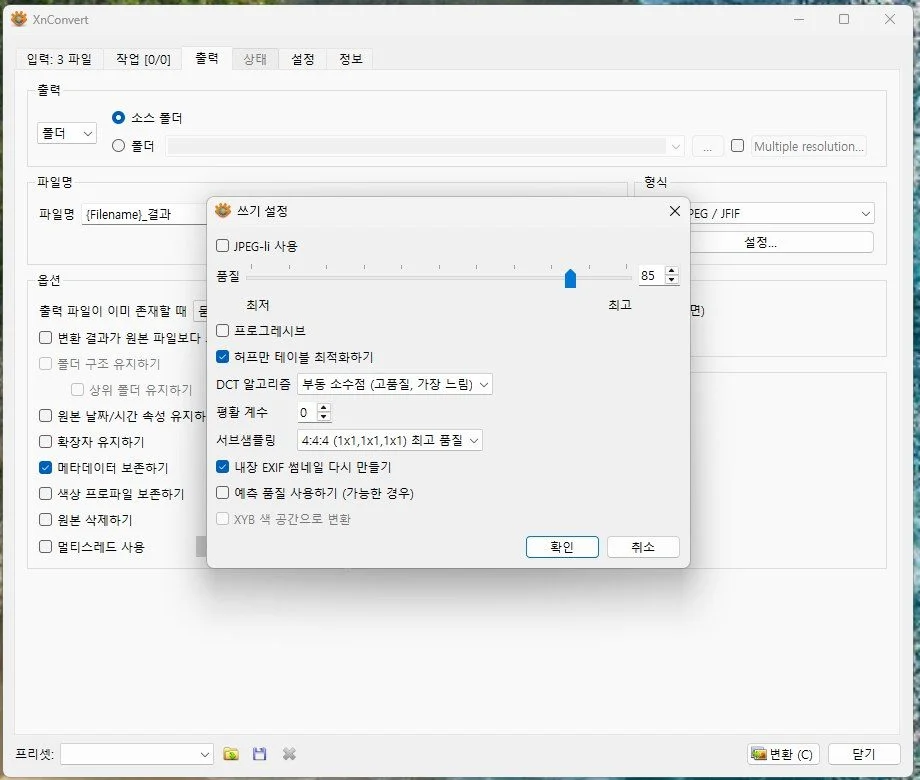
- 맨 위 「출력」 칸이 「소스 폴더」인지 봅니다. 원본 WebP 옆에 JPG가 생기는 설정입니다.
- 창 맨 아래 오른쪽에 있는 「변환 (C)」 단추를 누릅니다.
파일 이름 칸이 「{Filename}_결과」로 되어 있어서 test-photo.webp는 같은 폴더에 test-photo_결과.jpg로 생깁니다. 원본을 덮어쓰지 않습니다. 끝나면 「상태」 탭으로 넘어가고 창 제목에 「[마침]」이 붙습니다.
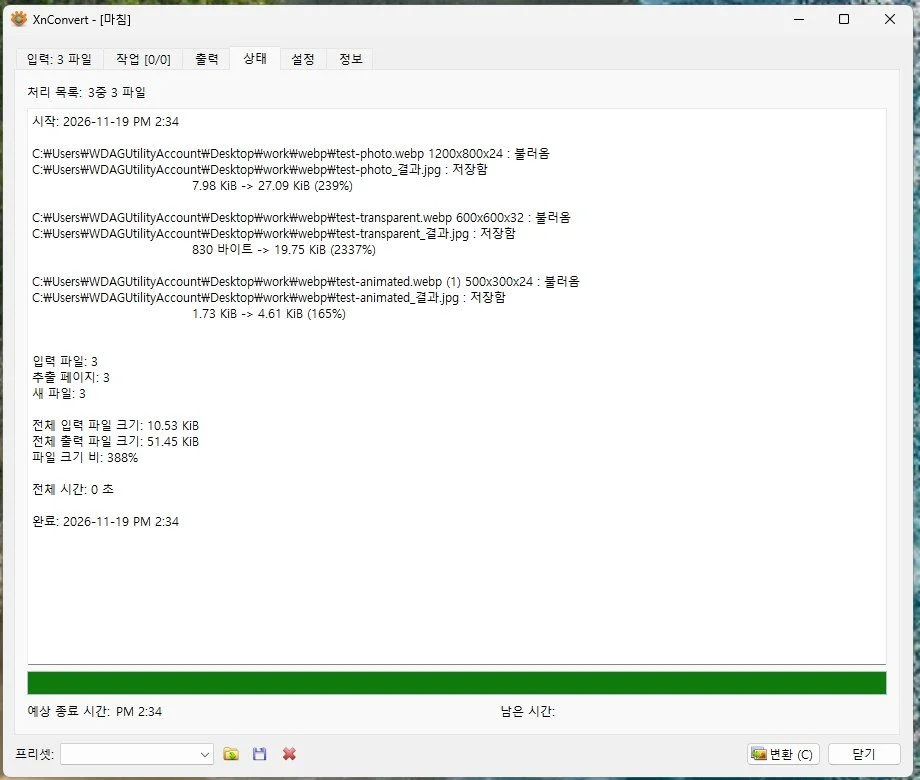
아래쪽 「입력 파일」과 「새 파일」 숫자가 같으면 빠진 파일 없이 다 바뀐 것입니다.
투명 배경과 움짤은 이렇게 바뀝니다
평범한 그림, 바탕이 투명한 그림, 장면이 4개인 움직이는 그림을 하나씩 만들어 XnConvert 기본값 그대로 바꿨습니다.
WebP 종류별로 JPG에 남은 것
| 원본 WebP | 바뀐 JPG |
|---|---|
| 보통 그림 (1200×800) | 같은 크기, 겉보기 그대로 |
| 투명 바탕 위 원·막대 (600×600) | 투명했던 자리가 흰색, 원·막대는 그대로 |
| 움직이는 그림 (500×300, 4장면) | 첫 장면(빨간 네모) 한 장만 |
흰색은 눈대중이 아니라 바뀐 JPG의 구석 점 색을 읽어 RGB 255, 255, 255인 것을 확인했습니다. 흰 바탕에 올라갈 로고라면 이대로 쓰면 됩니다. 다른 색으로 채우는 설정은 이번에 시험하지 않았습니다.
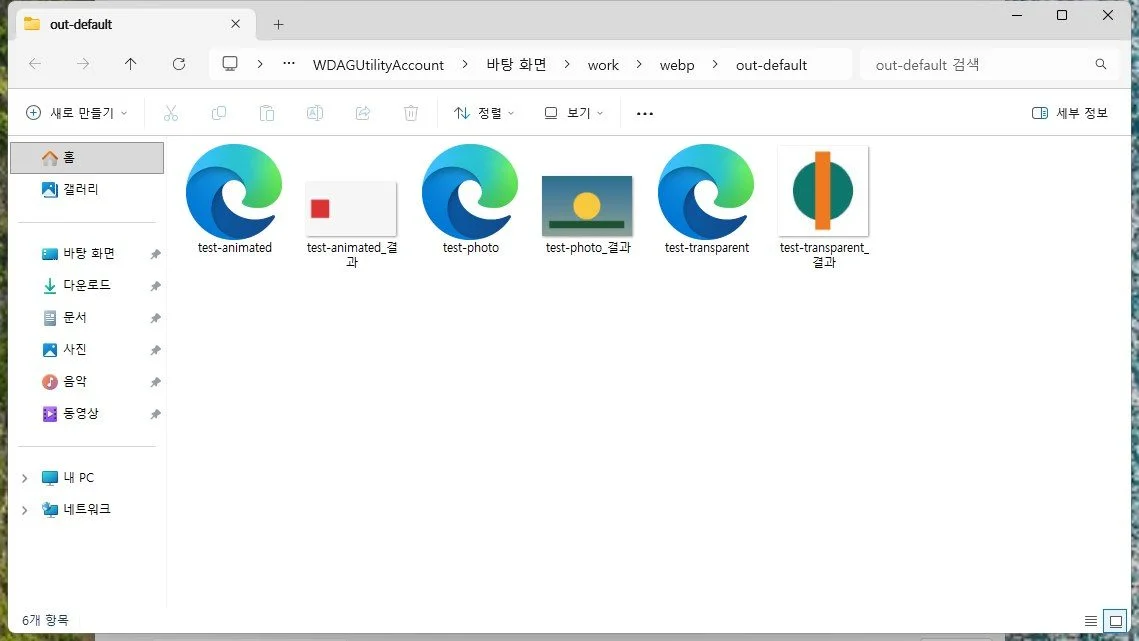
움직이는 WebP를 JPG로 바꾸는 순간 움직임은 사라집니다. JPG는 한 장짜리 그림 형식이기 때문입니다. 움직임을 살린 채 다른 형식(GIF 등)으로 바꾸는 것은 이번에 해 보지 않았습니다.
움짤의 장면을 전부 뽑으려고 하면
「출력」 탭 오른쪽 「다중 페이지」 칸에 「다중 페이지 파일에서 전체 페이지 변환하기」가 있습니다. 이걸 켜고 다시 바꿔 봤습니다.
둘째 장면을 저장할 차례에서 「파일 덮어쓰기」 창이 떴습니다. 장면마다 같은 이름(test-animated_결과.jpg)으로 저장하려고 해서입니다.
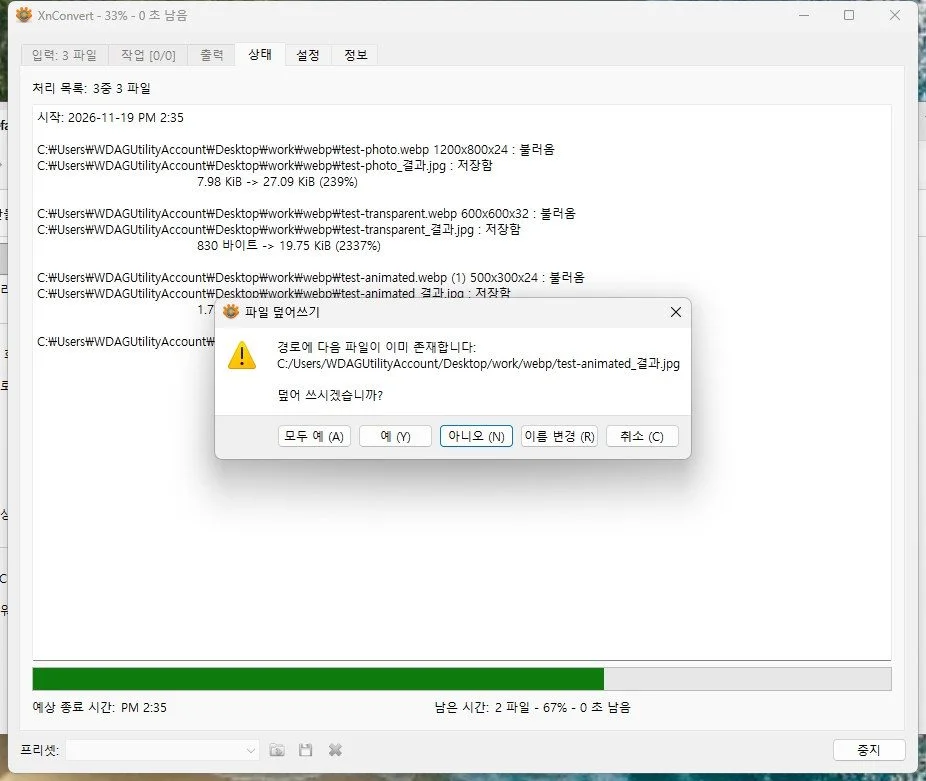
여기서 장면마다 「이름 변경」을 누르면 _결과.jpg 옆에 _결과_1, _결과_2, _결과_3.jpg가 생깁니다. 그런데 시험 파일에서는 첫 장면만 500×300 전체 그림이었고, 둘째 장면부터는 211×101 크기의 작은 조각이었습니다. 네모가 바뀐 부분만 들어 있고 배경이 없는 그림입니다. 시험 파일이 장면마다 바뀐 부분만 담는 방식으로 저장돼 있었기 때문이라, 다른 움짤도 이렇게 나오는지는 파일마다 다를 수 있습니다.
장면을 낱장으로 모두 얻으려는 용도라면 이 칸은 권하지 않습니다. 시험 파일처럼 조각만 나오면 쓸 데가 없기 때문입니다. 첫 장면 하나면 충분할 때는 이 칸을 꺼 둔 기본값 그대로 쓰세요.
파일 이름만 .jpg로 고치면 안 되나요
이름 끝의 .webp를 .jpg로 고치면 아이콘은 JPG처럼 보여도 속은 그대로입니다. 시험용 WebP를 renamed.jpg로 이름만 바꿔 파일 맨 앞 글자를 읽어 보니 「RIFF…WEBPVP8」, 곧 WebP 머리말이 그대로 있었습니다. XnConvert로 바꾼 JPG는 맨 앞이 JPEG 파일의 머리말(FF D8 FF E0)로 시작했습니다.
이름표만 바뀐 파일을 업로드 칸이 거절하는지까지는 시험하지 않았습니다. 형식을 실제로 따지는 곳이라면 걸릴 수 있으니 위 방법으로 제대로 바꾸세요.
온라인 변환 사이트에 올리기 전에
「webp jpg 변환」으로 검색하면 위쪽은 대부분 파일을 올리고 받는 변환 사이트입니다. 설치가 필요 없어 편하지만, 이런 곳은 내 파일이 그 회사 서버로 올라간 다음 바뀌어 돌아옵니다. 신분증·통장 사본·계약서 사진이나 가족사진처럼 남이 보면 안 되는 파일은 내 PC 안에서 끝나는 그림판이나 XnConvert로 바꾸세요. 이번에 변환 사이트는 시험하지 않았습니다.
시험 환경과 해 보지 않은 것
2026년 11월 19일에 시험했습니다. 그림판은 평소 쓰는 윈도우 11 PC에서, XnConvert 1.118.0 Zip판은 새로 켠 윈도우 11 샌드박스에서 돌렸습니다. 시험 그림 3장(보통 그림, 투명 그림, 4장면 움짤)은 시험용으로 직접 만든 WebP입니다. 그래서 크기 변화는 실제 사진과 다를 수 있습니다.
- WebP 이미지 확장을 깐 뒤 그림판·사진 앱으로 열고 저장하기
- 사진 앱이 있는 PC에서 .webp 두 번 누르기
- 실제 웹사이트에서 받은 WebP 사진
- 투명 자리를 흰색 말고 다른 색으로 채우기, 움짤을 GIF로 바꾸기
- 수백 장을 한 번에 바꿀 때 걸리는 시간
자주 묻는 질문
회사 PC에서 XnConvert를 써도 무료인가요?
개인 용도와 교육 용도로는 무료입니다. 회사 업무에 쓰려면 라이선스를 사야 한다고 공식 사이트에 나와 있습니다. 가게나 사무실에서 업무용 사진을 바꾸는 경우라면 이쪽에 해당하니 공식 사이트에서 가격을 확인하세요.
엣지에서는 잘 보이는데 왜 올리는 곳에서는 안 받나요?
엣지가 WebP를 읽을 줄 알아서 화면에 보여 줄 뿐, 파일 자체는 여전히 WebP입니다. JPG만 받는 곳이라면 형식이 맞지 않아 안 받을 수 있습니다. 이름 끝만 .jpg로 고친 시험 파일도 속을 읽어 보니 WebP 머리말이 그대로였으니, 프로그램으로 실제로 바꾼 JPG를 올리세요.