알캡처는 이스트소프트 공식 사이트(altools.co.kr)에서 받으면 개인도 회사도 무료로 쓸 수 있습니다. 대신 설치 창에 쇼핑·숙박 「제휴 추가」 상자가 미리 체크돼 나오니 그것부터 풀고 넘어가면 됩니다. 깔고 나면 PrtScn을 누르는 순간 영역 지정 캡처가 시작되고 긴 웹 페이지는 「스크롤」 캡처 한 번으로 끝까지 찍힙니다. 찍은 그림이 사라졌다면 처음 설정이 「자동 저장」 꺼짐이라서입니다. 이 글은 그 순서를 화면으로 따라가고, 마지막에 지울 때 남는 것까지 적었습니다.
시험은 2026년 11월 27일 윈도우 11 가상 PC(빌드 26300)에서 공식 사이트의 알캡처 3.29 설치 파일로 했습니다. 깔기 전과 후에 PrtScn을 눌러 보고, 같은 마이크로소프트 설명서 쪽을 알캡처 스크롤 캡처와 Edge 전체 페이지 캡처로 한 번씩 찍어 비교했습니다. 다 쓴 뒤에는 지우고 남은 폴더와 서비스를 셌습니다.
📑 목차 보기 (8개 항목)
받기와 설치: 제휴 상자 네 개를 풀고 넘어간다
받는 곳은 아래 공식 쪽 하나면 됩니다. 시험 때 받은 파일은 ALCapture329.exe(21,422,224바이트)였고, 실행하자 사용자 계정 컨트롤 창에 「확인된 게시자: ESTsoft Corp.」가 떴습니다. 게시자가 다르게 나오거나 「알 수 없음」이면 다른 곳에서 받은 파일이니 실행하지 마세요.
약관에 동의하면 「알매니저」라는 이름의 설치 창이 뜹니다. 알툴즈 프로그램을 깔고 업데이트하는 관리 프로그램인데, 이 창 맨 아래에 상자 두 개가 체크된 채 나옵니다. 설치가 끝난 창에도 다른 두 개가 또 체크돼 있습니다.
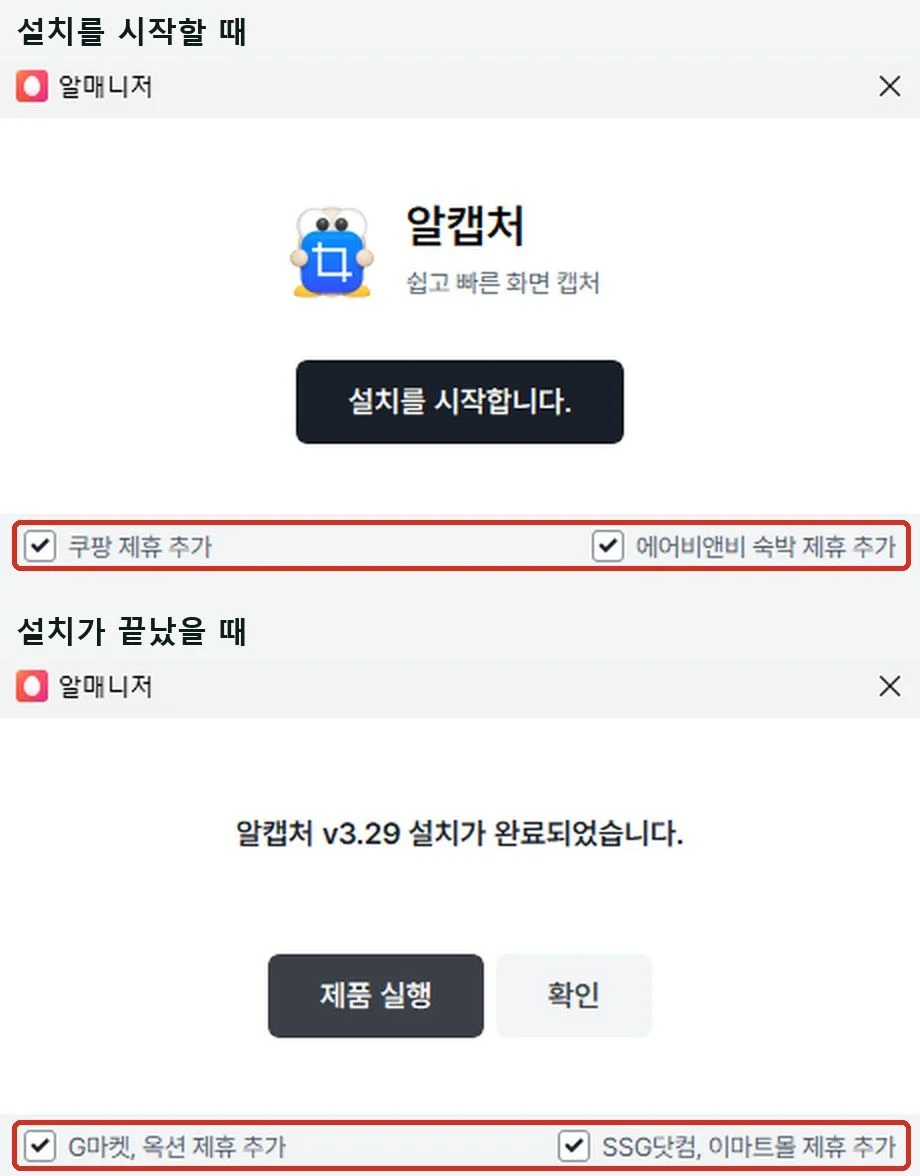
- 「설치를 시작합니다.」를 누르기 전에 아래쪽 「쿠팡 제휴 추가」와 「에어비앤비 숙박 제휴 추가」 체크를 풉니다.
- 설치가 끝나면 「알캡처 v3.29 설치가 완료되었습니다.」 창이 뜹니다. 여기서도 「G마켓, 옥션 제휴 추가」와 「SSG닷컴, 이마트몰 제휴 추가」 체크를 먼저 풉니다.
- 그다음 「제품 실행」이나 「확인」을 누릅니다.
네 개를 모두 풀어도 설치는 그대로 끝났습니다. 설치 뒤 알매니저 창에서 알캡처 설치 안내가 한 번 더 떴을 때는 「트립닷컴, 아고다 제휴 추가」와 「숨고, AliExpress 제휴 추가」가 또 체크돼 있었습니다. 이 창이 보이면 같은 식으로 풀면 됩니다. 알매니저는 함께 깔리고, 캡처 프로그램을 지워도 따로 남습니다(아래 「지울 때」에서 다룹니다).
깔고 나면 PrtScn 키의 주인이 바뀐다
깔기 전에 PrtScn을 누르면 윈도우 11 기본 캡처 도구의 띠가 화면 위에 떴습니다. 깐 뒤에는 접근성 설정을 건드리지 않았는데도 같은 키를 누르는 순간 알캡처 「직접지정」 캡처가 시작됐습니다. 화면에 십자선과 「캡처할 영역을 직접 지정합니다.」 안내가 뜨고, 마우스로 끌어 영역을 고르면 됩니다. 창·전체화면·스크롤처럼 다른 방식으로 찍으려면 실행창 단추나 아래 단축키를 씁니다.
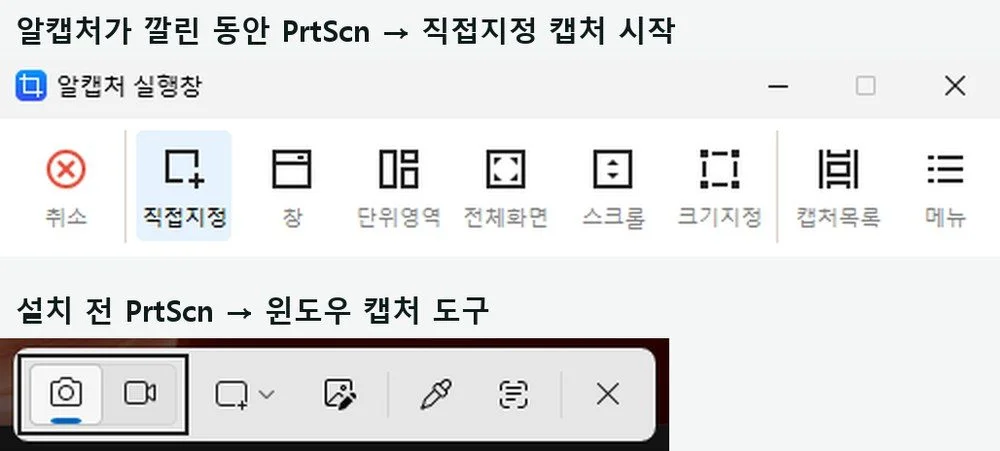
반대로 깔았는데도 PrtScn에 윈도우 캡처 도구가 뜬다면 윈도우 쪽 설정이 키를 먼저 잡은 것입니다. 알캡처 사용 설명서는 윈도우 11 KB5025310부터 PrtScn이 캡처 도구를 열도록 기본값이 바뀌어 겹칠 수 있다고 하며 이렇게 풀라고 안내합니다.
- 시작 메뉴에서 「접근성 키보드 설정」을 검색해 엽니다.
- 「인쇄 화면 키를 사용하여 캡처 도구 열기」를 「끔」으로 바꿉니다.
- 작업 표시줄 오른쪽 아이콘에서 프로그램을 종료한 뒤 다시 실행합니다.
설명서는 OneDrive의 「캡처한 스크린샷을 OneDrive에 자동 저장」, 전자책 뷰어, 화면 보안 프로그램도 PrtScn을 가로챌 수 있다고 적습니다. 위 설정을 꺼도 안 되면 이런 프로그램이 깔려 있는지 보세요. PrtScn을 알캡처에 맡기기 싫다면 아래 환경설정 › 단축키 설정의 「PrintScreen 키를 [직접 지정 캡처] 기능으로 사용」 체크를 풀면 알캡처가 이 키를 쓰지 않게 됩니다. 이번 시험에서는 이 체크를 풀어 보지 않았습니다.
단축키와 캡처가 저장되는 곳
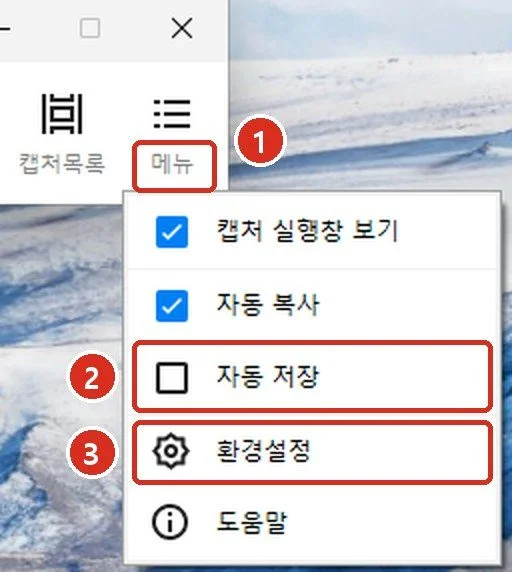
「캡처한 게 사라졌어요」라는 질문이 많은 이유가 이 메뉴에 있습니다. 처음 상태는 「자동 복사」만 켜져 있어서 찍은 그림이 클립보드와 결과창에만 있고 파일로는 저장되지 않습니다. 결과창에서 「저장」을 누르지 않고 닫거나 재부팅하면 파일이 없는 게 정상입니다. 알캡처를 끄지 않았다면 실행창의 「캡처목록」부터 열어 보세요. 공식 설명서에 따르면 찍은 그림이 최근 캡처 목록에 쌓이고 거기서 저장하거나 「모두 저장」할 수 있습니다. 매번 파일로 남기려면 메뉴에서 「자동 저장」을 켜세요. 설명서에 따르면 자동 저장 폴더는 내 PC의 「사진」 폴더이고 환경설정에서 바꿀 수 있습니다.
단축키는 메뉴 › 환경설정 › 「단축키 설정」에 모여 있습니다.
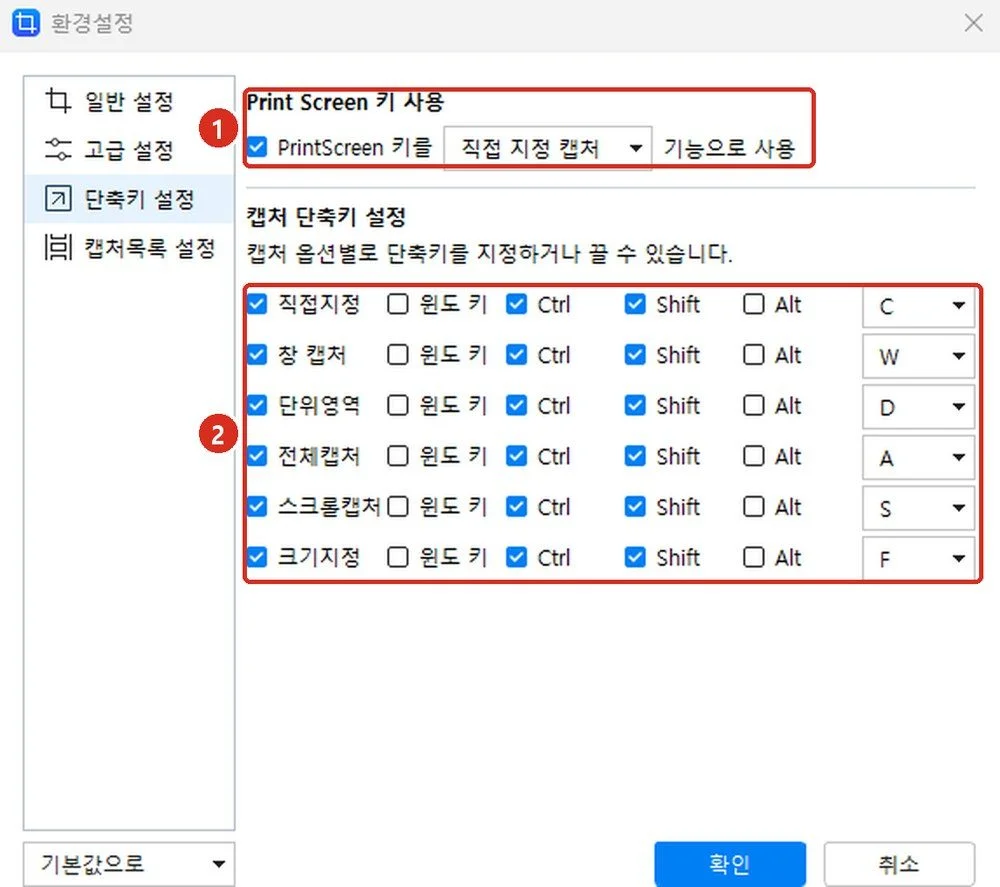
- Ctrl+Shift+C: 직접지정(마우스로 끌어서 영역 지정)
- Ctrl+Shift+W: 창 하나
- Ctrl+Shift+D: 단위영역(마우스를 올린 칸)
- Ctrl+Shift+A: 전체화면
- Ctrl+Shift+S: 스크롤 캡처
- Ctrl+Shift+F: 크기지정
다른 프로그램과 키가 겹치면 여기서 바꾸거나 체크를 풀면 됩니다. Edge도 스크린샷에 Ctrl+Shift+S를 쓰므로 두 프로그램을 함께 쓴다면 한쪽을 바꿔 두는 편이 헷갈리지 않습니다.
긴 웹 페이지 스크롤 캡처: 알캡처와 Edge 비교
알캡처 스크롤 캡처는 이렇게 합니다.
- 실행창에서 「스크롤」을 누르거나 Ctrl+Shift+S를 누릅니다.
- 찍을 창 위에 마우스를 올리면 스크롤로 찍을 수 있는 칸이 표시됩니다.
- 그 칸을 누르면 저절로 아래로 내려가며 찍고, 다 찍으면 결과창이 뜹니다.
format 명령 설명서 쪽(learn.microsoft.com)을 이렇게 찍었더니 960×5654 크기 그림이 나왔고, 맨 아래 「피드백」과 바닥글까지 빠짐없이 들어갔습니다. 다만 화면 왼쪽에 붙어 따라 내려오는 목차 칸이 그림 길이 내내 되풀이됐습니다. 같은 쪽을 Edge의 「전체 페이지 캡처」로 찍으니 898×4885 크기에 목차는 맨 위에 한 번만 나왔습니다.
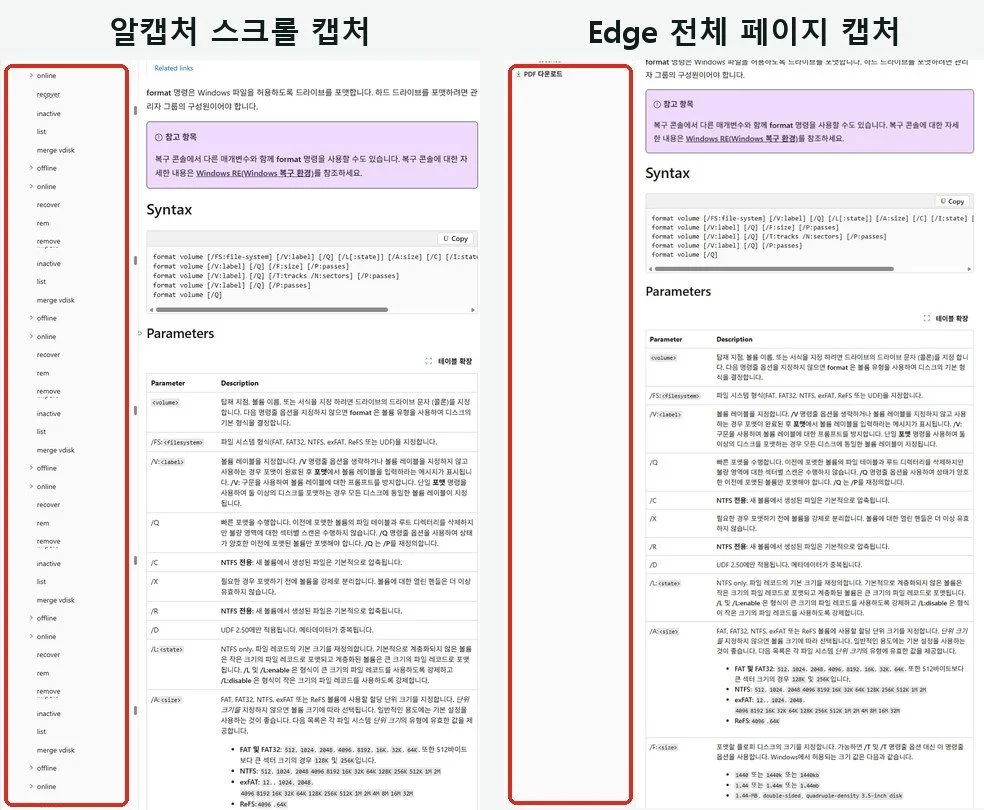
본문만 보면 둘 다 끊김 없이 이어졌습니다. 그러니 이렇게 고르면 됩니다.
- Edge로 보는 웹 페이지 전체: Edge 「전체 페이지 캡처」가 더 깔끔했습니다. 따로 깔 것도 없습니다.
- 웹 페이지가 아닌 창, 다른 브라우저, 찍은 뒤 바로 꾸밀 그림: 이쪽 스크롤 캡처를 쓰면 됩니다. 결과창에서 도형·펜·형광펜으로 바로 표시할 수 있습니다.

목차가 따라오는 쪽은 찍은 뒤 결과창에서 본문 부분만 잘라 써도 됩니다. 스크롤 캡처를 여러 프로그램으로 더 견줘 보고 싶다면 ShareX 화면 캡처 글에 이어붙이기가 깨지는 조건을 따로 시험해 두었습니다.
결과창에 뜨는 광고
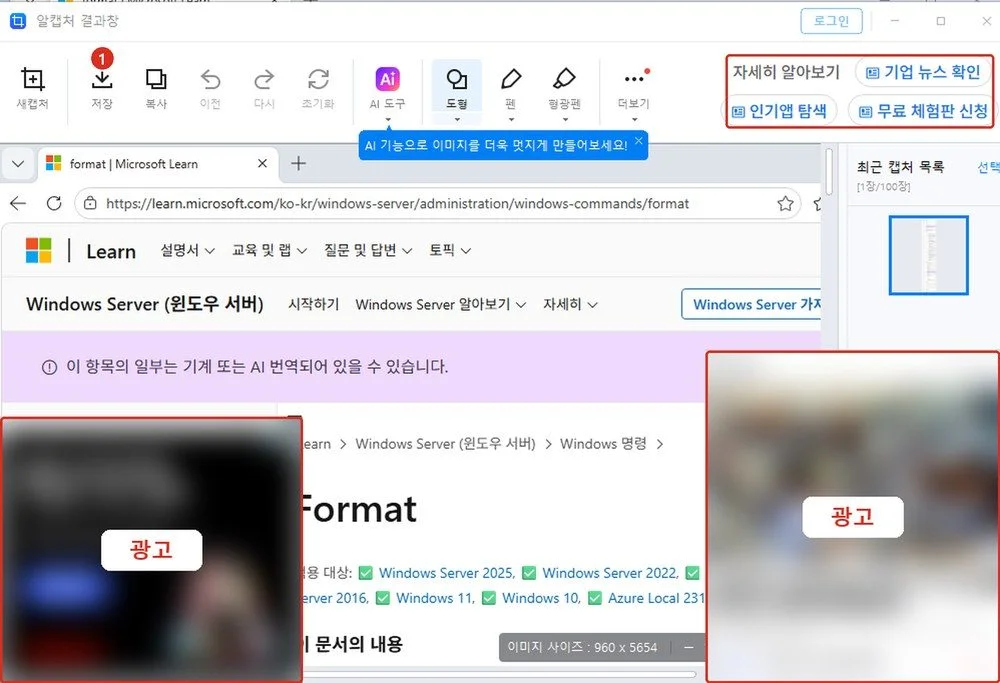
무료인 대신 광고가 붙습니다. 시험한 결과창에는 왼쪽 아래와 오른쪽에 광고 칸이 하나씩, 위 오른쪽에는 「기업 뉴스 확인」「인기앱 탐색」「무료 체험판 신청」 단추가 있었습니다. 가상 PC의 작은 화면(1024×768)에서는 광고 칸이 찍은 그림의 가장자리를 일부 덮었습니다. 광고 칸에 X 단추가 있지만 눌러 보지는 않았고, 저장·복사·편집 단추는 그대로 쓸 수 있었습니다. 알매니저 창 위에는 「하루 광고 제거」 단추도 보였는데, 누르지 않아서 무엇이 필요한지는 확인하지 않았습니다. 결과창의 「AI 도구」(얼굴 모자이크·지우개·텍스트 추출)도 이번에는 시험하지 않았습니다. 그림 속 글자만 뽑을 거라면 윈도우 캡처 도구로 하는 방법을 이미지 텍스트 추출에 정리해 두었습니다.
지울 때: 알매니저까지 지워야 백그라운드가 멈춘다
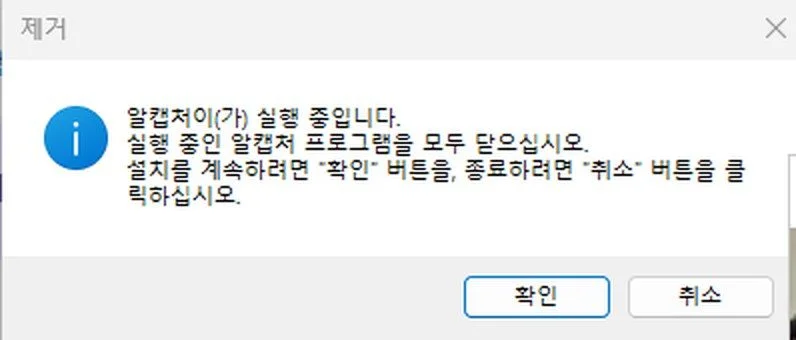
설정 › 앱 › 설치된 앱에서 알캡처만 지운 뒤 살펴보니 알매니저 1.17은 그대로 남아 있었습니다. 시작할 때 켜지는 프로그램 목록의 ALNotify, 「자동」으로 돌고 있는 ALUpdateService 서비스, 실행 중인 alnotify·eausvc 프로세스도 그대로였습니다. 캡처 프로그램을 그만 쓸 거라면 같은 목록에서 「알매니저」도 지우세요. 알매니저까지 지우자 시작 프로그램, 서비스, 프로세스가 모두 사라졌습니다.
그래도 폴더 몇 개는 남았습니다. C:\Program Files (x86)\ESTsoft\Common에 파일 3개, 사용자 폴더의 AppData\Roaming\ESTsoft와 AppData\Local\ESTsoft 아래에 작은 폴더 여섯 개(ALNotify·Aplus·Popats·ALAd2·ecrs2·Kestrel)입니다. 다른 알툴즈 프로그램(알집·알약 등)을 쓰지 않는다면 ESTsoft 폴더째 지워도 됩니다. 쓰고 있다면 그대로 두세요. 이번 시험에서는 이 폴더까지 지워 보지는 않았습니다.
이번 시험에서 확인하지 못한 것
가상 PC 한 대에서 한 버전(3.29)으로 시험했습니다. 영상이 까맣게 찍히는 문제, 엑셀·PDF 뷰어처럼 웹 페이지가 아닌 창의 스크롤 캡처, AI 도구, 로그인해야 쓰는 기능은 보지 않았습니다. 회사에서 써도 되는지는 알툴즈 최종 사용자 사용권 계약서(2024년 12월 9일 판)을 기준으로 적었습니다. 쓰다가 막히면 알툴즈 고객센터(1544-8209)에 물어볼 수 있습니다.
자주 묻는 질문
회사 PC에 깔아도 무료인가요?
알툴즈 최종 사용자 사용권 계약서(2024년 12월 9일 판)는 알송과 알캡처 두 제품만은 개인은 물론 기업·공공기관·교육기관·PC방 등 어디서나 자유롭게 쓸 수 있다고 밝힙니다. 대신 결과창에 광고가 나옵니다. 회사 PC라면 설치 전에 사내 보안 담당자에게 허용 프로그램인지 확인하는 편이 안전합니다.
캡처한 그림이 어디에도 없어요.
처음 설정은 자동 복사만 켜져 있고 자동 저장은 꺼져 있어서, 결과창에서 「저장」을 누르지 않았다면 파일로 남지 않습니다. 알캡처를 끄지 않았다면 실행창의 「캡처목록」을 먼저 열어 보세요. 공식 설명서에 따르면 최근 캡처가 여기 쌓여 있어 바로 저장할 수 있습니다. 앞으로는 메뉴에서 「자동 저장」을 켜 두세요. 공식 설명서 기준 기본 폴더는 내 PC의 「사진」 폴더이고, 환경설정에서 바꿨다면 그 폴더입니다.
PrtScn을 누르면 윈도우 캡처 도구만 떠요.
윈도우 설정에서 「접근성 키보드 설정」을 열고 「인쇄 화면 키를 사용하여 캡처 도구 열기」를 끈 뒤, 프로그램을 종료했다가 다시 실행하세요. 그래도 안 되면 OneDrive 스크린샷 자동 저장이나 화면 보안 프로그램이 키를 잡고 있는지 확인합니다.
프로그램을 지웠는데 알매니저가 남아 있어요.
알매니저는 따로 지워야 합니다. 설정 › 앱 › 설치된 앱에서 「알매니저」를 지우면 시작 프로그램과 업데이트 서비스까지 사라졌습니다. 다른 알툴즈 프로그램을 쓰고 있다면 알매니저가 그 업데이트도 맡으니 남겨 두어도 됩니다.